
Чем отличается проведенный документ от записанного в 1С:УНФ
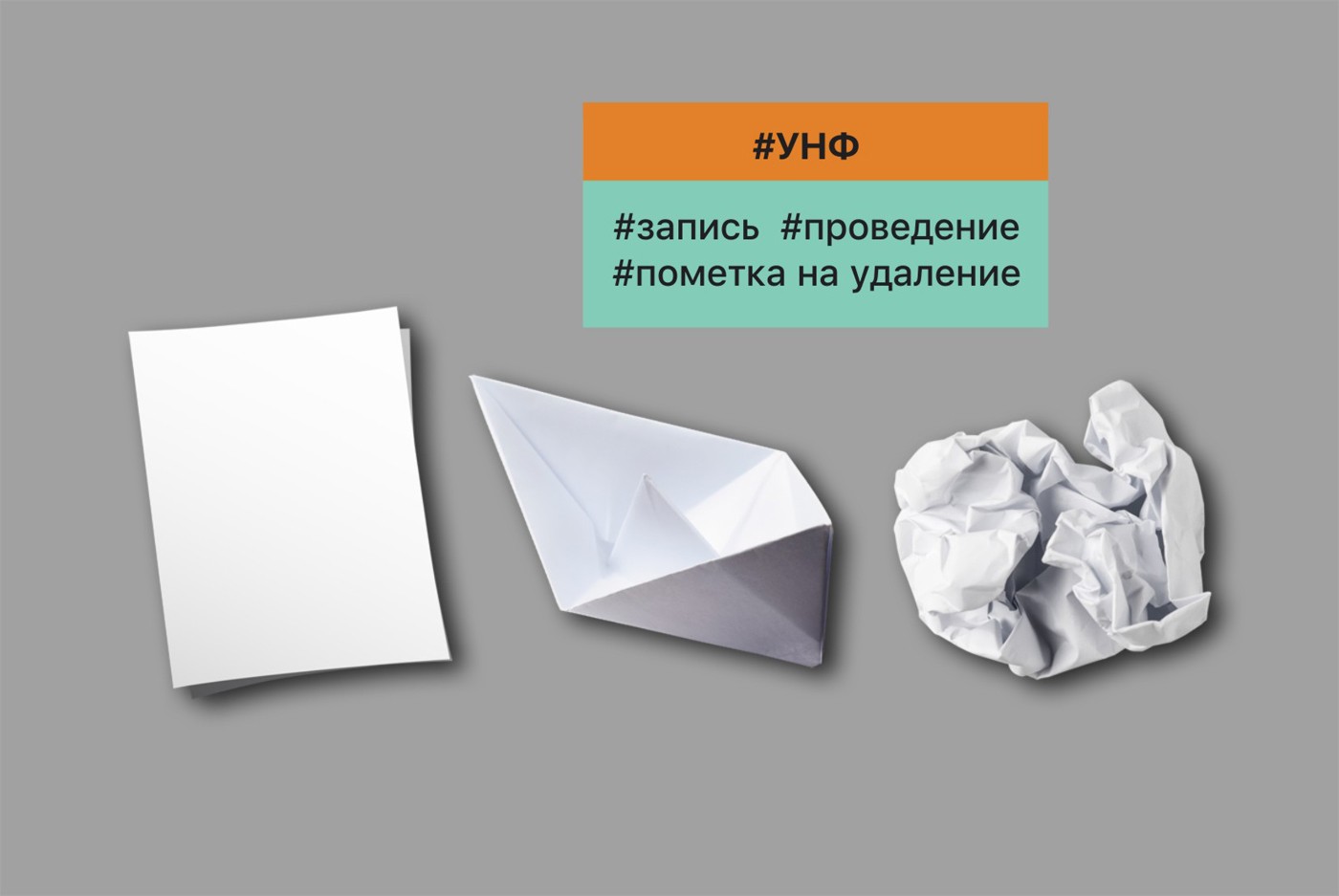
Новички в работе с 1С:Управление нашей фирмой часто задаются вопросом чем документ с зеленой галочкой отличается от такого же документа без галочки.
Мы составили простую и наглядную табличку и подробно объяснили что означает каждое действие с документом.
| Вид в сервисе | Что сделали в 1С:УНФ | Что произошло в жизни (на примере заявки на доставку заказа из магазина) | Как это отразилось в базе данных 1С |
| Окончательно удалили помеченный на удаление документ. | Вытащили скомканную заявку из корзины, разгладили ее и потом опустили ее в шредер (измельчитель бумаги) | Объект исчез навсегда |
Доверить процесс обслуживания следует специалистам, давно работающим на рынке автоматизации, которые несут гарантию за проданный товар, оказанные услуги. Например, нам 🙂
Окажем услуги с оплатой по факту, если результат вас устроит.
Без предоплаты.
Посмотрите другие полезные материалы по теме «УНФ»
У нас вот такие Тарифы по обслуживанию 1С:УНФ
Что значит в 1с записать и провести
8plus.ru — это отчеты и обработки 1С только версии 8 и только для типовых конфигураций!
Между документами в 1С и в жизни можно провести аналогию.
| в 1C | в жизни |
| Вы создали документ, заполнили некоторые поля и закрыли, не сохранив. | Взяли бланк документа, начали заполнять его, опустили в шредер. |
| Вы создали документ, заполнили некоторые поля и сохранили. Документ записан. | Взяли бланк документа и заполнили его. Положили в папку. |
| Вы открыли созданный ранее документ, стали вносить в него изменения. Документ открыт для редактирования и для остальных заблокирован. | Вы взяли документ из папки, взяли корректор, стали вносить в него изменения. Все ходят и спрашиваю: кто взял документ? |
| Провели документ. | Подписали документ. Положили в папку. |
| Сделали документ не проведенным (распровели) | Вы взяли подписанный документ из папки, аккуратно стерли печать и подпись. Положили в папку. |
| Вы открыли проведенный документ, стали вносить в него изменения. | Вы взяли подписанный документ из папки, взяли корректор, стали вносить в него изменения. =) |
| Пометили не проведенный документ на удаление. | Взяли не подписанный документ из папки, скомкали и бросили в корзину. |
| Пометили проведенный документ на удаление. | Взяли подписанный документ из папки, скомкали и бросили в корзину. Спрашивается — зачем? |
| Сняли с документа пометку на удаление. | Вытащили скомканный документ из корзины и разгладили его. |
| Окончательно удалили помеченный на удаление документ. | Вытащили скомканный документ из корзины, разгладили его, опустили в шредер. |
Для тех, кому ближе суровый технический язык:
| в 1С | в базе данных |
| Вы создали документ, заполнили некоторые поля и закрыли, не сохранив. | Ничего не произошло. |
| Вы создали документ, заполнили некоторые поля и сохранили. Документ записан. | В базу данных записан объект, который на учет никак не влияет. |
| Вы открыли созданный ранее документ, стали вносить в него изменения. Документ открыт для редактирования и для остальных заблокирован. | Объект заблокирован в базе для изменения, открывшим его пользователем. |
| Провели документ. | Документ сформировал движения по регистрам (изменил остатки), что самым прямы образом отразилось в учете. Кстати, все что ни делается в программе, все сводится к изменению регистров. |
| Сделали документ не проведенным (распровели) | Движения по регистрам удалены. Он стал обычным объектом базы (просто записанным). |
| Пометили не проведенный документ на удаление. | Объект в базе отмечен для дальнейшей попытки его окончательно удалить. |
| Пометили проведенный документ на удаление. | Объект в базе отмечен для дальнейшей попытки его окончательно удалить. При этом его движения по регистрам удалены. Он снова не влияет на учет, как будто и не было его. |
| Сняли с документа пометку на удаление. | С объекта в базе сняли пометку. Он стал обычным объектом базы (просто записанным). |
| Окончательно удалили помеченный на удаление документ. | Объект исчез навсегда. |
Кстати, проведение документа в 8-ке может быть оперативным и неоперативным.
Документ в 1С 8.3: настройка, проведение и формирование
Документы – это объекты конфигурации и метаданных в системе учета 1С:Предприятие 8.3. Они используются для хранения данных о событиях и операциях, которые происходили на предприятии. Это могут быть, например: документы на отгрузку, платежные поручения, выписки, приказы о приеме на работу и тому подобные. В данной статье будут рассматриваться формы этих документов, как они вводятся, формируются, а так же их параметры и изменения.
Структура документа в 1С
Продуманная система документооборота в 1С автоматические каждому новому документу присвоит порядковый номер, время и дату создания документа. Для того чтобы не позволить пользователям запутаться, в системе у каждого документа может быть только свой уникальный номер, без повторений.
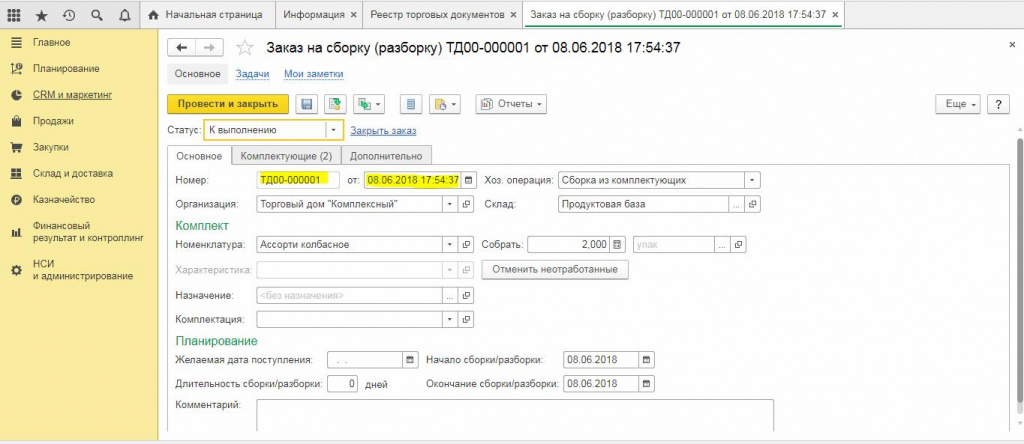
Дата документа, то есть время – одна из ключевых характеристик в документах 1С. Благодаря этому можно легко узнать хронологический порядок создания документов и проследить всю цепочку по какому-то процессу.
В 1С:Бухгалтерия используются три вида документов: исходящие, входящие и внутренние. Для каждого документа прилагаются реквизиты, которые пользователь системы должен заполнить подробной информацией. Например, в документе типа «Заказ Поставщику» в обязательном порядке должно быть отражено наименования товара, склада, поставщика, а так же указан контрагент по операции и вид хозяйственной операции в системе.
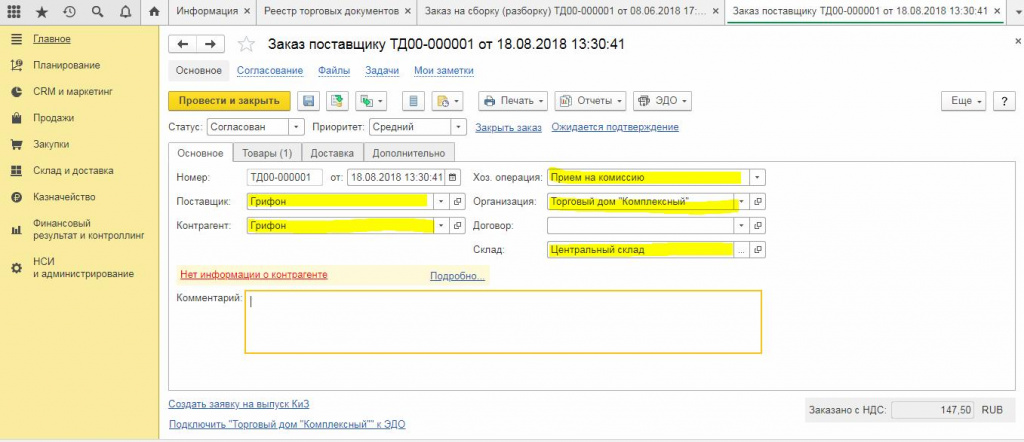
Всем документам такого типа присущи эти характеристики, что позволяет соблюдать принципы ведения бухгалтерского учета. Каждый документ обязательно содержит свой набор информации. Она может быть однотипна по своей структуре, но различаться по количеству.
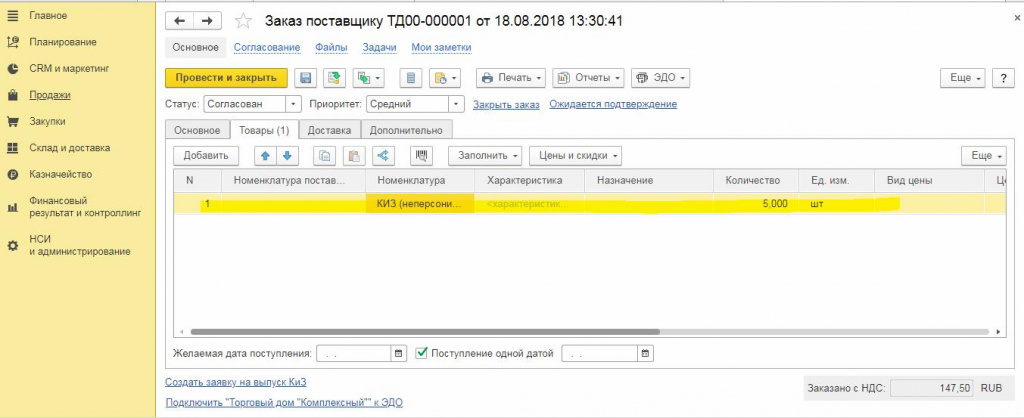
В большинстве случаев в документах 1С присутствует табличная часть, для удобства прописи однотипных данных. В качестве такие данных могут выступать, например: перечень отгружаемых или приобретаемых товаров, их количество и цены.
Дополнительные сведения документа
Для удобства работы в 1С пользователь может в любой документ добавлять дополнительные сведения. Для того чтобы сохранить порядок в документации, функциями добавления дополнительных сведений обладает только ограниченный круг пользователей с полными правами в системе. Как добавляются дополнительные сведения рассмотрим на примере документа «Заказ поставщику». Для этого сначала заполним настройки и далее заходим в пункт меню «Администрирование-Общие настройки».
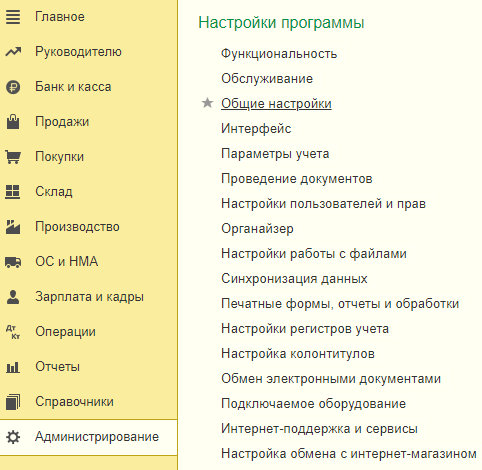
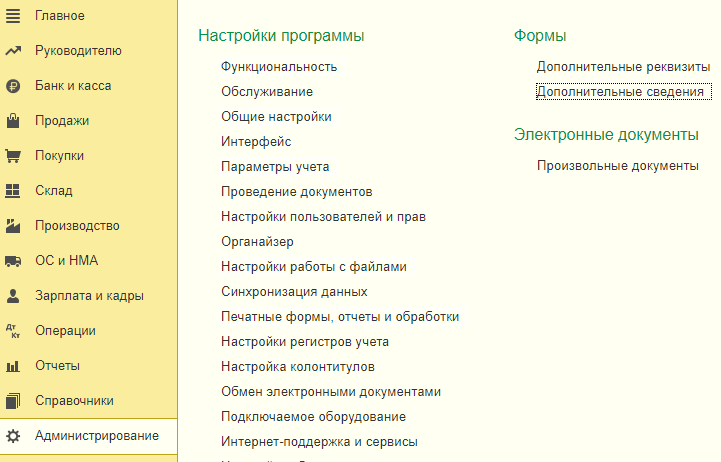
В этом окне выберем вкладку «Дополнительные реквизиты и сведения» и поставим галочку в поле, которое так же называется. Затем переходим в меню «Администрирование-Формы-Дополнительные сведения».
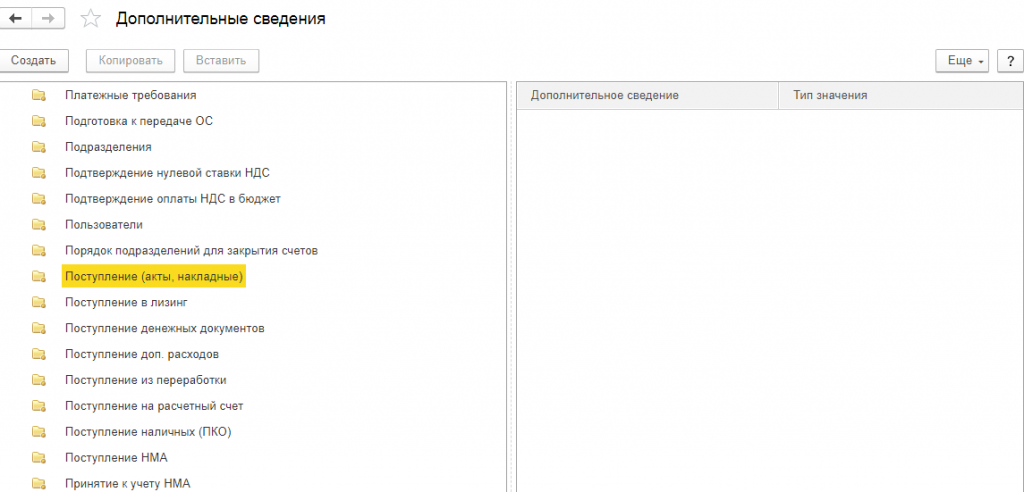
В списке документов, открывшемся перед нами, мы можем задать дополнительные сведения. Например, для документа «Поступление (акты, накладные)» мы решили ввести дополнительные пункты. Находим нужный документ, выделяем его и кликаем на кнопку «Создать».
Откроется таблица, где создаются дополнительные сведения. Заполняем всё как необходимо. Укажем наименование дополнительного сведения и его тип значения. Тип значения для удобства может содержать различные варианты: договор, число, валюта, дата, договор и т. д.
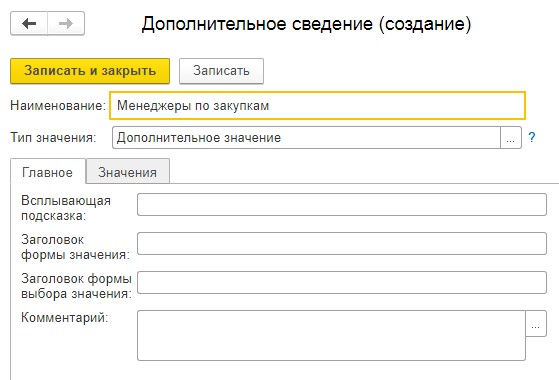
Затем последуем на вкладку «Значения» и жмем на кнопку «Создать». Во всплывающем окне заполняем нужные пункты сведений.
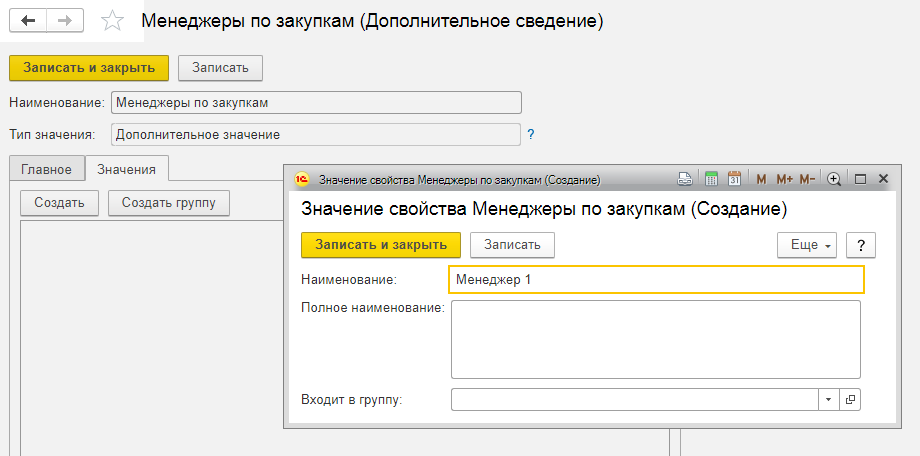
Дополнительные сведения, которые создали, будут отображены в списке.
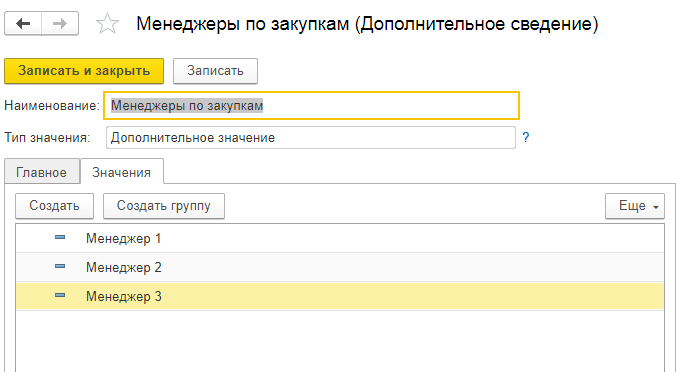
Жмем «Записать и закрыть». С этого момента в документах типа «Поступление (акты, накладные)» появляется возможность присоединить менеджера по закупкам, который занимается этим заказ.
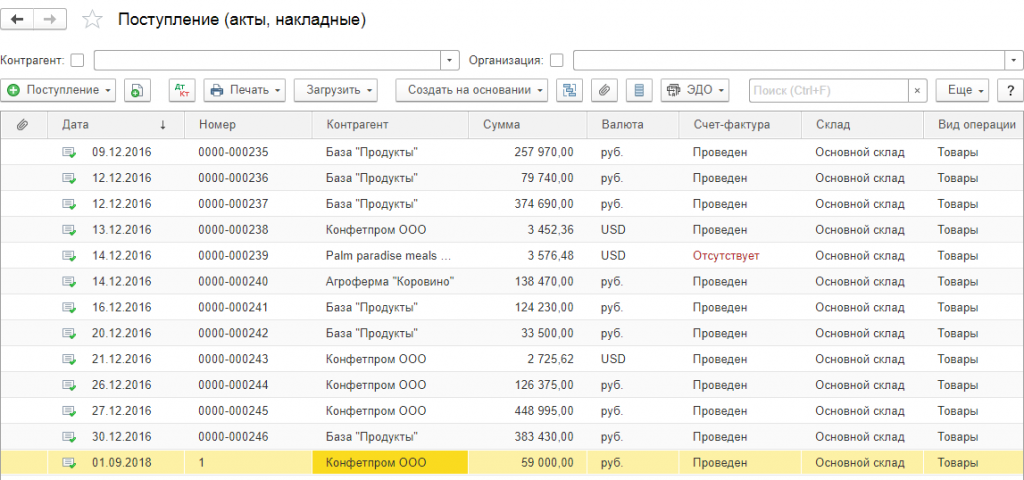
Для проверки, что все отлично работает перейдем в «Покупки-Покупки-Поступление (акты, накладные)». Мы увидим список документов поступления. В верху списка находим значок «Дополнительные сведения», который появится после того, как создали и настроили дополнительные сведения.
Проведение документов в 1С
Важной особенностью документа является то, что возможна его запись и проведение. Если документ просто записывается, то он никак не влияет на учет других данных. Чтобы каждый документ влиял на общий учет предприятия и вносил изменения в общую картину, он имеет свойство проведения.
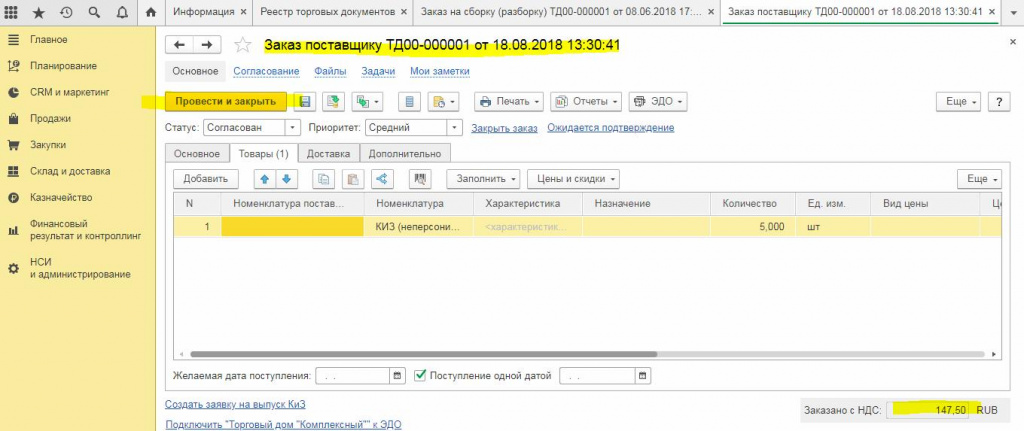
В каждом документе в верхней части есть кнопки типа «Провести и закрыть» или «Записать и закрыть». Например, документ «Заказ Поставщику» должен вносить изменения в состояние расчетов, текущих остатков на складе готовой продукции и заказов, так как у него есть свойство проведения. Для того, чтобы все работало как надо необходимо, чтобы у документа был статус «проведен».
Формы документов в 1С
Чтобы пользователю было удобно работать с системой, легко просматривать и изменять данные в документах, программа имеет несколько форм для одного и того же документа. 1С умеет генерировать все необходимые для документа формы. Разработчикам предоставляется возможность конфигурировать самостоятельно формы для документов, которые им необходимы. Увидеть все формы документа можно в конфигураторе системы. Для этого нужно зайти в него и в окне конфигурации выбрать интересующий объект. В раскрытой ветке документа будут отображены все формы документа.
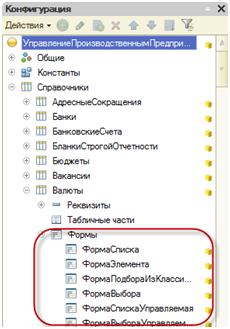
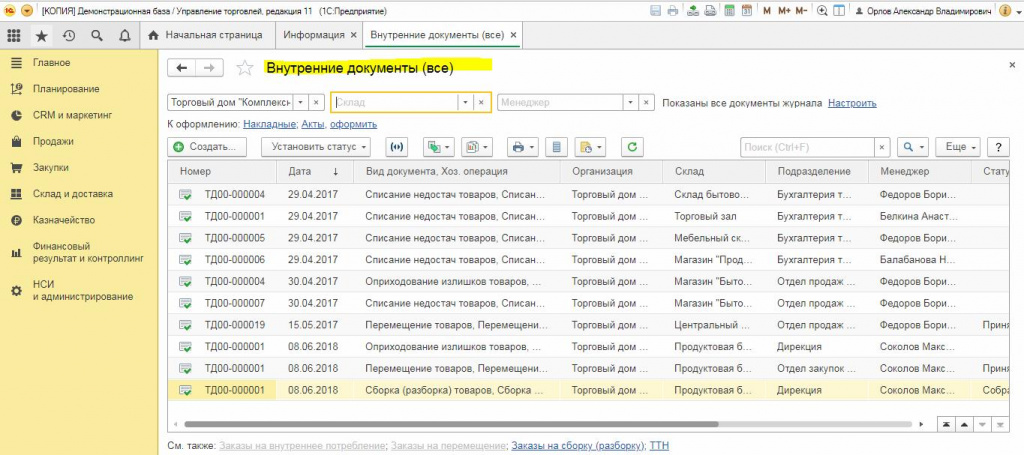
Если необходимо просмотреть весь список документов или только определенный тип в 1С существует «Форма списка». В этих списках можно легко отобрать нужные документы, быстро изменить их или произвести поиск данных.
Макеты документов в 1С
Все документы в 1С сопровождаются макетами, которые будут содержать информацию внесенную в документ. Эти макеты используются для создания формы документа пригодной к печати
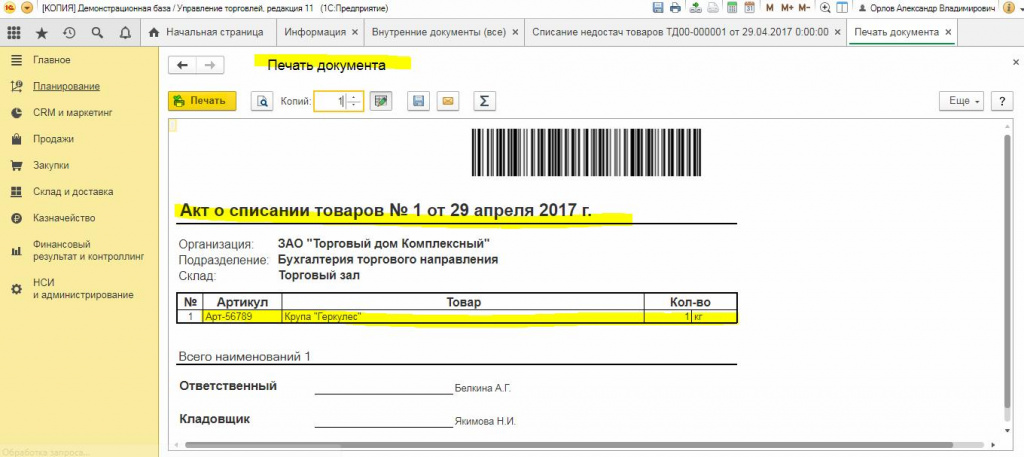
Макеты можно использовать не только для печати, но и чтобы просмотреть дополнительную информацию, которая имеет отношение к выбранному типу документа.
В них подробно отражена вся хозяйственная деятельность предприятия, связанная с налоговым учетом, покупками, продажами и другими операциями. Все документы в совокупности представляют собой единый учет компании.
Запись и проведение документа в форме
Далее мы рассмотрим те сервисные действия, которые обеспечивает расширение формы документа. В данном разделе, мы опишем только те действия, которые специфичны именно для расширения формы документа и не будем касаться общих действий, которые поддерживаются расширениями всех объектов.
Установка даты документа
Расширение формы так же предоставляет команды для установки времени документа в начало дня, конец дня, перед предыдущим и за последующим документом.
Установка режима записи
При нажатии кнопки » ОК «, если для документа в метаданных разрешено проведение, документ записывается в режиме проведения.
Кроме того, расширение формы предоставляет две отдельные команды для записи с проведением и записи с отменой проведения.
При любой записи документа в форме, если установлено свойство расширения формы ПриЗаписиПерепроводить и документ проведен, то выполняется запись в режиме проведения. Это позволяет исключить ситуацию, когда пользователь изменит документ, а движения документа не будут обновлены.
Установка режима оперативного проведения
При записи документа в форме, расширение формы выполняет установку режима проведения (оперативное или неоперативное проведение). Установка выполняется по следующему алгоритму.
Если у пользователя нет права на неоперативное проведение – используется оперативное проведение.
Если документ не проведен – используется оперативное проведение.
Если дата документа меньше текущей, то используется неоперативное проведение.
Если дата документа равна текущей и время больше текущего – используется оперативное проведение.
Если дата документа меньше текущей, используется оперативный режим и у пользователя есть права на неоперативное проведение, то пользователю предлагается использовать неоперативный режим. Если пользователь отказывается, то запись документа отменяется.
Если дата документа меньше текущей, используется оперативный режим и у пользователя нет права на неоперативное проведение, то запись документа отменяется.
Если дата документа больше текущей и используется оперативный режим, то запись документа отменяется. Штатное поведение расширения формы не разрешает проведение документа завтрашней датой, даже если у пользователя есть права на неоперативное проведение. Это объясняется тем, что после появления документов проведенных завтрашней датой текущие остатки регистров используемых проводимыми оперативно документами перестают соответствовать реальным остаткам и механизм оперативного проведения для всех пользователей перестает работать адекватно.
Полученный таким образом режим проведения ( Оперативный или Неоперативный ) используется при выполнении записи документа.
Проверка прав
При записи документа в форме выполняется проверка прав на интерактивное проведение и интерактивную отмену проведения в соответствии с текущим режимом записи.
Считывание движений
При открытии формы документа, если есть табличные поля, связанные с движениями (наборами записей) объекта редактируемого в форме, то эти движения считываются из базы данных и соответственно отображаются в табличных полях.
Документы в 1С 8.3

Реквизиты документа
Документы являются основным объектом метаданных в конфигурациях на 1С. Документ используется для отражения хозяйственных операций предприятия. Например, приход товара на склад, продажа товара, поступление денег в кассу и т.п. Можно сказать, что документ в 1С — это аналог бумажного документа, который используется на предприятии, однако могут быть и специфические виды документов, не имеющие бумажных аналогов.
В конфигурации документы расположены в узле Документы:

При создании нового документа открывается окно со свойствами документа, которые сгруппированы по закладкам:

Для каждого объекта метаданных Документ в базе данных будет создана своя таблица. В данной таблице будут колонки для хранения даты, номера, пометки удаления, признака проведения и некоторых других служебных реквизитов. Если на закладке Данные добавить реквизиты, то для каждого реквизита в таблице будет создана своя колонка:

Таблица базы данных:
| Ссылка | Дата | Номер | Поставщик | Склад |
|---|
В одной строке (записи) таблицы хранятся сведения об одном документе. Если в пользовательском режиме создать несколько документов, то таблица будет выглядеть следующим образом:

| Ссылка | Дата | Номер | Поставщик | Склад |
|---|---|---|---|---|
| 8eae102c-86d5-11eb-80a3-e0d55e4e2669 | 20.03.2021 20:00:04 | 000000001 | Алхимов | Основной |
| 8eae102d-86d5-11eb-80a3-e0d55e4e2669 | 20.03.2021 20:00:25 | 000000002 | ИП Иванов | Основной |
Табличная часть документа
Один документ может содержать в себе некоторый список однотипных данных. Например, в приходной накладной может быть 10 разных товаров. Для хранения таких данных предназначены табличные части.
Табличная часть описывается на закладке Данные. Указывается имя табличной части и реквизиты табличной части:

Документ может иметь множество табличных частей. Для каждой из них в базе данных будет создана своя таблица с колонками Ссылка, НомерСтроки и по одной колонке для каждого реквизита табличной части. Через поле Ссылка выполняется связь с основной таблицей документа. В таблице для табличной части в поле Ссылка будет храниться такой же идентификатор, как и в поле Ссылка основной таблицы документа.

| Ссылка | НомерСтроки | Товар | Количество |
|---|---|---|---|
| 8eae102c-86d5-11eb-80a3-e0d55e4e2669 | 1 | Смартфон | 2 |
| 8eae102c-86d5-11eb-80a3-e0d55e4e2669 | 2 | Клавиатура | 4 |
Формы документа
На закладке Формы для документа можно создать свои формы документа, списка или выбора:
Чтобы указать форму как основную ее нужно выбрать в специальных полях в верхней части закладки:

В этом случае при открытии формы документа будет использоваться созданная в конфигураторе форма. А для формы списка и формы выбора будут использоваться сгенерированные платформой формы.
Проведение документов
Запись документа — это процесс переноса значений реквизитов в таблицы базы данных.
Запись бывает трех видов:
Проведение документа — это запись документа в режиме проведения. Как правило при проведении документа формируются движения по регистрам. Также при проведении будет вызываться обработчик ОбработкаПроведения из модуля объекта. У документа есть реквизит Проведен, который равен Истина, если документ проведен и Ложь, если не проведен.
Движения документа — это набор записей регистра (накопления, бухгалтерии, расчета, сведений), который подчинен регистратору (документу).
Состав движений документа настраивается на закладке Движения. Там же можно разрешить или запретить проведение документа. Если проведение запрещено, то у документа не будет кнопки «Провести», при записи не будет вызываться обработка проведения в модуле объекта:

Для примера сформируем движения по регистру ОстаткиТоваров. Регистр имеет следующую структуру:

Тип изменения «Товар» — СправочникСсылка.Товары. Тип ресурса «Количество» — число, 15, 3. Аналогичные реквизиты есть у табличной части документа.
В модуле объекта документа нужно добавить процедуру ОбработкаПроведения и заполнить ее следующим образом:
Через коллекцию Движения можно обратиться к регистру. Сначала у него устанавливается признак Записывать = Истина, чтобы после выхода из обработки проведения движения были записаны в регистр. Затем в цикле перебирается табличная часть и для каждой строки добавляется новая запись в регистр ОстаткиТоваров.
В свойствах документа есть свойство Запись движений при проведении. Чтобы открыть свойства нужно в дереве метаданных в контекстном меню документа выбрать пункт «Свойства».

Если данное свойство равно Записывать выбранные, то после обработки проведения будут записаны только те наборы записей, у которых был установлен признак Записывать = Истина. Если Записывать модифицированные, то признак Записывать = Истина можно не устанавливать вручную. Любые измененные в обработке проведения наборы записей будут записаны. Платформа автоматически установит им признак Записывать = Истина при их изменении.
После записи документа свойство Записывать будет возвращено в исходное состояние, причем даже если запись документа не была завершена.
Если в обработке проведения установить параметр Отказ = Истина, то проведение не будет выполнено, движения не будут записаны в регистр и при проведении будет выдано исключение: «Не удалось провести «Приход товара 000000002 от 20.03.2021 20:00:25″!».
Отмена проведения документов
При записи документа в режиме отмены проведения выполняется удаление движений по регистрам. До непосредственного удаления движений вызывается обработчик ОбработкаУдаленияПроведения в модуле объекта документа. В данном обработчике можно прописать свой алгоритм действий при отмене приведения документа.
На закладке Движения можно настроить будут ли автоматически удалять движения при отмене проведения или нет. За это отвечает свойство УдалениеДвижений:

Свойство УдалениеДвижений может принимать три значения:
При создании нового документа в конфигураторе автоматически устанавливается Удалять автоматически при отмене проведения.
Если выбрано значение Не удалять автоматически, то в обработчике ОбработкаУдаленияПроведения нужно очистить движения программно:


