
Как включить режим разработчика на Android
В операционной системе Android есть специальный режим для разработчиков приложений. По умолчанию, данный режим выключен и скрыт от глаз пользователей. В этом материале вы узнаете, как включить режим разработчика на Android, зачем это может понадобится и как его выключить.
Зачем включать режим разработчика
Режим разработчика добавляет в настройки Андроид устройства раздел для разработчиков с большим количеством новых функций, многие из которых будут полезны не только разработчикам приложений, но и обычным пользователям. Ниже мы коротко рассмотрим самые востребованные из них.
Как включить режим разработчика
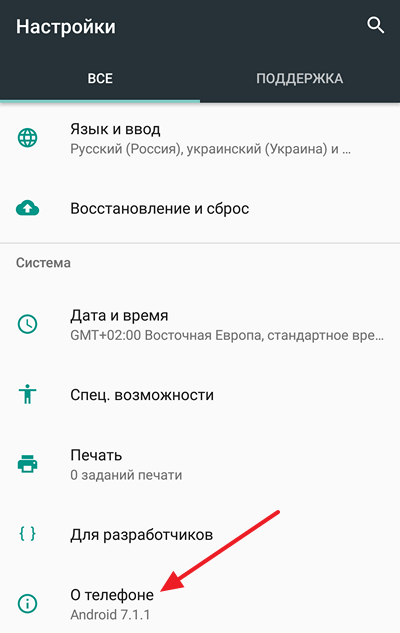
Итак, для того чтобы включить режим разработчика на Андроид вам нужно открыть настройки, пролистать меню в самый низ и открыть раздел «О телефоне» либо раздел «О планшете», если у вас планшетный компьютер.
После этого доступные настройки нужно снова пролистать в самый конец, аж до пункта «Номер сборки». После этого для включения режима разработчика нужно многократно нажимать на пункт «Номер сборки».
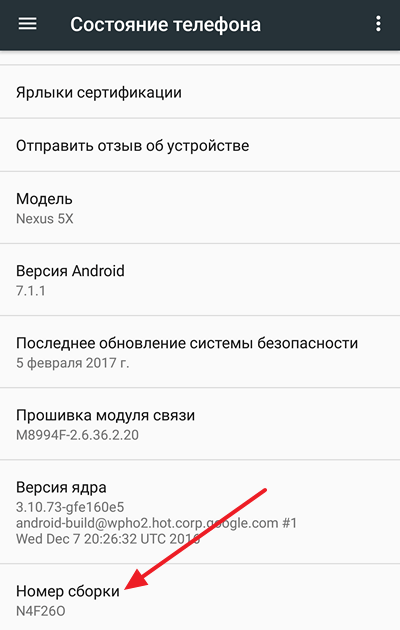
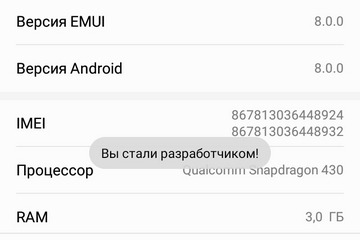
В результате, после седьмого нажатия на «Номер сборки» включится режим разработчика, и вы увидите сообщение «Вы стали разработчиком».
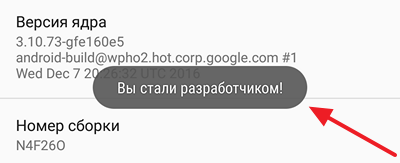
Если же на Андроиде уже был включен режим разработчика, то при нажатии на номер сборки появится сообщение «Вы уже разработчик».
Как выключить режим разработчика на Android
Если вы решите, что режим разработчика вам больше не нужен, то вы можете его выключить. Для этого нужно зайти в настройки Андроида и там раздел «Приложения».
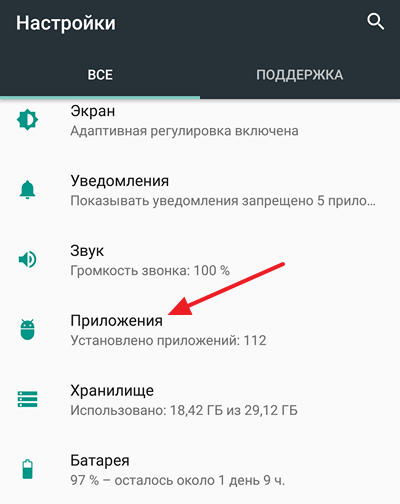
Дальше в списке установленных приложений нужно найти и открыть приложение «Настройки».
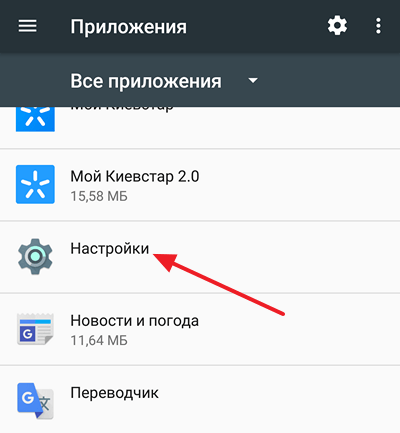
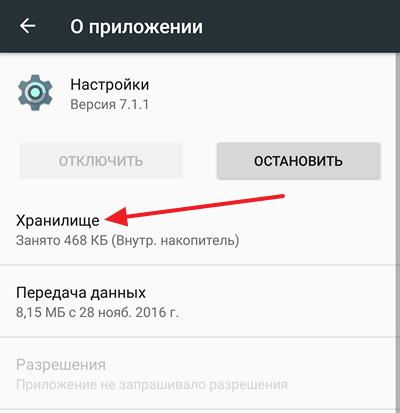
В разделе со сведениями о приложении нужно перейти в «Хранилище».
И нажать там на кнопку «Стереть данные».
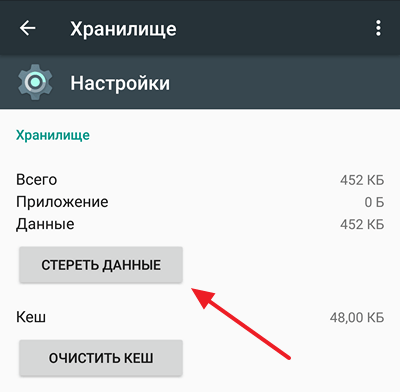
После этого режим разработчика будет выключен. При необходимости его можно будет включить повторно.
Все о функциях разработчика в вашем телефоне
Константин Иванов
Настройки, которые используются для отладки и для разработки приложений, спрятаны в вашем телефоне – спрятаны в прямом смысле слова. Многие из нас идут в соответствующий раздел меню, чтобы запустить отладку USB или переключиться к рабочему модулю ART, но кроме этого, здесь имеется целый список настроек. Большая часть никогда вам не понадобится, но разве не интересно узнать, что скрывается в недрах вашего устройства?

«Разблокируем» функции разработчика в телефоне
Как говорилось выше, эти функции изначально скрыты. Это имеет смысл, поскольку найти их просто, а большинству людей они попросту не нужны. Для того, чтобы добраться до них, идем в раздел «Об устройстве» и ищем там пункт «Номер сборки». После пяти быстрых тапов появляется диалоговое окно – теперь устройство считает вас разработчиком. Только попробуйте ничего не испортить, ладно? Ну, или делайте что хотите – тоже вариант. Так или иначе, возможность заставить ваш телефон перестать работать всегда имеется.
А теперь посмотрим на предложенные функции повнимательнее.

Настройки

Понятно, что большинству пользователей все эти настройки ни на что не сдались. Кроме того, лезть туда и нажимать на пункты меню ради самого процесса — не лучшая идея. Но всегда стоит знать, что вообще можно сделать, хотя бы и просто для того, чтобы не делать этого никогда.
Надеемся, что наш рассказ просветил вас немного по вопросу этих настроек и опций, записанных непонятными словами. Кстати, в зависимости от выбранного языка системы, производителя и версии ОС Android, набор пунктов может несколько отличаться разделами и их названиями.
Режим разработчика Андроид — для чего он нужен
Программное обеспечение Android располагает множеством опций, которые недоступны для обычных пользователей и реализованных лишь в режиме разработчика. К примеру, владелец может попытаться осуществить стороннюю систему восстановления, отобразить статистику относительно функционирования программ и операций, управлять дисплеем и записывать данные.

Большинство не знают о продвинутых возможностях Android, которые можно задействовать в различных сценариях. На практике необходимо описать, как включить и отключить расширенный функционал на примере различных смартфонов.
Зачем нужен режим, а также чем он может быть полезен
Отдельно для задач специалистов в операционной системе предусмотрен конкретный раздел, скрытый от свободного доступа, однако деактивация не числится к сложным мероприятиям. Категория присутствует во всех смартфонах на платформе Android, начиная от версии 4.0. При практическом использовании открывается взаимодействие с системными корректировками. Подобные возможности имеют собственное назначение:
Прежде чем выставить новые параметры необходимо запечатлеть стандартные показатели, чтобы иметь возможность вернуть изначальное состояние.
Как включить режим разработчика
Для активации и перехода к расширенным возможностям необходимо открыть настройки телефона, а затем перейти в раздел «О телефоне» в конце списка. Наименования и локализаций разделов могут несущественно отличаться, поскольку зависят от версии программного обеспечения и конкретного смартфона. Интерфейс отобразит данные относительно памяти, ядра, чипсета и фирменной оболочки. Далее откройте подпункт «Сведения о ПО». Необходимо отыскать единственное поле, поскольку для перехода в режим нужно выполнить семь последовательных кликов по названию «Номер сборки».

По завершению мероприятий система покажет оповещение, которое подтвердит получение доступа. Часть версий системы могут демонстрировать другие сообщения при многократном нажатии. Чтобы удостовериться в корректности манипуляций, желательно вернуться в раздел с основными настройками, в которых появится дополнительный пункт с наименованием «Для разработчиков».
Как выключить режим разработчика на Android
Далее требуется понять процесс деактивации на смартфонах Xiaomi под управлением операционной системы с оболочкой MIUI. Откройте новый раздел, после чего требуется поменять значение функции «Включено». Может понадобиться только перевести рычаг активности в обратное положение, а затем последует закрытие настроек с исчезновением раздела.
Но некоторые смартфоны не позволяют подобным образом покинуть режим разработчика, поскольку предложенная опция не предусмотрена. В противном случае потребуется посредством хранилища выбрать команду «Стереть данные» или выбрать очистку. Далее система предупредит, что вся информация будет удалена, причём то же относится к учётным записям, однако последнее не затрагивается.

Но выполнение манипуляций не гарантирует исчезновение новой категории из списка настроек, поэтому можно воспользоваться сбросом до заводского состояния. При этом важно понимать, что наличие дополнительной среды для разработчиков не влияет на функционирование аппарата, поэтому при уверенности, что раздел не станет кем-либо корректироваться, устранять его совершенно не обязательно.
Возможности, которые открываются перед пользователем
После приобретения доступа разработчика позволяется открыть категорию и просмотреть новые опции, которые можно классифицировать:
Также необходимо отметить нюансы использования режима разработчика, поскольку представленный функционал, в большинстве случаев неприменим для повседневной эксплуатации обычным пользователем, но на практике выделяются некоторые занимательные опции:
Присутствует большое количество опций, которые нельзя пытаться активировать, однако режим располагает возможностями, которые пользователю могут понадобиться, поэтому xiaomium.ru выделит подобные операции. Относительно частоты применения лидирует отладка при помощи USB, поскольку позволяет:
Дополнительно отладка по USB предполагает возможность записи рабочего стола, однако требуется минимальная версия системы Android 4.4 или более новая, при этом на подтверждённом ресурсе следует загрузить приложение Android SDK и запустить на смартфоне. При подключении к ПК необходимо открыть раздел, который содержит разархивированные материалы, после чего задержите кнопку Shift в пустой области, чтобы отобразить меню доступных действий и кликнуть по варианту «Открыть окно команд».

Далее отобразится особая страница, в которой необходимо ввести сочетание adl devices, а затем напечатать иную команду, представленную adb shell screenrecord /sdcard/video.mp4. По завершению манипуляций последует съёмка интерфейса, результат которой можно сохранить как на microSD, так и собственную память смартфона. Чтобы нажать паузу, воспользуйтесь сочетанием Ctrl и C, находясь в разделе строки действий.
Ранее неоднократно упоминались параметры анимации, поскольку функционал желателен для применения в моделях, которые не располагают впечатляющей мощностью и требуется более высокое быстродействие. При помощи ADB возможно добавление копий личной информации на компьютере, при этом использование опции «Пароль для резервного копирования» и выполнение подобных процедур потребует введение кода доступа.
Открыв раздел ускорения GPU предоставляется возможность улучшения функционирования определённых программ, в особенности мобильных игр, однако также требуется тестирование, поскольку часть сервисов способны повысить производительность, а другие не смогут запуститься. Присутствуют ограничения на работу приложений в фоновом режиме, при этом изначально доступно 4 варианта. С уменьшением количества задач соответствующе снижается энергопотребление и повышается быстродействие.
К сложным для понимания пунктам принадлежит 4x MSAA, однако может понадобиться, когда смартфон располагает высокой мощностью, но требовательные игры функционируют не полностью корректно. MSAA представляет сглаживание, поэтому первоочередная цифра обозначает кратность действия. Подобные манипуляции дополнительно потребляют ресурсы аккумулятора.
Также стоит отметить недостоверное местонахождение. Функция может понадобиться для программ, предназначенных для использования в конкретных населённых пунктах, либо при необходимости розыгрыша и демонстрации любой локации.

Беспроводные мониторы. Опция использует Miracast, однако для практического применения технологии потребуется другое устройство, в котором она аналогично реализована. В действительности подразумевается обмен информацией непосредственно между двумя гаджетами без необходимости задействования точки доступа. Функционал позволяет взаимодействовать с ТВ при помощи телефона, чтобы просматривать контент на широком дисплее.
На стадии изучения режима разработчика можно обнаружить крайне насыщенный функционал, однако пользователю не требуется большинство доступных возможностей. Активация или отключение раздела не вызывает проблем. Но если дополнительные опции на практике не требуются, то не стоит без причины включать специализированные параметры, поскольку внесение системных корректировок способно повлиять на стабильное функционирование операционной системы.
Как стать «разработчиком» Android и зачем это нужно

Не все знают, но в телефонах и планшетах на базе Android можно включить расширенные настройки под названием «Для разработчиков». Мы расскажем, как активировать этот скрытый пункт меню, и какую пользу вы из этого можете извлечь. В качестве примера мы взяли Huawei Honor 7C.
Как включить пункт меню «Для разработчиков»
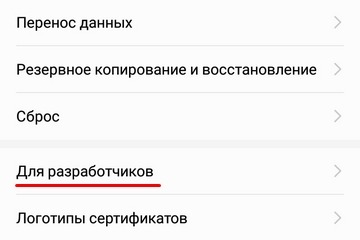
Переходим в «Настройки > Система > О телефоне», где находим пункт «Номер сборки». Тапаем по нему несколько раз, после чего появится сообщение, что вы стали разработчиком, а в меню «Система» — новый пункт «Для разработчиков». Внутри несколько десятков настроек. Мы вкратце пройдемся по самым интересным и попробуем найти хотя бы пять полезных и нужных для обычного пользователей возможностей.
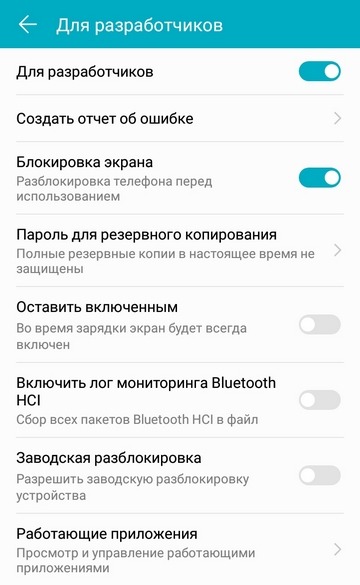
Меню «Общие»
Создать отчет об ошибке. Это может пригодится в очень редких случаях.
Блокировка экрана (вкл/откл). В этом меню вы можете отключить блокировку, даже не вводя пароль от телефона.
Пароль для резервного копирования. По умолчанию бэкапы создаются без пароля. Здесь можно его создать.
Оставить включенным. При активации этой опции во время зарядки экран всегда будет включен.
Разрешить заводскую разблокировку устройства. После этого функции защиты будут отключены.
Работающие приложения. Вы можете посмотреть на все программы, которые работают в фоновом режиме. Вы удивитесь, насколько их много и как они тратят память телефона.
Цветовой режим. Можно включить режим sRGB (вы вряд ли заметите разницу).
Автоматические обновления системы. Можно включить принудительную установку.
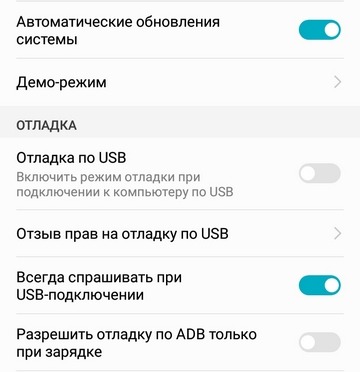
Меню «Отладка»
Отладка по USB. Вы можете включить режим отладки при подключении к компьютеру.
Разрешить отладку по ADB только при зарядке. При включении этого режима появится предупреждение, не рекомендующее его использовать, так как это может привести к угрозам защиты устройства.
Повышение четкости на солнце. Режим включен по умолчанию.
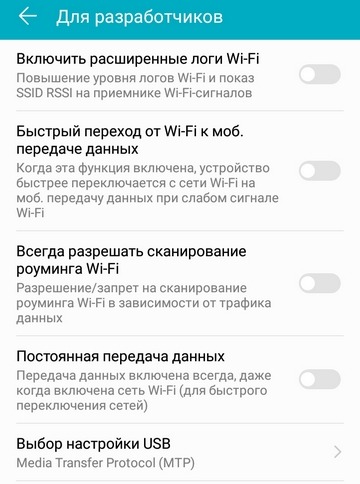
Меню «Сети»
Включить расширенные логи Wi-Fi. Нужно только тем, кто понимает, что означают аббревиатуры SSID RSSI.
Быстрый переход от Wi-Fi к моб. передаче данных. Если сигнал Wi-Fi окажется слабым, автоматически включится передача данных по мобильной сети. С одной стороны это удобно, но в роуминге этот пункт мы включать не рекомендуем.
Постоянная передача данных. Даже если вы пользуетесь Wi-Fi, мобильный интернет будет активен для быстрого переключения сетей.
Выбор настройки USB (для подключения к ПК). Пусть остается пункт MTP.
Отключить управления громкостью по Bluetooth. Нужно, чтобы не было проблем на удаленных устройствах: слишком высокая громкость или потеря контроля.
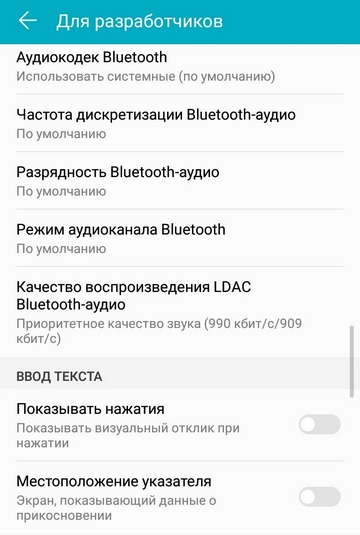
Bluetooth. Вы можете выбрать аудиокодек, частоту дискретизации, разрядность, режим аудиоканала и качества воспроизведения LDAC для Bluetooth. По умолчанию выставлены наилучшие настройки.
Меню «Ввод текста»
Показывать нажатия. После активации вы будете видеть, куда тыкали пальцем.
Местоположение указателя. А здесь можно будет отслеживать координаты указателя.
Меню «Рисование»
Здесь можно включить анимацию окон и переходов, эмулировать дополнительные экраны и т. п.
Меню «Аппаратно-усиленная визуализация»
Можно ускорить работу GPU, включив аппаратное ускорение 2D-графики в приложениях.
Включить 4xMSAA. Только для приложений OpenGL ES 2.0.
Имитировать аномалию. Включение разных спецрежимов (монохром, дейтераномалия, протаномалия, тританомалия).
Настроить рендерер графического процессора. Вместо OpenGL можно выбрать OpenGL (Skia).
Меню «Мультимедия»
Откл. передачу аудио (USB). Речь идет об автоматической маршрутизации на внешние USB-устройства.
Меню «Мониторинг»
Включен строгий режим. В этом случае экран будет подсвечиваться во время длительных операций.
Запись времени работы GPU (вкл/выкл).
Меню «Приложения»
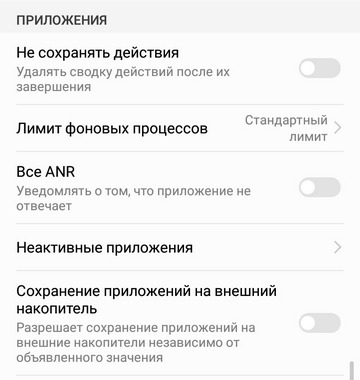
Не сохранять действия. Удалять сводку действий после их завершения.
Лимит фоновых процессов. Минимум: нет фоновых процессов, максимум: 4 процесса.
Все ANR. Уведомлять, если приложение не отвечает.
Неактивные приложения. Приведен весь список неактивных в данный момент программ.
Сохранение приложений на внешний носитель. Разрешает сохранять программы независимо от объявленного значения.
Вывод
Как видим, возможностей много. Но обычному пользователю смартфона они совершенно не нужны. Так что пункт меню «Для разработчиков» можете даже не включать. Не нужен он вам.
Как отключить пункт меню «Для разработчиков»
Включить пункт меню «Для разработчиков» довольно просто, а отключить гораздо сложнее. Его можно деактивировать, но из меню этот пункт никуда не денется.
Стандартные настройки Android 6 и 7 в пункте «Для разработчиков» имеют переключатель ВКЛ-ВЫКЛ для режима разработчика, однако при выключении режима разработчика таким образом, сам пункт не исчезает из настроек. В некоторых телефонах можно зайти в список приложений, включить показ системных и сбросить содержимого приложения «Хранилище настроек». Но такое возможно не во всех смартфонах. Можно сбросить настройки телефона на заводские настройки. Но такой кардинальный способ мы предлагать вам не будем.
Что значит стать разработчиком на андроид?
Зайдите в настройки и внизу списка откройте пункт «О телефоне» или «О планшете». … В конце процесса вы увидите сообщение «Вы стали разработчиком!» — это означает, что режим разработчика Android был успешно включен.
Для чего нужен режим разработчика?
Она необходима для соединения устройства с ПК, а конкретнее для использования службы отладки приложений и устройств на ОС Android. Разрешаем отладку по USB. Например: при первом подключение к компьютеру у вас появиться запрос на доверие компьютеру к которому подключено ваше устройство на Android.
Как включить режим разработчика на андроид?
Для Android Oreo и выше:
Что включить в режиме разработчика?
Включаем «Параметры разработчика». В Android есть секретный режим разработчика. Он открывает доступ к очень «тонкой» настройке системы. Тут есть и «журналирование» сессий WI-FI, настройки рендеринга графического процессора, различная информация для мониторинга системы.
Как перестать быть разработчиком на андроид?
Как отключить режим разработчика в Android и убрать его из меню Отключить режим разработчика крайне просто, достаточно зайти в пункт меню «Для разработчиков» в настройках и перевести переключатель в правом верхнем углу в положение «Выключен».
Что означает режим разработчика?
Как включить режим разработчика на Android. Режим разработчика на Android – это специальный набор функций, который по умолчанию неактивен и скрыт. После активации он открывает доступ к набору вспомогательных настроек и возможностей.
Что дает режим разработчика на Сяоми?
Режим разработчика – один из разделов настроек смартфона, позволяющий устранять неполадки в системе Android и создаваемых приложениях. Он предназначен для программистов и умельцев, модифицирующих официальные прошивки.
Как включить режим разработчика на андроид 9?
Как включить режим разработчика Android
Как открыть режим разработчика Chrome?
Доступ к Инструментам разработчика
Как включить режим разработчика в Google Chrome?
Откройте меню, нажав на три точки в правом верхнем углу. В открывшемся меню выберите пункт «Настройки». Прокрутите меню настроек в самый низ и нажмите на опцию «О браузере Chrome». Нажмите на «Версия приложения» 7 раз пока не увидите всплывающее сообщение «Developer options are now enabled.».
Как включить режим разработчика Римворлд?
Для включения режима разработчика нужно в настройках поставить галочку напротив строчки режим разработчика. Пройдемся по главному интерфейсу данного инструмента: С помощью поиска браузера (Ctrl + F) вы быстро найти нужную вам информацию.
Как включить режим разработчика Android 10?
Как активировать режим разработчика на Android? Перейдите в раздел «О телефоне» («Настройки» — «Система»). Несколько раз быстро нажмите на строку «Номер сборки». Внизу экрана появится уведомление о том, что вы стали разработчиком.
Как включить режим разработчика на Realme?
Чтобы войти в режим разработчика, нужно:
Как отключить режим разработчика Xiaomi?
Отключить режим разработчика можно двумя способами.
…
Как выключить
Как выйти из меню разработчика Xiaomi?
Как отключить режим разработчика в Xiaomi
Как отключить режим разработчика на Хуавей?
Как отключить режим разработчика на Хонор и Хуавей? Для устранения опции на Андроиде откройте вкладку «Для разработчиков», справой стороны будет ползунок, который отображает активна ли опция или нет. Как только пользователь отключит функцию, она исчезнет из списка «Система».


