
Статусы в Discord
Мессенджеры были созданы для расширения круга общения пользователей в сети, их градации по интересам. Статус в Дискорд помогает определить степень занятости человека, онлайн он или отошел по делам. Поэтому сегодня мы поговорим об особенностях этой функции, ее активации и настройке.
Вводная информация
Статус – это специальный значок напротив ника пользователя, которым он информирует товарищей о текущем уровне активности, занятости.
Разработчики для этих нужд предлагают четыре типа символов:
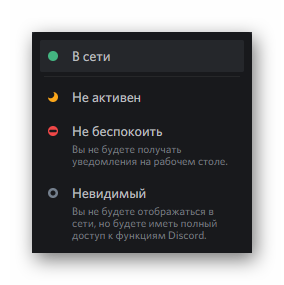
При желании пользователь может настроить собственный статус.
Настройка
Чтобы поставить желаемый статус в Дискорде из предложенных вариантов, выполните следующие шаги:
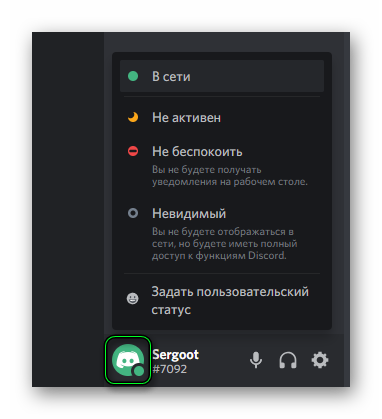
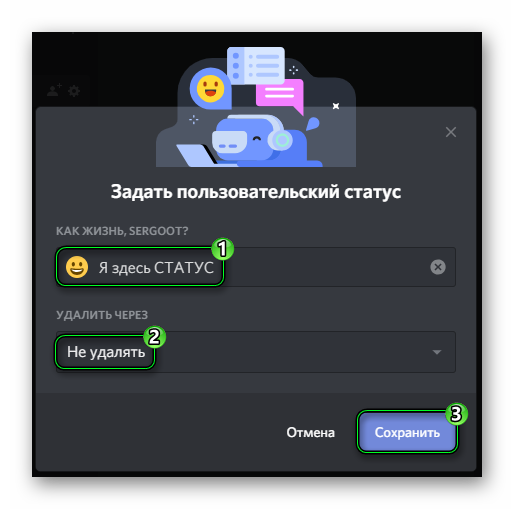
Обратите внимание, что в этом перечне имеется опция «Задать пользовательский…». Суть ее заключается в названии. То есть вы можете сами придумать, что друзья будут видеть под вашим именем. Кликните на этот пункт, в верхнее поле введите послание для своих товарищей, в «Удалить через» задайте время, через которое сообщение пропадет (есть вариант «Не удалять») и нажмите «Сохранить».
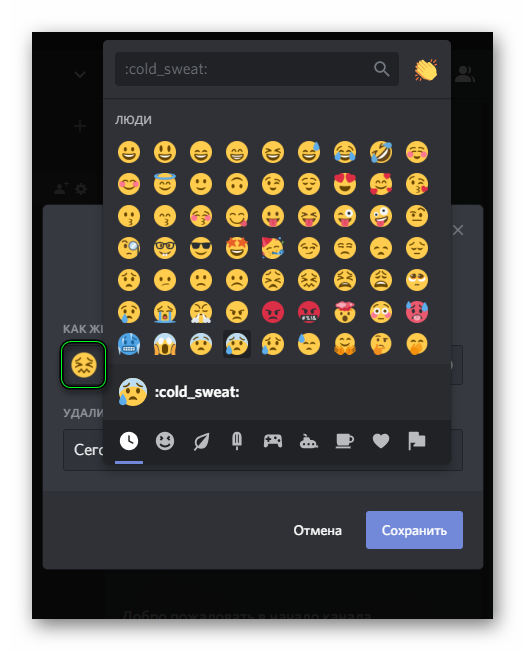
Также вы можете изменить смайлик в статусе Дискорд, если кликните по нему в окошке пользовательского редактирования и укажите любой другой.
Информация об игре
Другие пользователи могут видеть, во что вы сейчас играете. Активируется данная функция очень просто:
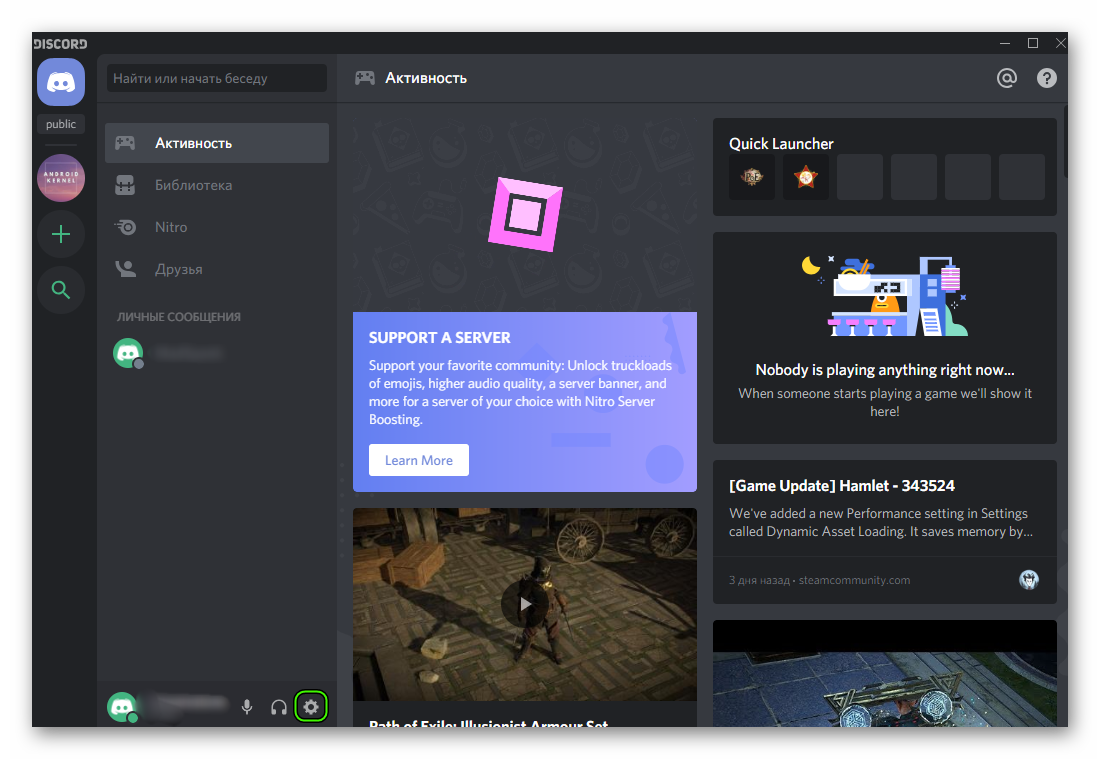
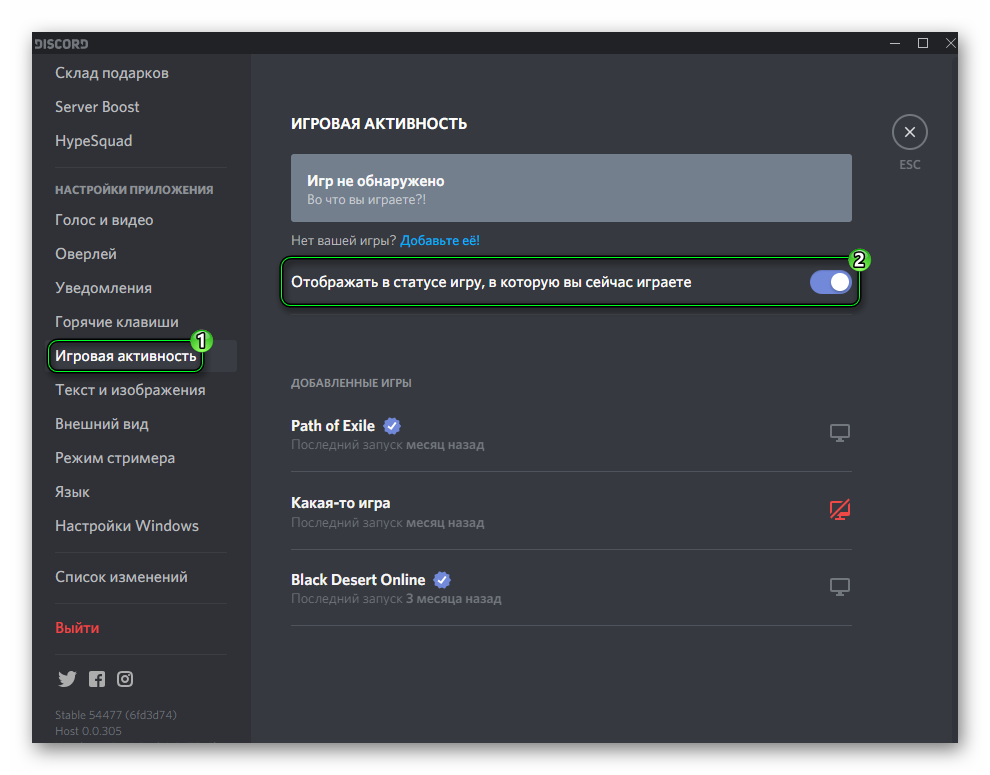
Теперь вы сделаете, чтобы в Дискорде отображалось «Играет в игру» для всех ваших друзей или участников беседы.
Статус пользователя

Пользовательский статус в Discord состоит из четырех настроек, которые служат в качестве быстро изменяемых настроек уведомлений. Это было вдохновлено опцией статуса во многих других программах чата и VoIP. Статус можно изменить, нажав на фотографию своего профиля в левом ящике на рабочем столе или в мобильном приложении.
Содержание
Статусы
Онлайн
Онлайн режим является статусом по умолчанию. Вы получаете уведомления, можете использовать Discord и нормально отображаться в списке участников. У вас также будет зеленый кружок на картинке вашего профиля.
Не активен
Статус «Не активен» действует так же, как и статус «В сети». Уведомления приходят нормально, и вы можете использовать Discord в обычном режиме. Статус «Не активен» также устанавливается автоматически, если не было никакого движения мыши или набора текста в течение заданного промежутка времени, пока он был подключен к сети. Когда в окне снова появится движение мыши, вы вернетесь в режим онлайн, если статус «Не активен» не был установлен вручную. В гостях отображается как желтый индикатор состояния в вашем профиле.
Не беспокоить
Не беспокоить (также известный как DND) отключает все настольные и push-уведомления, даже из упоминаний. Не беспокоить отображается в виде красного индикатора состояния в вашем профиле.
Стрим
Статус стриминга может быть установлен только для учетной записи, интегрированной с вашей учетной записью Discord. Он работает так же, как «Не беспокоить», и отображается в виде фиолетового индикатора состояния в вашем профиле.
Невидимый
Невидимка позволяет использовать Discord в обычном режиме при отображении в невидимом. Люди будут думать что вас попросту нет в сети. Однако индикатор набора будет по-прежнему будет вас отображать. Невидимый статус отображается в профиле серым индикатором состояния.
Не в сети
Этот статус применяется к вашей учетной записи, как только каждый подключенный клиент теряет соединение. Это не может быть применено вручную(зато есть невидимый режим).
Пользовательский статус
Этот статус был добавлен в недавнем обновлении. В этом статусе пользователь может добавить эмодзи перед текстом и сам текст. Также, если у вас есть подписка Discord Nitro, вы можете вставить в статус пользовательский эмодзи.
Статусы в Discord
Современные мессенджеры и социальные сети — целостная система, выполняющая развлекательную функцию. Живое общение способствует формированию межличностных взаимоотношений, пользователи учатся Интернет-этике. Сегодня мы поговорим о том, что такое статус в Дискорде, рассмотрим его характерные особенности и предназначение.
Основополагающая информация
Discord — голосовой чат, предназначенный для ведения переговоров или бесед в режиме реального времени. Разработчики озаботились созданием иерархической системы прав и обязанностей, что положительно влияет на процесс эксплуатации программного продукта.
Также реализована возможность создавать пользовательские надстройки — сервера и каналы, являющиеся площадками для проведения внеочередных собраний.
Статус — специальный символ возле никнейма учетной записи, сигнализирующий о нынешнем состоянии рассматриваемого пользователя. Для чего нужны такие сложности? Унифицированные знаки помогают ориентироваться среди участников дискуссии, выявлять неактивных граждан, приглашать лиц, находящихся в онлайне.
Для начала посмотрим на информацию, предоставленную нам разработчиками. С их слов, существует четыре типа статусов:
Принцип смены статуса
Для начала рассмотрим механизм установки желаемого статуса в Дискорде. Для этого выполним несколько простых манипуляций:
Процесс смены статуса в Дискорде аналогичен приведенной выше инструкции. Однако учтите, что некоторые разновидности ограничены временными рамками, по истечении которых произойдет автоматическая замена.
Расширение функции
Пользователь может добавить себе список игровых приложений, которые поддерживаются функцией Оверлей. Она делает возможным управлять Дискордом не сворачивая активное окно. При этом сохраняется возможность внесения изменений в настройки мессенджера, взаимодействие с участниками беседы.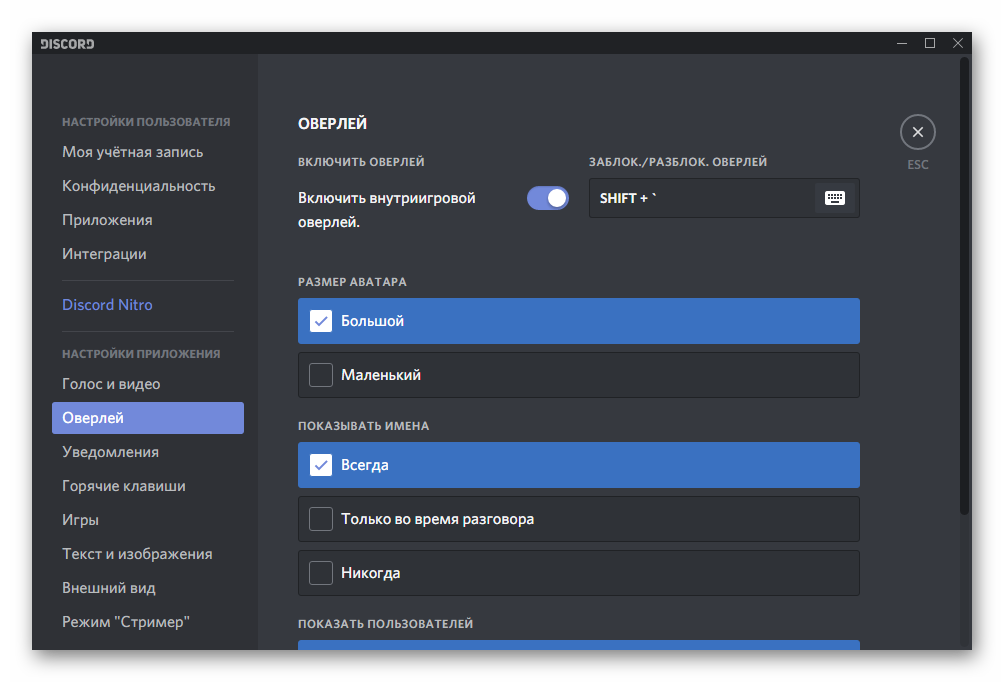
Помимо этого, полезный функционал добавляет уникальный статус «Играет в игру» с точным наименованием последней.
Вместо заключения
Возможности Дискорда направлены на создание комфортных условий для непринужденного общения между членами одного сервера или канала. Наличие статусов добавляет информативности в диалог, а разновидность «Не в сети» избавляет от, порой, надоедливых уведомлений на рабочем столе.
Как изменить свой статус в Discord
Пользовательский статус Discord (проприетарный мессенджер) носит уведомительный характер. Он информирует всех в сети, заняты ли вы, находитесь онлайн или AFK. AFK на сетевом жаргоне означает, что человек на данный момент не находится у компьютера.
Свой статус, при необходимости, вы можете легко изменить. Применяемый способ действителен для настольного, мобильного приложений и официального веб-сервиса. Полноценно поддерживаются операционные системы Windows, MacOS, Android и iOS.
Интерфейс мессенджера одинаков для всех популярных настольных ОС. Следующие шаги помогут внести нужные изменения, независимо от того, используете ли вы веб-сайт или приложение для компьютера.
Вносимые изменения будут распространяться на всю учетную запись. Также обновление появится на всех подключаемых серверах.
Для начала откройте веб-сайт или настольное приложение Discord. Авторизуйтесь для полноценного использования всех возможностей мессенджера.
Статус Discord
В нижнем левом углу вы увидите свое имя пользователя, значок профиля и текущий статус. Нажмите на значок профиля, чтобы получить возможность вносить изменения.
По умолчанию существует 4 предустановленных статуса, доступных для быстрого выбора:
«В сети» сигнализирует, что вы готовы к чату и игре. «Не активен» можно установить для того, чтобы показать свою недоступность на данный момент времени. Если вы заняты, то установите «Не беспокоить», что отключит звук уведомлений. «Невидимка» скроет вас из списка онлайн-пользователей.
Кнопка «Задать пользовательский статус» (в самом низу) говорит сама за себя. Нажмите её и задайте свои параметры, которые появятся под вашим именем.
Верхнее поле служит для выбора эмодзи и установки индивидуального текста. Нажмите на значок смайлика слева и выберите себе какой-либо конкретный из таких 9 доступных категорий.
Выбор опции из списка «Удалить через» позволяет вам установить время активности статуса. Доступны опции:
Изменение статуса в приложении на Android
В мобильном приложении также можно внести необходимые изменения. Откройте его на телефоне и коснитесь меню в левом верхнем углу. В нижнем правом углу выберите значок профиля. Коснитесь опции «Задать статус», где вам станут доступны такие же четыре варианта, как и в настольном приложении. Последующие действия будут аналогичны вышеизложенным.
Одно из отличий — название опции «Сегодня» заменено на «Удалить завтра». Но её функциональность от этого не меняется.
Заключение
Как видите, изменить свой статус Discord совсем не сложно, даже для новичка. Главное в том, чтобы ваши друзья поняли его назначение. Спасибо за внимание!
Как в Discord поставить статус «Играет в игру»
Сегодня Discord стала одной из самых мощных веб-платформ для чата и видео. Изначально разработанная для геймеров, она сместила свои акценты, и заявила о себе, как чате для сообществ и друзей. Безусловно, приложение имеет все функции, чтобы получить массовое использование. В этой статье расскажем о том, как сделать в Дискорде статус «Играет в игру», какие базовые метки можно выставить на профиле, и как менять свое присутствие в системе.

Как сделать в Дискорде статус «Играет в игру»: пошаговая инструкция
Программой Discord предусмотрены базовые статусы для пользователей, а также есть дополнительные возможности для создания собственный пользовательских вариаций. А для тех, кто увлечен играми, в мессенджере есть отдельный функционал для обозначения своего присутствия.
Помимо четырех вариантов состояния, включающих такие, как онлайн, отсутствует, занят и невидимка, всегда можно включить метку, во что вы играете. Используйте готовую инструкцию, чтобы сделать этот статус:

Для изменения названия игр, просто уберите галочку напротив конкретной игры, или установите ее напротив нужной. Точно также вы сможете просто убрать этот статус, сняв метку напротив нужного пункта.
Обратите внимание! Отдельный статус, отображающий, что вы сейчас играете в конкретную игру, можно установить в настройках профиля в разделе «Игры».
Что такое статус и основные варианты в Discord
По этим терминов понимается значок, отображаемый в нижнем правом углу ника пользователя. Он указывает на состояние участника в данный момент времени. Унифицированные значки помогают другим пользователям сориентироваться, кто может в настоящее время вступить в беседу, а кого не стоит беспокоить.

Разработчики предложили пользователям четыре основных статуса. Эти состояния отмечены определенным символом, надписью и означают следующее:

Как изменить статус в Discord
Смена состояния из базовых опций доступна всем пользователям, независимо от того, какой у них профиль – стандартный, или с дополнительной опцией Nitro. Смена статуса выполняется вручную, и для этого следует выполнить следующее:
В Discord существуют еще и дополнительные режимы, например, Оверлей (Overlay) позволяет вести беседы в голосовом чате, оставаясь в игре. Такая опция незаменима во время командных игр, и помогает общаться с другими игроками.


