
Сохранение постов в Instagram

Вариант 1: Мобильное устройство
При использовании мобильного устройства на выбор доступно сразу три метода сохранения публикаций в зависимости от ваших требований. Отметим, что не получится комбинировать лишь стандартные решения, тогда как скачивание будет доступно практически в любой ситуации.
Способ 1: Добавление в закладки
Раздел «Сохраненное» представляет собой единственное место, куда можно без ограничений сохранять публикации вне зависимости от автора, не оказывая влияния на исходные записи. Более того, также доступно разделение контента по нескольким вручную настраиваемым директориям, что было рассмотрено в отдельной инструкции.
Добавление записей
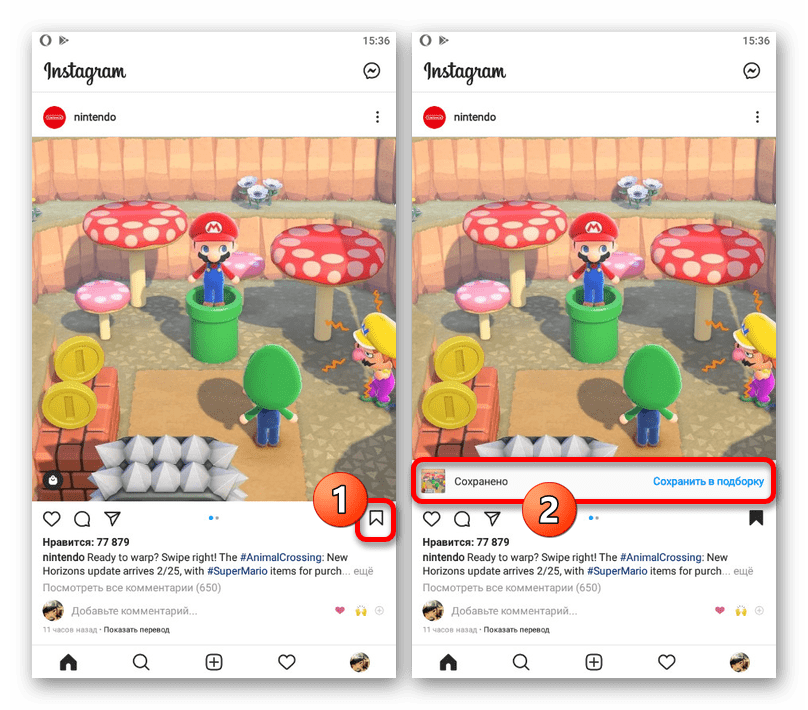
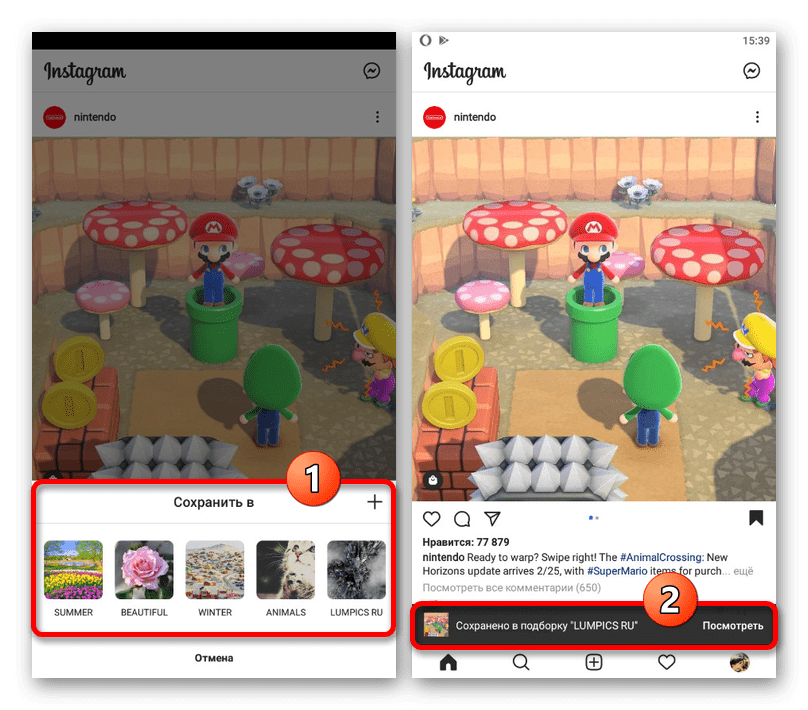
Управление альбомами

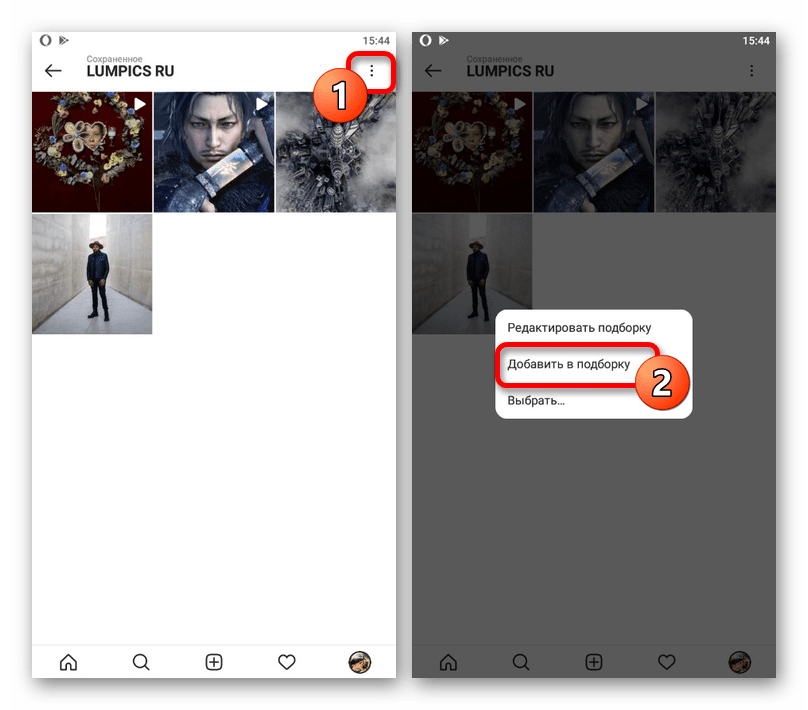
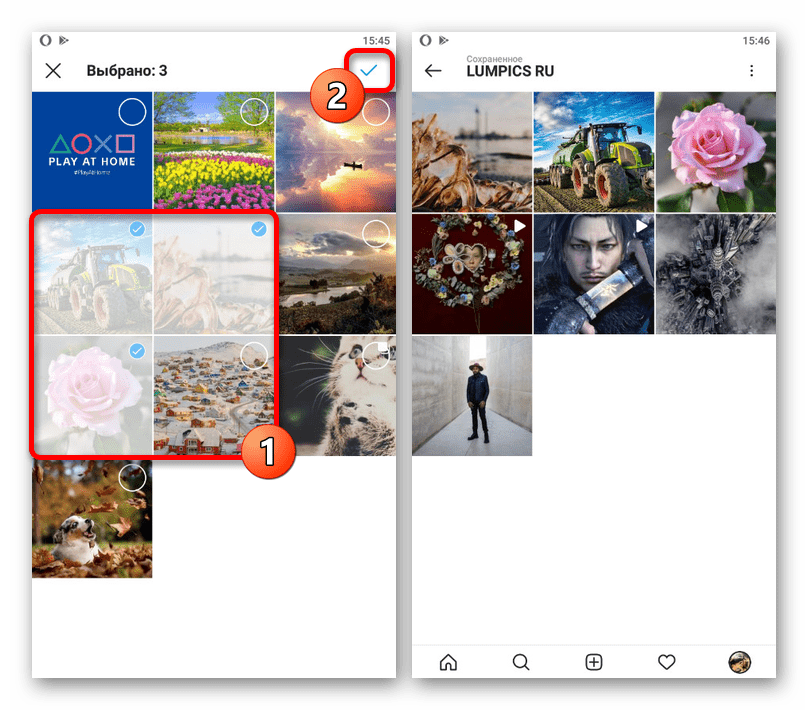
Отдельно заметим, что добавляемые в «Сохраненное» записи напрямую связаны с исходными публикациями. По этой причине любое изменение исходного контента, включая удаление, повлияет на копию в рассматриваемом разделе.
Способ 2: Архивирование
Еще один метод сохранения контента стандартными средствами официального приложения сводится к архивированию публикаций вне зависимости от разновидности. Такое решение доступно только автору записи и по сути является альтернативой постоянному удалению, так как посты будут скрыты от любых других пользователей.
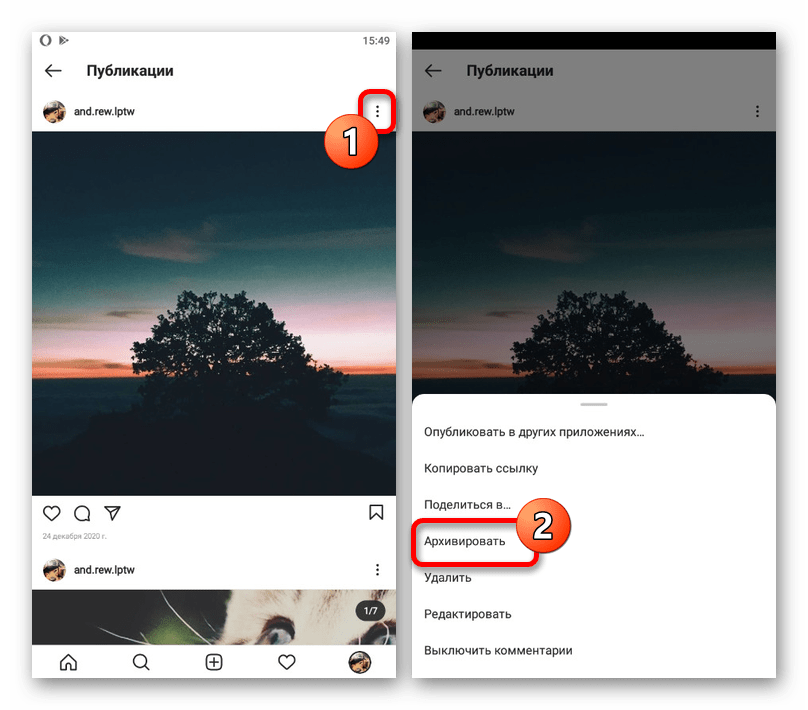
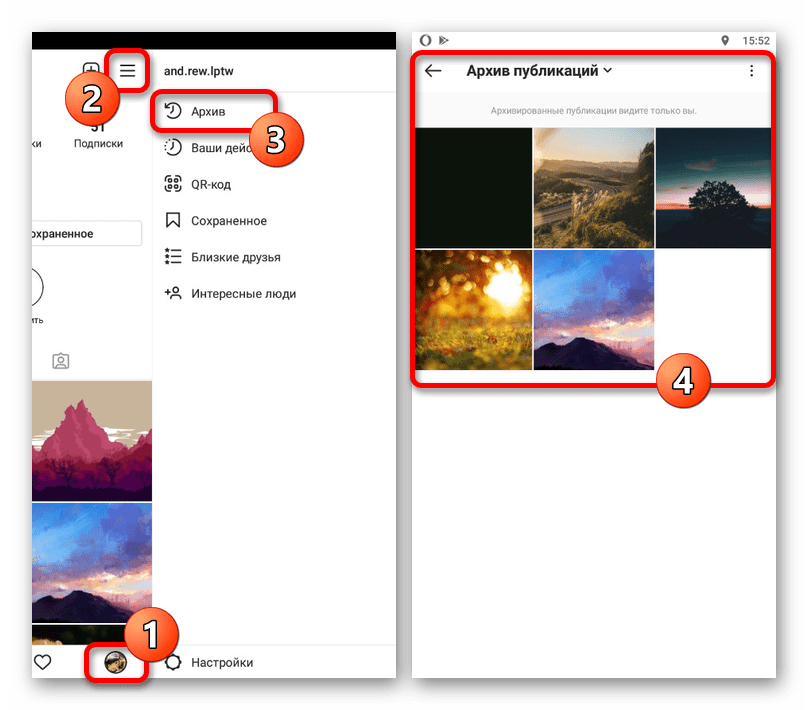
Стоит учитывать, что при архивировании статистика записей полностью обнуляется, не считая даты размещения записи. Поэтому данное действие следует выполнять лишь в случае реальной необходимости по аналогии с полным удалением.
Способ 3: Скачивание публикаций
В отличие от внутренних средств для сохранения публикаций, скачивание контента на телефон, как правило, производится исключительно с помощью сторонних приложений или веб-сервисов. Единственными исключениями могут стать ваши собственные записи, включая истории, но лишь при соблюдении определенных условий.
Подробнее:
Скачивание фото и видео из Instagram на телефон
Скачивание историй из Instagram на Android и iOS
Вариант 2: Веб-сайт
На веб-сайте Instagram с компьютера можно произвести сохранение публикаций двумя способами, включающими добавление записей во внутренний раздел с закладками и скачивание контента. По принципу работы оба решения полностью идентичны тому, что было рассмотрено ранее на примере мобильной версии социальной сети.
Способ 1: Добавление в закладки
Раздел с закладками в настольной версии Инстаграма сильно ограничен, в отличие от приложения, но при этом все же позволяет добавлять новый контент. Чтобы это выполнить, следует найти публикацию, которую требуется поместить в «Сохраненное», и на нижней панели воспользоваться иконкой с изображением закладки.
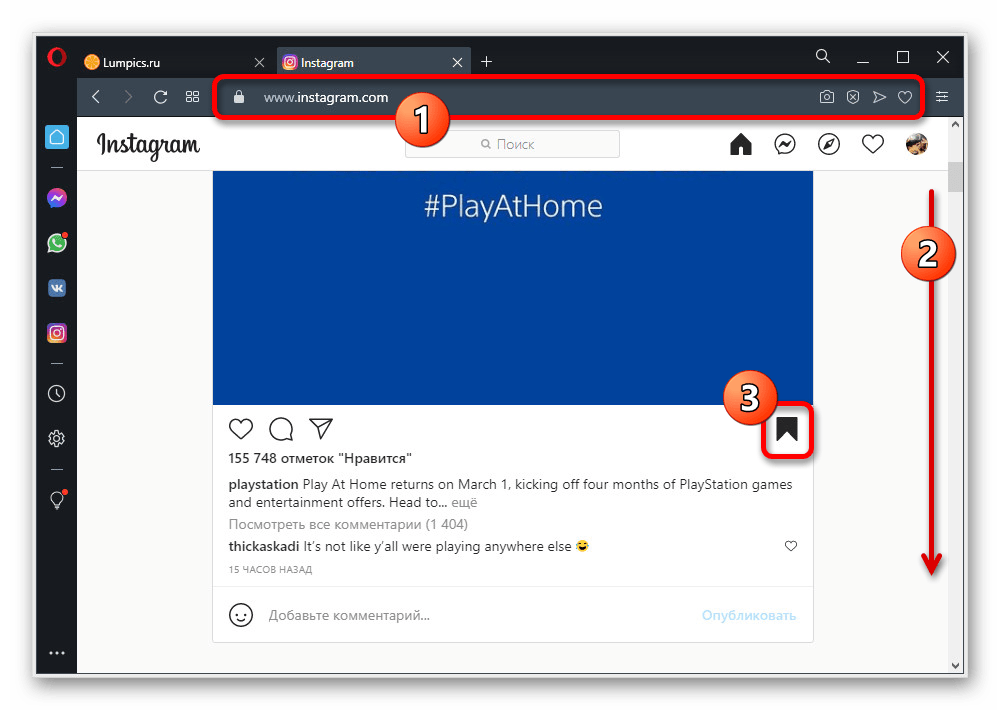
Это приведет к переносу записи без изменений в раздел «Сохраненное», доступный на отдельной вкладке во время просмотра профиля или через главное меню веб-сайта. К сожалению, в данном случае фото или видео могут быть добавлены исключительно в стандартную директорию «Все публикации», даже при наличии других, вручную созданных альбомов.
Способ 2: Скачивание публикаций
Произвести скачивание контента из Instagram при помощи компьютера значительно проще, чем с телефона, так как в большинстве случаев будет достаточно воспользоваться консолью разработчика в браузере. Несмотря на это, данная задача заслуживает отдельного рассмотрения, не оставляя также без внимания вспомогательные средства вроде расширений.
Подробнее: Скачивание фото и видео из Instagram
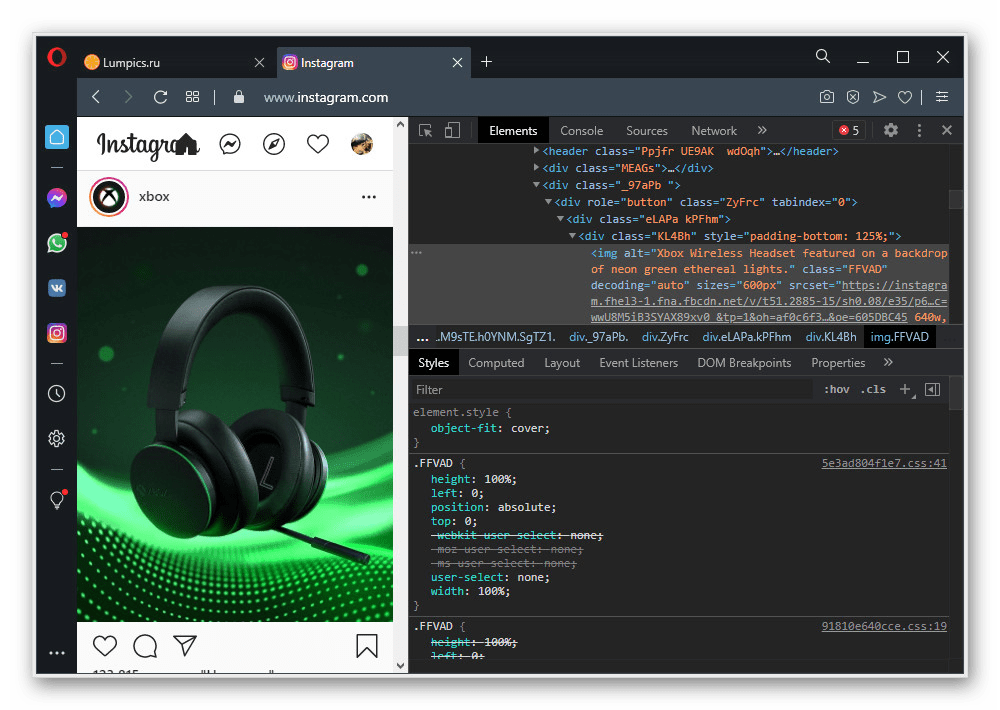
Кроме публикаций из ленты, на компьютер можно скачивать истории вне зависимости от автора. Проще всего выполнить данную задачу средствами сторонних онлайн-сервисов, но можно ограничиться и консолью браузера.
Помимо этой статьи, на сайте еще 12397 инструкций.
Добавьте сайт Lumpics.ru в закладки (CTRL+D) и мы точно еще пригодимся вам.
Отблагодарите автора, поделитесь статьей в социальных сетях.
Закладки в Инстаграм: как сохранить публикацию

Закладки в Инстаграм — специальный раздел, в котором хранятся все публикации, которые вы когда-либо сохраняли.
Вы можете собрать все интересные публикации в одном месте.
Сохранить публикацию в Инстаграм очень просто (фото или видео). Найти данный раздел тоже не составит труда.
Как сохранить публикацию в Инстаграм
Можно ли сохранить публикацию в Инстаграм через компьютер?
Да. В веб-версии, в правом нижнем углу публикации тоже есть кнопка закладки  .
.
А чужие фото можно добавить в закладки?
Да, сохранять можно любые публикации.
Пользователь не узнает, что я сохранил его фото?
Нет, никто ничего не узнает. Сохранённые публикации будете видеть только вы (см. в статье: как посмотреть, кто сохранил фото в Инстаграме).
Можно ли как-то скачать фото на устройство?
Да, вы можете сохранить фото из Инстаграм на телефон или компьютер (см. в статье). К тому же, скачать видео с Инстаграма тоже можно.
Как вариант: можно просто сделать скриншот (см. в статье).
А как посмотреть закладки в Инстаграм? Куда сохраняются публикации?
Все сохранённые публикации размещены в специальном разделе. Найти его просто. Ниже инструкция.
Закладки в Инстаграм
А на компьютере как найти закладки в Инстаграм?
В веб-версии (instagram.com) открываем свой аккаунт  и над публикации находим раздел «Сохраненённое».
А что за раздел «Публикации, которые вам понравились»?
Если поставили лайк к публикации, то она появится в этом разделе. Не стоит путать его с закладками.
Понравившиеся публикации тоже весьма полезный раздел (см. в статье).
Как удалить сохранённые публикации?
Удалить сохранённое в Инстаграм просто: откройте публикацию и в правом нижнем углу коснитесь  .
.
Если я добавлю публикацию в закладки, а пользователь потом закроет аккаунт, фото останется?
Если пользователь, решит закрыть профиль в Инстаграме (см. в статье) и не одобрит вас, то все публикации, находившиеся у вас в закладках, удалятся.
Как создать подборку в Инстаграм?
В разделе «Сохранённое» вы можете создать подборку из сохранённых публикаций. Это очень удобно. Никто, кроме вас её не увидит.
Как посмотреть в Инстаграме, кто сохранил фото?
Никак. Каждому пользователю доступны только свои закладки.
Видеоурок на тему: как сохранить публикацию в Инстаграм
Сохраненное и подборки в Инстаграм от А до Я
В Инстаграм с недавних пор появилась удобная функция, позволяющая сохранять в своем аккаунте публикации других пользователей.
Давайте в этой статье разберем данную функцию что называется «по косточкам» и вы получите ответы на самые часто задаваемые вопросы о функции сохраненное в Инстаграм, в том числе как сохранить пост в Инстаграме и как сделать подборку в Инстаграм.
Когда вам нужно сохранить публикацию другого пользователя в Инстаграм, то вы можете ее либо скачать себе на компьютер или смартфон, либо воспользоваться функцией сохранения публикаций прямо в интерфейсе Инстаграм.
В последнем случае контент не скачивается на ваше устройство, а просто становится доступным для просмотра вами в собственном Инстаграм-аккаунте, находясь при этом как и прежде где-то на серверах Инстаграм.
При этом сохраненные публикации становятся доступны только для вашего просмотра, другие пользователи не увидят то, что вы сохранили.
Данная функция доступна пользователям как через приложение Инстаграм, так и при работе через браузер, однако в последнем случае функционал не позволяет создавать подборки (подробнее о подборках поговорим ниже).
С этим понятно, идем далее и ниже представлен план сегодняшней статьи:
Начнем по порядку с ответа на первый вопрос.
Как сохранить пост в Инстаграме
Для того, чтобы сохранить публикацию Инстаграм другого пользователя к себе в аккаунт и иметь к ней доступ, нужно эту публикацию найти, зайти в нее и кликнуть по расположенному под ней ярлычку, обозначенному стрелкой на скриншоте ниже:
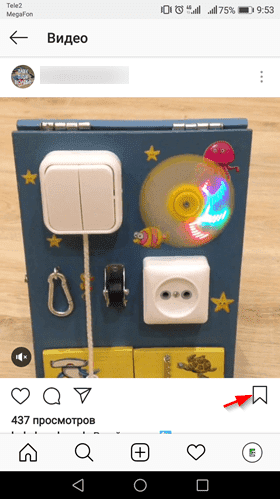
Этих действий уже будет достаточно для того, чтобы отправить публикацию в раздел Сохраненное вашего аккаунта Инстаграм.
Если после этого вам понадобится удалить данную публикацию из сохраненного, то нужно еще раз нажать на ярлычок сохранения, тем самым деактивировав его.
Теперь давайте разберемся как посмотреть сохраненные фотографии в Инстаграм.
Как посмотреть сохраненные фото в Инстаграм
Чтобы посмотреть сохраненные фотографии в своем Инстаграм нужно перейти на главную страницу своего профиля и кликнуть по кнопке вызова меню:
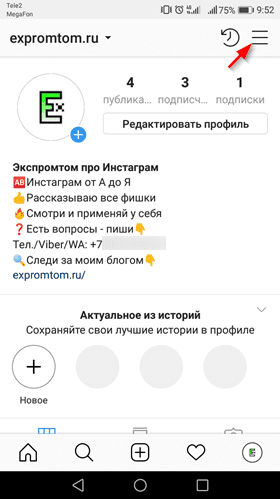
После чего выбрать пункт Сохраненное:
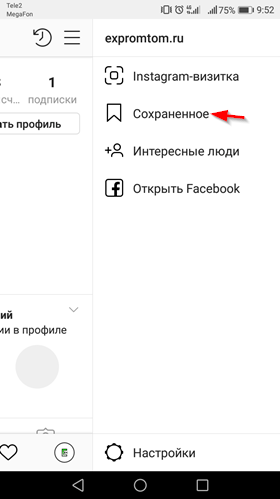
Оказавшись в разделе Сохраненное вы увидите все публикации, которые когда-либо сохраняли:

С этим разобрались, теперь давайте поговорим о том, можно ли узнать кто сохранил в Инстаграме ваши публикации.
Как узнать кто сохранил фото в Инстаграме
«Кто сохранял твои фото в Инстаграм?» — популярный поисковый запрос, и, соответственно, вопрос, интересующий многих пользователей данной социальной сети.
Спешу вас расстроить, ведь Инстаграм не предоставляет авторам публикаций информацию о пользователях, которые эти публикации сохраняют.
То есть в данном случае, сохраняя чей-то пост, пользователь остается инкогнито.
Единственное, что можно узнать по части сохранения ваших фото или видео в Инстаграм — это количество таких сохранений.
Давайте посмотрим, как узнать сколько человек сохранили фото в Инстаграм.
Как посмотреть статистику в Инстаграм сохраненных фотографий
Чтобы у вас была возможность просматривать статистику по вашим публикациям, в том числе и по количеству их сохранений, у вас должен быть настроен профиль компании.
О том, как его настроить вы можете прочесть по этой ссылке.
Далее нужно открыть публикацию, статистику по которой вы хотите посмотреть, и кликнуть расположенную под ней ссылку Посмотреть статистику:
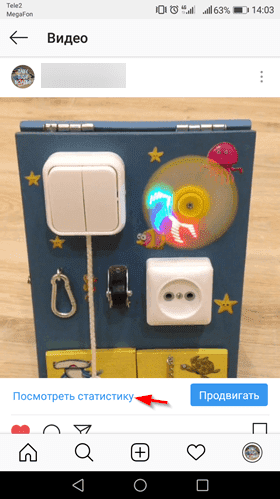
После этого вам будет показана основная статистика по данной публикации, в том числе и нужная нам информация по количеству ее сохранений:
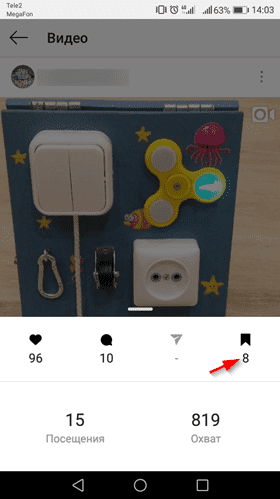
Именно так вы можете узнать, сколько раз сохранили ваше фото или видео в Инстаграм.
Далее поговорим про подборки в Инстаграм: вы узнаете что значит сохранить в подборку публикации в Инстаграм, как сделать подборку и как ее удалить.
Как сделать подборку в Инстаграм
Подборка в Инстаграм нужна для систематизации сохраняемого вами контента.
Другими словами вы можете создавать разные каталоги для сохраняемых публикаций по принципу папок на жестком диске вашего компьютера.
К примеру, публикации с кошками вы хотите разместить отдельно от публикаций с собаками.
В этом случае логично создать две подборки, одну из которых назвать «Кошки», а другую — «Собаки».
Принцип, я думаю, понятен, теперь посмотрим как подборки создаются.
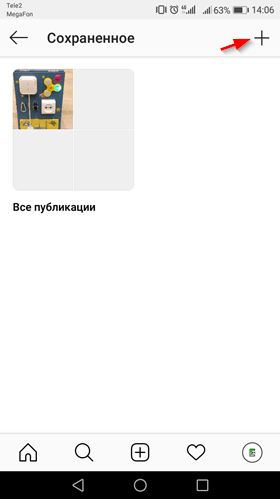
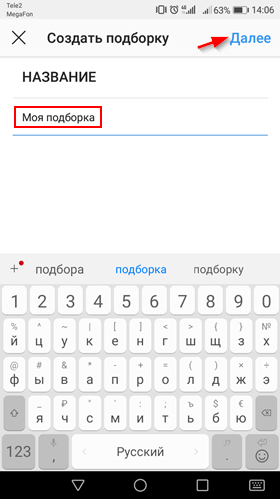
Вводим название новой подборки и нажимаем Далее:
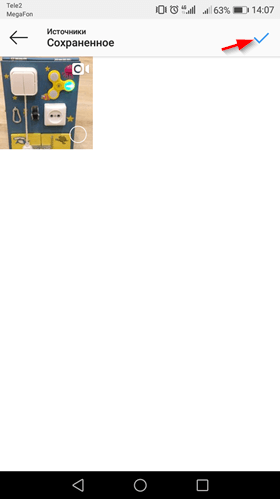
При необходимости отмечаем среди сохраненных ранее публикаций те, которые хотим разместить в новой подборке, и нажимаем на галочку в правом верхнем углу экрана:
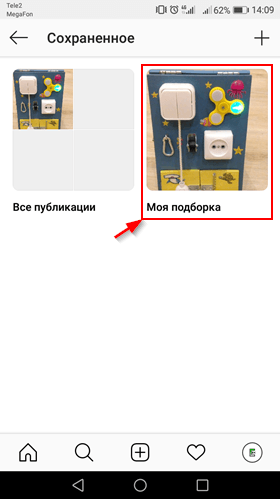
К слову, подборки в Инстаграм, как и сохраненное в целом, видит только пользователь аккаунта, в котором они созданы.
Далее поговорим про то, как удалить какое-то фото из подборки в Инстаграм.
Как удалить фото из подборки в Инстаграм
Чтобы из подборки удалить конкретную публикацию заходим в нее и кликаем по ярлычку сохранения публикации:
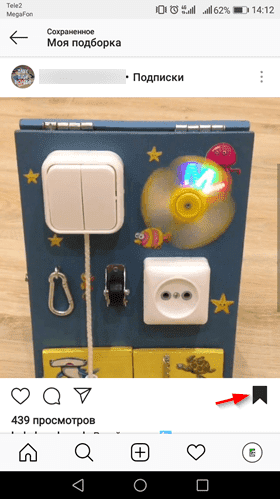
После чего в открывшемся меню выбираем Удалить из подборки:
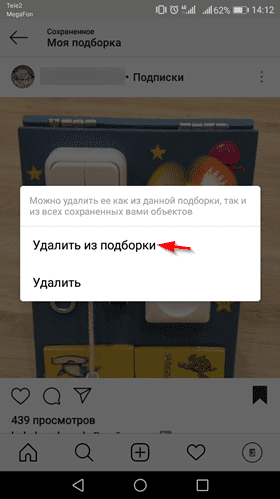
В результате сохраненный пост успешно удаляется из подборки.
Если же вам нужно удалить всю подборку целиком, то порядок действий описан ниже.
Как удалить подборку в Инстаграм
Для удаления конкретной подборки выбираем ее:

Далее в правом верхнем углу нажимаем на три вертикально расположенные точки:

В открывшемся меню выбираем пункт Редактировать подборку:
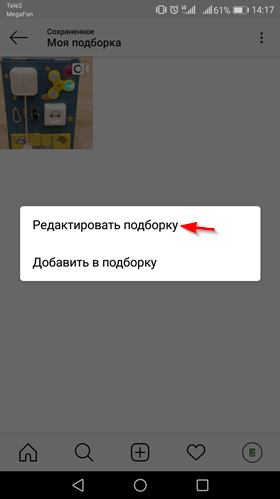
В самом низу следующего окна нажимаем Удалить подборку:
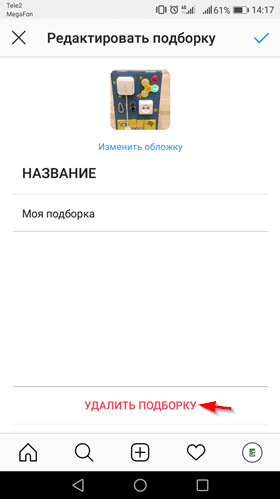
После чего подтверждаем свое намерение:
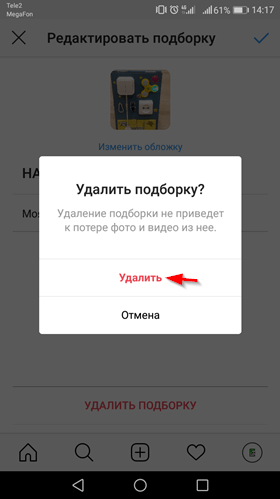
Так вы сможете при необходимости удалить подборку в Инстаграм.
Подводя итоги сегодняшней статьи, можно смело утверждать, что вы знаете про сохраненное и подборки в Инстаграм абсолютно все, в том числе как добавить пост в сохраненное, как посмотреть статистику по сохранениям публикации, как сделать подборку в Инстаграм и как ее удалить.
Сохранение постов в Instagram
У пользователей при просмотре ленты возникает вопрос как сохранить пост в закладки в Инстаграм, когда они видят полезную для себя информацию или интересные сторис и блоги. Разработчики социальной сети заботятся о своей аудитории и в 2016 году придумали функцию закладок.
Что за инструмент и где просматривать сохраненные фотографии
Инстаграм содержит множество встроенных инструментов, облегчающих оформление профиля. Людям доступна моментальная обработка фотографий, статистика по продвижению, счетчик лайков, комментариев и многое другое. Скачать понравившуюся публикацию инстаграм без дополнительных сервисов нельзя. Сохранение в закладки дает право быстро копировать и рассылать в директ.
При пролистывании ленты под каждой картинкой человек видит четыре значка: сердечко, комментирование, самолетик и флаг. Каждый из них создан для выполнения конкретного действия. Кликнув на сердце, вы ставите лайк. На самолет – пересылаете другим или отправляете к себе в сторис. Флажок служит для отправки в “сохраненное”. Если вы выделяете в папки запись, которую добавляли в закладки лично, то сможете ее редактировать и настраивать по своему желанию. Остальные публикации в группах сможете пересматривать в свободное время. Так вы не потеряете важные информационные посты из ленты новостей.

Какие возможности предоставляет опция
В конце 2016 года разработчики предоставили аудитории усовершенствованную версию официального приложения Инстаграм. Функция сохранения полюбилась с первых дней появления. Просматривая ленту, читатели отмечают посты лайками. Их можно потом посмотреть в “понравившихся”, но систематизировать по темам и группам нельзя.
“Закладки” можно разбить по темам, создав подборки. Это облегчает сбор сведений по выбранной тематике. Например, человек интересуется бизнесом и рисует картины. Ему нравятся инстаграм посты о мотивации и личностном развитии, но и красивые работы других художников он хочет просматривать периодически для вдохновения. Чтобы не искать в одной куче важные в определенный момент публикации, можно создать в “Сохраненных” две папки “Бизнес” и “Творчество”. Функционал широк и позволяет создавать множество папок и групп, облегчая ведение страницы.
Как просмотреть добавленные закладки
Для того, чтобы увидеть все публикации, отмеченные флажком, необходимо:
Как сохранить пост
Хранилище файлов содержит добавленные пользователем публикации. Чтобы скопировать к себе, надо:

Теперь вам доступен просмотр в удобное время.
Скопированный пост есть у всех до тех пор, пока владелец его не ликвидирует или не ограничит доступ. Никаких оповещений о том, что публикацию сохранили в инстаграм и кто это сделал, автор не получает.
Как создавать подборки в инстаграм
Группы фотографий несложно сделать самостоятельно. Для этого достаточно пройти авторизацию, введя данные для входа. Зайти в “Сохраненное”, предварительно открыв настройки аккаунта. Здесь вы найдете все снимки, которые не хотели бы потерять из виду. Вверху экрана будет находиться плюсик “+”. После клика станет возможно создание отдельной подгруппы. Вам останется сочинить наименование для будущей группы и добавить в нее подходящие снимки и видеоролики. Делается это просто: галочкой отмечаются материалы, подходящие по тематике. После того, как всё выделено, кликаете по кнопке “Готово”. Процесс создания окончен.
Чтобы добавить фото в подборку позже, надо:
Название групп легко меняется без ограничений на количество раз.
Аудитории Инстаграм доступна систематизация данных, а также самостоятельное изменение и анализ вкладок. Перемещать фотографии между подгруппами, изменять картинку и имя можно как с телефона, так и с компьютера. Социальная сеть специализируется на работе с мобильными устройствами, поэтому функционал с ПК ограничен. Для полноценного использования можно воспользоваться эмуляторами или специальными утилитами. Утилиты для браузеров работают на современных устройствах с обновленными операционными системами. Пользователям старых версий персональных компьютеров придется использовать эмуляторы.

Инстаграм автоматически устанавливает созданной подборке обложку. Пользователь может изменить ее на любую другую, выполнив ряд простых действий:
| На телефоне | На ПК |
| Зайдите в хранилище файлов и выберите папку, обложку которой хотите изменить. Откройте настройки и отобразите редактор группы. Здесь виден параметр обложки. Кликните по нему. Отметьте галочкой пост, который хотите сделать главным и нажмите “готово”. | В веб-версии не получится добавить фото и видео, в то время как эмулятор идентичен версии андроид. Нужно: открыть закладки и выбрать папку со снимками. перейти во вкладку редактирования. Выбрать смену обложки и фотоснимок, который будет красоваться на обложке |
Названия папок тоже можно поменять.
| На телефоне | На ПК |
| В закладках инстаграм, где вы создали подгруппу, зайдите в настройки. В поле ввода названия удалите старое имя и напишите новое наименование. Подтвердите кнопкой “готово”. | Действия такие же, как и в мобильном устройстве. |
Эмулятор позволяет пользоваться инстаграмом с компьютера без ограничений. Пользователю доступны все функции настроек и удаления постов.
Добавлять посты в ленту, комментировать и делиться с друзьями тоже можно. Специальные утилиты разрабатываются для каждого браузера индивидуально. Если ваш браузер поддерживает утилиты, то скачивать эмулятор не обязательно.
Как удалить подборку в инстаграм
Иногда необходимость в сохранении отпадает. Информация теряет актуальность, либо перестает нравиться. Иногда ее становится много или она дублируется, что приводит к захламливанию страницы и неудобству использования. Тогда возникает желание удалить контент из закладок.
Чтобы это сделать нужно:

Доступно также полное удаление подборки без возможности восстановления. Выбираете папку, которую удаляете и заходите в настройки. Пролистав до конца параметры, вы заметите надпись “Удаление”. Нажмите на нее. Группа снимков удалится из закладок.
Хранилище контента может увидеть только тот, кто его создает. Никто не сможет узнать, какие вещи вас интересуют. Социальная сеть заботится о конфиденциальности, поэтому делает все возможное для соблюдения анонимности. Нет никаких сторонних ресурсов, позволяющих посмотреть, кто сохранил фото. Это позволяет сохранять всё необходимое без оглядки на мнение окружающих.
Функция незаменима при отборе и сохранении контента. Автоматически файлы копируются в общую группу с названием “Все публикации”. Когда созданы подборки, инстаграм предлагает отправить материал в определенный раздел при нажатии на флажок.
Опция влияет на продвижение аккаунтов. Популярность контента определяется ключевыми параметрами, к которым относятся лайки и комментарии. Обращения в Direct и сохраненки тоже играют роль при выходе в топ. Если многие люди отмечают контент, добавляя его к себе, то такой материал определяется алгоритмом сети как полезный. Происходит автоматическое появление в ленте не только подписчиков, но и посторонних личностей, не подписанных на аккаунт. Его также могут из главного, а значит на страничку придут новые подписчики.
Раздел сохраненное в Инстаграм: описание функции
Раздел «Сохраненное» в Инстаграме предназначен для сохранения фото и видео, к которым пользователь хочет еще раз вернуться. Подобная функция реализована в социальной сети Вконтакте, где для фотографий есть отдельный альбом.
Что такое «Сохраненное в Инстаграме»
Благодаря разделу «Сохраненное» пользователь сможет отложить снимки, которые его заинтересовали в отдельную папку в Instagram. Перейдя заново, он попадет на ту же публикацию. Исключения составляют удаленные фото и видео, а также изменения в конфиденциальности других аккаунтов.
Отложить можно любую публикацию: как IGTV, так и посты с личных страниц. Под записью расположен специальный значок, в виде флажка. С его помощью, добавляют новый контент в подборку или общий альбом.
Где находится «Сохраненное» в Инстаграме:
То же доступно и с компьютерной версии. Перейдя в свой профиль, нужно перелистнуть от основного раздела «Лента» вправо – Сохраненное. Добавлять новые публикации в раздел можно, как с компьютера, так и со смартфона. Из дополнительных настроек – запись из «Сохраненных» можно удалить, нажав снова по значку «флажок».
С IGTV сложнее: видео будет добавлено в личный канал, откуда владелец страницы сможет его снова посмотреть.
Зачем нужны «Сохраненные» в Инстаграме: чтобы быстрее находить интересные фотографии, возвращаться к публикациям, без копирования ссылки. То есть, если пользователю понравилась какое-либо фото, он может вернуться к нему еще раз. Также, раздел помогает не потерять важные материалы.
Как добавить в «Сохраненное»
Под каждой записью расположен «флажок», нажимая на который, снизу появится сообщение: «Публикация добавлена в сохраненное» и миниатюра подборки. Если пользователь не выбрал альбом, в который хочет добавить, система автоматически отправит в общий.
Как сохранить публикацию:
Чтобы просмотреть, нужно снова перейти в раздел в боковом меню. Записи, размещенные по альбомам, доступны при нажатии на миниатюру. Также, появятся список всех ранее загруженных.
Причины, по которым картинка или видео могут отсутствовать, хотя были добавлены:

Восстановить такую публикацию невозможно, с помощью плагина на браузер Google Chrome на ПК, её можно скачать. Достаточно установить расширение: «Скачать с Инстаграма», перейти с компьютера в «Сохраненное» и нажать по кнопке «Скачать».
Как создать подборку
Чтобы сделать альбом из фотографий, нужно перейти в соответствующий раздел: «Сохраненное» со смартфона. Сверху расположена кнопка «+», где можно указать название, добавить источники и подтвердить создание нового альбома. Если в разделе «Источники» не появилось нужных записей – этот шаг можно пропустить. Тогда, на странице появится пустая папка.
Также, добавить новый альбом можно с помощью сохранения одной картинки:
Теперь, это снимок будет первым добавленным в альбом. При дальнейшем добавлении записей, пользователь сможет отмечать его и формировать новый список.
Отмечая записи, как «сохраненные», владелец другого аккаунта не увидит уведомления. Но в разделе статистика отобразиться сколько пользователей сохранили запись. Доступ к персональным наборам есть только у владельца профиля.
Можно ли удалить или редактировать подборку
Если альбом не нужен или неактуален, пользователь может отредактировать его или удалить. Чтобы убрать одну запись – нажать по значку «флажок» еще раз. Изменять можно только добавленные подборки – общую отредактировать или удалить нельзя.
Как изменить описание или удалить:
В разделе «Настройки» доступно всего три типа редактирования: удаление, изменение обложки и новое название. После указания новых данных – нажать сверху по галочке, чтобы подтвердить изменения.
Сохраненное в Инстаграме – категория, которая поможет не терять интересные фотографии или видео. Количество альбомов – не ограничено, как и количество снимков, которые можно добавить. С компьютерной версии Инстаграма подборки недоступны – только общий альбом, со снимками и видео из всех категорий.


