
15 лучших советов и подсказок по приложению Signal, которые вы должны знать в 2020 году
У Signal нет сопоставимой пользовательской базы, если сравнивать ее с Facebook и даже с Telegram, но в разговорах есть нечто фундаментальное: конфиденциальность. В мире, где нарушения конфиденциальности и тайный сбор пользовательских данных стали нормой, компания Signal предлагает «неожиданный акцент на конфиденциальности», как полагает сама компания. Приложение для обмена сообщениями имеет открытый исходный код, поставляется с сквозным шифрованием и предлагает несколько функций конфиденциальности, которые вы больше нигде не найдете. Итак, в этой статье мы перечислим лучшие советы и рекомендации по Сигналам, которые могут улучшить ваш обмен сообщениями и защитить вашу конфиденциальность со всех сторон. В случае, если вы недавно перешли на Сигнал, не беспокойтесь, мы также упомянули некоторые основные функции, которые сделают вашу посадку проще простого. После всего этого давайте пройдемся по статье и узнаем о лучших возможностях сигнала.
Лучшие подсказки и приемы приложения Signal в 2020 году
1. Включить блокировку экрана
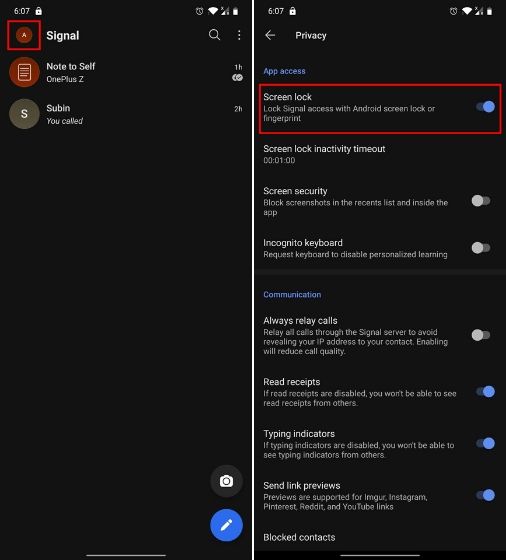
Если вы только что перешли на Сигнал, а затем сначала включите блокировку экрана, чтобы ограничить ваши сообщения от несанкционированного доступа. Signal предлагает встроенный шкафчик, и вам не нужно использовать сторонние приложения для блокировки приложений. Самое приятное, что он также поддерживает Android-биометрию. Поэтому нажмите на «значок профиля» в верхнем левом углу и откройте «Конфиденциальность». Теперь просто включите переключатель «Блокировка экрана», и все готово. Кроме того, вы можете установить пользовательский «тайм-аут бездействия», когда сигнал может автоматически блокироваться. Это первый совет по сигналу, который вы должны использовать при первом запуске.
2. Установите PIN-код
При настройке сигнала вы должны добавить 4-значный PIN-код, но это не для блокировки приложения. Это дополнительный уровень для реализации двухфакторной авторизации. С недавним обновлением Signal сделал обязательным установить ПИН-код для переустановки, резервного копирования и проверки личности. Поэтому, если вы хотите изменить ПИН-код или настроить другие параметры 2FA, следуйте этому простому трюку с сигналом.
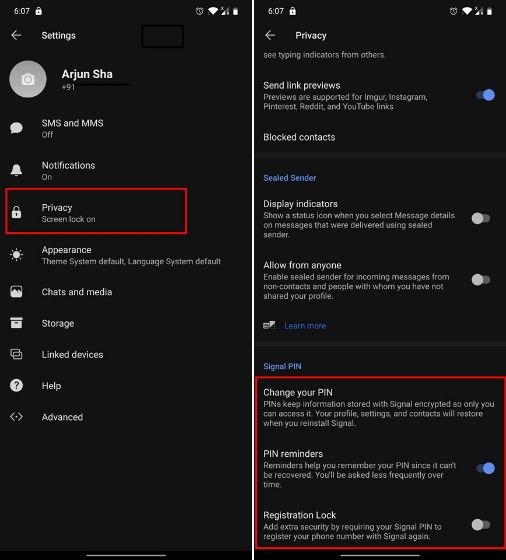 Нажмите на «значок профиля» в верхнем левом углу и снова откройте «Конфиденциальность». Здесь прокрутите вниз и включите «Блокировка регистрации». Теперь, когда вы будете переустанавливать Сигнал, вам будет предложено ввести PIN-код, прежде чем вы сможете настроить свою учетную запись. Кроме того, вы можете изменить свой PIN-код или создать буквенно-цифровой код из опции ниже. Не говоря уже о том, что Сигнал будет иногда напоминать вам ввести PIN-код, чтобы вы могли запомнить его.
3. Размытие лица
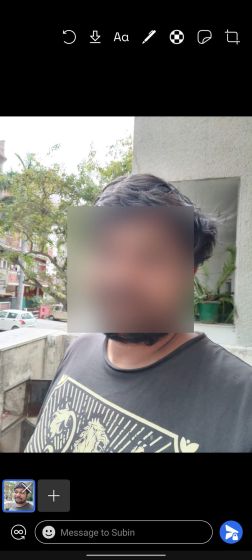
Совсем недавно Signal объявил о новой функции, которая собирается еще больше повысить конфиденциальность пользователей. Теперь одним касанием вы можете автоматически размыть лица в Сигнале, прежде чем делиться изображениями. Это поможет вам защитить вашу личность, особенно когда система наблюдения за лицом растет по всему миру. Чтобы использовать этот потрясающий трюк с сигналом, просто выберите свое изображение и коснитесь значка «Размытие» вверху. Теперь включите переключатель «Размытие граней», и вот оно у вас. Если вы считаете, что программное обеспечение плохо распознало лицо, вы можете также размыть лицо вручную.
4. Исчезающие сообщения
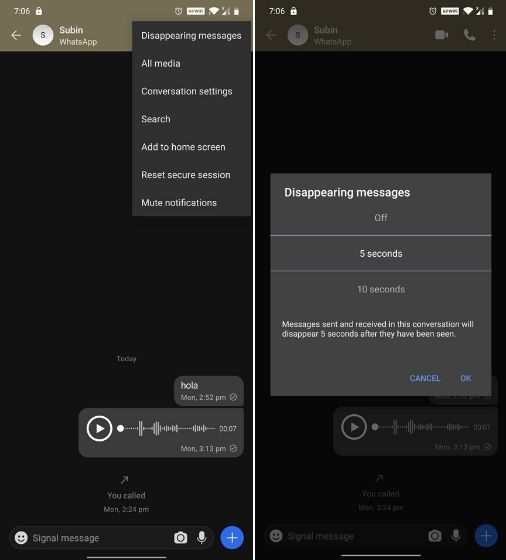
Поскольку Signal — это сервис обмена сообщениями, ориентированный на конфиденциальность, он обладает всеми необходимыми функциями, необходимыми для крайне конфиденциального и безопасного общения. Одним из них является «Исчезающие сообщения», также известные как самоуничтожающиеся сообщения. По сути, вы можете установить таймер, когда сообщения начнут исчезать после того, как они будут прочитаны получателем. Например, если вы установите таймер на 5 секунд, то сообщения, отправленные и полученные в ходе беседы, исчезнут через 5 секунд после того, как они были просмотрены с обоих концов. Это удивительный трюк с сигналом, верно? Чтобы использовать эту функцию, откройте беседу, коснитесь 3-точечного меню и откройте «Исчезающие сообщения». Теперь установите таймер, и все готово.
5. Блок Скриншоты
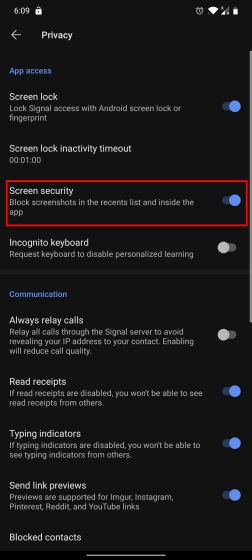
Среди многих функций приложения Signal мне особенно нравится эта. Как и Snapchat, вы можете запретить пользователям делать скриншоты чатов или чего-либо в приложении. На самом деле, вы даже не можете сделать снимок экрана из меню «Последние», что просто замечательно. Signal предлагает эту функцию, чтобы никакая информация не передавалась другим пользователям без вашего согласия. Чтобы включить эту функцию, откройте «Настройки», коснувшись «значка профиля» и перейдите в «Конфиденциальность». Здесь включите «Безопасность экрана» и все.
6. Отправить одноразовое изображение
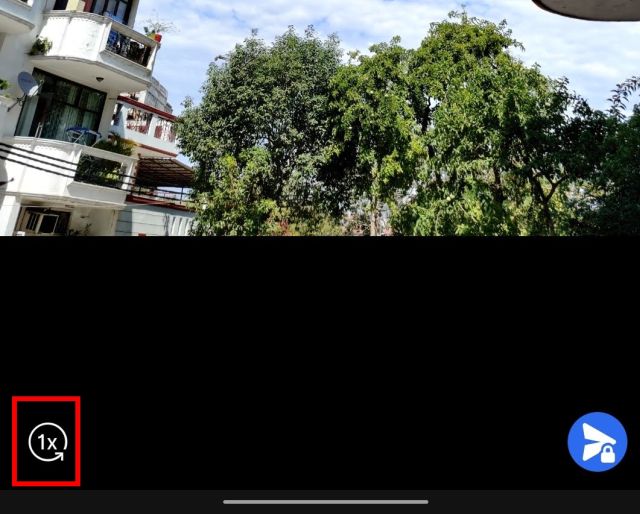
Сигнал испек этот удивительный трюк, откуда вы можете отправлять изображения, но они могут быть просмотрены только один раз. После этого изображение исчезнет с обоих концов. Чтобы использовать этот трюк, просто выберите изображение, а затем нажмите «бесконечный значок», расположенный в левом нижнем углу, и измените его на «1x». Теперь отправьте изображение, и оно будет автоматически удалено после того, как зритель откроет его один раз. Это в основном самоуничтожение, но для изображений.
7. Примечание для себя
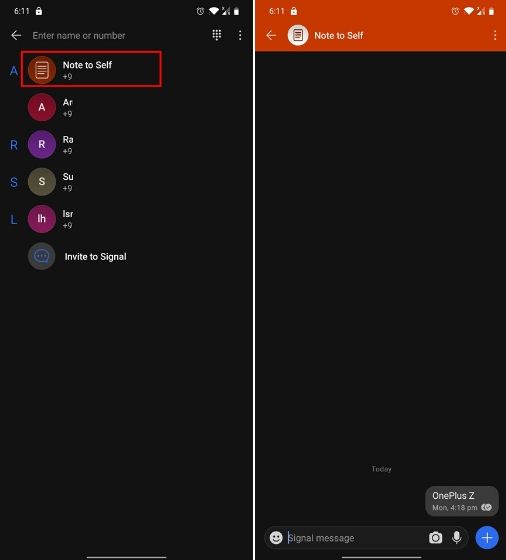
Многие не знают, но есть пользователи, которые используют службы обмена сообщениями, такие как WhatsApp, как приложение для создания заметок. Они создают группу из одного человека, чтобы отправлять заметки самим себе. И по правде говоря, это работает как шарм. Тем не менее, в Signal вам не нужно полагаться на обходные пути, поскольку он изначально предлагает функцию «Примечание для себя», которая работает довольно хорошо. Просто в первый раз вы должны нажать на «значок пера» в правом нижнем углу, чтобы настроить его. После этого выберите «Примечание для себя» и добавьте все, что хотите записать. Теперь на подопечных вы можете просто открыть разговор с главного экрана и начать добавлять заметки. Это один удобный трюк для вас.
8. Проверьте контакты
Все мы знаем, что Сигнал является сквозной зашифрованной службой обмена сообщениями, однако он предлагает дополнительный уровень, чтобы просто исключить возможность перехвата разговора (технически называемая атака «человек посередине»). Если вы имеете дело с конфиденциальной информацией в Сигнале, вам следует проверить контакты, прежде чем делиться этой информацией. Вот как вы можете это сделать. Откройте чат, которому вы хотите передать сообщение. Затем нажмите на имя пользователя вверху, чтобы открыть меню пользователя. Теперь прокрутите вниз и откройте «Просмотр номера безопасности».
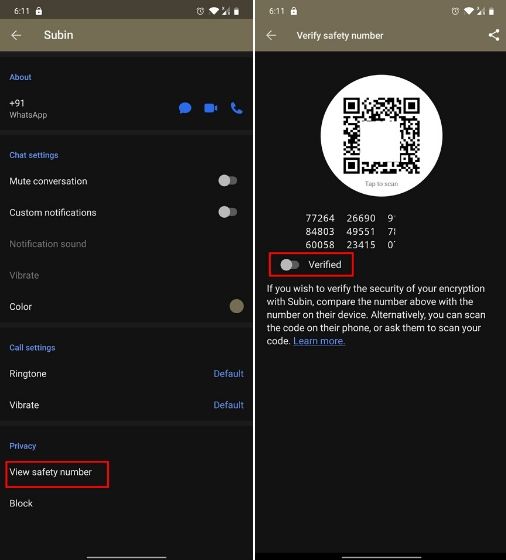
Здесь нажмите на QR-код и отсканируйте QR-код с устройства другого пользователя. Если он совпадает, значит, вы успешно подтвердили свой контакт и можете включить переключатель «Проверено». Кроме того, вы также можете нажать на кнопку «поделиться», чтобы отправить свой номер безопасности другому пользователю. После этого вы оба можете сравнить и проверить номера безопасности. Если это так, то вы можете отправлять сообщения без каких-либо забот.
9. Эстафета
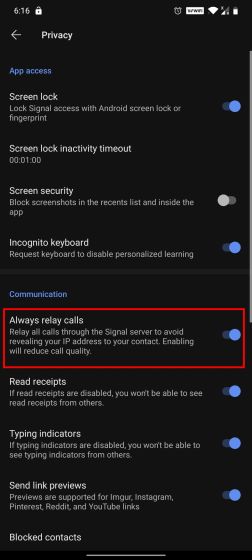
Это один из лучших трюков Сигнала, и это опять же для тех пользователей, которые хотят очень строгой безопасности для частного общения. Он позволяет вам передавать все ваши звонки через сервер сигналов, чтобы ваш IP-адрес не раскрывался вашим контактам. Они смогут видеть только IP-адрес Сигнала, защищающий вашу личность. Однако имейте в виду, что это немного снизит качество вызовов из-за туннелирования сети. Проще говоря, если вы ставите конфиденциальность выше производительности, вам обязательно следует использовать эту функцию. Просто откройте страницу настроек и перейдите в раздел «Конфиденциальность». В разделе «Связь» включите «Всегда передавать вызовы», и все готово.
10. Создайте локальную резервную копию
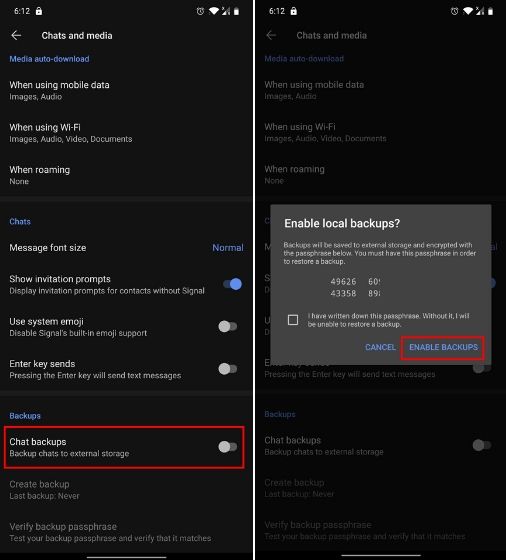
По умолчанию Signal не создает резервную копию (локальную или облачную) по соображениям безопасности. Однако, если вы хотите создать локальную резервную копию ваших сигнальных сообщений и носителей, у вас есть возможность сделать это. Откройте страницу настроек Signal и нажмите «Чаты и медиа». Здесь, включите «Резервное копирование чата», и вы получите пароль. Локальная резервная копия зашифрована с использованием этой парольной фразы, поэтому тщательно запишите ее, так как она понадобится вам при восстановлении резервной копии. Наконец, установите флажок и нажмите «Включить резервное копирование».
11. Удалить старые сообщения
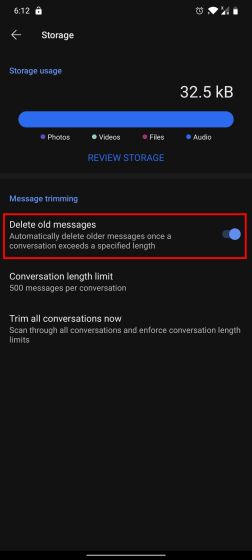
Сигнал предоставляет полезную хитрость, позволяющую избежать беспорядка в чате и очистить хранилище устройства. Вы можете удалить старые сообщения после превышения предела длины разговора. Например, если чат превышает 500 сообщений, старые сообщения будут автоматически удалены. Самое приятное то, что вы даже можете выбрать лимит сообщений и обрезать разговоры одним нажатием. Чтобы использовать эту функцию, откройте страницу настроек из значка профиля и перейдите в «Хранилище». Здесь, включите переключатель «Удалить старые сообщения», и вы также можете настроить другие параметры.
12. Инкогнито Клавиатура
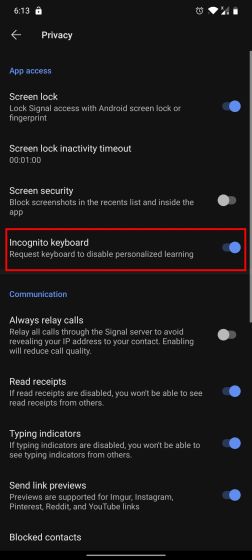
Клавиатура Incognito входит в число лучших советов по сигналам, и вы обязательно должны ее использовать. Если вы беспокоитесь о том, что клавиатура изучает и настраивает свой сервис на основе вашего поведения при наборе текста, вы можете попросить Signal включить клавиатуру Incognito. Я протестировал эту функцию при использовании Gboard на Сигнале, и она действительно работала. Откройте страницу настроек и перейдите к «Конфиденциальность». Здесь включите «Инкогнито-клавиатуру», и теперь все ваши данные о наборе текста и буфере обмена не будут записываться клавиатурой во время использования сигнала.
13. Включить темный режим
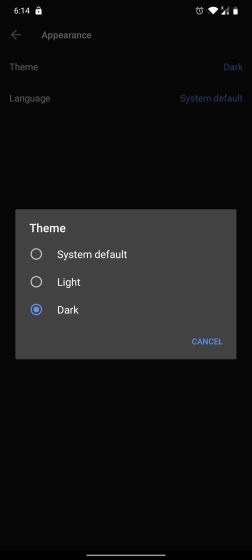
Темный режим сейчас в моде, от WhatsApp до Chrome все охватило темную сторону. Так как же Сигнал может остаться позади? Хорошо, у Signal есть встроенный темный режим, и вы можете легко включить его на странице настроек. Перейдите в меню «Внешний вид» и нажмите «Тема». Выберите «Dark», и все будет готово.
14. Используйте сигнал везде
Независимо от того, где вы находитесь и какое устройство используете, сигнал доступен везде. Он имеет специальные приложения для Android, iOS, iPadOS, Windows, macOS и Linux. Фактически вы можете использовать его и в Chrome OS, используя контейнер Linux. И самое приятное, что у вас будет доступ ко всем функциям Signal на разных платформах. Однако имейте в виду, что популярное расширение Chrome для Signal было расформировано, потому что расширение не смогло догнать последнюю разработку Signal. Тем не менее, если бы мне пришлось дать вам один совет по использованию Signal, я бы сказал, что вы можете скачать Signal как на свой компьютер, так и на смартфон, чтобы получить наилучшие впечатления. 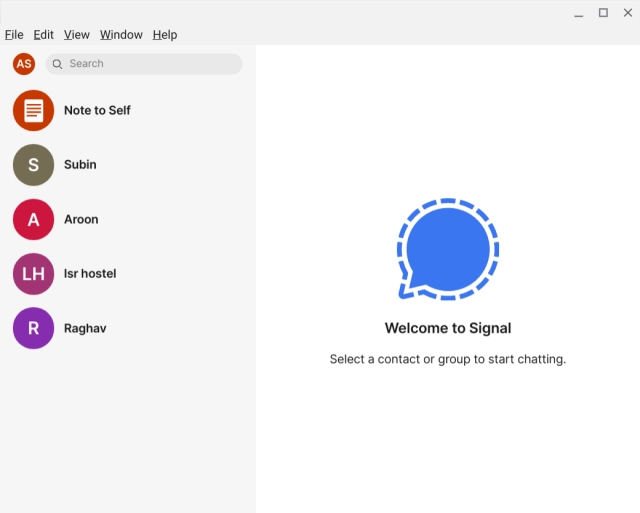 Сигнал работает на Chrome OS с использованием Linux
15. Фоторедактор
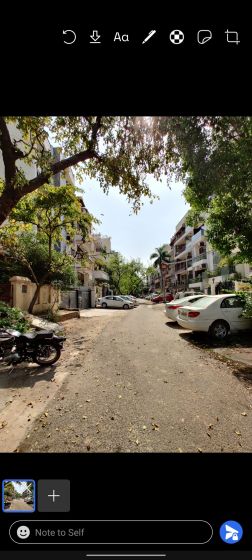
Несомненно, функция «размытия лица» является новой и довольно полезной, но у Signal довольно неплохой редактор фотографий в течение достаточно долгого времени. Вы можете добавить текст, выделить части изображения различными цветами, обрезать изображение, добавить наклейки и многое другое. Существует даже возможность сохранить изображение в вашей галерее после того, как вы закончите редактирование изображения. И теперь, когда у вас есть инструмент размытия, вы можете быстро запутать части изображения (не только лица), такие как адрес, адрес электронной почты и номер телефона. Так что, если вам нужен быстрый и легкий редактор фотографий, то, я думаю, Signal может сделать довольно хорошую работу.
Используйте лучшие Советы и хитрости приложения Signal
Так что это 15 лучших советов и приемов по Сигналу, которые мы нашли в приложении, и я думаю, они сделают ваш опыт регистрации намного лучше. Поскольку Сигнал предназначен для исключительно частного общения, большинство функций основаны на усилении безопасности и конфиденциальности, и мы включили большинство из них. Кроме того, мы также упомянули некоторые утилиты для сигналов и полезные советы. В случае, если вы хотите узнать о лучших советах и хитростях WhatsApp, вы можете просмотреть связанную статью. И если вы являетесь пользователем Telegram, то вот лучшие советы Telegram. Во всяком случае, это все от нас. Если вы нашли статью полезной, тогда оставьте комментарий ниже и дайте нам знать.
3G, 4G, H, H+, E: что обозначают эти значки на экране смартфона?
Почему рядом с иконкой уровня сигнала то и дело меняются значки? Что они обозначают — все эти 4G, 3G+, H и так далее? Объясняем быстро и понятно.
В «шторке» вашего смартфона самая верхняя строка отображает разные значки: уровень сигнала, заряда батареи и так далее. Рядом с «полосками», обозначающими уровень сигнала, могут появляться разные буквы: G, E, 3G, H, 3G+, H+, 4G, а иногда — LTE. Что они означают и почему они все время меняются?
Расшифровываем значки
Все очень просто: буквенное обозначение показывает, какая в данный момент используется технология передачи мобильных данных. То есть, по какой технологии вы сейчас подключены к Интернету.
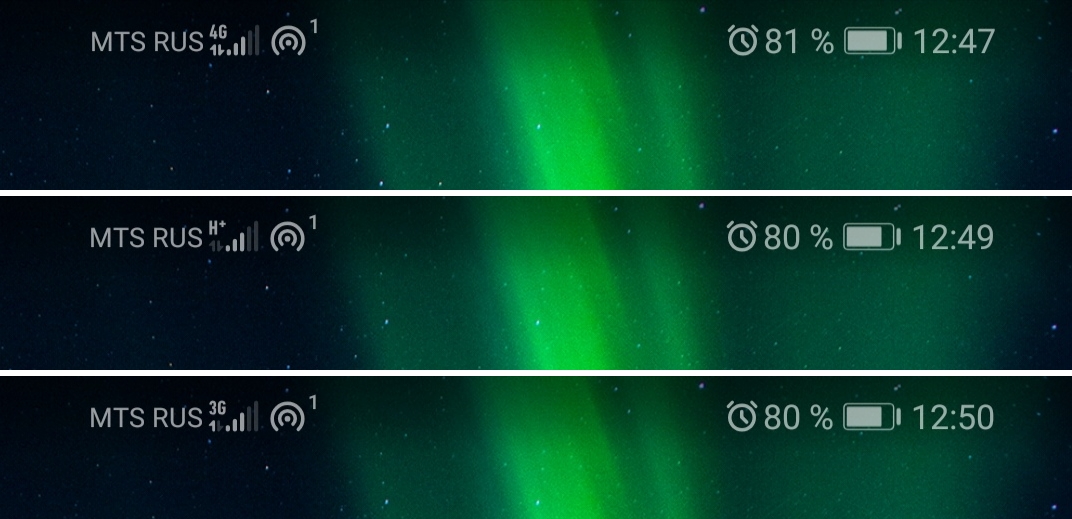 Почему они все время разные? В зависимости от того, насколько телефон хорошо «ловит» в том или ином месте, используются разные технологии передачи данных. Телефон незаметно для вас переключается на ту, которая обеспечит лучший интернет в заданных условиях.
Теперь объясним подробно, что стоит за каждой буквой.
Все просто. А чтобы мобильный интернет на смартфоне был стабильным, а не менялся то и дело, можно использовать 4G-роутер — читайте нашу подборку!
А вот подробнее о каждой из технологий — и не только:
Что означают буквы E, 3G, H+, 4G и LTE на экране телефона
Я по себе знаю, как иногда бывает неприятно чего-то не понимать в поведении своего смартфона. Безусловно, каждая неудача и непонимание в результате оборачиваются дополнительными знаниями и умениями. Достаточно просто открыть Google и описать свою проблему как можно более просто. Другое дело, что для того, чтобы ответ на вопрос нашёлся, кто-то перед вами должен столкнуться с такой же проблемой, решить её, а потом описать максимально доступным языком. Поэтому не удивляйтесь, когда на страницах AndroidInsider.ru вам попадаются статьи, рассказывающие о совсем уж примитивных вещах – многие этого действительно не знают.
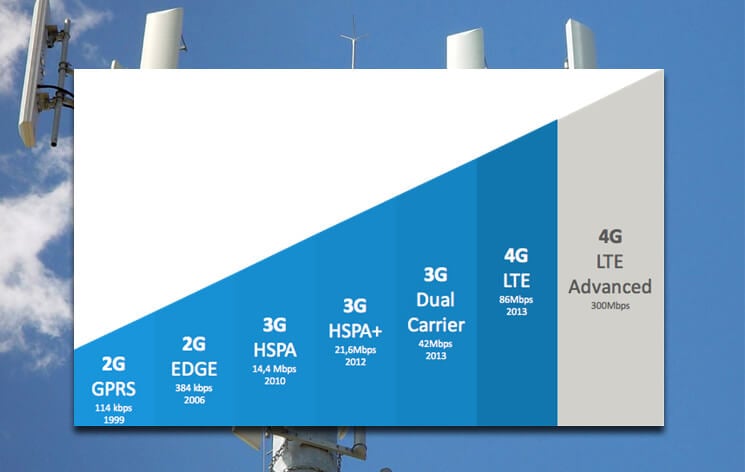
Мы пользуемся многими стандартами связи с интернетом, но зачастую не представляем, чем они отличаются
Сегодня мы поговорим об обозначениях E, H, H+, 3G, 4G, LTE и LTE+, которые наверняка преследуют вас всё время, которое вы проводите со своим смартфоном. Как ни странно, но многие пользователи понятия не имеют, что это за отметки, какой цели они служат и почему время от времени меняются. Разберёмся со всем по порядку.
Все эти буквы и цифры, которые вы, скорее всего, видите в правом или левом верхнем углу своего смартфона, обозначают используемый в данный момент тип соединения с интернетом. Понятное дело, что эта техническая информация мало кому интересна, однако именно из этих обозначений можно понять, почему скорость загрузки так сильно упала или, наоборот, очень нетипично возросла.
E, 3G, H+ и LTE — что это
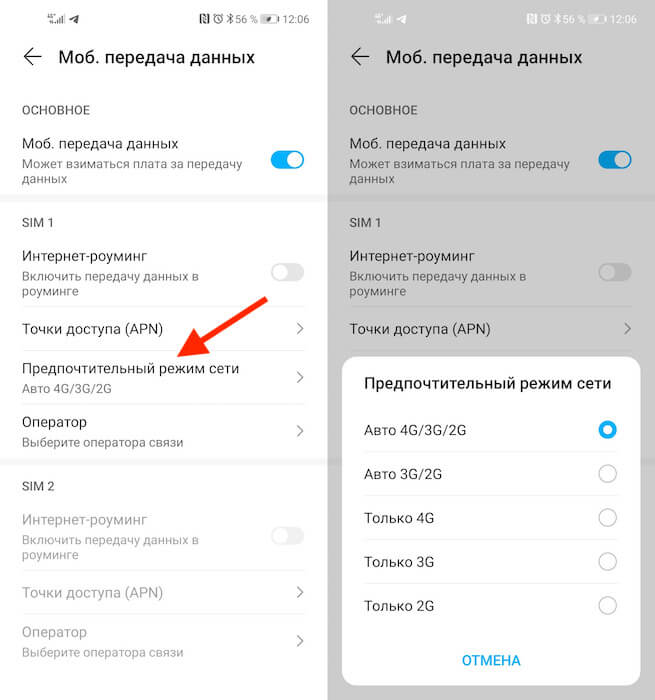
В настройках большинства смартфонов нет кнопок включения E или H+, но зато есть 3G и 2G
E – это сокращение от EDGE (Enhanced Data rates for GSM Evolution), самого базового типа соединения с интернетом, который используется в большинстве развитых стран мира. Максимальная скорость – 474 кбит/с.
Несмотря на это характеризуется очень медленной загрузкой данных. При E-соединении с комфортом можно пользоваться только мессенджерами без медиафайлов. А вот сайты уже вряд ли загрузятся либо ждать придётся ну очень долго.
3G – более совершенный стандарт связи, который получил своё название по номеру поколения (третье поколение, 3rd Generation). Характеризуется более высокой пропускной способностью и позволяет смартфону развивать более высокие скорости, работая при 2 Мбит/с.
При 3G-соединении уже вполне можно загружать сайты с минимальной задержкой, общаться в мессенджерах с использованием медиафайлов и даже смотреть видео на YouTube.
Чем H+ отличается от 4G
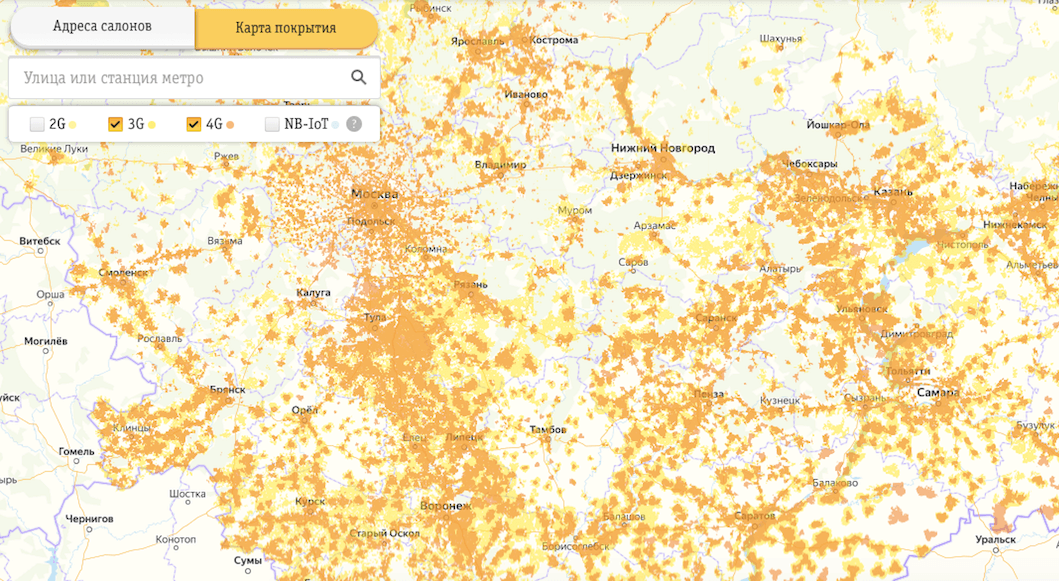
Это карта покрытия 3G/4G от Билайна. Там, где покрытия нет, включается 2G (E)
H/H+ (HDSPA и HSPA+), как ни странно, являются более продвинутыми стандартами, чем 3G, хотя многие думают наоборот, называя их 2,5G. От 3G они отличаются более высокой скоростью – 14,4 и 42,2 Мбит/с соответственно (это максимально возможный показатель, по факту – меньше).
Развить её позволяет использование сразу двух полос на частоте 5 ГГц. Как правило, в большинстве случаев используется соединение H+, а H включается только тогда, когда смартфон не может получить доступ к нужным частотам.
4G/LTE или 4G+/LTE+ — всё это, по сути, один и тот же стандарт соединения с интернетом, относящийся к сетям четвёртого поколения. Средняя скорость – 20 Мбит/с, однако плюс-версия позволяет разгоняться ещё выше, достигая показателей в 100-200 и даже 300 Мбит/с.
Почему, спросите, они называются одинаково, а к названию добавляется только «+»? Да потому, что технология, лежащая в их основе, — одна и та же, а большую скорость обеспечивает более совершенное оборудование.
Как включить 5G в России
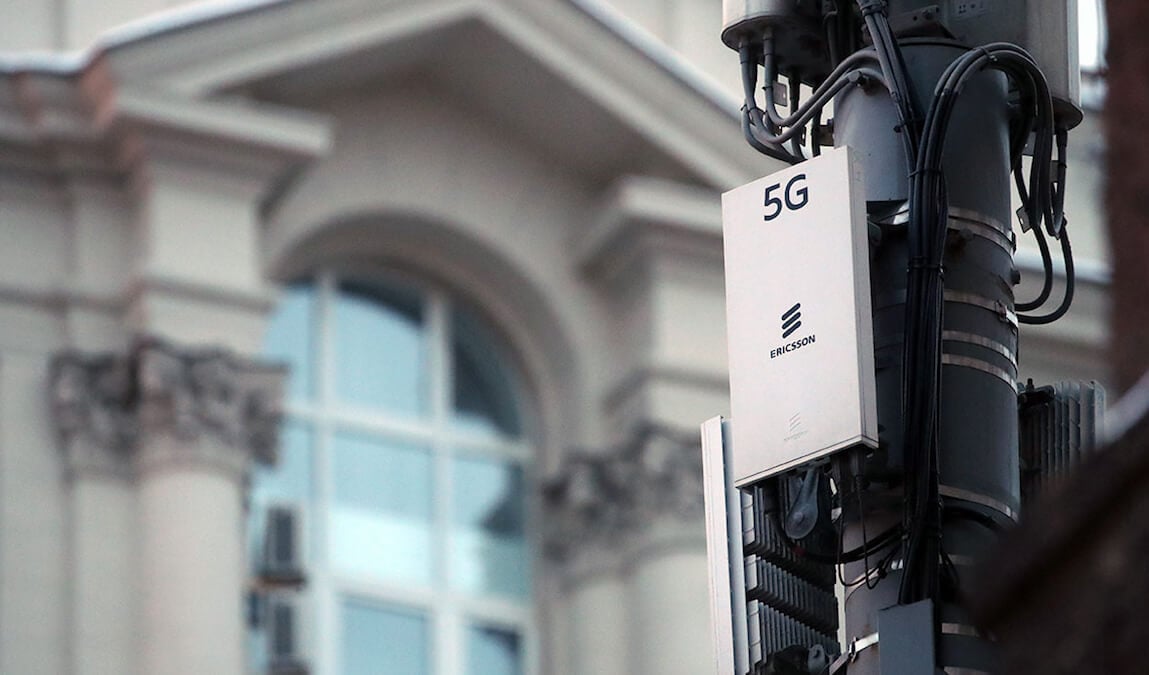
В Москве появился настоящий 5G, хоть и не везде
В принципе, есть ещё 5G. С недавних пор МТС тестирует в Москве сети пятого поколения. Получить к ним доступ могут владельцы смартфонов с 5G, которые отбираются случайным образом в зависимости от ряда факторов, известных только оператору. То есть вручную подключиться к 5G будет нельзя. Вас могут только пригласить, если вы будете соответствовать предъявляемым требованиям. Тестирование проводится на территории 14 локаций:
Если вас отберут для тестирования 5G в Москве, вы получите SMS с приглашением присоединиться к программе. Для этого потребуется активировать опцию «Доступ к 5G» (операторская опция), подтвердить установку нового профиля, совместимого с сетями пятого поколения. При этом необязательно проживать в указанных выше локациях – отбор будет производиться безотносительно фактического места жительства пользователей.
Что означают E, H, 3G, 4G, 5G и др. буквы и цифры на экране телефона. Почему они часто меняются и скорость интернета «пляшет»?
 Доброго дня!
Разумеется, от используемого стандарта очень сильно зависит скорость доступа в интернет, и качество связи.
Что интересно : иногда в одном и том же месте на одном и том же телефоне могут использоваться разные стандарты (что порой ставит в тупик. ). Почему вчера скорость «летала», а сегодня еле «ползет».
В общем-то, в этой заметке приведу кратко расшифровку всех этих обозначений (которые появляются в углу экрана), а также затрону вопрос из-за чего они всё время меняются. 👌
Как проверить скорость интернета на телефоне Андроид — читать заметку
Аббревиатуры на «шторке» телефона
Для начала приведу пару скриншотов (👇) с тем, чтобы показать, где эти «обозначения» появляются и как они выглядят на экране типового смартфона.
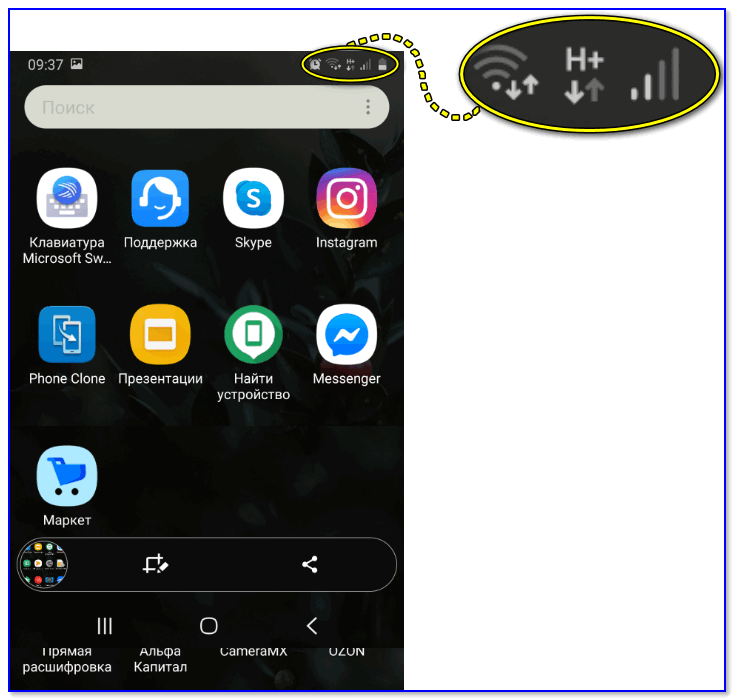
О чем идет речь — на шторке аббревиатура H+
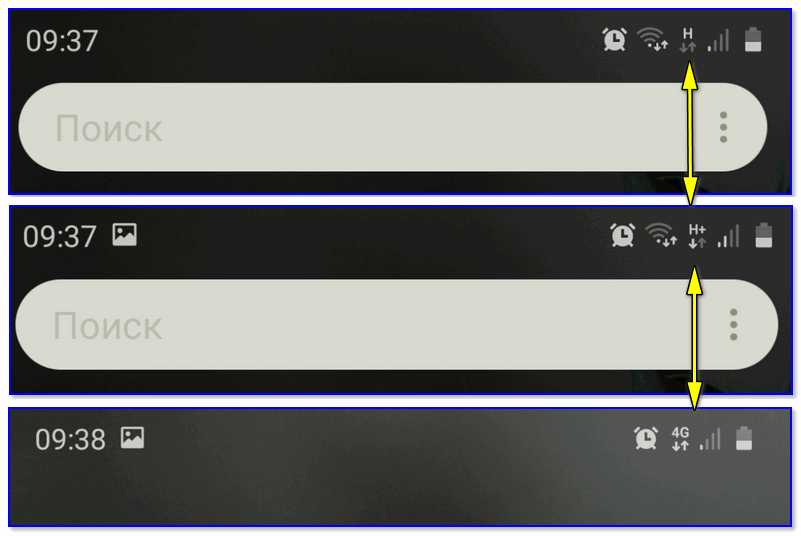
Теперь расшифруем их.
👉 G (или GPRS — General Packet Radio Service)
👉 E (EDGE)
Это улучшенный стандарт GPRS (👆), позволяющий развивать скорость до 474 Кбит/с (на практике, разумеется, ниже). Позволит открывать и просматривать простейшие сайты, получить e-mail и пр. Загружать видео или играть в онлайн-игры — нереально.
👉 3G (third generation)
Связь третьего поколения (встречается почти повсеместно). Обеспечивает высокоскоростной доступ к сети Интернет (до 3,6 Мбит/с).
👉 H, H+, 3G+ (сокр. HSPA или High Speed Packet Access)
Высокоскоростная пакетная передача данных третьего поколения. Скорость передачи данных — вплоть до 42 Мбит/с. Этого уже вполне хватает для всего: соц. сетей, игр, фильмов, музыки и т.д.
👉 4G (LTE) (fourth generation)
Стандарт связи четвертого поколения (доступен во всех крупных городах нашей страны). Обеспечивает скорость сети до 75 Мбит/с (на практике обычно около 20-30 Мбит/с).
Кстати, 4G пока еще редко используется для звонков (чаще всего телефон при звонке переходит в стандарт 3G/GSM, а потом снова переключается на 4G). Это, конечно, сказывается на скорости звонка и его качестве.
Впрочем, если у обоих абонентов связи новые смартфоны (поддерживающие данную опцию) и они в радиусе работы сети 4G — звонок будет в HD-качестве (об этом я рассказывал здесь).
👉 4G+ (LTE-A / LTE2*)
Высокоскоростная версия 4G, доступ к сети до 300 Мбит/с. Такого подключения должно хватить на любые задачи (и порой это даже быстрее, чем проводное подключение к интернет на ПК).
Правда, стоит отметить, что у проводного есть один хороший плюс: 👉 пинг и стабильность сети гораздо выше (что очень важно для тех, кто играет или проводит длительные онлайн-переговоры)!
👉 Как узнать, в моей местности какой стандарт связи должен быть: 3G, или 4G, или.
У каждого мобильного оператора на офиц. сайте есть карта покрытия. Вам достаточно указать свой адрес (город, улицу, дом) и на ней посмотреть каким цветом закрашена ваша «территория».
Но вообще, конечно, лучше этот момент уточнять на практике (нередко, когда заявлено одно, а по факту — скорость значительно ниже. ).
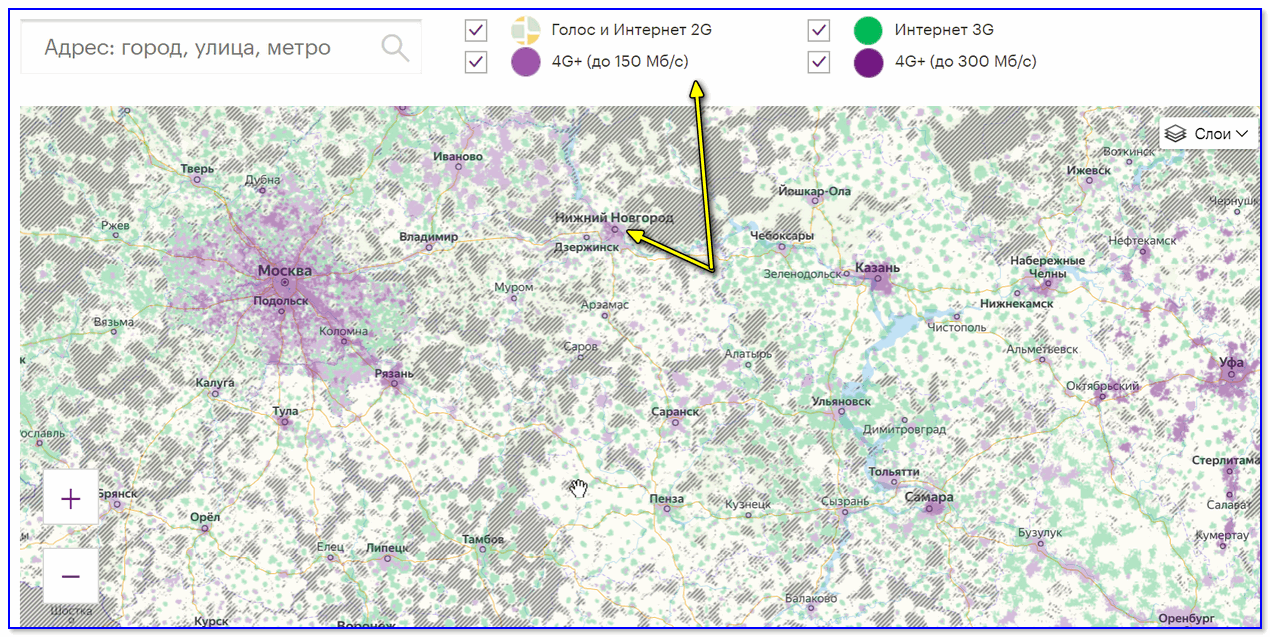
Мегафон — скрин с офиц. сайта (зона покрытия)
👉 Почему значки (H, H+, 3G и др.) постоянно меняются и скорость «пляшет»
Подобная проблема может возникать из-за большого числа факторов. Перечислю некоторые из них (наиболее популярные):
Как подключить телефон к Wi-Fi, и почему он может не устанавливать соединение с сетью: причины и решение [Андроид]
Как измерить уровень сигнала и частоту сотовой связи при помощи смартфона
Как измерить уровень сигнала и частоту сотовой связи при помощи смартфона
В статье мы подробно разберём, какие показатели необходимы вам, чтобы правильно подобрать усилитель сигнала или антенну для квартиры, офиса или дачи. С этими данными вы сможете обратиться к нашим специалистам и они подберут наиболее подходящее оборудование для вас.
Для этого вам понадобится ваш смартфон на iOS или Android и 10 минут свободного времени.
Измерять мы будем всего два показателя:
Что такое частота сигнала?
Мобильная связь передаётся радиоволнами, которые определяются частотой. Её вы и получите, если воспользуетесь инструкцией в этой части статьи. Уровень сигнала — это число, которое представляет собой диапазон частот. Например, частота 700 МГц находится в диапазоне от 699 МГц до 798 МГц.
Диапазоны, которые используют операторы, пронумерованы и могут использоваться одним или сразу несколькими операторами. В России таких диапазонов пять ( 800/900/1800/2100/2600 МГц).
Сигналы сотового телефона — это просто радиоволны, которые работают на разных частотах:
Зачем необходимо знать частоту сигнала?
Работа сотовых телефонов, ретрансляторов, усилителей и антенн зависит от частоты. Усилитель должен поддерживать сигнал в том месте, где вы планируете их использовать.
Например, находясь в городе, ваш телефон может принимать 4G интернет на частоте 2600 МГц, а на даче или в деревне вы поймаете то же 4G-соединение, но частоты возможно уже будут другие. Это могут быть уровни 1800 МГц и 2100 МГц или 800 МГц и 1800 МГц. Выходит, что за городом усилитель, работающий в городе будет просто ни к чему.
Зная показатель уровня сигнала, вы сможете задавать консультанту более точные вопросы и избежите ненужных трат.
Что такое уровень сигнала сотовой связи?
Мы уже разобрали, что существуют различные стандарты сотовой связи (GSM-900, GSM-1800 и т.д.), к каждому из них привязан показатель уровня принимаемого сигнала. Ещё это значение может определяться как RSSI или RSRP/RSCP.
Почему значение отрицательное?
0 — это эталонное значение уровня сигнала и чем дальше от него, тем сигнал слабее. Проще всего провести аналогию с температурой на градуснике: чем больше минус на улице, тем морознее и больше расстояние от нуля.
Сравним количество дБ с полосками на экране и реальностью


