
Вайбер не может отправить сообщение
Устраняем проблему с отправкой сообщений через Viber
Сообщения через Вайбер могут перестать отсылаться по ряду причин. Большинство проблем, возникших с отправкой посланий, решаются силами даже неискушенного пользователя. В некоторых ситуациях придется обратиться к специалисту с должной квалификацией или в службу поддержки Viber.
Причина 1. Отсутствие соединения с сетью Интернет
Самая простая причина проблем с передачей сообщений кроется в банальном отсутствии соединения с всемирной сетью. В этом случае приложение Вайбер выдает соответствующее предупреждение. 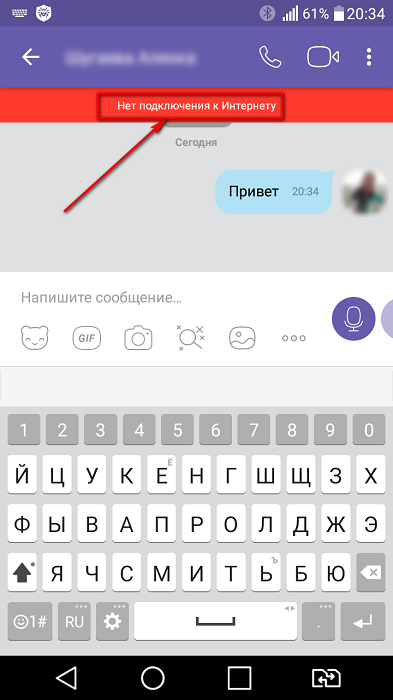
Нужно убедиться, что смартфон подключен к интернету посредством Wi-Fi (в верхней строке экрана отображается точка и расходящиеся от нее полукругом три линии), или через модуль 3G/4G (обозначается двумя стрелками с символами H или 4G в зависимости от модели мобильного устройства). 
Причина 2. Использование устаревшей версии мессенджера
Устаревшая версия приложения может работать нестабильно, проблемы возможны и с отправкой сообщений, поэтому важно всегда использовать актуальный вариант программы. Обновить приложение Вайбер легко. Нужно войти в Play Маркет, открыть меню (пиктограмма из трех черточек в верхней части дисплея), выбрать пункт «Мои приложения и игры«. 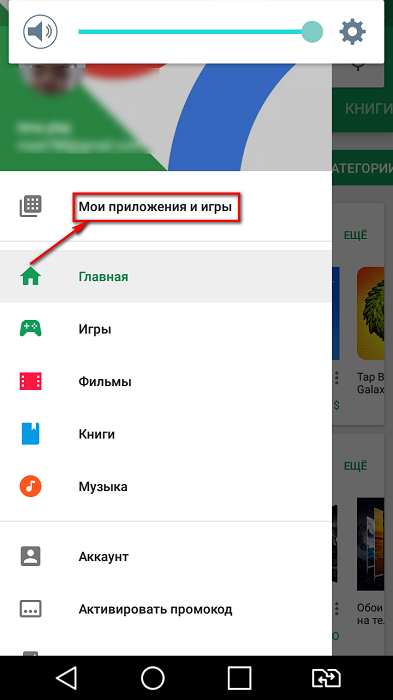
Откроется новое окно со списком приложений, ищем в списке Вайбер и напротив строки с названием программы нажимаем кнопку «Обновить«. 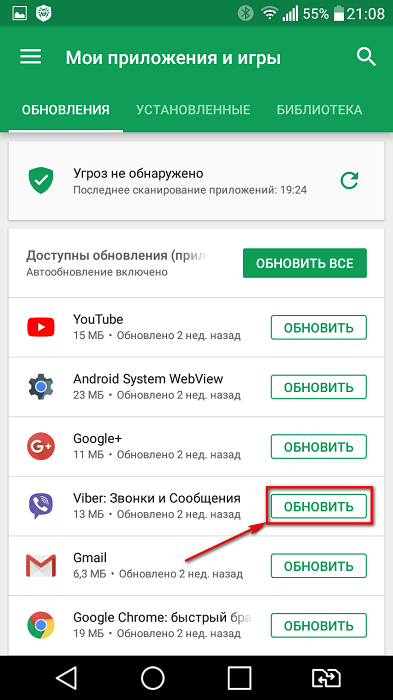
Причина 3. Нестабильная работа приложения Вайбер
Отправка сообщений может стать невозможной из-за неправильного функционирования самого мессенджера, причем проявляться глюки в работе программы могут самым неожиданным образом:
Чтобы восстановить в такой ситуации нормальную работу Вайбера, чаще всего достаточно просто перезагрузить смартфон, подержав несколько секунд кнопку Power и выбрав в появившемся меню пункт «Выключение и перезагрузка» (формулировка может незначительно отличаться для различных моделей телефонов). 
Если перезагрузка не помогла, следует задуматься о переустановке приложения Вайбер. Необходимые для этого действия можно разделить на два этапа:
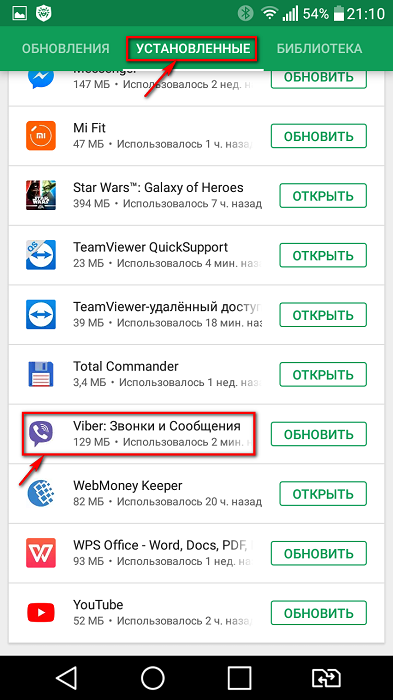
Далее переходим на вкладку «Установленные«, находим в списке строку с названием Viber, нажимаем на значок приложения, в появившемся окне жмем «Удалить«. Все, программа удалена.
Причина 4. Блокировка сообщений отправителя другим пользователем
Если сообщения из Вайбера отправляются нормально, за исключением некоторых контактов, то, скорей всего, вышеупомянутые адресаты добавили отправителя в черный список. При этом сообщение подсвечивается красным цветом и выдается предупреждение об отсутствии пользователя в системе Вайбер. 
Причины блокирования могут быть различными, и к работе самого приложения они отношения не имеют.
Причина 5. Блокировка отправки сообщений администрацией Viber
В сети интернет описаны реальные случаи, когда отправка сообщений из мессенджера блокировалась администрацией ресурса Viber. При этом входящие послания приходили в штатном режиме.
Объяснение службой поддержки при этом давалось простое: в действиях пользователя усматривались попытки рассылки спама. После устного предупреждения разработчик возвращает возможность полноценной работы с мессенджером, однако злоупотреблять добротой модераторов ресурса не стоит.
Причина 6. Сервисные работы на серверных станциях Вайбер
Если ни один из способов решения проблемы с отправкой сообщений не помог, тогда нужно связаться со службой поддержки Вайбер. Возможно, проводятся какие-то сервисные работы на серверах ресурса и нормальная работа программы скоро будет восстановлена.
В любом случае, служба поддержки должна помочь решить проблему с их детищем, им за это деньги платят.
Заключение
Причины нестабильной работы мессенджера могут быть различными, практически все они были проанализированы в статье. Если же вышеизложенные методы не решили проблему с Вайбером, то, скорей всего, сможет помочь только служба поддержки.
Красный восклицательный знак в Viber, что это
Красный восклицательный знак в Вайбере отображается справа от чата, СМС в котором не было отправлено. Разберемся, что делать при появлении иконки красного цвета и как ее отключить.
Появился восклицательный значок в Viber
Красный восклицательный знак в Вайбере обозначает ошибку передачи сообщения. Иконка появляется в редких случаях и сопровождается уведомлением в верхней шторке телефона.
Обычно ошибка связана с отсутствием подключения к интернету. Вайбер делает несколько попыток отправки СМС на сервер, затем приостанавливает запросы, а на экране появляется соответствующее уведомление.
Важно. Восклицательный значок в Viber появляется не сразу. Сначала в верхней части экрана горит оповещение об отсутствующем интернете. Определить, в каком чате не отправлено сообщение просто – напротив него появляется соответствующая пиктограмма, окрашенная в красный цвет.
Как убрать ошибку
Смысл красного знака в том, что Viber не смог отправить СМС получателю. Для отключения иконки достаточно подключить телефон к сети, сообщение будет отправлено и ошибка исчезнет автоматически.
Обратите внимание. Оповещение об отсутствующем интернете может не появиться, если сигнал есть, но он слабый.
Что проверить, чтобы избавиться от красного значка:

Ошибка отправки сообщения может быть связана с работой мобильного телефона. Перезагрузите устройство, почистите кеш Viber. Ухудшение работы связи может быть вызвано помехами или удаленностью от мобильных вышек (использование телефона в метро, подвале, лесу, большой удаленности от города).
Совет. Выйдите на открытое место, сигнал мобильной сети улучшится и сообщение отправится.
Если интернет подключился, но кранный восклицательный значок остался и Viber не отправляет СМС автоматически, войдите в чат, нажмите на сообщение и выберите опцию отправки. SMS будет отправлено, его статус можно отследить с помощью галочек.
Ничего не помогает, что делать
Если интернет-подключение стабильное, но Вайбер не отправляет сообщения, нужно очистить его кеш, а затем перезагрузить телефон. Так можно удалить временные файлы, которые были повреждены и мешают стабильной работе.
Как почистить кеш в Viber:
Совет. Перезапустите мобильное устройство после завершения операции.
Если и это не помогло, обратитесь в официальную техническую поддержку Viber. Для этого нужно внимательно заполнить форму и подробно описать проблему. Как написать в поддержку, читайте в инструкции.
Оповещения об ошибках в Вайбере
В Viber может появиться не только красный знак, но и другие оповещения. Мессенджер может предупредить об отсутствующем интернете, статусе сообщения. Если нет сети, вверху экрана появится красная полоска с соответствующим сообщением.

Если сообщение не отправляется и мессенджер делает попытки его передать, около облачка появляется иконка с часами. Это обозначение может свидетельствовать о проблемах, как в телефоне пользователя, так и на сервере Viber. После отправки SMS часики сменяются одной галочкой, затем двумя.

Что означает красный восклицательный знак в Вайбере? Уведомление отображается, когда не получается отправить сообщение из-за отсутствия подключения к сети. Оповещение появляется не сразу, сначала мессенджер делает несколько попыток, затем приостанавливает отправку и выдает уведомление. Чтобы решить проблему, действуйте по инструкции или обратитесь в службу поддержки.
Что означает красный восклицательный знак в Viber — инструкция
Красный восклицательный знак в Вайбере появляется, когда невозможно доставить сообщение. Его можно увидеть в окне с перепиской. Разберемся, как избавиться от ошибки и что проверить, если появилась иконка красного цвета.
Красный восклицательный знак в Вайбере
Красная иконка в Viber означает ошибку при отправке СМС. Она появляется редко, чаще всего в старых версиях мессенджера. Логотип с восклицательным знаком отображается не сразу, сначала напротив послания горит логотип с часами. Он говорит о том, что нет связи с сервером и СМС не отправлено с телефона.

На что указывает красный восклицательный знак в Вайбере:
Обратите внимание. Красный восклицательный знак в Вайбере появляется не сразу. Изначально около послания появляется логотип с часами, а мессенджер делает попытки отправить СМС. После нескольких неудачных попыток, Вайбер выдает оповещение с ошибкой, тогда и загорается восклицательный знак.

Как избавиться от ошибки
Смысл восклицательного значка заключается в невозможности отправки послания. Как решить проблему самостоятельно? Для этого нужно выполнить несколько несложных действий:
Обратите внимание. В новых версиях мессенджера восклицательного знака нет. Ошибка отображается как сообщение, окрашенное заливкой красного цвета. Также поступает оповещение, что сообщение не удалось отправить.

Если с интернетом все нормально, возможно, проблема в серверах Вайбера. В этом случае можно подождать 20-30 минут и повторить попытку. Если сообщение не оправляется, обратитесь в официальную службу поддержки Viber, подробно опишите проблему и укажите свой номер телефона.
Какие еще бывают оповещения
Новые версии мессенджера оснащены дополнительными опциями, с помощью которых можно узнать о статусе отправленного сообщения, увидеть статус человека и проверить время его последнего визита.
На экране может появиться надпись «Нет подключения к интернету». В этом случае нужно проверить подключение к мобильной сети или подсоединиться к WiFi.

Что означает красный восклицательный знак в Вайбере? Это обозначение неотправленного сообщения, которое Viber не смог передать после нескольких попыток. Если не удалось избавиться от ошибки самостоятельно, обратитесь в службу техподдержки.
Одна и две галочки — что они значат?
Вайбер (Viber) – бесплатный мессенджер для смартфонов. Используется для голосовых вызовов, быстрого обмена сообщениями, фотографиями и видео. Передача данных осуществляется по мобильным каналам связи и беспроводной сети Wi-Fi.
На дисплее смартфона под отправленными посланиями человек видит одну или две галочки. Это индикаторы доставки. По их цвету и количеству можно понять, дошло ли смс до собеседника.
В Viber можно создавать приватные диалоги и групповые беседы. Функция отслеживания статуса сообщения доступна во всех чатах. Подробнее о значении галочек в Вайбере будет рассказано в этой статье.
О статусах сообщения в Вайбере
По количеству галочек можно понять, на какой стадии доставки находится сообщение. Цвет индикатора сигнализирует, прочитано письмо или нет. Всего возможно три варианта:
Если индикаторы в чате не отображаются, значит, эта опция отключена.
Обратите внимание, что статусы сообщений отображаются точно также, как и в Вайбере на компьютере.
Чтобы увидеть значки доставки, войдите в настройки приложения, выберите вкладку «Конфиденциальность» и активируйте параметр «Просмотрено».
Отправлено
Как только человек напечатает текст и нажмет на кнопку «Отправить», под сообщением он увидит одну галочку серого цвета. Такой индикатор означает, что смс сформировано, загружено на сервер Вайбера и находится в процессе отправки. Статус изменится, когда отправленная информация поступит на мобильное устройство адресата.
 Отображение галочки со статусом сообщения «Отправлено»
Доставлено
Появление двух серых галочек говорит о том, что проблем со связью нет с обеих сторон.
Послание успешно загружено с сервера в телефон адресата, но еще не прочитано. Если отправитель и второй абонент используют скоростной интернет, на доставку текстовых и графических файлов уходит не более нескольких секунд.
Задержка доставки может означать, что получатель не в сети.
Также возможно снижение скорости передачи данных из-за проблем на стороне провайдера.
Прочитано
Когда сообщение прочтут, на дисплее смартфона высветится пара галочек фиолетового цвета. Отправителю нужно учитывать следующие факты:
На скорость прочтения повлиять никак нельзя. Если автор записи не уверен, что ее увидели, можно отправить сообщение повторно или перезвонить адресату.
Что значит одна галочка в переписке
Кроме индикаторов под сообщениями, в чатах Viber можно увидеть яркую голубую галочку рядом с именами собеседников. Такие значки получают:
Чтобы стать обладателем голубого значка, организация проходит многоуровневую проверку и обязуется следовать правилам Вайбера. За регулярное нарушение этих правил компанию могут лишить аккаунта с доверенным статусом.
Почему статус не меняется
Бывает, что статус не меняется несколько дней. Отправителю смс постоянно видна только одна галочка в Вайбере, или серые индикаторы не окрашиваются в фиолетовый цвет. Это может означать только то, что сообщение все еще не прочитано. Возможные причины проблемы:
Если смс не удается отправить из-за проблем со связью, две галочки в Вайбере появятся, когда интернет-соединение восстановится. Если человек решил прекратить общение, текст так и останется неотправленным.
Иногда неменяющиеся статусы значат, что абонент занят, не успевает прочитать смс или пропустил его из-за большого потока информации. Если ответа долго нет, текст рекомендуется отправить повторно. Возможно, вторая попытка выйти на связь окажется успешной.
Можно ли скрыть галочки
Все продвинутые пользователи смартфонов знают, что означают галочки в Вайбере. Если человек не хочет извещать отправителя о прочтении смс, эту функцию можно отключить. Последовательность действий при отключении:
Новые настройки активируются автоматически. Когда изменения вступят в силу, под сообщениями для абонента всегда будут высвечиваться только два значка серого цвета.
18 секретов мессенджера Viber, о которых вы не знали
Viber – популярный мессенджер для смартфонов. В Беларуси он особенно пользуется успехом. Кажется, уже не осталось тех, у кого он не установлен. Даже интернет-магазины и автосалоны завели там себе аккаунты. По данным на 2016 год Viber, это самый популярный мессенджер в Беларуси, Молдове, Украине. В соседней России и Казахстане он на 2-ом месте (после WhatsApp).
Более 600 млн. установок только на платформе Android говорят о многом. Аудитория Viber уже насчитывает более 800 млн. активных пользователей по всему миру. Сегодня мы научим вас пользоваться Viber профессионально. И расскажем секреты мессенджера, о которых мало кто знает.
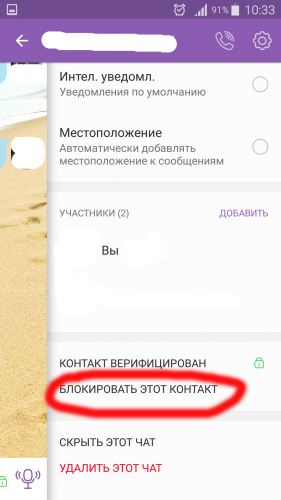
2. Вам надоело общаться с определенным человеком? Вы получаете рекламу и спам от конкретного контакта? Просто заблокируйте этот контакт, и вы не получите ни одного лишнего сообщения. К слову, он об даже об этом не узнает. Для этого необходимо зайти в Настройки чата с назойливым пользователем и выбрать «Блокировать этот контакт». После этого все его сообщения будут автоматически игнорироваться.
3. С шестой версии Viber использует сквозное шифрование сообщений и разговоров посредством 128-битных ключей Salsa20. При создании сессий между двумя пользователями используется криптография на эллиптических кривых с 256-битным ключом Curve-25519.
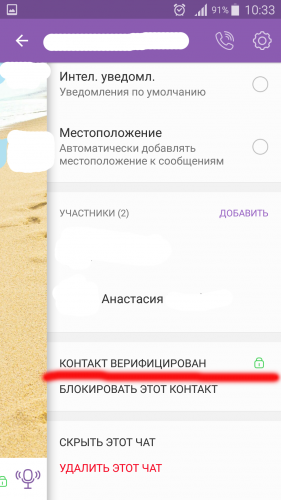
Для того, чтобы удостовериться, что у вашего собеседника используется такой же ключ, есть функция «Верификации контакта». Для этого зайдите в информацию о чате, а затем выберите пункт «Верифицировать контакт». Затем позвоните (посредством Viber) человеку. И во время звонка нажмите на значок замка. У вас появится цепочка из цифр. Продиктуйте ее собеседнику. Она должна совпадать с таким же набором у него. После этого жмите «Доверять этому контакту». Значок замка при этом должен сменить цвет с серого на зеленый. Это значит, что теперь точно никто не узнает, в какую пиццерию вы сегодня идете, и во сколько вы встречаетесь с подружкой.
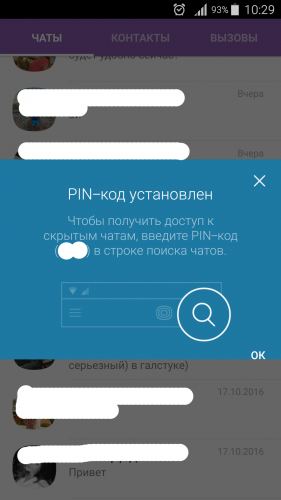
4. Функция скрытых чатов в Viber появилась относительно недавно. С помощью таких чатов можно ограничить доступ к переписке, защитив ее специальным четырехзначным паролем. Для того, чтобы скрыть сообщения, достаточно открыть «Настройки» диалога, выбрать пункт «Скрыть этот чат» и установить четырехзначный пин-код. После этого он пропадет из списка и будет доступен только через «Поиск» – посредством ввода пин-кода. Идеальная функция для Джеймса Бонда.
5. Если вы хотите перенести либо сохранить лог сообщений Viber на другое устройство – нет ничего проще. Зайдите в «Настройки» – «Вызовы и сообщения» – «Журнал электронных сообщений». Все журналы сохранятся в архив, который вы сможете отправить на e-mail.
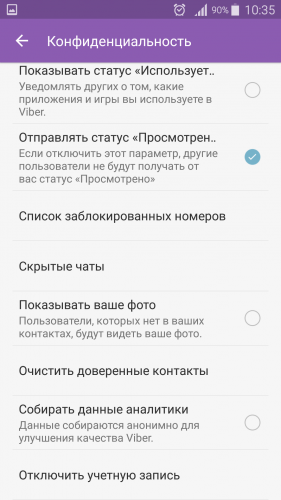
6. Существует способ отключить уведомление о том, что вы просмотрели/прочитали сообщение. Если вам мешает эта функция, достаточно зайти «Настройки» – «Конфиденциальность» и снять галочку с «Просмотрено». При этом у вас тоже отключится возможность просматривать статус сообщений у других. Отключите пункт рядом «В сети», и пользователи не будут видеть, онлайн вы или нет. Эту настройку можно менять 1 раз в сутки. Но, если вы переведете время на телефоне на сутки вперед, можно менять и чаще.
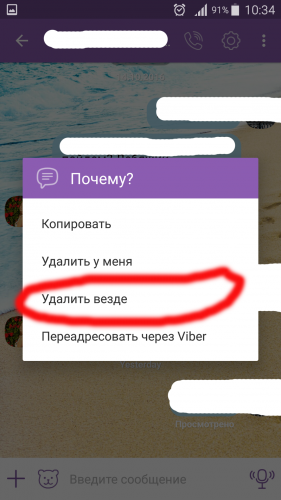
7. Вы случайно отправили сообщение не тому контакту? Или написали, а потом решили поменять планы? В Viber можно удалить отправленное сообщение при условии, если контакт его еще не прочитал. Пословица «Слово не воробей…» в Viber не работает. Для этого вам необходимо нажать на сообщение и выбрать пункт «Удалить везде».
8. Мало кто знает, но в Viber можно обратиться напрямую, если у вас возникли проблемы технического характера или вы потеряли аккаунт. Вот ссылка на онлайн-чат с технической поддержкой Viber (English).

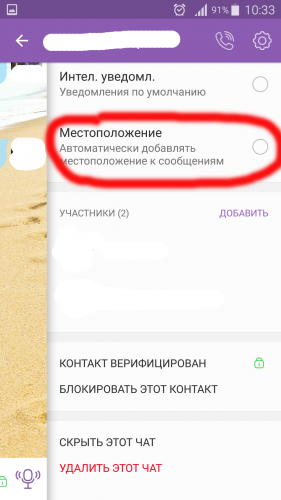
9. При отправке сообщений вы можете автоматически прикладывать к ним свое местоположение. Удобно, когда вы возвращаетесь из дальней поездки или просто общаетесь с женой/мужем. Для этого необходимо зайти в «Информацию» о чате и включить там пункт Местоположение.
10. Существуют «альтернативные» сборки Viber с другой цветовой гаммой, с вырезанной рекламой и переработанными уведомлениями. Есть даже способы «активации» платных наклеек на устройствах с root. Их можно скачать, например, здесь.
Но помните, что это НЕ официальные клиенты Viber, поэтому все, что вы делаете, только на ваш страх и риск.
11. Чтобы посмотреть, на какой номер (или на какую SIM) у вас зарегистрирован Viber, достаточно найти себя в «Контактах», там будет эта информация. Если вас там нет – просто временно создайте контакт с вашими телефонами.
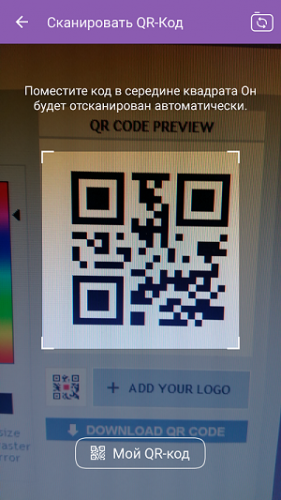
12. В Viber встроен QR-ридер. Он позволяет считывать QR-коды с этикеток, рекламы и других мест. Нет надобности в скачивании отдельного приложения для чтения QR-кодов. Для запуска этой функции откройте выпадающее меня слева, затем выберите «QR –код»:
13. Все знают, что для PC есть отдельный клиент Viber (скачать), который уже начал составлять конкуренцию неповоротливому Skype. Он удобный и легкий. Однако не без недостатков.
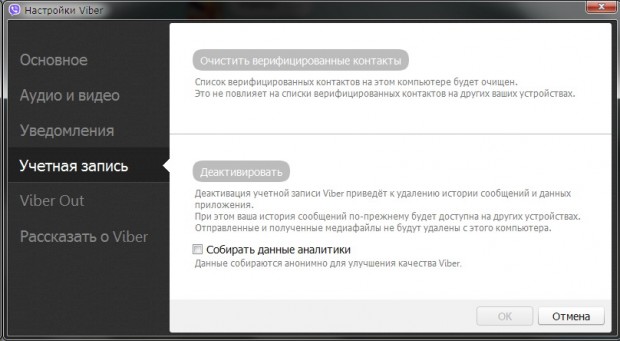
Если вы установите себе на компьютер его и при этом удалите приложение со смартфона – то через пару недель вы не сможете пользоваться им на компьютере! Вот так Viber жестко привязывает своих пользователей к смартфону. Помимо всего, в клиент встроено неотключаемое автообновление и сбор непонятных анонимных (анонимных ли?) данных. Для отключения сбора данных рекомендуем зайти в «Настройки» – «Учетная запись» и снять галочку с этого пункта.
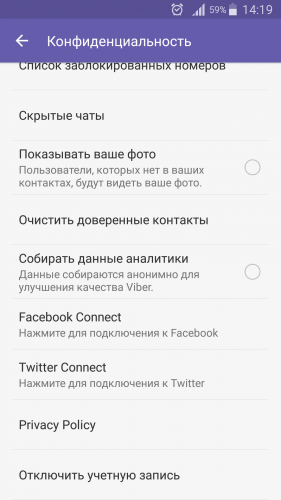
15. Если у вас старый смартфон с малым количеством памяти, и последние версии Viber у вас медленно работают или не работают вообще – есть выход. В смартфон можно скачать более ранние версии Viber – легкие и не так «кушающие» память. Для этого зайдите на сайт apkmirror.com и скачайте более старую версию в формате apk. Затем подключите к компьютеру смартфон и загрузите файл. Запустите этот файл со смартфона.
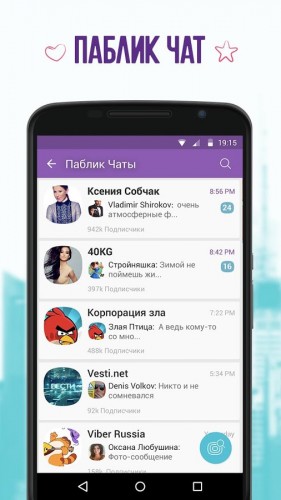
16. В Viber есть паблик-чаты. Об этом знают все. По сути, это стандартный чат для группового общения, но найти и увидеть его содержание может любой пользователь Viber. Можно проводить аналогии с Twitter. В Беларуси есть уже много паблик-чатов, которые делятся полезной и не очень информацией.
17. Интеллектуальные уведомления – удобная вещь, если вы получаете много сообщений. Если они приходят от одного человека – они начинают накапливаться. И не занимают много места. Рекомендуем включить в разделе «Информации» о чате.
18. Снизить потребление мобильного интернета Viber-ом можно весьма просто. Зайдите в «Настройки» – «Галерея медиа» и отключите функцию «Автозагрузка фото в мобильных сетях», и включите «Отключите фоновую загрузку содержимого паблик-чатов». Теперь без вашего ведома Viber будет потреблять намного меньше трафика.
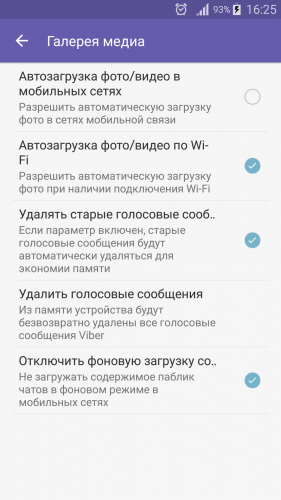
Все советы актуальны для версии Viber для Android 6.3.1. Скачать ее можно здесь.


