
Обнаружен конфликт IP-адресов в Windows 7/8/10: методы решения
Сегодня у нас на рассмотрении будет очень редкая проблема, которая сможет заблокировать вам доступ в Интернет — Обнаружен конфликт IP-адресов. Итак, при каких же условиях возникает данная проблема? На самом деле все очень просто — при попытке подключения пользователя к Интернету.
В сообщении данной ошибки, которое можно увидеть появляющимся в правом нижнем углу Области уведомления Пуска, указана следующая информация:
В этой сети уже есть компьютер с таким же IP-адресом. Обратитесь к системному администратору для разрешения этой проблемы. Дополнительные сведения см. в системном журнале Windows.
Наиболее часто этой ошибкой страдают пользователи, компьютеры которых напрямую подключены к маршрутизатору. Также напоминаем, что подобного рода проблематика не зависит от версии вашей операционной системы.
Ошибка «Обнаружен конфликт IP-адресов в Windows» может возникать на любой версии системы, даже уже на не поддерживаемой Windows XP, но там сообщение для данной ошибки немного отличается:
Конфликт IP-адреса с другой системой в сети.
Подсказка: в сообщении ошибки уже кроется небольшой намек на причину возникновения данной проблемы.
Ок, давайте об этом поподробней. Проблема ошибки «Обнаружен конфликт IP-адресов в Windows» заключается в том, что в вашей сети уже присутствует устройство с точно таким же IP-адресом, которое было дано компьютеру, т.е. один и тот же IP-адрес дался двум устройствам.
Почему же произошел такой сбой? Ну, когда вы создаете беспроводную точку подключения, то ваш роутер начинает автоматически присваивать различным устройствам с сети определенные IP-адреса с помощью DHCP-протокола. Так что за появлением сбоя может стоять ваш маршрутизатор, который, по какой-то причине, дал один и тот же IP-адрес двух устройствам в сети.
Второй причиной может выступать уже сам пользователь, который вследствие каких-то событий решил выставить для своего компьютера статический IP-адрес, что делать, конечно, можно, но все не рекомендуется. Проще говоря, вы могли выставить в качестве статического IP адрес, который уже занят.
Несмотря на все вышесказанное, конфликт IP-адреса в сети не является в большинстве случаев серьезной проблемой и ее можно разрешить довольно быстро и безболезненно для пользователя. В этой статье мы собрали несколько методов по решению ошибки «Обнаружен конфликт IP-адресов в Windows», выполнение которых не должно составить для вас никакого труда.
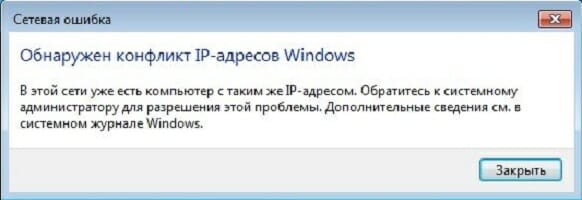
Исправляем ошибку «Обнаружен конфликт IP-адресов в Windows»
Наш путь по методам не будет тернист, так как состоит он преимущественно из двух главных методов и нескольких мелких решений, имеющих возможность исправить проблему сразу же.
Итак, для начала давайте просто попробуем выполнить с вами перезагрузку вашего компьютера, так как ошибки и сбои с операционной системой ни для кого не новость. Возможно, ошибка «Обнаружен конфликт IP-адресов в Windows» является просто небольшой неурядицей. Ну как, помогло? Если нет, то двигаемся дальше.
Далее вы можете попробовать выполнить перезапуск своего маршрутизатора. Возможно, тот дал вашему компьютеру уже выданные IP-адрес по ошибке. Простой перезапуск устройства может решить проблему. Для перезапуска роутера вам нужно отключить питание от него примерно где-то на полминуты, а затем снова включить его. Сделать это можно с помощью специальной кнопки на корпусе или же через отключения кабеля питания из специального разъема на задней части того же корпуса.
Если вам не помог ни перезапуск компьютера, ни перезапуск роутера, то пора переходить к чему-то более сложному, а именно изменению некоторых настроек в вашем сетевом подключении. Не переживайте, так как все будет просто и понятно.
Выставление автоматического получения IP-адреса адреса DNS-сервера
В попытке исправить ошибку «Обнаружен конфликт IP-адресов в Windows», мы можем попробовать выставить в настройках вашего сетевого подключения опции по автоматическому получению IP-адреса и адреса DNS-сервера. Если вы недавно пытались выставить статический IP-адрес, то уже наверняка знаете куда мы сейчас направимся.
Нажмите правой кнопкой мыши на иконке вашего сетевого подключения в Области уведомления Пуска и перейдите в «Центр управления сетями и общим доступом». Попав в указанное окно, нажмите на ссылку «Изменение параметров адаптера», находящееся в левой части окна.
Далее найдите свое сетевое подключение. Нажмите на него правой кнопкой мыши и выберите пункт «Свойства».
Заметка: Теперь вам нужно найти тот протокол Интернета, которые используется вашим Интернет-провайдером. В большинстве случаев используется устаревший Интернет протокол 4 версии. Однако, ваш провайдер может использовать и шестую версию. В показательных целях, мы будем использовать четвертую версию Интернет-протокола.
Кликните один раз на компонент под именем «Протокол Интернета версии 4 (TCP/IPv4)», а затем кликните на кнопку «Свойства», которая будет находиться ниже. Теперь вам нужно перейти во вкладку «Общие». Далее самое главное — поставьте галочки напротив опций по получению IP-адреса и адреса DNS-сервера в автоматическом режиме. И наконец, подтвердите изменения настроек своего сетевого подключения, нажав на кнопку «Ок».
Как только вы закончите с настройкой вашего сетевого подключения, перезагрузите свой компьютер(очень важно!), а затем снова попытайтесь получить доступ к Интернету. Опять тот же вопрос — ошибка «Обнаружен конфликт IP-адресов в Windows» была устранена?
Если нет, то у нас остался еще один способ, который пойдет от обратного по сравнению с предыдущим — выставление статического IP-адреса для подключения, но только корректно.
Выставление статического IP-адреса для сетевого подключения
Итак, если установив автоматическую установку IP-адреса так ничего и не решилось, то можно пойти по противоположному пути — установить статические значения. Этот шаг довольно прост, но все же требует к себе некоторых знаний. Итак, снова пройдите в настройки своего сетевого подключения и зайдите в свойства нужного вам Интернет-протокола.
Поставьте галочку напротив опции, которая позволит вам вручную вводить данные, относящиеся к IP-адресу. Поставив галочку, вам нужно ввести в поля следующую информацию:
Заметка: пока вы находитесь в настройках своего сетевого подключения, то вы также можете попробовать выставить для себя статические адреса DNS-серверов. Особенно, если у вас ранее наблюдались какие-то проблемы с выполнением входа на различные веб-ресурсы. Поставьте галочку напротив опции, позволяющей выставлять статические адреса для DNS, а затем пропишите 8.8.8.8. для предпочтительного и 8.8.4.4. для альтернативного сервера.
Сохраните все изменения, которые вы произвели в настройках своего сетевого подключения, а затем убедитесь, что ошибка с сообщением «Обнаружен конфликт IP-адресов в Windows» была исправлена.
IP-адрес — что это такое, как его посмотреть и изменить

Содержание:
В мире доминируют сети с IP-адресацией, самая крупная из которых – Интернет. Устройства, начиная от bluetooth-гаджетов и заканчивая компьютерами, имеют собственный IP-адрес, который служит определяющей меткой в сетевом пространстве.
Понимание того, как работает IP-адрес, является основой системного администрирования. Это базовые знания, которые нужны в реальном мире для простейшей конфигурации сетей как в домашней, так и корпоративной среде.
В этой статье расскажем простыми словами, что такое IP-адрес, какова его структура и предназначение, а также — как посмотреть IP-адрес несколькими способами. Затронем тему безопасности в IP-сетях, приведём примеры основных угроз и способы защиты от них.
Что такое IP-адрес
IP-адрес (IP от англ. Internet Protocol) — цифровой идентификатор, присваиваемый устройству, которое работает в условиях публичной или локальной сети на основе стека протоколов TCP/IP. Без него невозможно существование Интернета или какой-либо внутренней IP-сети.
Сравнить IP-адрес можно с номером телефона или адресом дома – и тот, и тот указывают на объект. Как человек звонит собеседнику по номеру, так и компьютер обращается к другому устройству по IP-адресу.
Структура IP-адреса
Разберём структуру IP-адреса на примере самого первого и распространённого интернет-протокола IPv4.
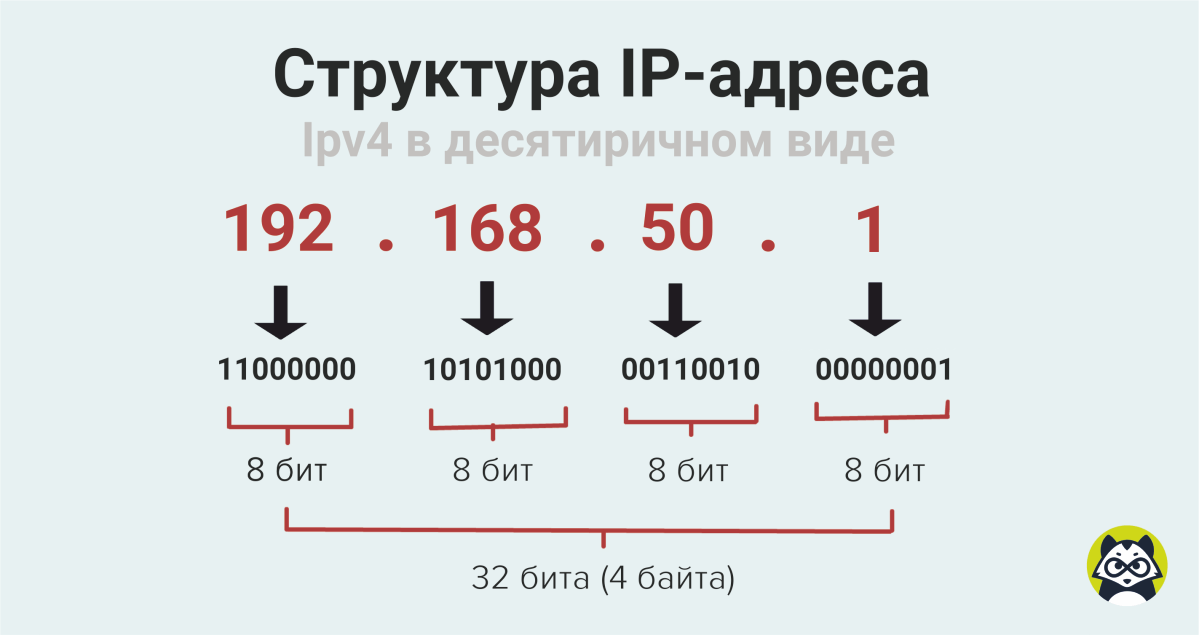
IP-адрес IPv4 имеет 32-битную (4 байта) структуру. Он разделён на 4 части, каждая из которых состоит из 8 бит (1 байт) и называется октетом. Каждый бит IP-адреса – цифра двоичной системы.
При преобразовании октета с двоичной системы в десятеричную получается одно число со значением от 0 до 255.
Маска подсети
Устройства различают части IP-адреса при помощи маски подсети – 32-битной строки, разделённой на 4 октета, как и IP-адрес. При установке соединения каждый октет IP-адреса сопоставляется с октетом маски подсети.
В примере маска IP-адреса указана в десятичном представлении и содержит числа «255» и «0». Первое отвечает за идентификацию сети, а второе за обозначение конечного узла.
Классы IP-адресов
IP-адрес в классовой архитектуре сетевой адресации состоит из двух частей:
Важно! В связи с ограниченностью ресурса адресов IPv4, в настоящее время классовая адресация почти перестала использоваться. Ей на смену пришла технология бесклассовой междоменной маршрутизации (Classless Inter-Domain Routing, CIDR). Бесклассовая адресация более экономно использует диапазон адресов IPv4, так как в ней нет строгой привязки масок подсети к адресам подсети.
TCP/IP
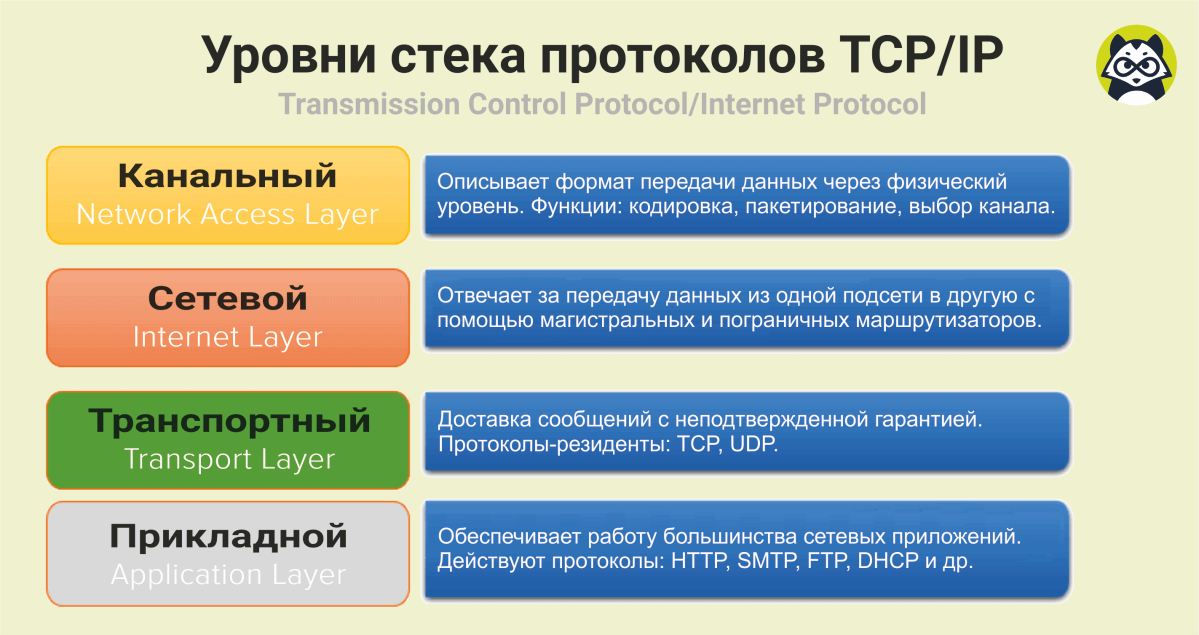
Любая сеть с IP-адресацией построена на основе TCP/IP – модели, включающей в себя стек протоколов, применяемых при передаче данных по сети. Основными протоколами являются TCP и IP, но имеется и масса других вариантов.
Уровни TCP/IP
Сетевое расположение IP-адресов
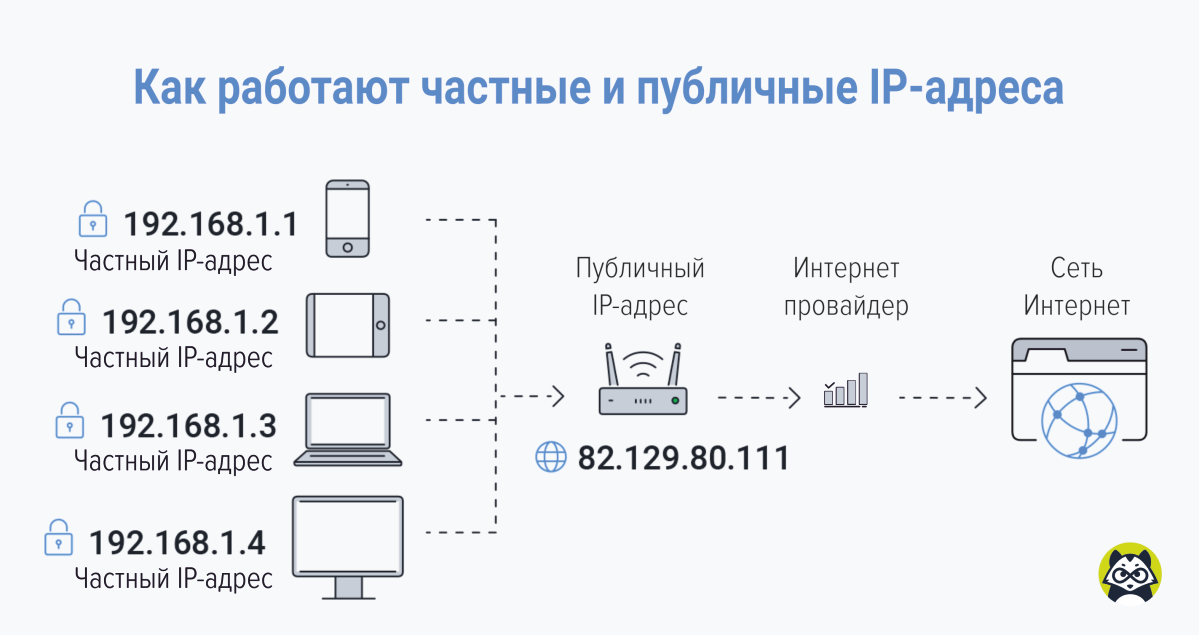
Уникальные IP-адреса, которые назначаются специальными организациями (например, Интернет-провайдером), называются внешними, белыми или публичными. Публичные IP-адреса применяются для получения доступа к Интернету и осуществления взаимодействия с другими узлами через публичную сеть. Устройство с внешним IP-адресом видно другим пользователям в Интернете.
Кроме того, существуют частные IP-адреса, именуемые также серыми или внутренними. Серые IP-адреса назначаются устройствам в локальной сети и не видны в Интернете. К примеру, можно представить дом, в котором к WI-FI роутеру подключено несколько устройств. Все они объединены в одну сеть и имеют серые IP-адреса.
| Публичные IP-адреса | Частные IP-адреса |
| Глобальный (внешний) охват. | Местный (внутренний) охват. |
| Используются для соединений через Интернет за пределами частной сети. | Используется для связи с другими устройствами в частной сети. |
| Уникальный числовой код, не используемый другими устройствами. | Неуникальный числовой код, который может использоваться другими устройствами в других частных сетях. |
| Можно узнать по поисковому запросу типа: «Мой IP-адрес» («What is my IP»). | Можно найти во внутренних настройках устройства. |
| Назначаются интернет-провайдером. | Присваиваются маршрутизатором конкретному устройству. |
| Платные. | Бесплатные. |
| Может использоваться любое число, не входящее в диапазон частных IP-адресов. | 10.0.0.0 — 10.255.255.255 172.16.0.0 — 172.31.255.255 192.168.0.0 — 192.168.255.255 |
| Пример: 8.8.8.8. | Пример: 10.11.12.13 |
Присвоение IP-адресов
Динамическое назначение
При подключении к сети через протокол динамической настройки узла (DHCP / Dynamic Host Configuration Protocol) все параметры стека TCP/IP автоматически устанавливаются на устройстве. Узлу назначается динамический IP-адрес, который меняется на другой при переподключении устройства. Диапазон IP-адресов указывается на сервере DHCP.
Статическое назначение
Статический IP-адрес присваивается вручную и не изменяется при переподключении к сети. Этот тип присваивания используется на устройствах, доступ к которым должен производится по одному адресу (например, на серверах).
Версии IP
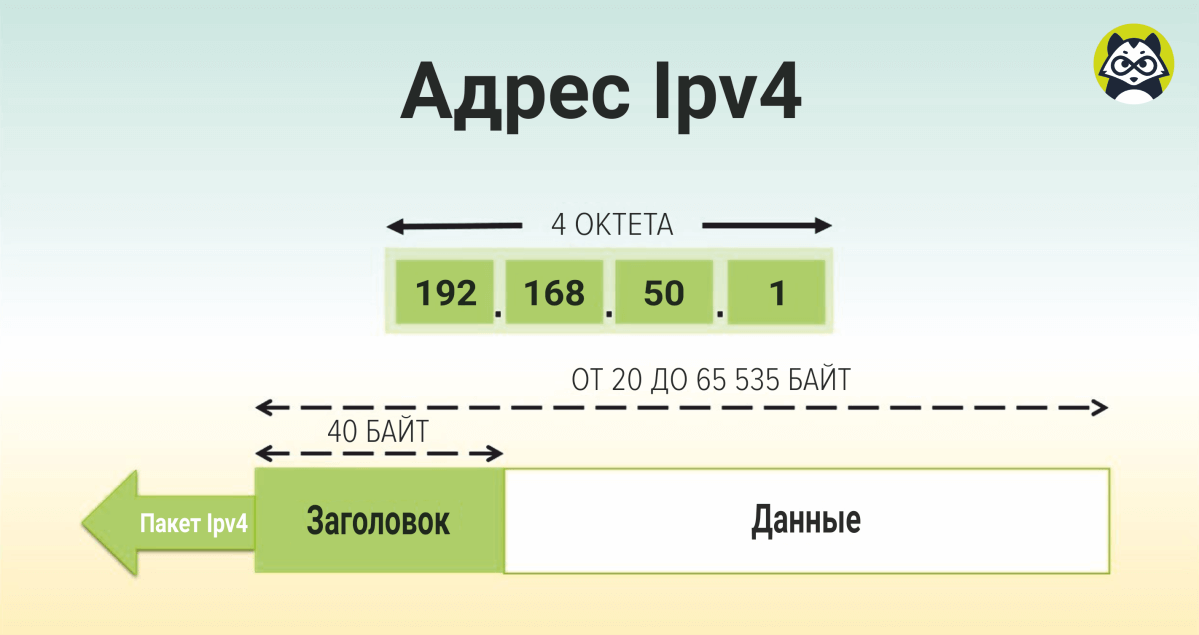
В сентябре 1981 года появился первый стандарт интернет-протокола (IP) IPv4, который положил начало современной сети Интернет. Ipv4 IP-адрес имеет вид: 192.168.50.1 .
Подробнее этот формат разобран выше.
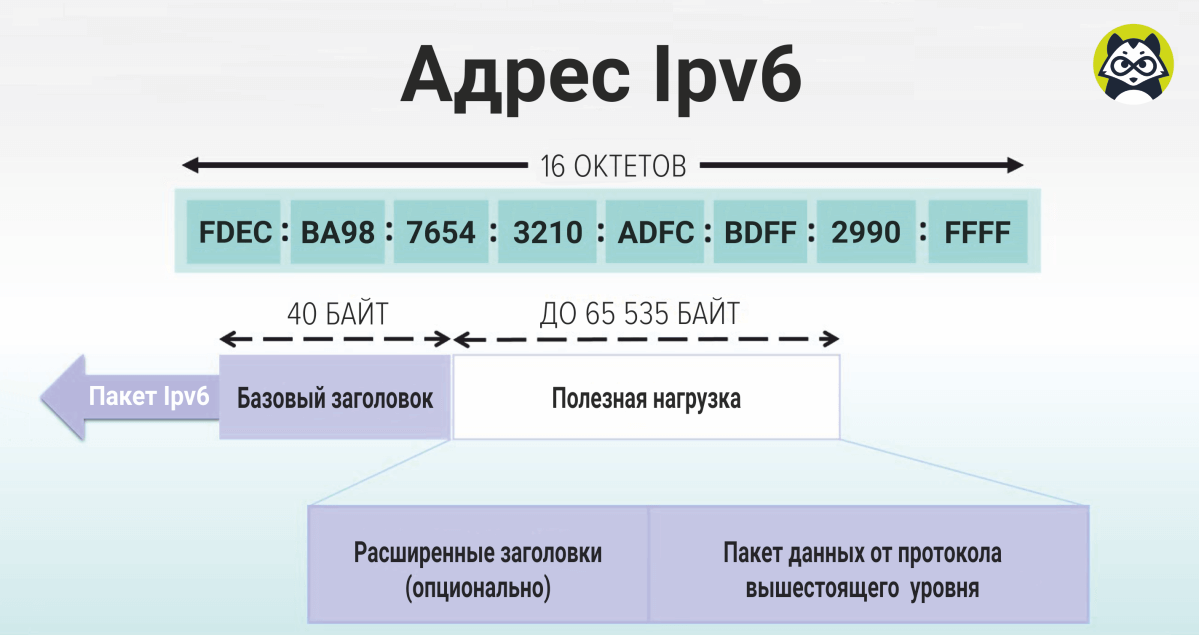
Интернет с 1980-х годов начал стремительно расти, поэтому появилась угроза истощения пула возможных адресов – их просто не хватило бы на все сети и узлы. Поэтому в 1995 году появился формат IPv6, при котором длина IP-адреса возросла с 32 до 128 бит, а десятичная система сменилась шестнадцатеричной.
IP-адрес IPv6 состоит из 16 октетов (8 блоков по 2 октета), раздёленных двоеточиями. В полном виде запись IPv6 выглядит следующим образом: 2001:0bd7:0ccf:0006:0000:0000:012f:002d .
Адрес IPv6 можно сжать, исключив нули из записи. Сокращенная форма IPv6: 2001:bd7:ccf:12f:2d .
Развитие IPv6
Новый формат IP-адреса развивается сравнительно медленно. Первое внутреннее внедрение произошло у Google ещё в 2008, тогда протокол прошёл успешное тестирование. 6 июня 2012 года совершился повсеместный запуск IPv6.
Кстати. Число возможно доступных IPv6 адресов равняется 340 ундециллионам (ундециллион – число с 36 нулями). Для сравнения, в формате IPv4 этот показатель не превышает отметки 3,4 миллиона IP-адресов.
Многие провайдеры стали предоставлять пользователям услуги с использованием новой технологии, поэтому доля трафика IPv6 к 2020 году составила 30% по всему миру. В России доля трафика IPv6 составляет 4.5%, но постепенно увеличивается. Основным фактором, замедляющим процесс внедрения IPv6, является необходимость замены оборудования провайдеров на более новое, что несёт дополнительные затраты.
DNS и IP-адрес
Путешествуя по Интернету, пользователь устанавливает соединение через браузер с другими серверами в основном не по IP-адресу, а с помощью доменного имени. Система доменных имён (DNS) служит для перенаправления на постоянный IP-адрес конечного веб-ресурса. Говоря простыми словами, она преобразовывает буквенные значения доменного имени в цифры IP-адреса.
Например, чтобы попасть на сайт поисковика Google, не нужно вводить сложный в запоминании числовой адрес «74.125.131.100». Достаточно набрать в адресной строке доменное имя «.google.com».
За осуществление подобной переадресации отвечает DNS-сервер, который работает согласно информации из DNS-записей. Продолжая «телефонную» аналогию можно сказать, что если IP-адрес — это номер телефона, то сервер DNS — это телефонная книга, содержащая все подобные номера.
Домены от Eternalhost — быстрый и выгодный способ получить имя для веб-ресурса! Статус LIR, широкий выбор популярных зон, возможность продления по цене покупки, бесплатный DNS-хостинг.
Как узнать IP-адрес
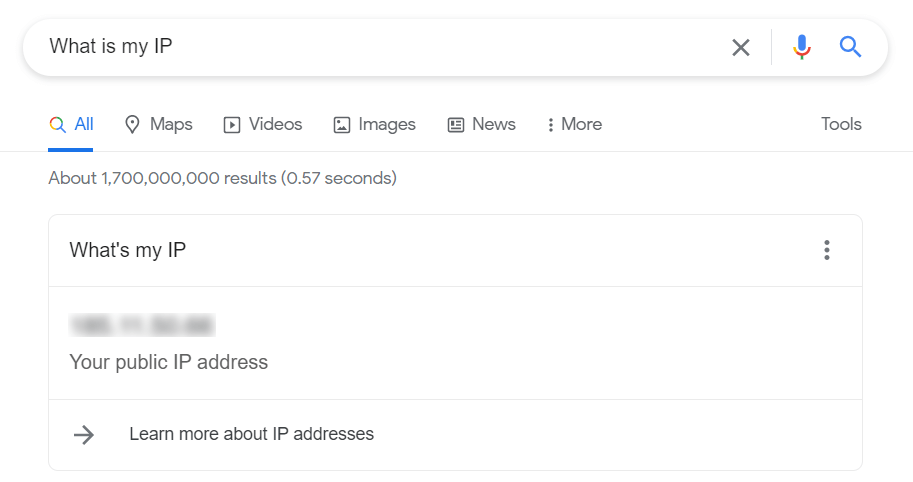
Определить IP-адрес используемого устройства можно при помощи поискового запроса в браузере вида «мой ip-адрес» («What is my IP»). Многие сервисы, такие как Whoer, 2ip и WhiteWhois, проверяют идентификатор IP-адреса и предоставляют более подробную информацию о пользователе (например, название провайдера или примерное местоположение устройства).
В локальной сети адрес устройства указывается в настройках операционной системы, поэтому прибегать к внешними инструментам не требуется. Определить локальный IP-адрес можно следующими способами.
Анонимность и безопасность
«Вычислю по IP»
Это скорее миф, чем реальная угроза. Среди пользователей существует заблуждение, что злоумышленник может отследить человека, узнав его внешний IP-адрес. На деле не всё так просто — информация о клиентах находится в безопасности у провайдера. Доступ к личным данным такого рода могут получить только органы государственной безопасности.

Единственное, что можно узнать по IP-адресу, так это местоположение оборудования провайдера. А такая информация указывает лишь на примерную геолокацию пользователя с точностью до страны и города.
Атака сетевого устройства
Злоумышленник может обнаружить IP-адрес устройства и просканировать его на наличие потенциальных дыр в безопасности. В качестве последних могут выступать брандмауэры со слабой защитой. Также существуют программы, которые прослушивают внешние порты (например, SSH, VNC, HTTP, RDP) устройства пользователя на предмет уязвимостей.
Атаки сетевых устройств проводятся как через Интернет, так и по локальной сети. Иногда спасает использование DHCP — IP-адрес меняется при переподключении, поэтому злоумышленнику приходится заново искать IP и начинать атаку.
Фиксация деятельности со стороны провайдера
Интернет-провайдер выступает в роли посредника и может анализировать сетевой трафик. Данные, передающиеся через незашифрованные протоколы (например, HTTP, FTP), разбираются без проблем. При использовании защищённых вариантов (HTTPS, SFTP, SSH) передаётся информация только об адресе или домене конечного сервера.
Способы защиты IP-адреса
От перечисленных угроз может обезопасить использование сети TOR, прокси или VPN. Представленные типы защиты выполняют скрытие IP-адреса, что анонимизирует деятельность пользователя в сети.

Сеть TOR работает по принципу «луковичной маршрутизации», когда пользовательский трафик перенаправляется через несколько серверов-посредников и выходит в Интернет. Публичный IP-адрес пользователя постоянно меняется, что анонимизирует деятельность и не позволяет отследить трафик. Начать использование сети TOR можно, скачав официальный браузер Tor Browser, который, помимо маршрутизации, блокирует отслеживающие трекеры интернет-ресурсов.
Прокси и VPN работают схоже. Трафик перенаправляется через сервер (или несколько серверов) и выходит в Интернет с подменой IP-адреса. Технология VPN, в отличие от прокси, шифрует данные по пути от пользователя до сервера-посредника, поэтому считается лучшим вариантом в плане безопасности.
Как изменить IP-адрес
Локальная сеть
Изменение IP-адреса выполняется через настройки операционной системы. Далее будут приведены два способа изменения сетевого идентификатора на примере операционных систем Windows и Linux.
Windows
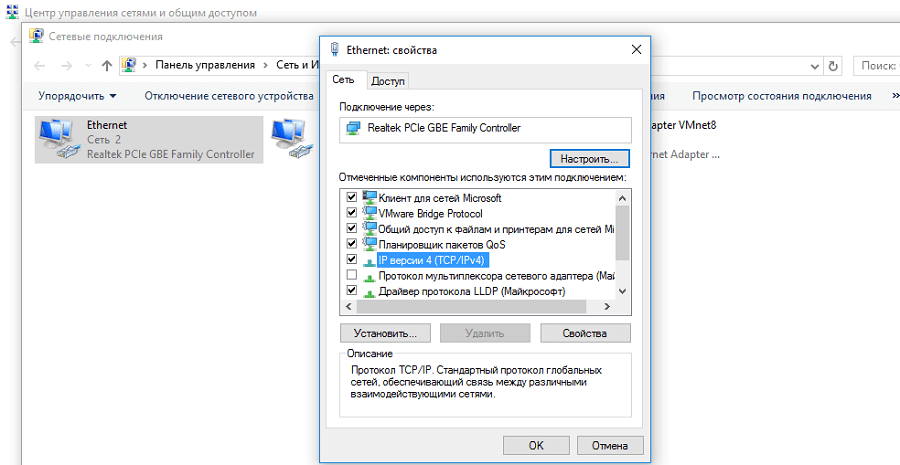
Далее нужно перейти в свойства необходимого сетевого интерфейса и в появившемся окне открыть свойства компонента «Протокол Интернета версии 4 (TCP/IPv4)». В разделе «Общие» остаётся назначить статический IP-адрес, заполнив все необходимые поля.
Linux
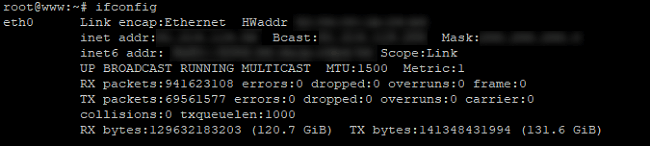
Необходимо выбрать сетевой интерфейс и запомнить его наименование. Теперь стоит ввести следующую команду, чтобы назначить другой IP-адрес:
В приведенном примере:
Глобальная сеть
Многие провайдеры используют динамическое назначение IP-адреса, поэтому достаточно перезагрузить маршрутизатор (роутер) для смены сетевого идентификатора.
Если назначен белый IP, то варианты решения проблемы уже другие:
Первые два способа были описаны выше – эти варианты являются наиболее простыми. Обращение к провайдеру является крайним вариантом – потребуется совершить звонок по номеру телефона горячей линии или сделать запрос на получение IP-адреса в ближайшем филиале.
Заключение
В основе Интернета и любой IP/TCP сети лежит IP-адресация. Каждый системный администратор должен знать её основы для построения сетей как в домашней, так и в корпоративной среде.
Не стоит забывать и о безопасности, ведь плохо сконфигурированная сеть имеет уязвимости, позволяющие злоумышленнику нарушить работу подключения или получить доступ к личной информации.
Клиенты получают неверные настройки (IP-адреса) по DHCP


Чтобы взаимодействовать с другими, каждому устройству в сети необходимо иметь четыре основные настройки на сетевом адаптере — IP-адрес, маску, шлюз по умолчанию и адреса DNS-серверов (хотя последнее на самом деле опционально). Есть два основных способа назначения сетевых настроек — статически (вручную) и динамически (автоматически по протоколу DHCP от DHCP-сервера).
Второй вариант чаще всего гораздо удобнее, ведь настройки не придётся прописывать руками. Но наверняка многим приходилось сталкиваться с ситуацией, когда клиентское устройство получает совершенно другой IP-адрес вместо корректных настроек от DHCP-сервера. И тогда очень важно понять, почему так происходит и как всё быстро исправить. В посте я расскажу об этом.
Симптомы
Обычно всё начинается с жалоб на неработающий интернет или отсутствие доступа к локальным сетевым ресурсам. Иногда достаточно провести диагностику только на стороне клиента, но может понадобиться полная диагностика и со стороны сервера в том числе. Начнём с первой опции.
Диагностика на стороне клиента
Чтобы понять, что происходит, первым делом, конечно, следует проверить, подключён ли клиент физически к проводной или беспроводной сети. Если да, то самое время приступать к проверке сетевых настроек на устройстве клиента с помощью утилит ipconfig /all (в командной строке Windows), ifconfig или ip addr (в терминале Linux).
Вывод команд покажет текущий IP-адрес и другие настройки на сетевом адаптере (или всех адаптерах, если их несколько). При этом, если на сетевом адаптере нет корректного IP-адреса, возможных вариантов его настроек может быть немного.
Вариант 1. Текущий IP-адрес имеет вид 169.254.Х.Х
Скорее всего, на клиентской машине при этом установлена ОС Windows. Это значит, что клиенту действительно не удалось получить сетевые настройки, потому что DHCP-сервер не отвечал, и адрес был сгенерирован службой APIPA (Automatic Private IP Addressing) из диапазона 169.254.0.0 – 169.254.255.255. Если клиент — Linux-машина, адрес может принимать вид 0.0.0.0, либо отсутствовать в принципе.
Пожалуй, самое очевидное действие в такой ситуации — попытаться снова получить IP-адрес, отправив повторно DHCP-запрос, а заодно убедиться, что на устройстве запущен DHCP-клиент. Это можно сделать несколькими способами:
При выводе каких-либо ошибок и/или предупреждений нужно в первую очередь их устранить — например если DHCP-клиент не запущен, сперва его необходимо включить. После этого нужно снова проверить настройки. Если результат остался прежним, проверьте работоспособность сетевого драйвера и стека протоколов TCP/IP в целом. Проще всего это сделать с помощью команды ping 127.0.0.1 (так называемая проверка внутренней обратной петли). Если в результате выполнения команды ответ от собственного сетевого адаптера получен, можно считать диагностику на стороне клиента завершённой и переходить к диагностике со стороны DHCP-сервера.
Вариант 2. Текущий IP-адрес не из диапазона 169.254.0.0 – 169.254.255.255, но и не из того диапазона адресов, которые должен выдавать DHCP-сервер
Как известно, чудес не бывает. Если настройки, которые получает клиент, не от доверенного DHCP-сервера в сети, значит, их раздаёт кто-то другой. Тот, кто случайно или специально подключил к сети DHCP-сервер со своей конфигурацией. Возможно, это обычный Wi-Fi-роутер, к которому кабель по ошибке подключили через один из LAN-портов. Тогда ваша задача — найти недоверенный DHCP-сервер и предотвратить такие попытки в будущем.
Здесь нужно вспомнить, как работает DHCP-протокол. Клиент отправляет широковещательный запрос (DHCPDISCOVER), который получат все DHCP-серверы в сети и отправят в ответ свои предложения IP-адреса (DHCPOFFER). При этом клиент примет первое полученное предложение (DHCPOFFER), скорее всего, от ближайшего DHCP-сервера, а остальные отклонит.
Очевидно, что предложение от доверенного DHCP-сервера приходит позже, скорее всего, потому, что он дальше от клиента. Для последующей диагностики на устройстве клиента нужно установить анализатор сетевого трафика (Wireshark или tcpdump), запустить его, отфильтровав трафик по типу протокола DHCP или портам 67–68, и посмотреть в DHCP-ответах IP и MAC адрес DHCP-сервера, который их отправляет:

Дальше дело за малым. Во-первых, можно воспользоваться сервисом macvendors.com или аналогичным и по MAC-адресу определить производителя оборудования этого устройства. У Wireshark есть такая функция. Во-вторых, если есть управляемые коммутаторы в сети, найти по MAC, в какой порт какого коммутатора подключено это устройство. После нейтрализации недоверенного DHCP-сервера клиенту, скорее всего, удастся получить верные настройки. Для предотвращения таких инцидентов в будущем рекомендуется внедрить методы защиты от атак на DHCP на сетевом оборудовании.
Вариант 3. Текущий IP-адрес корректный, но доступа к интернету и другим сетевым ресурсам по-прежнему нет
Если это так, то стоит вернуться к проверке не только самого IP-адреса, но и всех остальных настроек. И особенно к проверке маски, адреса шлюза по умолчанию и адресов DNS-серверов, так как именно через шлюз устройству предстоит связываться с другими сетями, а с помощью DNS-серверов — преобразовывать доменные имена в IP-адреса.
Следует помнить, что DHCP-сервер может раздавать настройки выборочно, а сам клиент может выборочно их применять. Например, только IP-адрес, маску и шлюз. Это скорее исключение, но в таком случае адреса DNS придётся прописать руками. Гораздо хуже, если настройки адресов DNS-серверов от DHCP-сервера игнорируются просто потому, что их переопределяет стороннее ПО или неверные статические настройки. Такое тоже бывает.
Диагностика на стороне сервера
Итак, диагностика на стороне клиента показала, что проблем не обнаружено. Независимо от реализации DHCP-сервера, теперь необходимо пошагово проверить ряд предположений, начиная с самых простых и очевидных.
Запущен ли DHCP как сервис?
В зависимости от ОС, дистрибутива и реализации DHCP-сервера, проверить это можно по-разному. Если сервис остановлен и есть ошибки в конфигурационных файлах, то запустить его не удастся. Это первая отправная точка. Если сервис запущен, можно переходить к следующему шагу.
Приходят ли запросы от клиентов на DHCP-сервер?
Чтобы определить это, нужно снова запустить анализатор сетевого трафика. На этот раз на сервере. После запуска на сервере tcpdump, dhcpdump или Wireshark клиенту, у которого проблемы с получением адреса, необходимо попытаться получить его снова любым способом, описанным в начале статьи. Если DHCP-сервер работает в штатном режиме, то должны быть и запросы, и ответы. Но всё может быть иначе.
Нет ни запросов, ни ответов?
Предположим, что у нас есть по крайней мере один клиент, которому не удаётся получить настройки, и запрос от него точно должен был прийти на сервер. Если этого не произошло, очевидно, что клиент либо сам не отправляет запрос, либо запрос не доходит до сервера по разным причинам. Может, он блокируется на промежуточном сетевом оборудовании или в сети некорректно работает ретрансляция DHCP-запросов dhcp_relay.
Чтобы это проверить, можно в первом случае вернуться к диагностике на стороне клиента и проследить с помощью анализатора сетевого трафика, что клиент отправляет DHCP-запрос. Во втором — проверить настройки на промежуточном сетевом оборудовании.
Запрос(ы) есть, ответа(ов) нет?
Самая простая и очевидная причина в этом случае — закончился пул свободных адресов. Это легко проверить на самом DHCP-сервере по списку выделенных IP-адресов (leases). Если причина действительно в этом — задумайтесь: возможно, пришло время для увеличения пула пригодных для использования IP-адресов на сервере. Чтобы решить проблему прямо сейчас, можно почистить список существующих адресов, выданных в аренду клиентам, уменьшить время аренды и перезапустить сервис DHCP. Но быстрые решения помогают не всегда, а причин может быть гораздо больше. В таком случае придётся детально просматривать логи, а также последние изменения в конфигурации на сервере.
Чтобы взаимодействовать с другими, каждому устройству в сети необходимо иметь четыре основные настройки на сетевом адаптере — IP-адрес, маску, шлюз по умолчанию и адреса DNS-серверов (хотя последнее на самом деле опционально). Есть два основных способа назначения сетевых настроек — статически (вручную) и динамически (автоматически по протоколу DHCP от DHCP-сервера).
Второй вариант чаще всего гораздо удобнее, ведь настройки не придётся прописывать руками. Но наверняка многим приходилось сталкиваться с ситуацией, когда клиентское устройство получает совершенно другой IP-адрес вместо корректных настроек от DHCP-сервера. И тогда очень важно понять, почему так происходит и как всё быстро исправить. В посте я расскажу об этом.
Симптомы
Обычно всё начинается с жалоб на неработающий интернет или отсутствие доступа к локальным сетевым ресурсам. Иногда достаточно провести диагностику только на стороне клиента, но может понадобиться полная диагностика и со стороны сервера в том числе. Начнём с первой опции.
Диагностика на стороне клиента
Чтобы понять, что происходит, первым делом, конечно, следует проверить, подключён ли клиент физически к проводной или беспроводной сети. Если да, то самое время приступать к проверке сетевых настроек на устройстве клиента с помощью утилит ipconfig /all (в командной строке Windows), ifconfig или ip addr (в терминале Linux).
Вывод команд покажет текущий IP-адрес и другие настройки на сетевом адаптере (или всех адаптерах, если их несколько). При этом, если на сетевом адаптере нет корректного IP-адреса, возможных вариантов его настроек может быть немного.
Вариант 1. Текущий IP-адрес имеет вид 169.254.Х.Х
Скорее всего, на клиентской машине при этом установлена ОС Windows. Это значит, что клиенту действительно не удалось получить сетевые настройки, потому что DHCP-сервер не отвечал, и адрес был сгенерирован службой APIPA (Automatic Private IP Addressing) из диапазона 169.254.0.0 – 169.254.255.255. Если клиент — Linux-машина, адрес может принимать вид 0.0.0.0, либо отсутствовать в принципе.
Пожалуй, самое очевидное действие в такой ситуации — попытаться снова получить IP-адрес, отправив повторно DHCP-запрос, а заодно убедиться, что на устройстве запущен DHCP-клиент. Это можно сделать несколькими способами:
При выводе каких-либо ошибок и/или предупреждений нужно в первую очередь их устранить — например если DHCP-клиент не запущен, сперва его необходимо включить. После этого нужно снова проверить настройки. Если результат остался прежним, проверьте работоспособность сетевого драйвера и стека протоколов TCP/IP в целом. Проще всего это сделать с помощью команды ping 127.0.0.1 (так называемая проверка внутренней обратной петли). Если в результате выполнения команды ответ от собственного сетевого адаптера получен, можно считать диагностику на стороне клиента завершённой и переходить к диагностике со стороны DHCP-сервера.
Вариант 2. Текущий IP-адрес не из диапазона 169.254.0.0 – 169.254.255.255, но и не из того диапазона адресов, которые должен выдавать DHCP-сервер
Как известно, чудес не бывает. Если настройки, которые получает клиент, не от доверенного DHCP-сервера в сети, значит, их раздаёт кто-то другой. Тот, кто случайно или специально подключил к сети DHCP-сервер со своей конфигурацией. Возможно, это обычный Wi-Fi-роутер, к которому кабель по ошибке подключили через один из LAN-портов. Тогда ваша задача — найти недоверенный DHCP-сервер и предотвратить такие попытки в будущем.
Здесь нужно вспомнить, как работает DHCP-протокол. Клиент отправляет широковещательный запрос (DHCPDISCOVER), который получат все DHCP-серверы в сети и отправят в ответ свои предложения IP-адреса (DHCPOFFER). При этом клиент примет первое полученное предложение (DHCPOFFER), скорее всего, от ближайшего DHCP-сервера, а остальные отклонит.
Очевидно, что предложение от доверенного DHCP-сервера приходит позже, скорее всего, потому, что он дальше от клиента. Для последующей диагностики на устройстве клиента нужно установить анализатор сетевого трафика (Wireshark или tcpdump), запустить его, отфильтровав трафик по типу протокола DHCP или портам 67–68, и посмотреть в DHCP-ответах IP и MAC адрес DHCP-сервера, который их отправляет:
Дальше дело за малым. Во-первых, можно воспользоваться сервисом macvendors.com или аналогичным и по MAC-адресу определить производителя оборудования этого устройства. У Wireshark есть такая функция. Во-вторых, если есть управляемые коммутаторы в сети, найти по MAC, в какой порт какого коммутатора подключено это устройство. После нейтрализации недоверенного DHCP-сервера клиенту, скорее всего, удастся получить верные настройки. Для предотвращения таких инцидентов в будущем рекомендуется внедрить методы защиты от атак на DHCP на сетевом оборудовании.
Вариант 3. Текущий IP-адрес корректный, но доступа к интернету и другим сетевым ресурсам по-прежнему нет
Если это так, то стоит вернуться к проверке не только самого IP-адреса, но и всех остальных настроек. И особенно к проверке маски, адреса шлюза по умолчанию и адресов DNS-серверов, так как именно через шлюз устройству предстоит связываться с другими сетями, а с помощью DNS-серверов — преобразовывать доменные имена в IP-адреса.
Следует помнить, что DHCP-сервер может раздавать настройки выборочно, а сам клиент может выборочно их применять. Например, только IP-адрес, маску и шлюз. Это скорее исключение, но в таком случае адреса DNS придётся прописать руками. Гораздо хуже, если настройки адресов DNS-серверов от DHCP-сервера игнорируются просто потому, что их переопределяет стороннее ПО или неверные статические настройки. Такое тоже бывает.
Диагностика на стороне сервера
Итак, диагностика на стороне клиента показала, что проблем не обнаружено. Независимо от реализации DHCP-сервера, теперь необходимо пошагово проверить ряд предположений, начиная с самых простых и очевидных.
Запущен ли DHCP как сервис?
В зависимости от ОС, дистрибутива и реализации DHCP-сервера, проверить это можно по-разному. Если сервис остановлен и есть ошибки в конфигурационных файлах, то запустить его не удастся. Это первая отправная точка. Если сервис запущен, можно переходить к следующему шагу.
Приходят ли запросы от клиентов на DHCP-сервер?
Чтобы определить это, нужно снова запустить анализатор сетевого трафика. На этот раз на сервере. После запуска на сервере tcpdump, dhcpdump или Wireshark клиенту, у которого проблемы с получением адреса, необходимо попытаться получить его снова любым способом, описанным в начале статьи. Если DHCP-сервер работает в штатном режиме, то должны быть и запросы, и ответы. Но всё может быть иначе.
Нет ни запросов, ни ответов?
Предположим, что у нас есть по крайней мере один клиент, которому не удаётся получить настройки, и запрос от него точно должен был прийти на сервер. Если этого не произошло, очевидно, что клиент либо сам не отправляет запрос, либо запрос не доходит до сервера по разным причинам. Может, он блокируется на промежуточном сетевом оборудовании или в сети некорректно работает ретрансляция DHCP-запросов dhcp_relay.
Чтобы это проверить, можно в первом случае вернуться к диагностике на стороне клиента и проследить с помощью анализатора сетевого трафика, что клиент отправляет DHCP-запрос. Во втором — проверить настройки на промежуточном сетевом оборудовании.
Запрос(ы) есть, ответа(ов) нет?
Самая простая и очевидная причина в этом случае — закончился пул свободных адресов. Это легко проверить на самом DHCP-сервере по списку выделенных IP-адресов (leases). Если причина действительно в этом — задумайтесь: возможно, пришло время для увеличения пула пригодных для использования IP-адресов на сервере. Чтобы решить проблему прямо сейчас, можно почистить список существующих адресов, выданных в аренду клиентам, уменьшить время аренды и перезапустить сервис DHCP. Но быстрые решения помогают не всегда, а причин может быть гораздо больше. В таком случае придётся детально просматривать логи, а также последние изменения в конфигурации на сервере.


