
DirectX Web
Веб-установщик DirectX существует для того, чтобы пользователи не скачивали из сети довольно объемные полные библиотеки нужных компонентов. Это весьма удобный мастер установки, который позволяет быстро и без проблем инсталлировать компоненты на компьютер.
Подробности
Стоит отметить, что такая штука появилась с выходом в свет Windows 7. До ее появления в веб-установщике не было никакого смысла, так как скорость интернета оставляла желать лучшего. Но теперь установить DirectX очень просто.
Инсталлятор сам расположит нужные файлы библиотек в те места, где они должны быть. Кстати, с его помощью очень удобно обновлять ДиректХ. Ведь не нужно никаких дополнительных действий. Скачать инсталлятор можно с официального сайта компании Microsoft.
В данном материале мы поговорим о том, как установить необходимые для игр компоненты при помощи онлайн-инсталлятора Директа. Делается это довольно просто. Но на всякий случай мы расскажем об этом процессе подробнее.
Установка
Инсталляция данного компонента не вызовет вопросов даже у новичков. Даже в том случае, если возникнут различные ошибки, поскольку в данном материале мы предоставим подробные инструкции, рассказывающие о том, как установить DirectX и начать им пользоваться без всяких проблем:
Вот и весь процесс. Самое же приятное заключается в том, что после инсталляции не нужно перезагружать компьютер. Установленные компоненты готовы к работе сразу. Можно запускать игру и проверять их работоспособность. Как видите, ничего особенно сложного в этом нет. Все предельно просто и понятно.
Заключение
А теперь пришла пора подвести итоги и сделать соответствующие выводы. Веб-установщик исполняемых библиотек DirectX существует для того, чтобы пользователь смог спокойно и легко инсталлировать библиотеки в систему.
Скачать этот инсталлятор можно на официальном сайте компании Microsoft. А вот использовать для этого неизвестные сторонние ресурсы крайне не рекомендуется, так как можно нахвататься весьма неприятных вирусов. Лучше перестраховаться.
Что такое веб-приложение: определение и ключевые преимущества
Веб-приложение тоже работает через браузер, и визуально похоже на сайт, но в отличие от сайта, имеет более сложную логику и функционал (личные кабинеты, функционал с ограничением доступа, расчеты, формирование отчетов и др.). Поэтому не всякая команда, которая делает сайты, может создать веб-приложение.
Наглядные примеры
К примеру, возьмем Microsoft Office. Это приложение, которое устанавливается на ваш компьютер. А теперь посмотрим на его аналог — Google Docs. Это тоже программа, только находится она на удаленном сервере (не на вашем ПК), а доступ к ней возможен только через Интернет. Поэтому Google Docs относится к веб-приложениям.
Еще один пример. Adobe Photoshop — приложение для обработки изображений. Для работы с ним его нужно скачать с сайта и установить на ваш компьютер. А вот у похожего на фотошоп сервиса Figma есть веб-приложение, которое работает через Интернет, не требует скачивания и установки.
Веб-приложение — это программное обеспечение, которое хранится на удаленном сервере и доступно через Интернет. Собственно такой подход принято называть «Программное обеспечение как услуга» (SaaS). 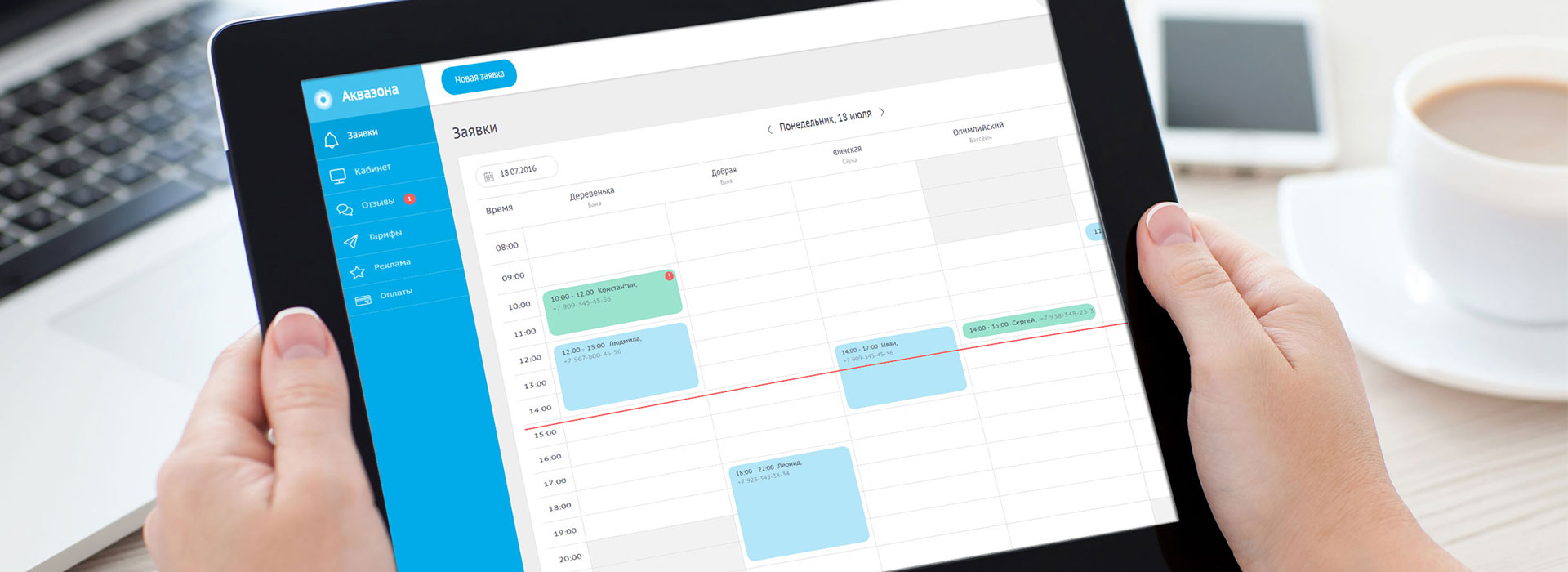
Отличия веб-приложений от сайтов и мобильных приложений
Веб-приложения позволяют сотрудникам создавать документы и изображения, обмениваться информацией и совместно работать над проектами независимо от местоположения или устройства. Сайты же обычно имеют стандартный и несложный набор функций.
Мобильные приложения разрабатываются под какую-то платформу (Android или iOS) и требуют установки на устройство. А веб-приложения доступны пользователю без скачивания, вне зависимости от устройства и браузера пользователя.
Ключевые преимущества веб-приложений
Вывод
Распространение Интернета среди компаний и частных лиц повлияло на способ ведения бизнеса. Это привело к широкому распространению веб-приложений по мере того, как компании переходят от традиционных моделей к облачным и сетевым моделям. Веб-приложения дают компаниям возможность оптимизировать свои операции, повысить эффективность и сократить расходы.
Онлайн-приложения, такие, как почтовые клиенты, текстовые редакторы, электронные таблицы и другие программы, предоставляют те же функции, что и версии для настольных компьютеров. Однако у них есть дополнительное преимущество, заключающееся в том, что они работают на нескольких платформах, имеют более широкий охват и легко доступны из любого места.
IIS + PHP + MySQL. Установка и настройка веб-сервера на Windows Server
Задача
Есть компьютер с Windows 10, где установлен VirtualBox. Создадим виртуальную машину в VirtualBox, установим на неё Debian. Затем настроим на этой машине веб-сервер и установим некоторый софт, необходимый для веб-разработки. Дополнительно настроим общую папку, чтобы удобно работать в ней с кодом сайтов в любимом редакторе под Windows. Открываться сайты тоже будут под Windows.
Веб-сервер
Переходим к настройке веб-сервера:
Соответственно она появится и на основной машине. В эту папку поместим тестовый файл index.php с кодом:
Не имеет значения, как именно вы создаёте папки и файлы в общей папке. Можете всё это делать уже из вашей основной системы.
Создадим символическую ссылку для каталога сайта:
Подключим файл настроек:
В него надо добавить строчку:
Если сайт не открылся, вы получили белую страницу, то скорее всего у вас в основной системе уже используется каким-то приложением порт 80. Соответственно проброс этого порта из виртуальной системы в основную не удался и ничего не работает.
Чтобы выяснить, выключите пока виртуальную машину. В основной системе откройте консоль:
Получим примерно такое:
Чтобы узнать, что это за приложение, открываем диспетчер задач:

На вкладке «Подробности» делаем сортировку по колонке «ИД процесса» и ищем нужный номер. В моём случае это оказался Skype.
По умолчанию Skype использует именно 80-ый порт для соединений, но это можно изменить в его настройках. Убираем галочку «Для дополнительных входящих соединений следует использовать порты 80 и 443». Выходим из настроек, перезапускаем Skype.

Той же командой в консоли ещё раз делаем проверку:
Теперь 80-ый порт никем не используется. Запускаем обратно виртуальную машину и снова пробуем открывать сайт. Теперь, если вы всё делали по инструкции, то он точно должен открыться!
Подключаемся к новому серверу
: это можно пропустить, если вы добавили ключ в свой SSH-агент.
Выберите свою операционную систему: Linux или Windows?
При наличии аппаратного обеспечения следующим выбором при выборе сервера для вашего веб-сайта будет выбор операционной системы. У вас есть два реалистичных выбора – Microsoft Windows или Linux.
По оценкам, в настоящее время почти 70% веб- серверов работают под управлением Linux. Причины могут отличаться, но соображения стоимости и простота настройки этих серверов играют большую роль.
Если вы предпочитаете использовать веб-сервер Windows, вам нужно будет заплатить за лицензию Windows. Linux, для сравнения, является бесплатным и открытым исходным кодом и может быть гораздо более настраиваемым, чем обычная установка Windows-сервера.
Linux-серверы также являются более безопасным вариантом, так как хакеры могут использовать гораздо меньше вредоносных программ.
Это не значит, что они непобедимы. Многое будет зависеть от поддержания вашего программного обеспечения в актуальном состоянии и от правильной настройки вашего сервера, независимо от того, какую операционную систему вы выберете.
Читать 11 причин, почему вам следует начать использовать прокси-сервер. Часть 2
Как настроить конфиг APACHE
Как правило, когда пользователь занимается созданием сайта, он хочет иметь возможность просмотра его ресурса на своем ПК в таком виде, как видят его в браузере другие люди, то есть чтобы локальный сайт был доступен не по IP-адресу, а через доменное имя. В этом случае обычной установки Apache будет недостаточно и для этого потребуется произвести настройку конфига Apache2.
На первом этапе отладки конфига пользователь должен создать каталог для своего интернет проекта на сервере. Сделать это можно перейдя в основной каталог apache:
Затем, создайте каталог для вашего сайта командой:
sudo mkdir superdomain
Чтобы пользователь мог корректировать каталог, следует поменять имя владельца каталога с пользователя root на свое имя пользователя или, предпочтительно, на имя пользователя для apache.
Выполнить это можно посредством введения в терминале следующих команд:
Затем введите команду:
Теперь перейдите в ваш каталог superdomain:
После ввода команды выше, вы откроете текстовый редактор nano. Давайте напишем простой PHP-скрипт:
Для того, чтобы сохранить изменения в редакторе nano, нажмите сочетание клавиш ctr+x и букву y, после этого нажмите на клавишу enter.
Далее рассмотрим, как отладить конфиг apache2. Произвести настройку можно посредством введения команды:
sudo nano /etc/apache2/sites-available/superdomain.com.conf
и вставить текст следующего содержания:
На следующем этапе пользователю необходимо выполнить нажатие сочетание клавиш ctr+x и букву y, а после нажать enter.
После этого следует перейти в каталог apache, посредством введения следующей команды:
и ввести еще одну команду:
sudo a2ensite superdomain.com.conf
В случае правильного введения команд на экране отобразится следующее:
Чтобы запустить новый конфиг apache на веб-ресурсе необходимо ввести команду:
service apache2 reload
Свидетельством правильного запуска команды станет полное отсутствие ошибок.
На последнем этапе запуска веб-ресурса на своем локальном домене пользователю необходимо в документе hosts ввести ip-адрес сервера и указать имя своего локального домена:
Сам файл hosts в Linux находится в
в Windows вы его сможете найти по такому адресу:
Все готово! Теперь осталось лишь сохранить файл hosts, и в браузере указать имя своего локального домена superdomain.com.
В результате на экране должно будет отобразиться результат выполнения файла index.php.
Настройка Apache
Персональные настройки
 Начиная с версии Ubuntu Saucy (13.10) свои настройки следует писать в /etc/apache2/conf-available, активировать настройки следует с помощью команды a2enconf.
Использование веб-установщика библиотеки DirectX
С самого момента появления оконного интерфейса Windows перед его разработчиками встала проблема отображения на экране высококачественной графики. Этого требовали игры, мультимедийные приложения, да и сам интерфейс «Окон» становился все более насыщенным. Библиотека DirectX появилась на сцене не сразу. Ее предтечей выступила малоизвестная современному пользователю библиотека WinG, разработанная для третьей версии этой операционной системы. Она устраняла главную проблему графики Windows того времени – невозможность работать сразу с несколькими страницами графической памяти.
Для прорисовки всех визуальных элементов на дисплее изначально применялась библиотека GDI (современная ее версия практически ничего не добавила к ее функционалу, изменив лишь подходы к программированию). Все свои операции GDI производила прямо на экране, поэтому при сменах кадра возникало неприятное и неустранимое мерцание. WinG создавала несколько графических страниц в памяти, что позволяло манипулировать картинкой в стиле MS-DOS. То есть рисовать можно было на невидимом холсте, быстро копируя этот холст на экран компьютера.
 DirectX пошла еще дальше. Данная либа функционирует в прямом взаимодействии с адаптером в обход GDI и прочих интерфейсов. Кроме того, она имеет колоссальные возможности в плане 3D-анимации. В этом отношении с ней может соперничать разве что OpenGL, но последняя далеко не так быстра, как хотелось бы.
Как установить последнюю версию DirectX в Windows? Некоторое время назад Microsoft свободно распространяла дистрибутив библиотеки вместе со стандартным инсталлятором, который запускался по щелчку мыши. Сегодня эта политика поменялась – пользователям последних версий Виндовс предлагается задействовать специальный онлайн-инсталлятор, размещенный на этой странице: http://www.microsoft.com/ru-ru/download/details.aspx?id=35.
Тема нашей заметки – практическое использование этого инсталлятора. Как мы увидим далее, в этом нет совершенно ничего сложного.
Любой владелец компьютера под управлением Windows рано или поздно сталкивается с подобными страницами на сайте компании. Всегда приходится что-нибудь скачивать и устанавливать, будь то последняя версия Net Framework или же рантаймы DirectX, о которых пойдет речь ниже. Итак, приступаем к разбору.
Как использовать онлайн-инсталлятор?
Краткая инструкция по применению веб-установщика подсистемы directx выглядит так:
 Закачанные и установленные библиотеки позволят вам без проблем просматривать мультимедийный контент любого уровня качества и играть в самые современные компьютерные игрушки. На этом наш рассказ окончен.

Что такое веб установщик. Использование веб-установщика библиотеки DirectX
При всех достоинствах пакета, можно скачать DirectX 10 для Windows XP, 7, 8, 10 бесплатно. Новые системы семейства виндовс получают последние библиотеки при загрузке обновлений. Чтобы обновить Директ Х для Windows 10, нужно просто включить обновление системы. DirectX 10 версии появилась вместе с выходом Windows Vista. После этого прошло немало времени, прежде чем производители видеокарт ввели повсеместную поддержку нового пакета. Сегодня можно смело Директ Икс 10 скачать, так как любая более или менее современная видеокарта поддерживает его.
Основные нововведения в 10 версии:
DirectX 11 – пакет интерфейсов, который чаще всего используется при создании компьютерных игр и для максимального улучшения и оптимизации динамического функционирования компьютера. Каждый уважающий себя геймер, который постоянно играет в различные стратегии, гонки, шутеры и остальные игры, знаком с данной утилитой. На сегодняшний день практически все игры для персонального компьютера требуют скачать directx 11 для виндовс 7 64 bit. Это необходимо для того, чтобы даже самые новые игры работали без перебоев и ошибок на Вашем ПК (при наличии нужных системных требований).

С установкой DirectX 11 ни у кого не должно возникнуть проблем, ведь в большинстве игр он уже встроен в сам процесс инсталляции. Вам будет предложено установить нужные для игры компоненты (среди них и DirectX 11) во время процесса инсталляции либо же в самом конце. Однако стоит заметить, что это произойдет только если игра устанавливается с диска.
Не секрет, что многие ищут легких путей и скачивают игры, а не покупают. В таком случае придется самостоятельно устанавливать DirectX на свой ПК. Программа полностью совместима практически со всеми видеокартами последних годов. Однако следует узнать какую именно версию поддерживает Ваша видеокарта (информацию найдете на коробке или в интернете).


Почему так необходим DirectX 11?
Благодаря DirectX 11 Вы можете в полной мере насладится любимой игрой без глюков и зависаний. Кроме того, без данной программы многие современные игрушки могут вообще отказываться запускаться. DirectX 11 поддерживает расширенную базу эффектов анимации и улучшенный алгоритм работы с медиа-файлами. Спецэффекты станут более впечатляющими.
Советуем регулярно проверять DirectX 11 на наличие обновлений. В большинстве случаев, когда возникают проблемы с одной или несколькими играми (картинка зависает или звук отстает), помогает установка последней версии. Естественно, для корректной работы игр также требуется наличие всех нужных драйверов и кодеков.

DirectX 11 был создан специально для ОС Microsoft Windows. Одновременно с ростом популярности Windows, разработчики программного обеспечения выпускали все большее количество мультимедийного софта для развлечения и работы. Главное место среди них принадлежит компьютерным играм.
Производители игр инвестируют огромные деньги, чтобы добиться максимально реалистичной картинки и захватывающих эффектов. Однако, если Вы еще не успели скачать директ икс 11 для windows 7 64 бит, то все их старания пропадут зря, а впечатление от игры будет испорчено.
DirectX – это специальные исполнительные библиотеки для программирования в ОС Windows. Чаще всего применяются для написания разнообразных игр.
ПО распространяется бесплатно с официального сайта Майкрософт.
Оптимальная версия обычно поставляется в комплекте с играми и на дисках с драйверами к видеокартам.
Также исполняемые библиотеки входят в состав дистрибутива Windows.
Компоненты данного ПО необходимы для повседневной работы операционной системы, но имеют гораздо более широкую область применения.
Чаще всего используются в написании игр для работы со звуковыми, графическими и видеоданными, а также для обработки сигналов, поступающих с различных элементов управления.
Существует несколько альтернативных наборов исполнительных библиотек (OpenGL, к примеру).
Но для операционных систем от Майкрософт, естественно, подходит именно разработанное ими ПО.
Установка последней версии DirectX
Инсталлятор DirectX, скорее всего, имеется на дисках со свежими играми или дисках драйверов от новой видеокарты.
С его помощью можно как установить, так иобновить директ x.
Но установка в таком случае будет происходить по-другому. Здесь же рассмотрим установку через интернет.
Чтобы пользоваться последней версией DirectX, нужно попасть на страницу загрузки на официальном сайте Майкрософт и нажать кнопку «Скачать».
Устанавливать скачанные с других источников программы не стоит.
Неизвестно, чем снабдили «заботливые» обитатели сети подобный установщик.
Сайт предложит скачать и установить дополнительное программное обеспечение.
Оно нас не интересует, поэтому жмем «Отказаться и продолжить».
После этого откроется проводник для выбора места сохранения файла. Для удобства файл лучше сохранять на рабочий стол.
Важно! Когда скачался файл, необходимо найти инсталлятор (установочный файл), он может быть как на рабочем столе, так и в директории загрузки и затем запустить его. В некоторых браузерах (Chrome, к примеру) можно запустить скачанное приложения с панели загрузок. В будущем этот же файл поможетобновить директ х для виндовс 7или провести процедуру восстановления поврежденных библиотек.
Система безопасности ОС запросит подтверждение запуска программы. Нужно разрешить его нажав кнопку «Запустить».
После этого откроется окно установщика. В нем необходимо отметить флажок напротив пункта о принятии условий пользовательского соглашения и кликнуть по кнопке «Далее».
Если не принять лицензионное соглашение, то и установка будет невозможной.
Затем установщик предложит добавить тулбар «Bing» в браузер. Если он нужен, то можно оставить все как есть и нажать «Далее».
Но это только напрасная трата ресурсов компьютера, поэтому лучше отключить установку панели.
Установка компонентов займет немного времени.
При восстановлении или обновлении DirectX на этом этапе происходит сбор сведений о текущем состоянии исполнительных библиотек.
После этого установка завершена. Остается только нажать «Готово» и перезагрузить компьютер. Никакая особая настройка DirectXне требуется.
После этого игры должны работать нормально.
Проверка текущей установленной версии
Причиной неполадок в играх может быть не только в несоответствии версии данного ПО заявленным требованиям.
Есть множество других факторов, которые сказываются на их работоспособности.
Чтобы убедиться в необходимости обновления DirectX, нужно проверить его текущую версию. На время написания статьи последней является версия 11.
Для этого нужно нажать «Win+R» (Win – кнопка на клавиатуре с пиктограммой ОС), после чего откроется окно «Выполнить».
В некоторых версиях Windows его можно открыть из меню «Пуск». В строке ввода открывшегося окна необходимо напечатать «dxdiag» и нажать «Enter» или «ОК».
Затем откроется диагностическое окно, в котором предоставлены подробные сведения.
В данном случае понадобится только самая нижняя строка в списке параметров первой вкладки. В ней и указана текущая версия ПО.
Обратите внимание! DirectX 11 поддерживает все предыдущие версии, поэтому на ней должные работать игры, которые требуют более низких версий. Откатить версию невозможно без переустановки системы и, в общем, не возникает такой необходимости.
Если в упомянутой строчке указана более ранняя модификация, то необходимо приступать к процессу обновления.
Кроме того, обновление исполняемых библиотек следует проводить, когда какая-то из них отсутствует или повреждена.
Обновление DirectX
Соответствующая версия DirectX непременно входит в состав дистрибутива операционной системы.
Так, в комплекте с XP поставляется DX 9, c Vista – DX 10, а в Windows 7, 8 и 8.1 – DX 11. Следующая версия ОС, Windows 10 будет поставляться с DX 12.
Установка и обновление DirectXпроцессы практически идентичные.
Процесс обновления происходит следующим образом:
После удаления некоторых вирусов или других процедур по ремонту и восстановлению функциональности компьютера с неисправностями некоторые исполняемые библиотеки DirectX бывают повреждены.
О таких проблемах свидетельствуют системные ошибки при запуске игр, в которых упоминается отсутствие тех или иных файлов с расширением.dll.
В таком случае необходимо их восстановить.
Важно! Процесс восстановления происходит так же, как и установка или обновление. Запущенный инсталлятор автоматически собирает информацию об имеющихся библиотеках и докачивает поврежденные ил отсутствующие файлы.
Теперь правильное обращение с исполнительными библиотеками на пользовательском уровне не составит труда.
Главное помнить, что дистрибутивы, распространяемые на сторонних сайтах, могут запросто содержать вредоносное ПО.


Картинка оживает. Кроме того улучшено отражение предметов и света. Все эти и многие другие эффекты реализованы в утилите. Скачайте DirectX 11 бесплатно и сможете полностью насладиться погружением в виртуальный мир.
DirectX – это набор необходимых библиотек для Microsoft Windows 32 bit и 64 bit. Новый Директ Х11 предназначен для корректной работы различных компьютерных игр, также для других программ, например для проигрывания видео и звука в некоторых плеерах. Проигрыватели так же могут его использовать. Любые компьютерные игры использую 3D графику, которая реализована будет на технологии Директ Х12. Без своевременного обновления программного обеспечения технологии DirectX для компьютера, у вас может не запуститься компьютерная игра.
Если у вас даже уже установлена эта программа, но более старой версии, то для правильной работы и отображения 3Д графики современных компьютерных игр, мы Вам рекомендуем скачать и обновить DirectX бесплатно до последней версии.
Благодаря данному инсталлятору, скачать который Вы можете чуть ниже, Вы получите обновление DirectX 9.0c, 10, 11, 11.1, 12 для Windows 10, 8 и 7. Вам только потребуется подключение к интернету. Запустив Web инсталлятор, Вы сможете обновить DirectX до последней версии с официального сайта.
Официальный релиз DirectX 12 для Windows 7, 8, 10 состоялся уже давно. Хотим обратить внимание, что DirectX 12 для Windows 10 Вам нет необходимости устанавливать, т.к он встроен в систему Виндовс 10.


