
 Научная библиотека
 Научная библиотека
Новости
eLIBRARY.RU: инструкция для читателя

Сегодня мы расскажем вам о том, как наиболее эффективно воспользоваться возможностями научной электронной библиотеки eLIBRARY.RU, которая предоставляет полнотекстовый доступ к большому количеству российских научных журналов, в том числе входящих в Российский индекс научного цитирования (РИНЦ).
Зачем и как создавать личный профиль на eLIBRARY.RU?
Перед началом работы в научной электронной библиотеке eLIBRARY.RU рекомендуем вам завести свой личный профиль. Для этого перейдите в раздел «Регистрация» в поле «Вход», расположенном в левой части стартовой страницы. Если вы заходите на сайт электронной библиотеки с компьютера, подключённого к сети интернет на территории Академии, графа «Организация» будет автоматически заполнена. Вам остаётся только выбрать название подразделения в соответствующем поле и ввести название своей должности, например «студент». Все остальные поля регистрационной формы должны быть вам знакомы. Заполните их и нажмите клавишу «Сохранить». Теперь созданные вами логин и пароль будут использоваться для входа в профиль. Данные вашего профиля будут отображаться в специальном поле, расположенном в левом нижнем углу страницы. Помимо имени пользователя, в поле «Название организации» будет отображено название Академии. Нажав на него, вы попадёте в профиль организации, где, например, сможете посмотреть доступные нам журналы. Для этого выберите пункт «Вывести список журналов, доступных для организации» в поле «Возможные действия», расположенном справа сверху. Обратите внимание, что основная электронная подписка на русские журналы в РАНХиГС организована через портал EastView.
Почему так важно создать свой личный профиль на сайте eLIBRARY.RU? Во-первых только в этом случае вы сможете получить доступ к полным текстам научных публикаций из коллекции электронной библиотеки. Во-вторых, личный профиль позволит вам создавать персональные подборки из заинтересовавших вас публикаций и журналов. В-третьих, если вы завели свой персональный профиль на elibrary, система будет автоматически сохранять историю ваших поисковых запросов.
Если вы проводите собственные исследования и пишете научные статьи, то можете также завести себе профиль автора, поставив галочку в соответствующем поле регистрационной формы. В этом случае на подтверждение регистрации может потребоваться некоторое время. В профиле автора будут отображаться ваши публикации, а также информация о цитируемости ваших работ другими исследователями.
Как найти литературу на eLIBRARY.RU?
Единая строка поиска в eLIBRARY.RU расположена в левой верхней части стартовой страницы электронной библиотеки. Вы можете воспользоваться этой строкой для поиска по ключевым словам, однако скорее всего количество результатов будет слишком большим и найти интересующую вас публикацию будет непросто. Рекомендуем сразу воспользоваться расширенным поиском для того, чтобы точнее задать параметры интересующих вас документов. Ссылка на переход в расширенный поиск находится прямо под единой поисковой строкой.
Перейдя по ссылке, вы увидите поисковую форму для заполнения. Рассмотрим её основные элементы:
Как сохранять результаты поиска и поисковые запросы? Как делать подборки журналов?
При работе с результатами поиска вы можете сохранять заинтересовавшие вас публикации в свою персональную подборку в личном профиле. Для этого нужно просто выделить нужные публикации в результатах поиска и нажать клавишу «Добавить выделенные статьи в подборку» в верхней правой части экрана. Дайте название подборке во всплывающем окне и нажмите клавишу «Создать». Теперь ваша персональная подборка публикаций доступна через личный профиль читателя. Аналогичным образом можно создать ещё несколько тематических подборок. Добавлять и удалять публикации из подборок вы можете в любой момент.
Таким же образом вы можете создавать подборки журналов по теме вашего исследования. Перейдите в раздел «Вывести список журналов, доступных для организации» в профиле Академии и отметьте интересующие вас журналы. При необходимости воспользуйтесь поисковой строкой для навигации по списку журналов. Нажмите клавишу «Добавить выделенные журналы в подборку» и дайте название новой подборке. После нажатия клавиши «Создать» новая подборка будет также сохранена в личном профиле читателя.
Как вы уже знаете, система автоматически сохраняет историю ваших поисковых запросов. Эта история отображается в правой нижней части страницы при повторном переходе в режим расширенного поиска. При необходимости вы в любой момент сможете повторно обратиться к результатам одного из предыдущих запросов. Также вы можете сохранить поисковой запрос, чтобы потом к нему вернуться и не вбивать все детали поиска снова. Для этого в верхнем правом углу найдите кнопку «Сохранить текущий запрос как». Система предложит вам назвать свой запрос. Потом к сохраненным запросам можно будет вернуться через кнопку «Открыть сохраненный запрос». Она находится в самом вверху правой колонки.
Павел Прихожев,
сотрудник отдела поддержки исследований
Научной библиотеки РАНХиГС, г. Москва
Инструкция: Работа со списком цитирований автора на eLIBRARY.RU 5470
Для автора важно не только количество публикаций – его влияние в научной среде определяется еще и тем, как часто на его работы ссылаются другие специалисты. Для полноценной работы со списком цитирований в SCIENCE INDEX имеются отдельные инструменты, позволяющие:
Где находится список цитирования
Самый простой способ попасть в свой список – открыть раздел «Авторам» в главном меню и перейти в подраздел «Мои цитирования».
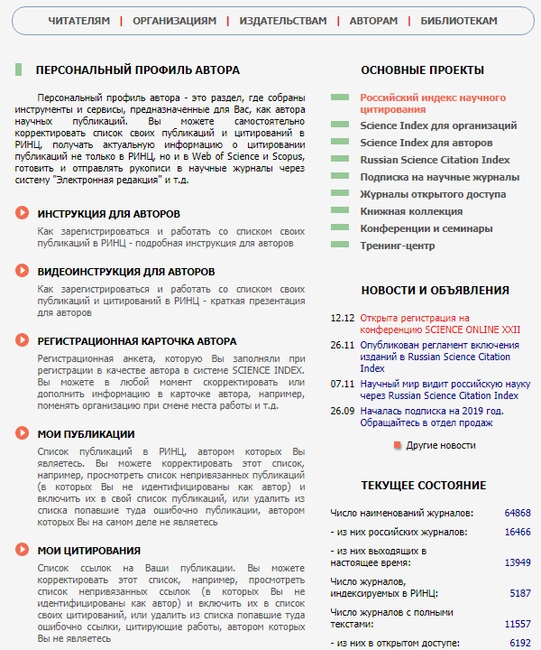
Также можно сначала открыть авторский указатель и найти в нем автора.

А затем кликнуть по числу цитирований в колонке «Цит.»
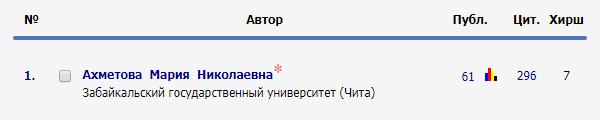
Оба варианта открывают один и тот же список.
Просмотр списка
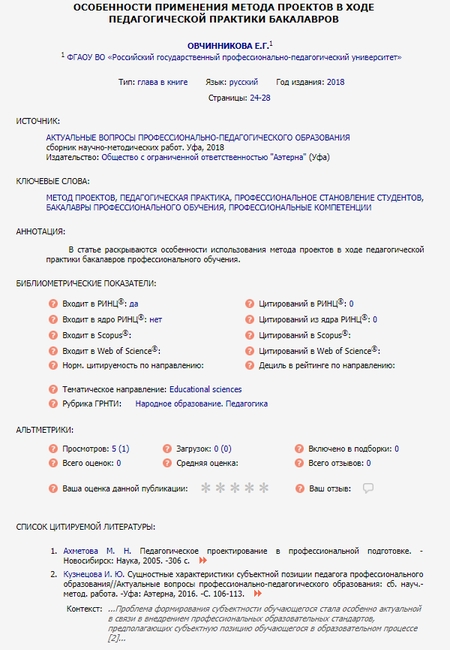
В списке в сжатом виде отображаются описания материалов с цитатами – название цитируемой публикации, авторы, издание и т.д. Для каждого случая приводятся библиографические сведения о той работе, в которой появилась цитата (источник). Также может указываться контекст, в котором использовалась ссылка.
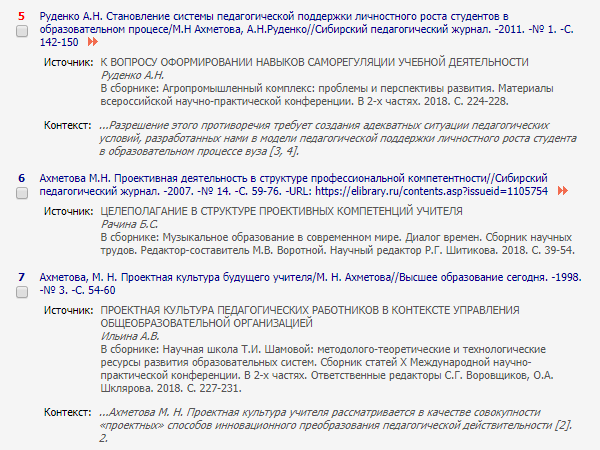
Если цитируемая работа ужа занесена в РИНЦ и для нее есть библиографическая информация, после ссылки будет красная стрелочка для просмотра описания. По нажатию на нее откроется страница просмотра сведений.
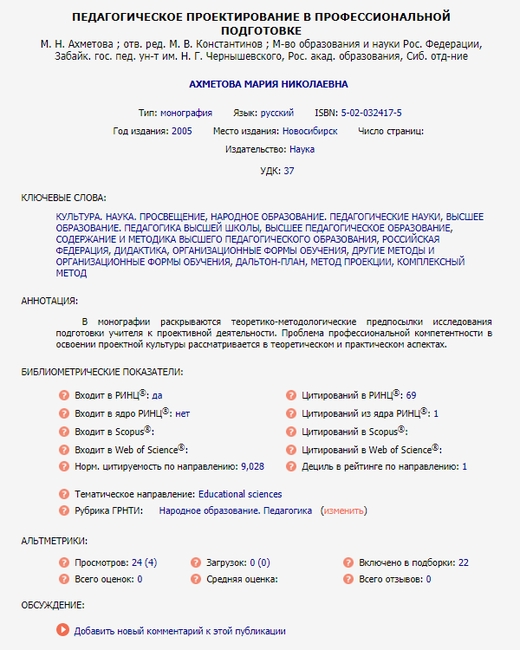
Аналогично можно посмотреть и данные о той публикации, в которой приведена ссылка на работу автора. Для этого нужно кликнуть непосредственно по описанию источника в списке публикаций.
Фильтрация по наличию связи с автором
Сопоставление работ и выявление случаев цитирования выполняется автоматически. Однако, как и в случае определения автора, не всегда возможно достоверно определить связь между публикациями. Поэтому для удобства работы в системе предусмотрены различные режимы показа – например, можно вывести только привязанные ссылки или наоборот, показать только потенциальные случаи цитирования, которые пока не были подтверждены.
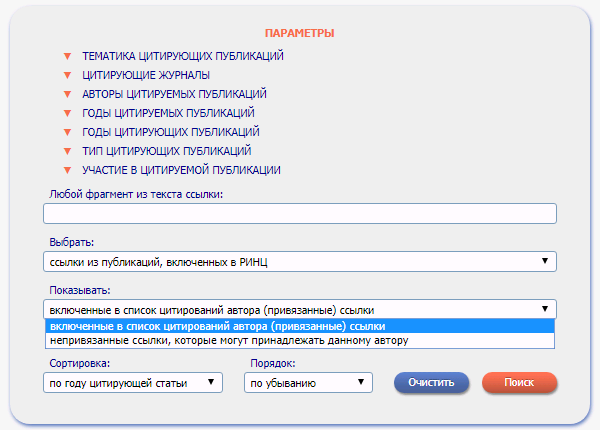
По умолчанию сервис отображает только те работы, которые уже входят в перечень материалов с цитирование трудов автора.

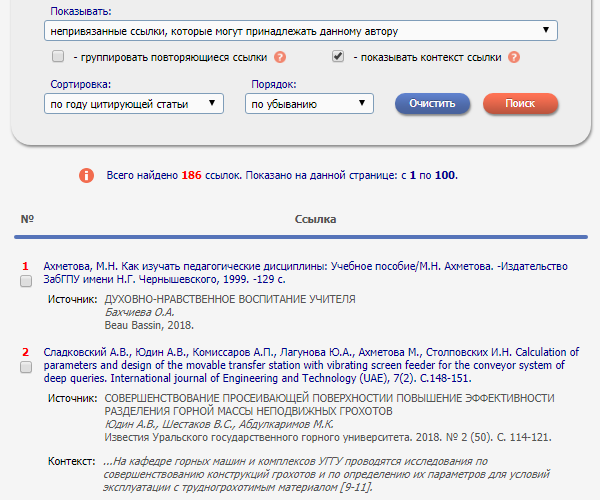
Для просмотра тех работы, которые система пометила как возможные случаи цитирования, необходимо перейти к режиму показа непривязанных ссылок.

При просмотре можно быстро определить, привязана ссылка к автору или нет: если связь не установлена, то номер в перечне будет указан красным.
В некоторых случаях автоматически однозначно установить автора невозможно, например, когда в описании не было полных инициалов, а только буква от имени. Если несколько пользователей системы запросили включение такой публикации в список цитат, заявка будет рассматриваться службой поддержки в ручном режиме. В таком случае в перечне опций показа появится дополнительный пункт для отбора ссылок в состоянии ожидания.
Фильтрация по параметрам публикаций
Форма поиска позволяет сократить перечень найденных работ и быстрее находить нужные цитаты. Чем больше данных о требуемой публикации будет введено, тем короче будет список. При этом можно указывать различную информацию о труде автора.
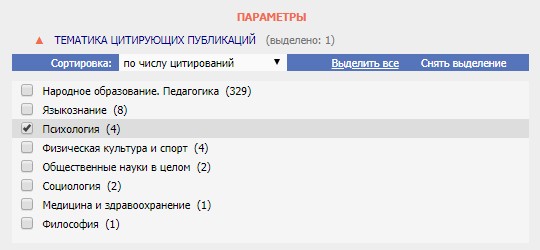
В первую очередь, можно указать возможную тематику, выбрав один или несколько пунктов. Рядом с каждым из них указывается количество подходящих под фильтр вариантов. Тематики можно отсортировать как по количеству цитирований, так и по алфавиту.
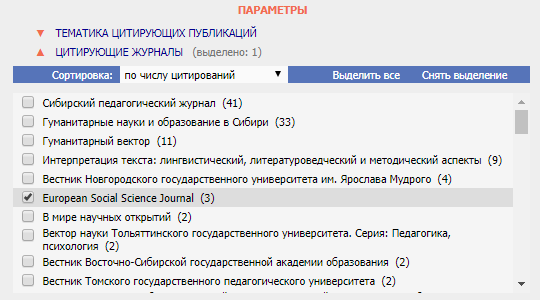
Можно указать издание, в котором вышла работа с цитатой.
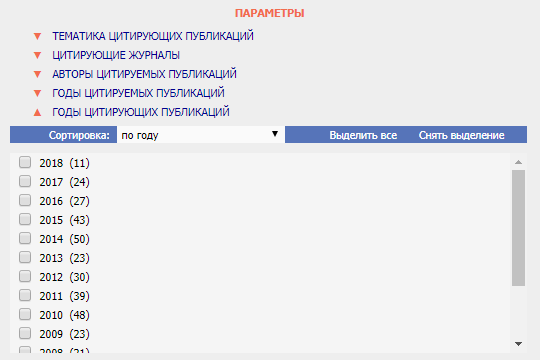
Также можно отметить год, в котором вышла работа со ссылкой на труд автора.
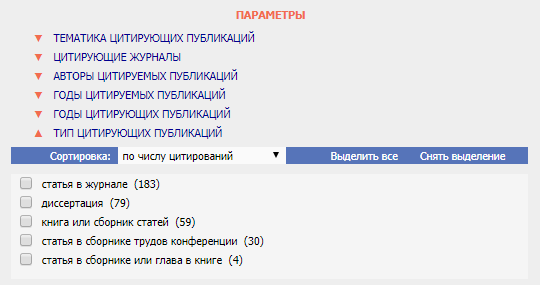
Наконец, можно отметить желаемые типы публикации.
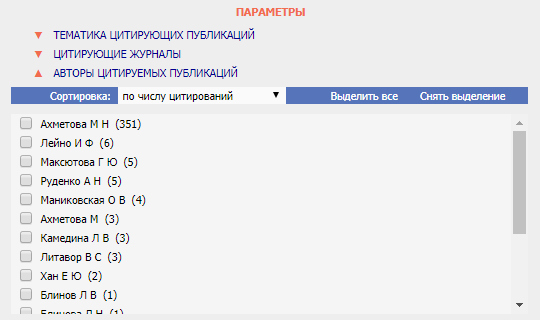
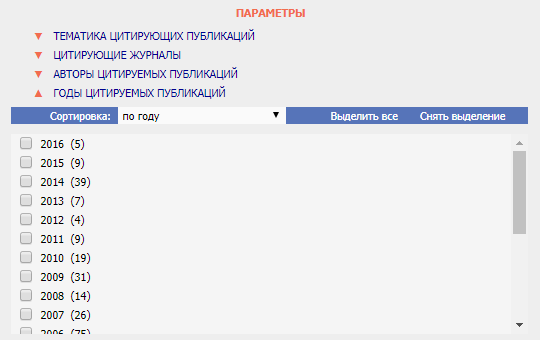
Другие параметры поиска относятся непосредственно к работе автора, на которую выполняется ссылка. Здесь можно отметить автора, причем поиск можно осуществлять также и по соавторам.
Допускается установка года выхода работы, на которую ссылается публикация.
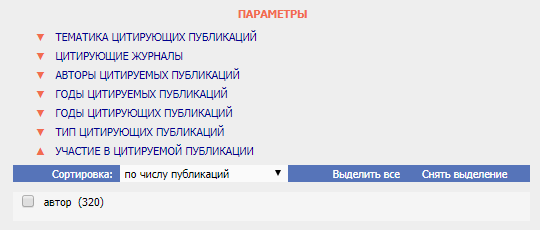
Наконец, можно указать, в какой роли пользователь системы принимал участие в цитируемой работе. Обычно это «Автор».
Если известен только фрагмент текста, можно выполнить поиск и по нему.

Отдельно можно настроить вхождение различных источников в список цитирований при помощи параметра группировки. Если соответствующая галочка на форме отключена, то в перечень войдут все обнаруженные публикации.
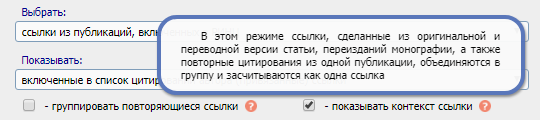
Если же поставить галочку, то система будет автоматически группировать работы, чтобы включить для каждого случая цитирования только одну позицию. В качестве одинаковых ссылок рассматриваются такие случаи:
Добавление и удаление ссылок в список
Редактирование списка цитат выполняется почти таким же способом, как и в случае внесения правок в перечень работ конкретного автора. Рекомендуется сначала проверить список связанных публикаций. Если в нем есть работы других авторов, которые система ошибочно включила в перечень (например, из-за совпадения ФИО), то их нужно выделить при помощи отметки под номером публикации. Затем справа, на панели инструментов, следует использовать подпункт с удалением выделенных ссылок.
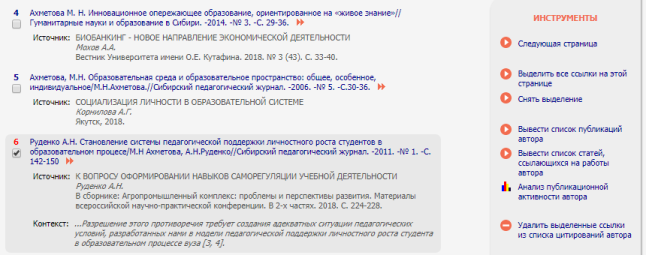
После этого можно переходить к проверке тех цитат, для которых связь пока не прописана в системе. Для этого нужно переключить режим отображения и повторно произвести поиск. Если в перечне окажется работа автора, нужно поставить под ее номером отметку и на инструментальной панели выбрать подпункт для добавления в список цитирований (у него значок «+»).
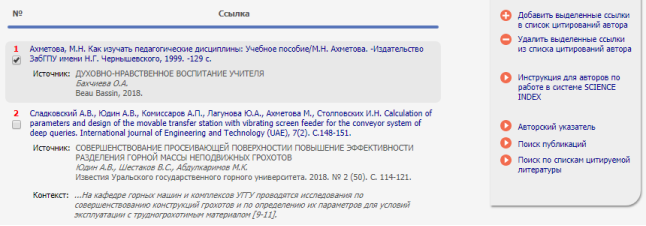
Аналогичным образом, если в перечень потенциальных случаев цитирования вошла заведомо чужая публикация, такую работу можно исключить из числа кандидатов. Для этого потребуется отметить ее и справа выбрать подпункт удаления (у него иконка «-»). Это значительно облегчит дальнейший поиск, поскольку не придется повторно просматривать одни и те же случаи цитат, не принадлежащих автору.
Что необходимо учитывать при исправлении списка цитирования
Внесение правок в список требует аккуратности. Так, при удалении необходимо тщательно отбирать публикации, поскольку их удаление из перечня установленных или потенциальных цитат автора приведет к исключению соответствующей связи из базы РИНЦ. Удаленные работы не будут учитываться при дальнейшей обработке цитат/публикаций.
В случае ошибочного удаления публикации, действительно написанной автором, вновь внести ее в список и привязать к автору можно единственным способом – обратиться в поддержку сервиса, описать ситуацию и попросить помощи.
Также необходимо помечать только свои или только чужие публикации, поскольку при использовании инструментальной панели действия добавления/удаления будут применяться ко всем отобранным пунктам.
Наконец, операции включения/исключения случаев цитирования выполняются для каждой страницы списка независимо. Благодаря этому автор всегда может проверить, к каким именно записям будет применяться соответствующее действие. Для навигации можно использовать соответствующий блок под перечнем работ.
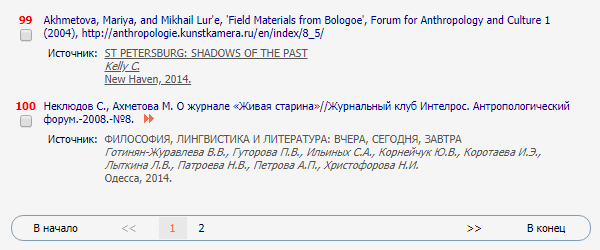
Отдельно стоит упомянуть спорные случаи. К ним относятся те ссылки, которые не могут быть включены в список непосредственно во время редактирования. Например, такая ситуация возникает при попытке добавить в перечень работу, которая уже числится за другим автором. Все ссылки с неоднозначным авторством рассматриваются службой поддержки. Просмотреть их до момента одобрения или отклонения заявки можно в соответствующем режиме поиска (показывать только ссылки, для которых ожидается решение).
Почему публикация автора может отсутствовать в списке
В некоторых случаях ссылка, даже указывающая на работу автора, может не попасть в список привязанных публикаций и, соответственно, не отобразиться в перечне цитат. Подобное может происходить в силу различных причин:
Отсутствующие цитаты необходимо найти вручную и добавить в список.
Как найти недостающие цитирования
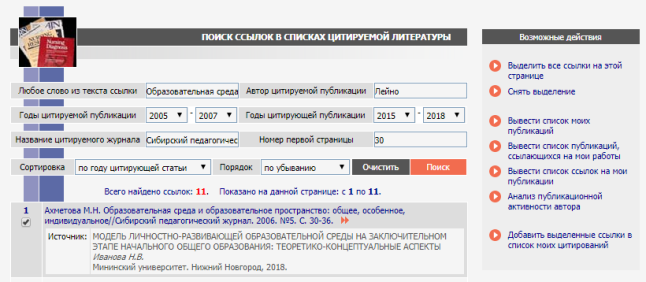
Для поиска ссылок, которые система не смогла автоматически распознать и сопоставить с конкретным автором, используется отдельный инструмент. Открыть его можно из авторского профиля (пункт «Авторам» в меню сайта), если выбрать подпункт с поиском цитирований.
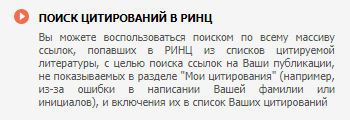
Откроется отдельная форма, в которой можно найти любую работу из имеющейся в РИНЦ базы ссылок.
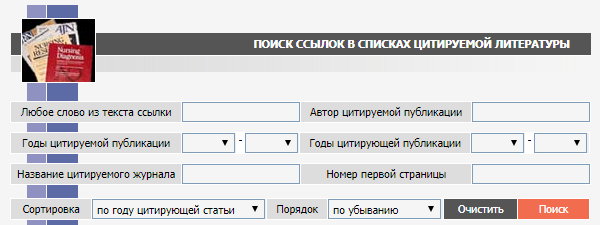
Форма позволяет выполнять поиск по различным параметрам. Если известен фрагмент текста, можно ввести его в поле для фильтрации по словам. Допускается указывать как одно, так и несколько слов. Аналогичным образом можно указать системе, для какого автора необходимо выполнить поиск – например, указав его фамилию. Это поле пригодится для поиска вхождений с опечатками, которые система не смогла автоматически привязать.
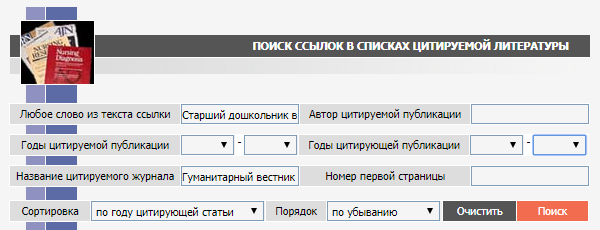
Также можно прописать временные рамки, причем как для публикации, которая цитируется, так и для работы, в которой имеется отсылка к труду автора. Чтобы дополнительно сузить поле поиска, можно прописать название журнала и даже указать страницу, начиная с которой необходимо просматривать его содержимое. Результаты показываются в том же формате, что и для списка цитирований: выводятся сведения о работе автора и информация о публикации с цитатой.
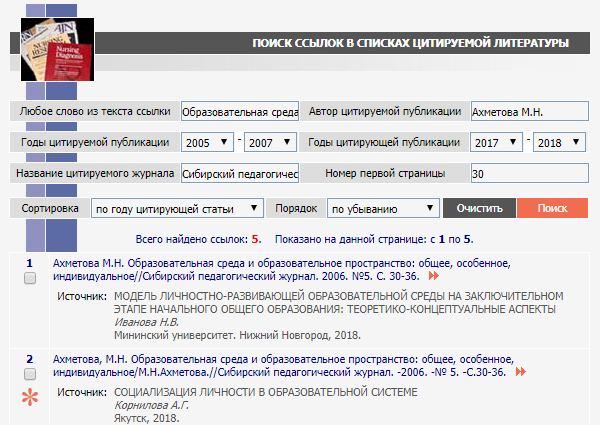
Инструмент поиска можно также применять для нахождения работ по соавторам. Как правило, журналы указывают данные первого автора из списка, а вот остальных могут и проигнорировать. Также можно указывать различные варианты написания фамилии для зарубежных публикаций.
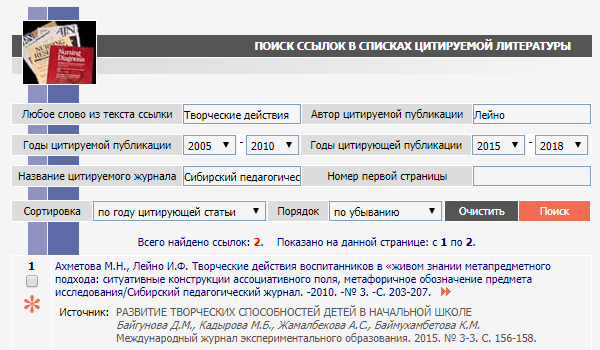
Если система не смогла установить авторов по публикации в автоматическом режиме, можно применить полнотекстовый поиск по ссылкам.
Для обнаруженных публикаций можно быстро установить, внесены ли они уже в список цитирования зарегистрированного автора (необходимо предварительно выполнить вход в систему). Если для работы установлена связь, то у соответствующего пункта будет под номером показан красный значок-звездочка.
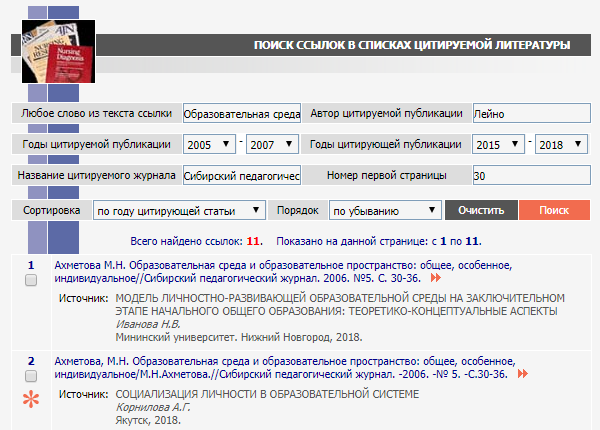
Чтобы привязать отсутствующие в списке цитирования работы к автору, необходимо отметить их в перечне результатов и использовать инструмент для добавления на правой панели.
Также рекомендуем прочитать
Какую информацию можно получить на сайте Elibrary
В предыдущей статье мы познакомили вас с Elibrary – системой, без которой не обходятся современные ученые. Мы обещали подробнее остановиться на ее аналитических возможностях. Поговорим о том, какую информацию можно получить, зарегистрировавшись на этом сайте.
Инструкция: Поиск публикаций автора на eLIBRARY.RU
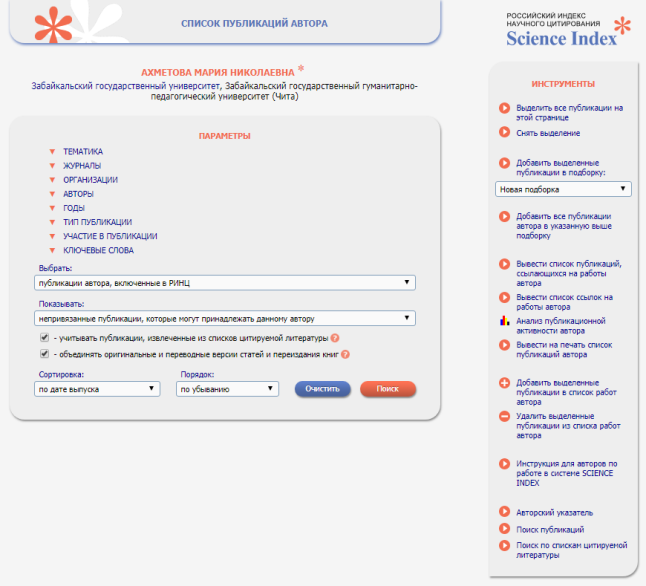
Обычно публикации после добавления в базу данных портала обрабатываются в автоматическом порядке и появляются в числе работ, которые возможно относятся к конкретному автору. В таком случае можно воспользоваться стандартным функционалом поиска непривязанных публикаций, чтобы перенести их в список своих работ.
Инструкция: Поиск публикаций автора на eLIBRARY.RU 7247
Обычно публикации после добавления в базу данных портала обрабатываются в автоматическом порядке и появляются в числе работ, которые возможно относятся к конкретному автору. В таком случае можно воспользоваться стандартным функционалом поиска непривязанных публикаций, чтобы перенести их в список своих работ.
Однако иногда возникают ситуации, когда статьи, вошедшие в перечень РИНЦ, не попадают в список потенциальных работ. Это может произойти по разным причинам. Например, сложности могут появиться из-за возникновения разночтений в написании фамилии автора на иностранном языке, поскольку существуют различные правила транслитерации. Также причина может крыться в расхождении инициалов, из-за которого системные алгоритмы не могут автоматически произвести сопоставление указанного автора работы с его реальным автором, зарегистрированным на портале.
В таких случаях можно самостоятельно выполнить поиск и добавить работу из ее библиографического описания. Соответствующая опция доступна только после прохождения процедуры регистрации, также необходимо авторизоваться на портале через форму входа. Далее нужно произвести поиск работы любым удобным способом.
Поиск в каталоге журналов
Если известно, в каком издании и когда именно произошла публикация, можно воспользоваться каталогом журналов. Соответствующий пункт доступен в левом меню электронной библиотеки, в разделе «Навигатор».
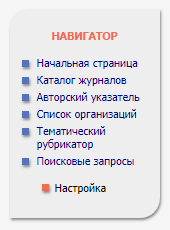
После клика по ссылке откроется специальная страница, на которой можно задать параметры поиска журнала. Доступны следующие опции:
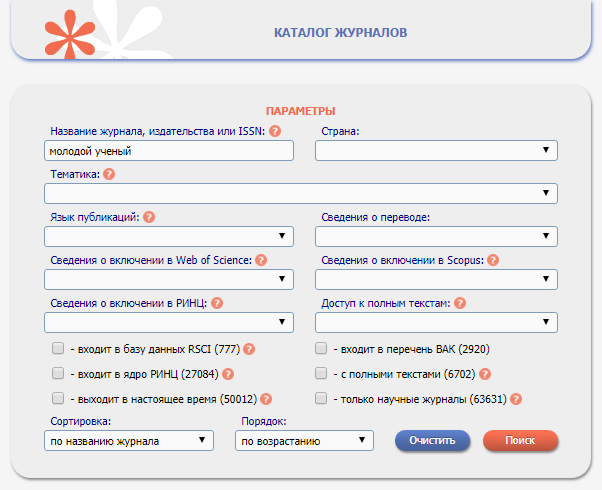
Также можно поставить отметки о выпуске в настоящее время, участии в перечне ВАК и другие параметры. Сортировка по умолчанию производится по названию, ее можно сменить на число статей/цитирований или выбрать ранжирование по рейтингу Science Index.
Для поиска достаточно указать любой параметр, поскольку обязательных полей в форме нет.
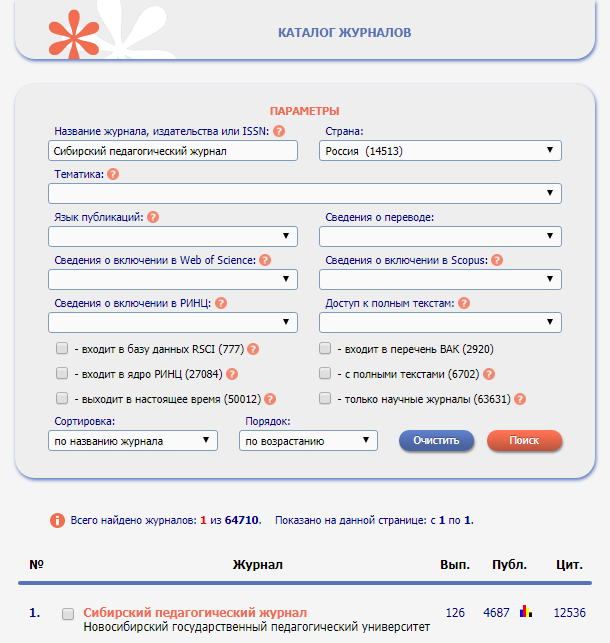
При точном совпадении названия можно сразу обнаружить искомый журнал, поскольку результатов будет либо немного, либо вообще один.
Далее требуется нажать на число в столбце «Вып.», которое обозначает количество выпусков. После этого система загрузит и отобразит оглавление для найденного издания. По умолчанию открывается последний из доступных выпусков.
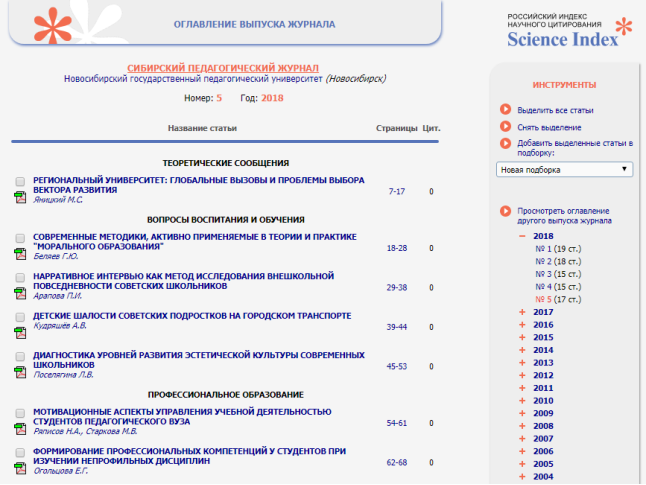
Для перехода к нужному выпуску используется расположенный справа блок управления. В нем необходимо развернуть соответствующий год, после чего откроется список выпусков. После нажатия на номер выпуска откроется его оглавление. В списке статей могут присутствовать разделы по тематике, что дополнительно облегчает поиск. Если есть полные данные о публикации, можно сразу прокрутить список до позиции с нужными страницами.
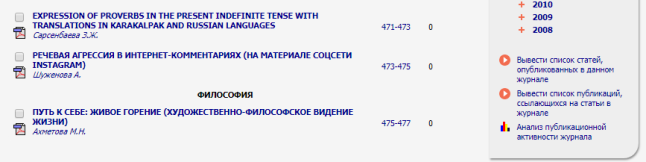
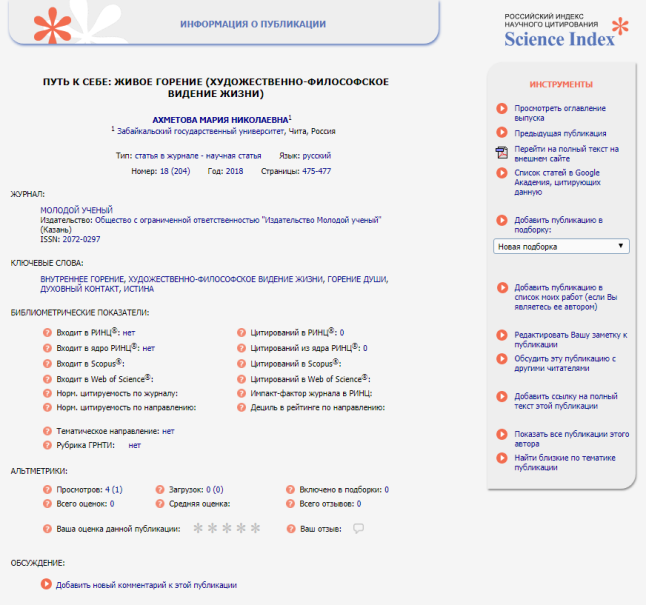
Для перехода к просмотру библиографической информации о работе нужно нажать на ее название.
Работа с поисковыми запросами
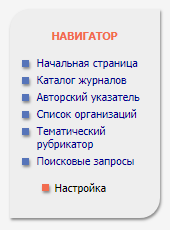
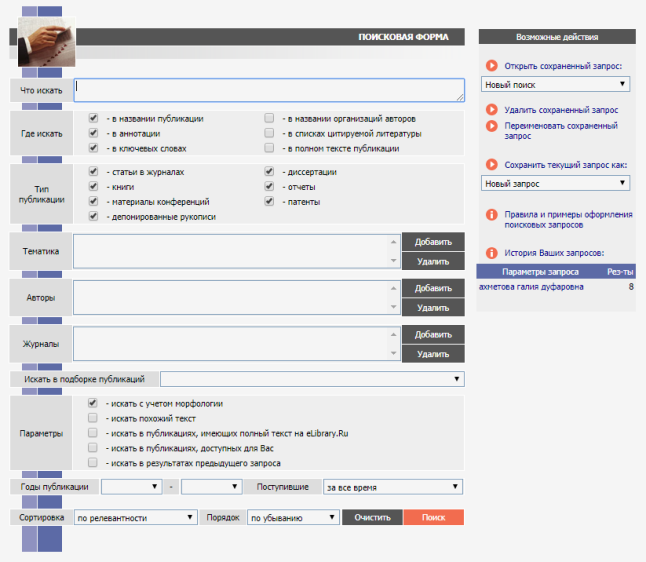
Если данных о публикации нет или они недостаточно точные (например, известен только год публикации, но не издание и номер выпуска), то поиск по каталогу окажется практически невозможным. В таком случае рекомендуется использовать основную форму поиска, эффективность которой значительно выше. Перейти к ней также можно из раздела «Навигатор», выбрав пункт «Поисковые запросы».
Откроется специальная форма, в которой можно указать различные параметры поиска:
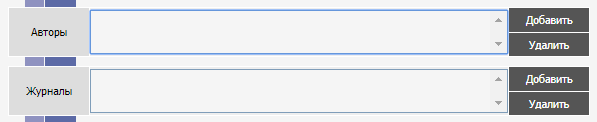
После нажатия на кнопку «Добавить» откроется отдельная форма и краткая инструкция по ее использованию.
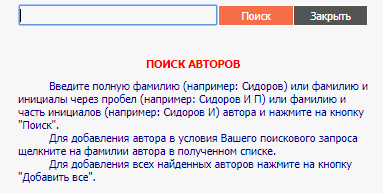
Начать рекомендуется с указания фамилии с полными инициалами. После нажатия на «Поиск» система предложит обнаруженные варианты написания. Нажатие на подходящем варианте приведет к добавлению его в основную форму. При этом разным пунктам в списке может соответствовать один и тот же автор.
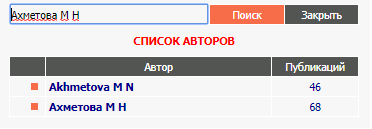
Аналогично необходимо проверить фамилию с одним инициалом.
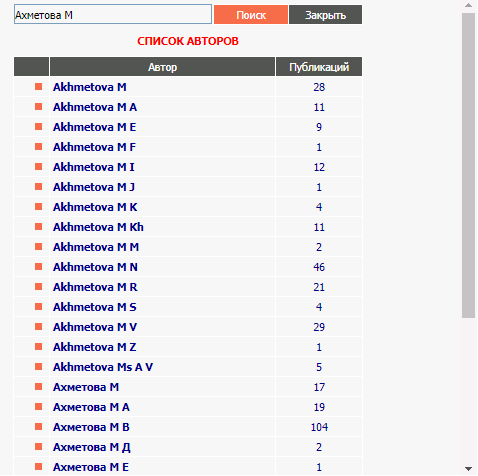
Далее необходимо проверить варианты написания на иностранных языках – эта причина непопадания работы в список является наиболее частой. Аналогично предыдущим вариантам, необходимо нажимать на позицию в списке, чтобы она добавилась в основную форму поиска.
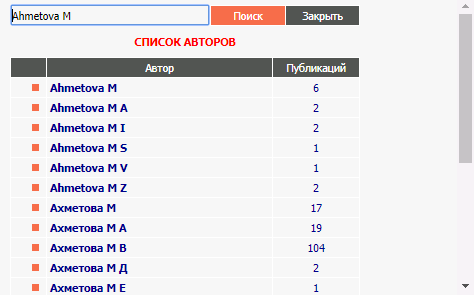
Однако следует внимательно проверять варианты написания. При визуальной схожести англоязычного варианта фамилии добавляться в основную форму может совсем иной автор.

Если это произошло, можно выделить неподходящего автора и нажать на кнопку «Удалить» справа от перечня авторов.
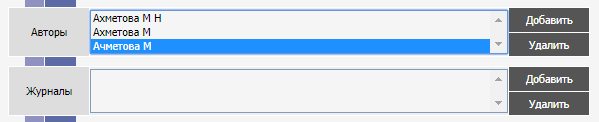
Журналы добавляются аналогичным образом.
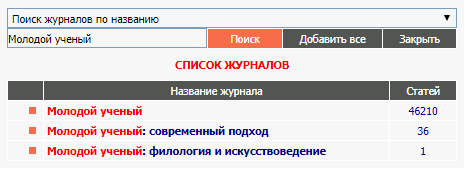
Чем больше будет указано полей, тем выше будет точность поиска.
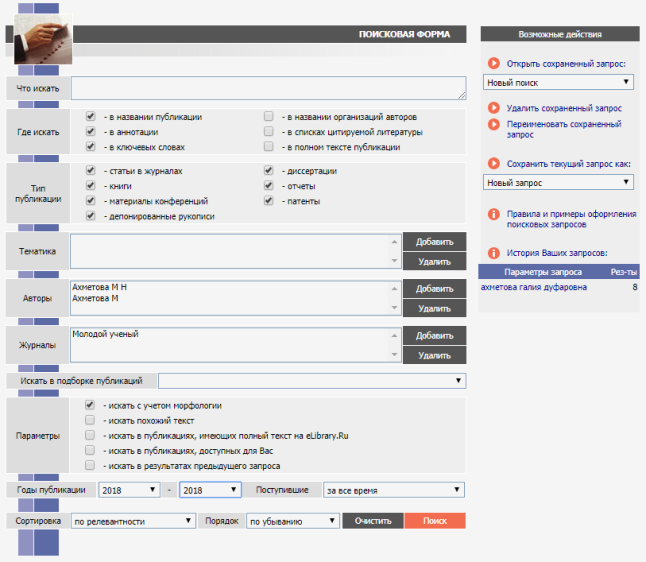
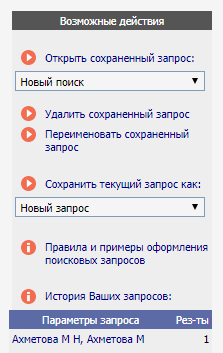
Для удобства введенные параметры запроса можно сохранить, чтобы при повторной проверке не пришлось вводить их заново. Также запросы можно переименовать. Оба действия выполняются из меню справа от формы поиска.
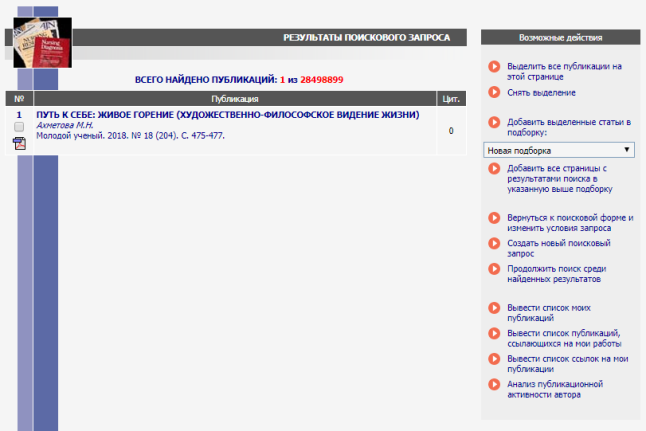
После ввода необходимых значений нужно нажать на кнопку поиска. Система покажет обнаруженные работы.
Для просмотра информации о публикации необходимо кликнуть по ее названию.
Обработка результатов поиска
Если найденная работа уже ассоциирована с автором, то в правом меню «Инструменты» у нее будет соответствующая пометка – значок звездочки у пункта о вхождении в список работ.
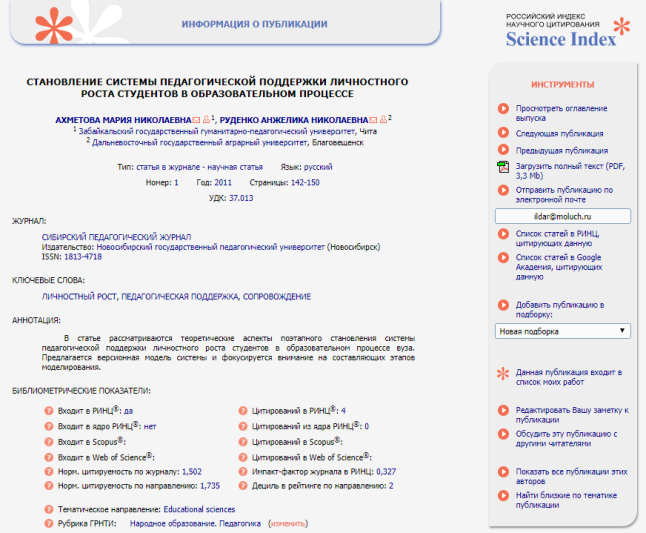
Само сообщение о вхождении является активной ссылкой на этот список. Если кликнуть по ней, откроется форма просмотра публикаций автора.
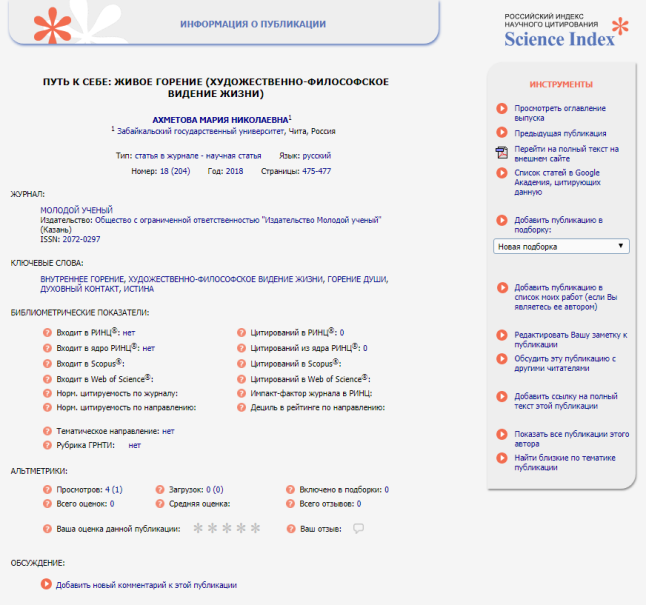
Если работа на текущий момент не привязана к авторизованному в системе автору, то при просмотре библиографического описания на панели инструментов будет доступен пункт «Добавить публикацию в список моих работ».
Также рекомендуем прочитать
Что такое Google Scholar и зачем она молодому ученому
Благодаря развитию информационно-коммуникационных технологий заниматься наукой стало значительно легче. Исследователи получают доступ к неограниченному числу материалов – от последних работ авторитетных коллег до древних первоисточников. Одни находятся в свободном доступе, другие – в ограниченном, но с любым материалом можно ознакомиться, не покидая рабочего места.
Какую информацию можно получить на сайте Elibrary
В предыдущей статье мы познакомили вас с Elibrary – системой, без которой не обходятся современные ученые. Мы обещали подробнее остановиться на ее аналитических возможностях. Поговорим о том, какую информацию можно получить, зарегистрировавшись на этом сайте.


