
Как включить UAC и как выключить UAC?

Включение/отключение User Account Control
Недавно мы обсуждали то, что такое User Account Control. Напоминаю, что UAC это компонент Windows который следит и уведомляет пользователя обо всех попытках внести изменения в систему. Но постоянное всплывание окна UAC может немного поднадоесть некоторым пользователям. Поэтому разработчики Windows ввели возможность настройки работы данного компонента, вплоть до полного его отключения. Для настройки работы UAC можно использовать два инструмента: либо Панель управления, либо локальные политики. В данной статье мы рассмотрим то как включить UAC или как отключить UAC, а другими словами мы займемся настройкой UAC с помощью Панели управления.
Настройка UAC через Панель управления
Если у Вас некоторые сложности с интерфейсом(например, у Вас другая операционная система), то Вы можете запустить файл
Независимо от того, какой путь Вы выберете, результат будет одинаков — перед Вами откроется окно UAC с ползунком на 4 позиции, в перемещении которого и состоит вся возможность настройки UAC через Панель управления. Далее я приведу список этих самых 4 позиций и их функционал:
В приведенном выше списке есть одно новое для Вас понятие — безопасный рабочий стол. Наверное, многие догадались что это значит. Если уведомления UAC высвечиваются на безопасном рабочем столе, то это значит что пользователь не может переключиться на другое приложение или сделать какое-нибудь другое действие. Единственным активным окном в безопасном рабочем столе остается окно уведомления UAC, остальная же часть рабочего стола затемняется. Безопасный рабочий стол отключается сразу после того как пользователь ответит на уведомление UAC. Безопасный рабочий стол гарантирует то, что вредоносное ПО не сможет подделать окно UAC, чтобы получить от Вас необходимое разрешение. Безопасный рабочий стол остается активным 150 секунд, после чего автоматически отвергает просьбу на внесение изменений.
Вот таким образом настраивается работа компонента User Account Control. Но здесь перечислен функционал только Панели управления, который грубо говоря позволяет только включить или отключить User Account Control в Windows. Редактор локальной групповой политики предоставляет большие возможности по настройке UAC.
Включение, настройка и отключение User Account Control (UAC)
В современных версиях Windows существует много инструментов, которые предназначены для обеспечения безопасности. Один из них — User Account Control, что в переводе означает «Контроль учётных записей». Он выдаёт окно с предупреждением, если какая-то программа или процесс пытается внести несанкционированные изменения в систему. И надо либо разрешить запуск утилиты, либо отменить его. Разберитесь, для чего нужен UAC Windows 7, как отключить его, как активировать и как настроить.
В этой статье мы расскажем, как включить UAC в Виндовс
Что такое UAC и зачем он нужен?
Многих пользователей раздражают такие уведомления. Ведь приходится каждый раз подтверждать, что вы согласны на установку нового приложения. Но контроль учётных записей служит для защиты от вредоносного ПО: вирусов, шпионов, рекламщиков. Он не заменит антивирус, сетевой экран или firewall. Но без этой функции Windows будет уязвима.
Если отключить UAC, компьютер окажется под угрозой. Не стоит деактивировать Account Control без причин. Иначе абсолютно любая программа сможет менять настройки системы, устанавливать свои дистрибутивы и запускать их. И всё это без ведома пользователя.
Контроль учётных записей можно настроить, чтобы он не был таким «надоедливым», и оповещение не выскакивало при запуске любой программы. Но рекомендуется оставить эту функцию в активном состоянии, чтобы защитить ПК.
Панель управления
Отключение UAC Windows 7 выглядит так:
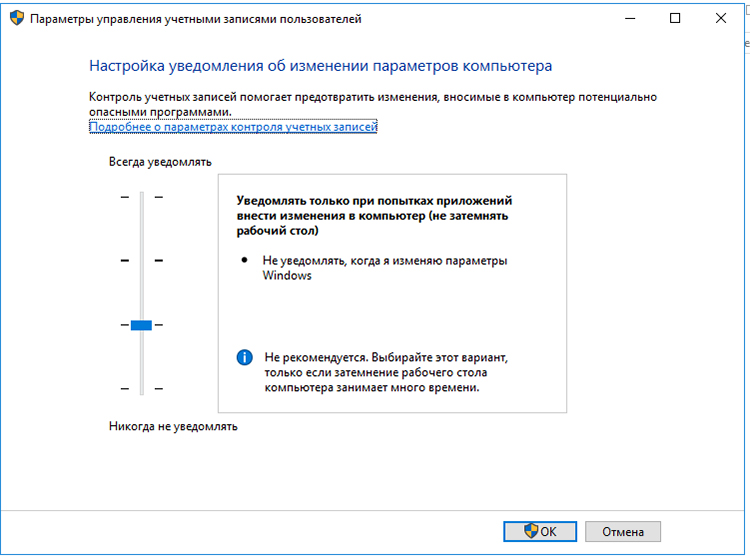
Настройте, в каких случаях показывать уведомления
Войти в это меню и отключить UAC можно и быстрее.
В Windows Vista такого ползунка нет. Соответственно, детальная настройка функции невозможна. Доступно только включение и отключение режима.
Групповые политики
Ещё один метод взаимодействия с Account Control — редактор групповой политики. Этот способ подойдёт не для всех версий операционной системы. Только для Профессиональной, Максимальной и Корпоративной Windows.
Чтобы отключить UAC:
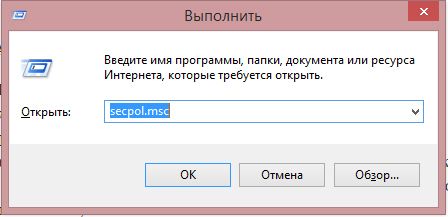
Запустите редактор групповой политики
Снова включить Account Control можно в том же меню.
Редактор реестра
Перед тем как что-то менять в реестре, надо сделать его резервную копию. Чтобы в случае возникновения неполадок его быстро восстановить.
Вот как в Windows 7 отключить контроль учётных записей UAC:
Командная строка
Отключение Account Control при помощи команд:
Account Control — это необходимая мера безопасности. Отключайте её только в крайнем случае.
Расскажите, а у вас работает UAC, или вы обходитесь без него?
Включение UAC в Windows 7

UAC — это компонент Windows, который расшифровывается как «User Account Control» или «Контроль учетных записей пользователей». Его предназначение заключается в обеспечении безопасности юзера в виде подтверждения действий, которые требуют административных прав. И хотя по умолчанию эта функция включена, ранее пользователи могли отключать ее для установки каких-либо программ, которые блокировал UAC. Кроме того, она может быть отключена в некоторых сборках этой ОС, созданных сторонними пользователями. Если вы желаете ее включить, воспользуйтесь способами, которые мы рассмотрим далее.
Включение UAC в Windows 7
Вместе с включением функции обеспечения безопасности активация UAC подразумевает постоянное появление окна подтверждения выполнения действия, как правило, запуска программы/установщика. Благодаря этому многие вредоносные приложения в фоне не смогут запустить важные системные компоненты или «тихую» инсталляцию, поскольку UAC запросит подтверждение на эти действия. Стоит понимать, что этот способ вовсе не убегает юзера на 100% от угроз, но в комплексе будет полезным средством.
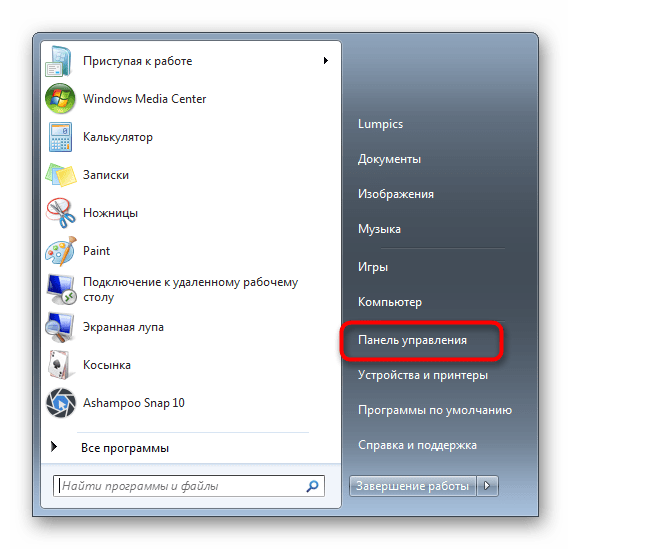
Способ 1: «Панель управления»
Через «Панель управления» можно быстро попасть в настройку необходимого параметра. Следуйте инструкции ниже:
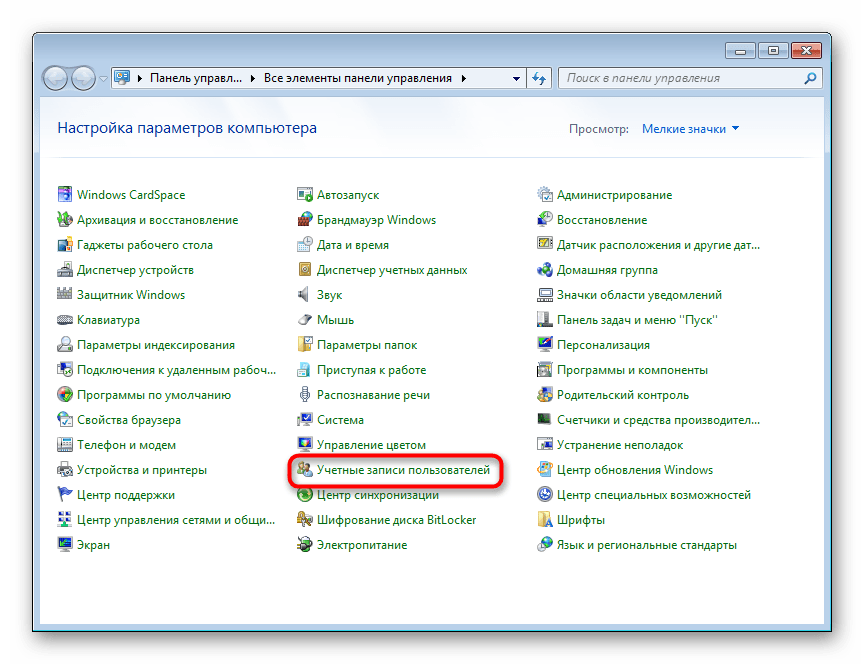

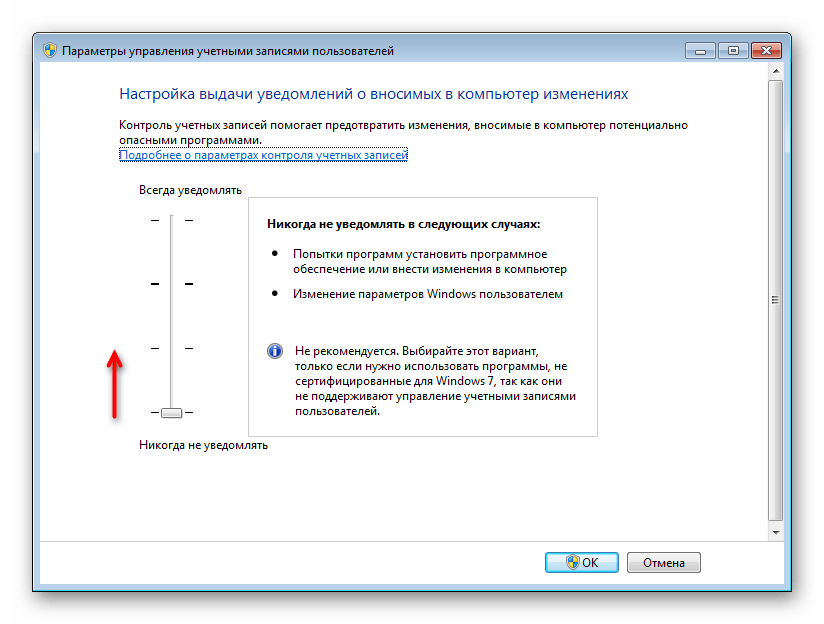
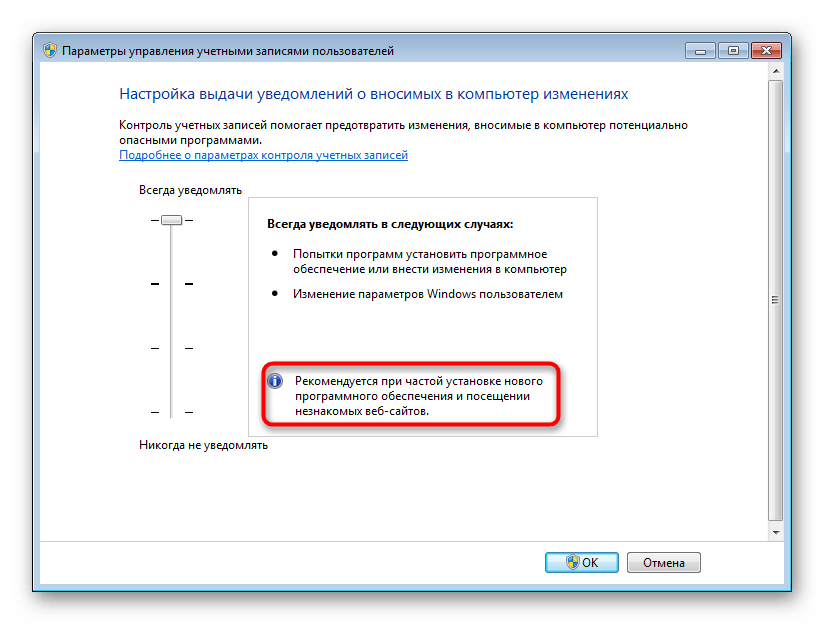
Система выдаст уведомление о необходимости перезагрузки компьютера для активации UAC.

Обратите внимание, если вы хотите настроить уровень поведения UAC еще выше (например, с вводом данных от администраторской учетной записи) или отключение затемненного фона рабочего стола, сделать это через данное окно не получится. Воспользуйтесь рекомендациями из Причины 4, что находится в конце этой статьи. Там рассказывается о том, как более детально редактировать поведение окна UAC через системное приложение «Локальная политика безопасности».
Способ 2: Меню «Пуск»
Гораздо быстрее можно попасть в окно, указанное в шаге 3 предыдущего способа, если открыть «Пуск» и нажать левой кнопкой мыши по картинке с вашим профилем.
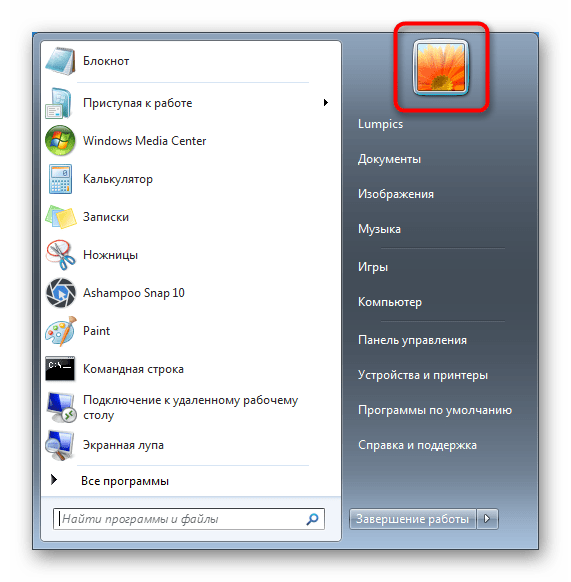
После этого останется перейти по ссылке «Изменение параметров контроля учетных записей» и выполнить те же манипуляции, что указаны в шагах 4-6 Способа 1.
Способ 3: «Выполнить»
Через окно «Выполнить» также можно быстро перейти сразу же к окну редактирования уровня оповещений UAC.
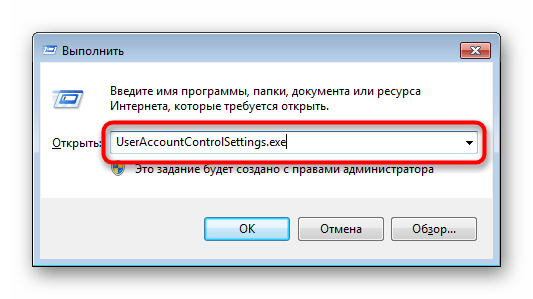
После выполнения этих действий перезапустите компьютер.
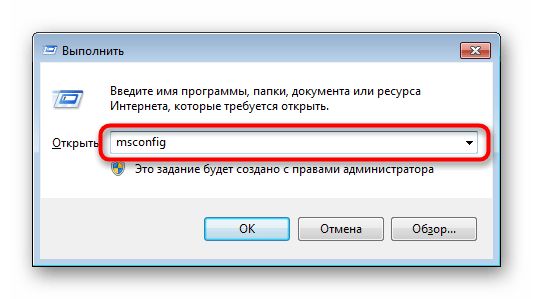
Способ 4: «Конфигурация системы»
Через стандартную утилиту «Конфигурация системы» также можно включить UAC, однако здесь нельзя будет выбрать уровень работы этой функции. По умолчанию будет назначена самая высокая степень реагирования.

Способ 5: «Командная строка»
Пользователям, привыкшим работать с CMD, пригодится этот способ.
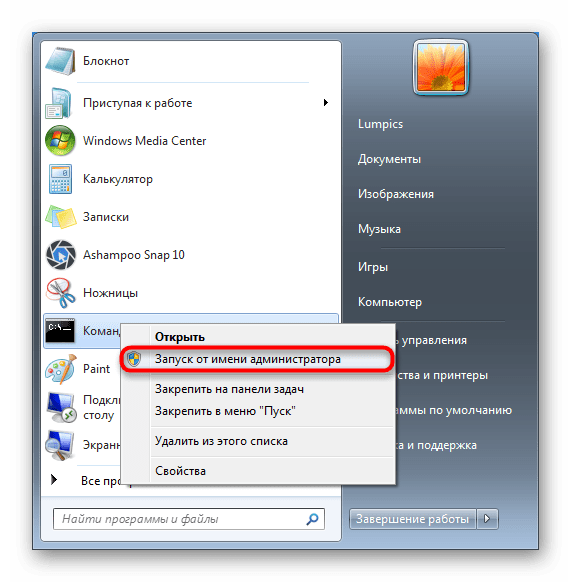
Вы также можете запустить ее, вызвав окно «Выполнить» клавишами Win + R и написав cmd в соответствующем поле.
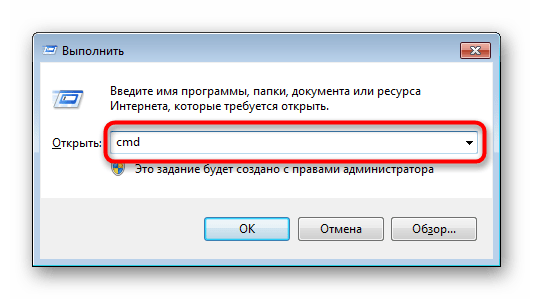
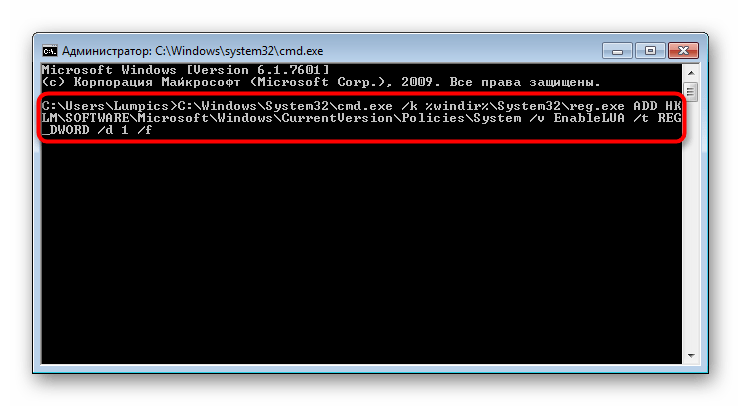
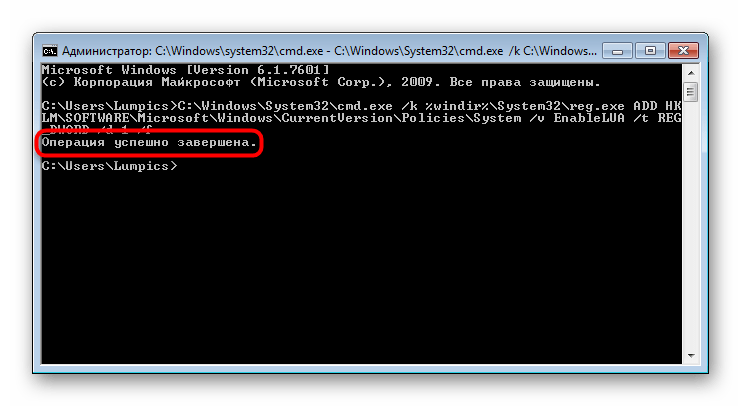
Останется перезагрузить систему.
Способ 6: «Редактор реестра»
Утилита «Редактор реестра» позволяет выполнять практически любые манипуляции с операционной системой, поэтому пользоваться ей следует очень осторожно. Однако включить UAC через нее не составит труда, и именно этот способ будет эффективнее остальных в случае блокировки включения этой функции вирусами.
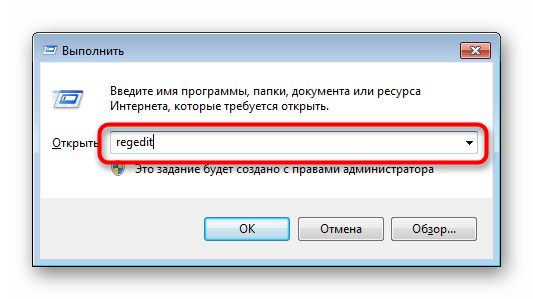
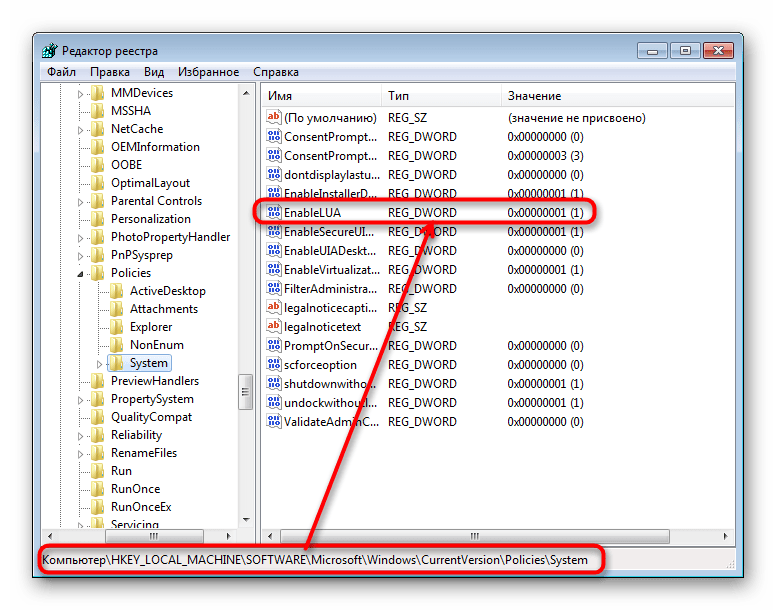
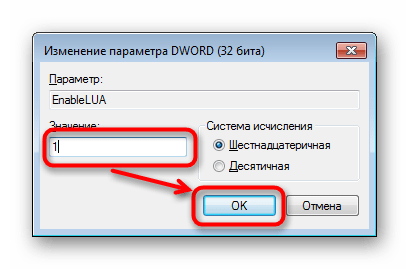
Выполните перезагрузку Win 7 для вступления изменений в силу.
Решение проблем с включением и настройкой UAC
Некоторые могут столкнуться с тем, что запустить окно включения и настройки «Контроля учетных записей пользователей» не появляется либо не удается изменить его уровень реагирования. Виной тому разные обстоятельства.
Причина 1: Тип учетной записи
Включение UAC возможно только через учетную запись администратора. Пользователь, имеющий пониженный уровень прав («Стандартный»), не сможет управлять такими важными настройками. Чтобы это исправить, необходимо изменить тип учетной записи или выполнить это действие из-под записи администратора.
Причина 2: Системные ошибки
Эта ситуация может быть вызвана нарушением целостности системных файлов. Чтобы проверить это и исправить возможные ошибки, воспользуйтесь консольной утилитой SFC. Подробнее об этом мы рассказывали в другой статье, в Способе 1.
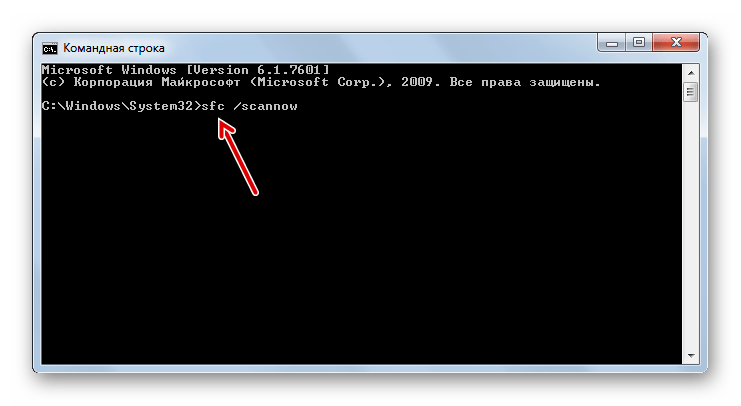
В редких случаях утилита не способна выполнить восстановление, поскольку хранилище резервных файлов, которые SFC берет на замену, тоже оказывается повреждено. В связи с этим понадобится выполнить восстановление уже него.
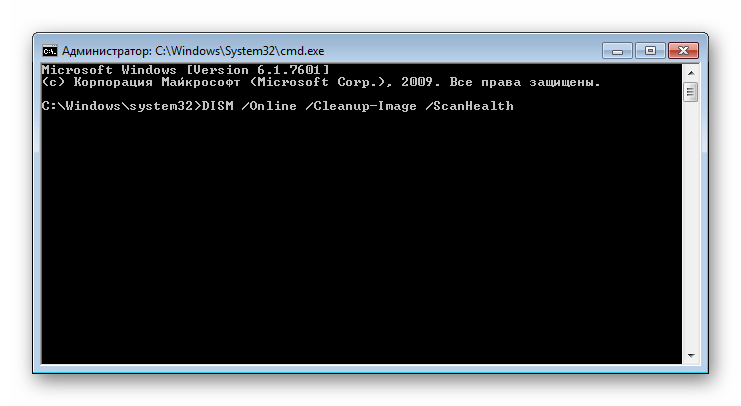
После успешного восстановления снова попытайтесь запустить SFC, и когда утилита исправит системные ошибки, переходите к включению UAC.
Ко всему прочему, помогает выполнение восстановления системы с использованием стандартного одноименного компонента. Произведите откат до одной из ранних точек, когда проблем с компьютером не наблюдалось. В этом поможет Способ 1 статьи по ссылке ниже.
Причина 3: Включенный антивирус
Иногда различные антивирусы контролируют работу важных компонентов операционной системы. Изменение их состояния может рассчитываться как вмешательство в работу ОС с возможной угрозой безопасности, что в нашей ситуации кажется немного абсурдным. Решение простое: на время отключите работу вашей антивирусной защиты, а затем уже попробуйте включить UAC или изменить его уровень реагирования.
Причина 4: Неверные настройки политик безопасности
В ходе каких-то событий политики безопасности оказываются измененными. Поскольку они контролируют и работу UAC в том числе, параметры, запрещающие повышать уровень функции «Контроля учетных записей пользователей» или вообще использовать UAC, могут быть активированы. Проверьте, так ли это, и при необходимости измените значения некоторых параметров на разрешающие управлять UAC.
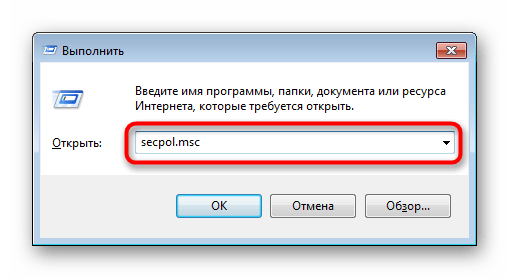
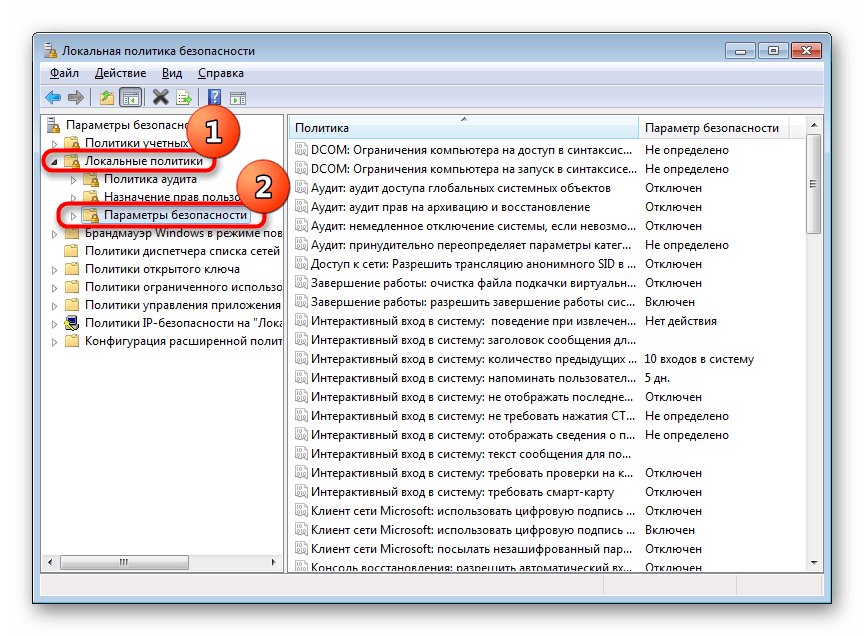
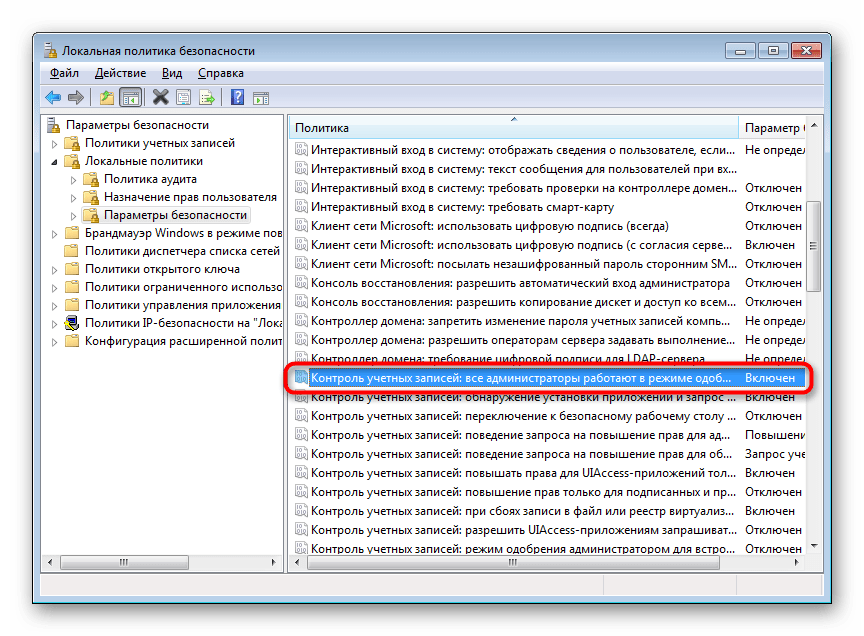
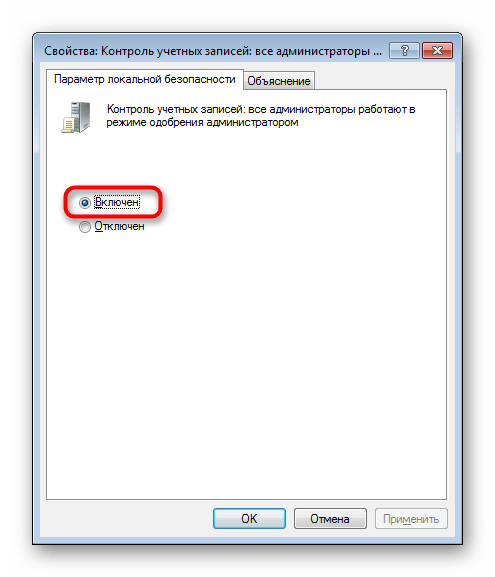
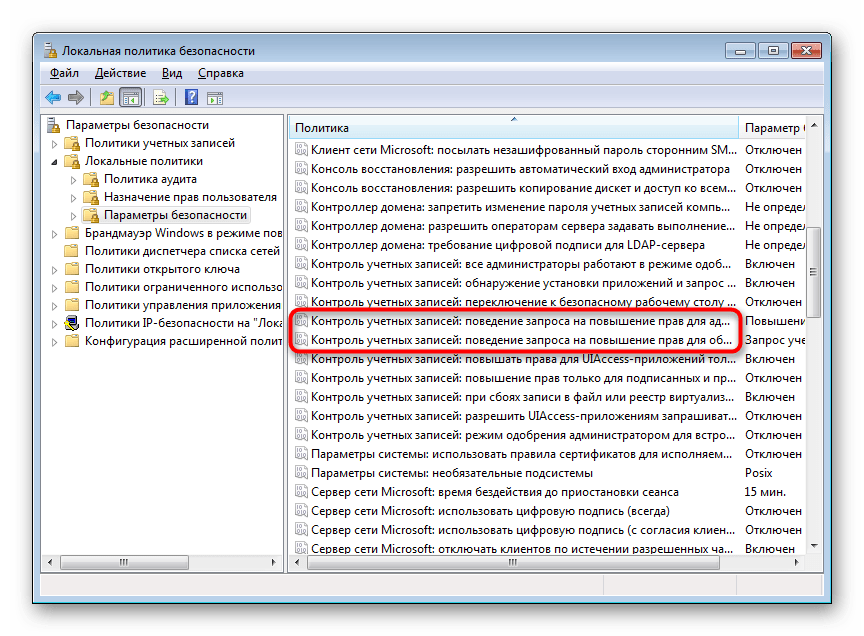
Перейдите в настройки этого параметра и выставьте одно из значений, которое вам больше подходит:
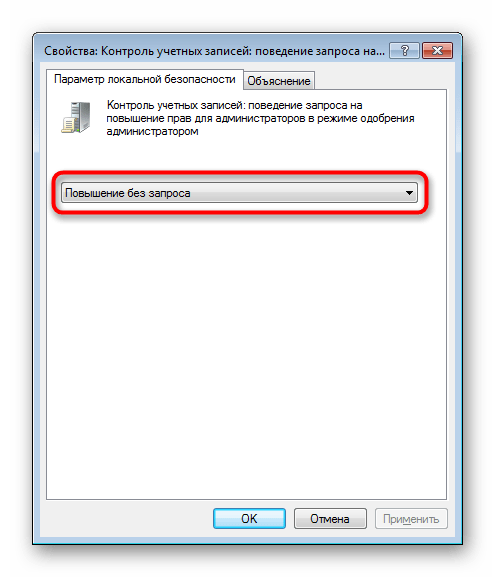
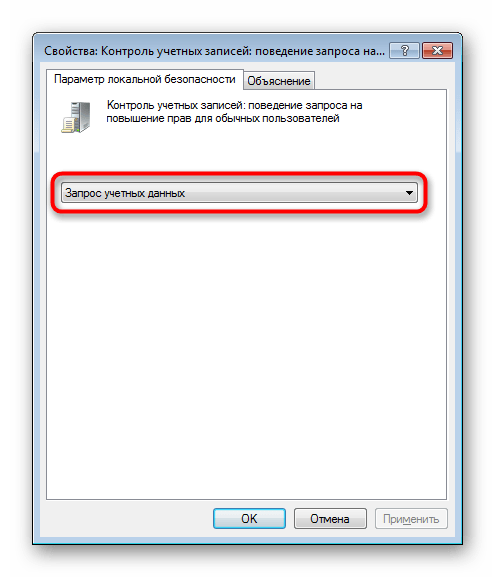
Теперь вы знаете, как можно быстро включать и управлять UAC. Однако не стоит забывать, что только через «Панель управления» вы можете не просто ее активировать, но и настроить уровень появления оповещений. Во всех остальных ситуациях компонент будет просто включен с максимальным уровнем реагирования.
Помимо этой статьи, на сайте еще 12397 инструкций.
Добавьте сайт Lumpics.ru в закладки (CTRL+D) и мы точно еще пригодимся вам.
Отблагодарите автора, поделитесь статьей в социальных сетях.
Как отключить UAC в Windows 10 — способы включения и отключения защиты
Надоедливые всплывающие сообщения от контроля учётных записей часто преследуют обычных пользователей Windows. UAC старается повысить безопасность, чтобы вашему компьютеру ничего не грозило, но получается так, что своими постоянными оповещениями он только отталкивает от себя. Как бы операционная система ни хотела обезопасить компьютер пользователей, иногда чрезмерная защита становится очень надоедливой, и появляется необходимость её отключить.
Что такое Windows UAC
Windows UAC — это контроль ваших учётных записей. Для пользователя он служит защитой, следит за совместимостью старых программ, помогает нам уберечься от вирусов, нежелательных программ, которые у нас могут запуститься, и различных приложений. Windows UAC работает постоянно. Каждый раз, когда вы будете запускать программу на своём компьютере, контроль прервёт запуск, и всплывёт окно с вопросом о разрешении системе открыть нужную программу. Если вы не имеете администраторских прав, система запросит вас ввести пароль.
Пример того, как выглядит всплывающее сообщение:
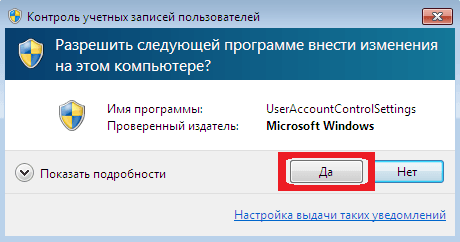
Всплывающее оповещение при попытке внести изменения на компьютер
Почему не стоит полностью выключать защиту
К сожалению, эта технология вызывает у пользователя лишь раздражение. Несмотря на то что UAC повышает безопасность вашего ПК, не позволяет запуститься вредоносным программам и уберегает от вирусов, пользователи не любят назойливых оповещений, мешающих работать. В основном причина, по которой требуется отключить контроль, — это необходимость работать с несколькими программами одновременно. В таком случае UAC начнёт раздражать и мешать вашей работе.
Компания Microsoft не рекомендует полностью отключать службу контроля, потому что существует риск случайно запустить шпионскую программу или загрузить вирусы, которые могут быстро заразить ваш компьютер и всю операционную систему. В конце концов, включение UAC в систему Windows было нужно как раз для защиты.
Отключение службы в панели управления
UAC в системе включён по умолчанию. Разберём, как отключить надоедливые оповещения при помощи панели управления.
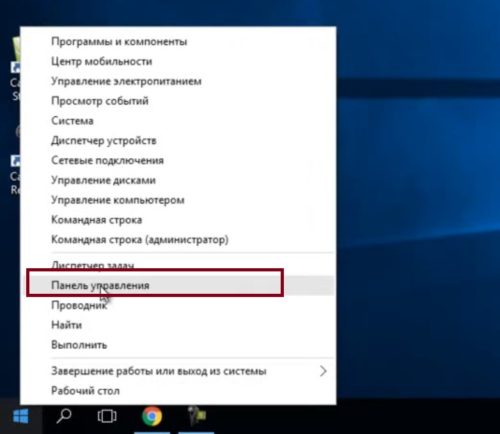
Выбираем «Панель управления», чтобы перейти к панели
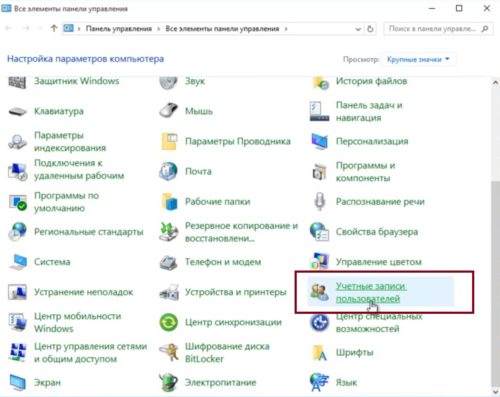
Поиск учётных записей пользователя среди элементов панели управления
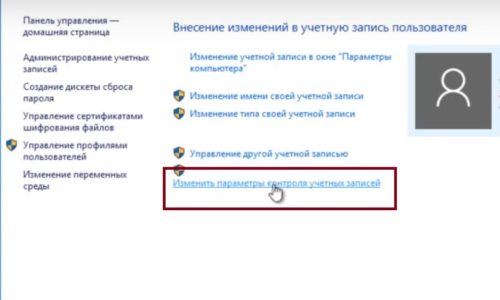
Изменяем параметры контроля учётных записей
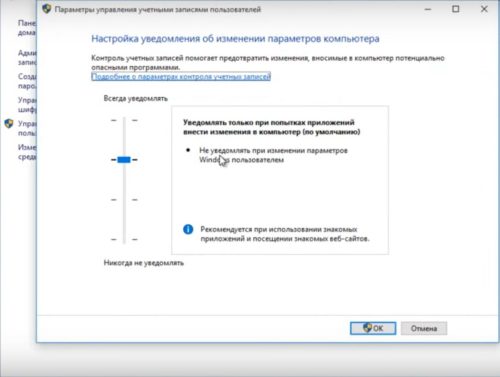
Выбор параметра: сдвигаем ползунок в самый низ, чтобы полностью отключить защиту
Как выключить с помощью файла реестра
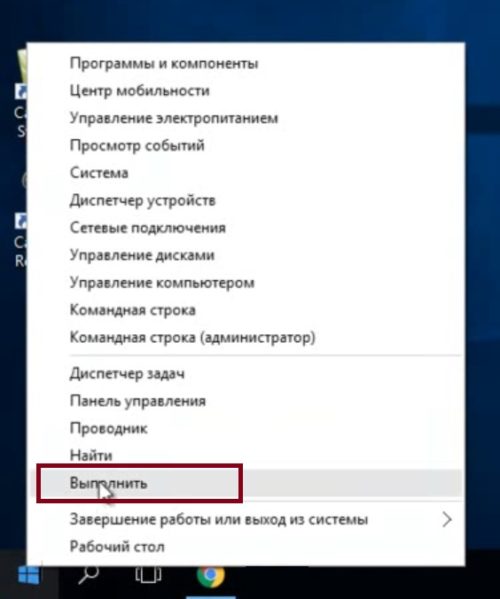
Выбираем в списке «Выполнить», чтобы перейти к одноимённой строке
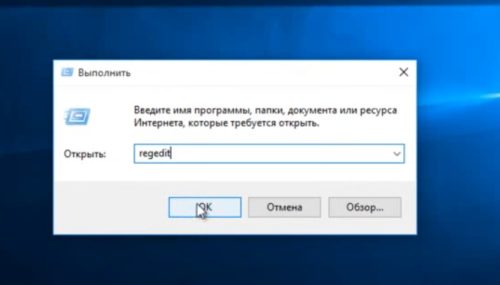
Прописываем команду regedit, чтобы перейти к реестру
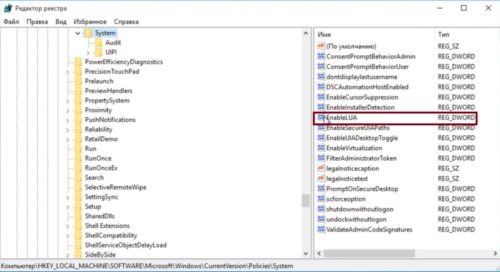
Находим запись EnableLUA, нужно будет её отредактировать
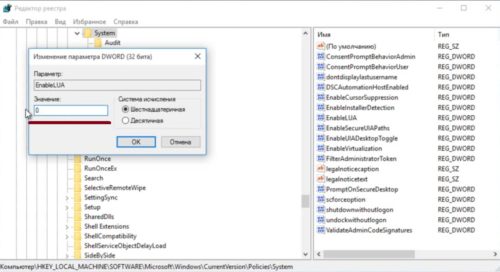
Изменяем значение с 1 на 0, чтобы отключить UAC
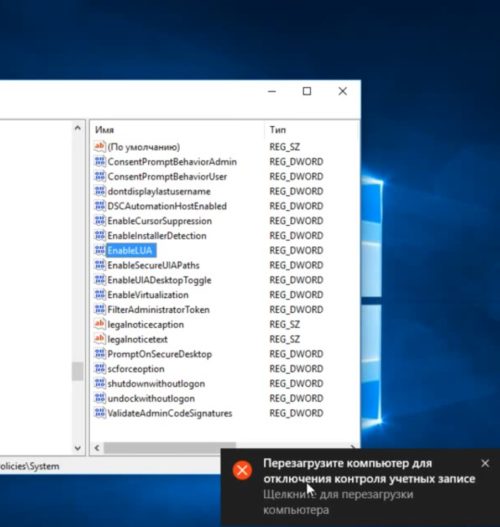
Чтобы изменения вступили в силу, перезагрузите ПК
Как включить/отключить службу при помощи командной строки
Отключение и включение UAC возможно также через консоль.
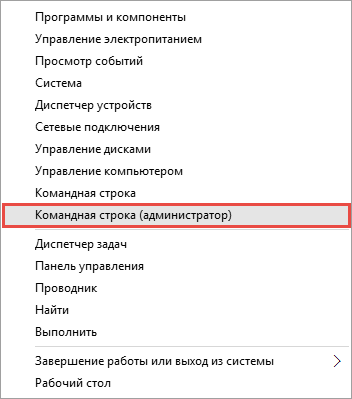
Нужно выбрать «Командная строка» в режиме администратора, чтобы перейти к консоли
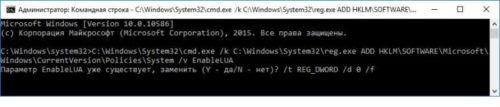
Изменяем значения, чтобы отключить UAC
Можно ли выключить UAC через консоль PowerShell
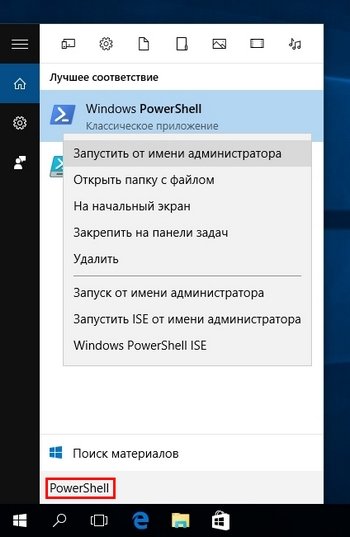
Находим PowerShell в поисковой строке Windows
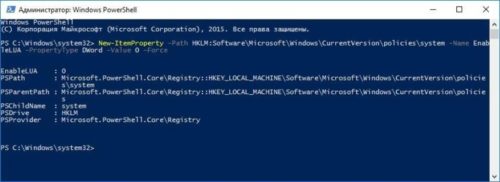
Меняем необходимые значения с 1 на 0, чтобы отключить контроль записей
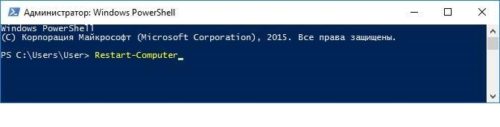
Перезапуск компьютера с помощью специальной команды PowerShell
Настройка UAC
В настройках контроля существует четыре уровня защиты. Прокрутите их колесиком мыши, и с правой стороны вы сможете прочитать описание для любого из четырёх параметров.
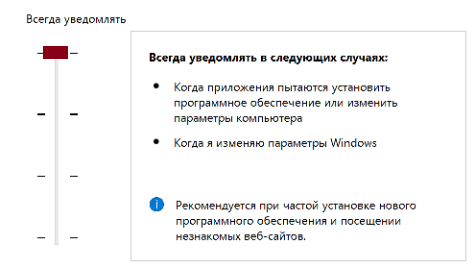
Первый уровень: «Всегда уведомлять в следующих случаях»
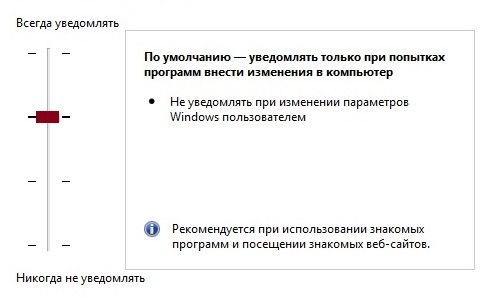
Второй уровень: «Уведомлять только при попытках программ внести изменения в компьютер»
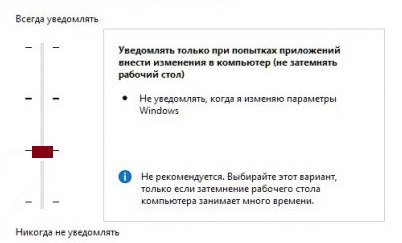
Третий уровень: «Уведомлять при попытках приложений внести в компьютер изменения, при этом не затемняя рабочий стол»
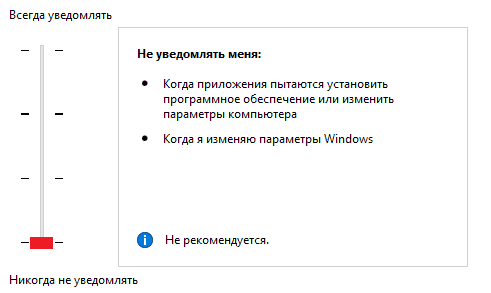
Четвёртый уровень: полное отключение защиты UAC
Если вы захотите выбрать такой вариант, то больше не будете получать от системы контроля никаких уведомлений. Сам параметр указывает на то, что защиту выключать не рекомендуется.
Видео: как отключается контроль учётных записей в Windows 10
Если вы хотите поподробнее познакомиться с отключением и настройкой UAC в Windows 10, можете ознакомиться с видеороликом, в котором рассказывается, как это делается.
Правильно установленные настройки контроля учётных записей позволяют обеспечить желаемый уровень безопасности ПК. Главное — помнить, что UAC является способом защиты вашей системы и поддержания её в безопасности. Контроль активировали, чтобы защищать от вирусов, вредоносного программного обеспечения; его всегда можно включить обратно, и тогда беспокоиться о вашей системе не придётся.
Как работает контроль учетных записей
Область применения
Контроль учетных записей (UAC) является основополагающим компонентом общей концепции безопасности Майкрософт. UAC помогает уменьшить воздействие вредоносных программ.
Процесс UAC и принципы взаимодействия
Каждое приложение, для которого требуется маркер доступа администратора, должно сделать запрос на продолжение. Существует только одно исключение — это взаимосвязь между родительским и дочерним процессами. Дочерние процессы наследуют маркер доступа пользователя от родительского процесса. При этом как родительский, так и дочерний процессы должны иметь один и тот же уровень целостности. Windows защищает процессы, указывая их уровни целостности. Уровень целостности является мерой доверия. Приложение с высоким уровнем целостности — это приложение, в котором выполняются задачи по изменению системных данных, например приложение для разбивки диска на разделы. Приложение с низким уровнем целостности выполняет задачи, которые могут потенциально подвергать риску операционную систему (например, веб-браузер). Приложения с более низким уровнем целостности не могут изменять данные в приложениях с более высоким уровнем целостности. Когда обычный пользователь пытается запустить приложение, для которого требуется маркер доступа администратора, служба UAC требует, чтобы пользователь предоставил действительные учетные данные администратора.
Для лучшего понимания этого процесса рассмотрим процесс входа в Windows.
Процесс входа
На схеме ниже изображено, чем процесс входа для администратора отличается от процесса входа для обычного пользователя.
По умолчанию как обычные пользователи, так и администраторы получают доступ к ресурсам и запускают приложения в контексте безопасности обычного пользователя. При входе пользователя в систему для него создается маркер доступа. Маркер доступа содержит сведения об уровне доступа, предоставленного пользователю, включая специальные идентификаторы безопасности (SID) и привилегии в Windows.
При входе администратора для него создаются два отдельных маркера доступа — маркер доступа обычного пользователя и маркер доступа администратора. Маркер доступа обычного пользователя содержит те же сведения о пользователе, что и маркер доступа администратора, но в нем отсутствуют привилегии администратора Windows и идентификаторы безопасности. Маркер доступа обычного пользователя используется для запуска приложений, не выполняющих задач администрирования (обычные пользовательские приложения). Маркер доступа обычного пользователя используется для последующего отображения рабочего стола (explorer.exe). Explorer.exe является родительским процессом, от которого все другие запускаемые пользователем процессы наследуют свой маркер доступа. В результате все приложения запускаются от имени обычного пользователя, если пользователь не предоставит согласие или учетные данные для подтверждения права использовать маркер полного доступа на уровне администратора для данного приложения.
Пользователь, который является членом группы «Администраторы», с помощью маркера доступа обычного пользователя может входить в систему, просматривать интернет-страницы и читать электронную почту. Если же администратору необходимо выполнить задачу, для которой требуется маркер доступа администратора, Windows 10 или Windows 11 автоматически запрашивает согласие пользователя. Этот запрос называется запросом на повышение прав. Его работу можно настроить с помощью оснастки «Локальная политика безопасности» (Secpol.msc) или групповой политики. Дополнительные сведения см. в разделе Параметры политики безопасности контроля учетных записей.
Пользовательский интерфейс UAC
При включенном UAC пользовательский интерфейс для обычных пользователей отличается от интерфейса для администраторов в режиме одобрения администратором. Рекомендуемый и более безопасный метод запуска Windows 10 или Windows 11 — сделать учетную запись основного пользователя учетной записью обычного пользователя. Запуск от лица обычного пользователя позволяет максимально повысить уровень безопасности управляемой среды. Используя встроенный компонент повышения прав UAC, обычный пользователь может без труда выполнять задачи администрирования путем ввода действительных учетных данных учетной записи локального администратора. По умолчанию встроенным компонентом повышения прав UAC для обычных пользователей является запрос на ввод учетных данных.
Альтернативой запуску от лица обычного пользователя является запуск от лица администратора в режиме одобрения администратором. Благодаря встроенному компоненту повышения прав UAC члены локальной группы «Администраторы» могут без труда выполнять задачи администрирования, предоставив соответствующее подтверждение. По умолчанию встроенным компонентом повышения прав UAC для учетной записи администратора в режиме одобрения администратором является запрос на продолжение.
Запрос на продолжение и запрос на ввод учетных данных
При включенном UAC Windows 10 или Windows 11 запрашивает согласие или учетные данные действительной учетной записи локального администратора перед запуском программы или задачи, для которой требуется маркер полного доступа на уровне администратора. Этот запрос гарантирует невозможность автоматической установки вредоносных программ.
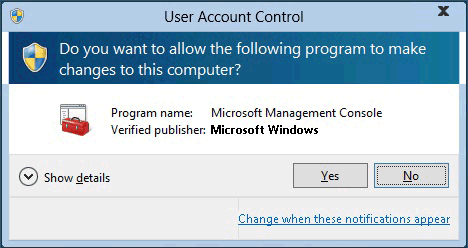
Запрос на продолжение
Запрос на продолжение выводится при попытке пользователя выполнить задачу, для которой требуется маркер доступа на уровне администратора. Ниже приведен пример запроса на продолжение UAC.
Запрос на ввод учетных данных
Запрос на ввод учетных данных выводится при попытке обычного пользователя выполнить задачу, для которой требуется маркер доступа на уровне администратора. Ввод учетных данных администратора также может потребоваться в случае, если для параметра политики Контроль учетных записей: поведение запроса на повышение прав для администраторов в режиме одобрения администратором задано значение Запрос на ввод учетных данных.
Ниже приведен пример запроса на ввод учетных данных UAC.

Запросы на повышение прав UAC
Запросы на повышение прав UAC обозначаются цветом для каждого конкретного приложения, позволяя быстро оценить потенциальную угрозу для его безопасности. При попытке запустить приложение с маркером полного доступа на уровне администратора Windows 10 или Windows 11 сначала анализирует исполняемый файл, чтобы определить его издателя. Сначала приложения разделяются на три категории в зависимости от издателя файла: Windows 10 или Windows 11, подтвержденный издатель (подписанный) и неподтвержденный издатель (неподписанный). На следующей схеме показано, как Windows определяет, какой цвет запроса на повышение прав будет отображаться для пользователя.
Запросы на повышение прав обозначаются цветом следующим образом:
Значок щита
Некоторые компоненты панели управления, например Дата и время, выполняют как административные операции, так и операции обычного пользователя. Обычные пользователи могут просматривать время и изменять часовой пояс, но для изменения локального системного времени требуется маркер полного доступа на уровне администратора. Ниже приводится снимок экрана компонента панели управления Дата и время.
Значок щита на кнопке Изменить дату и время указывает на то, что процессу требуется маркер полного доступа на уровне администратора и что будет выведен запрос на повышение прав UAC.
Защита запроса на повышение прав
Процесс повышения прав дополнительно защищен тем, что запрос направляется на безопасный рабочий стол. Запрос на продолжение и запрос на ввод учетных данных по умолчанию отображаются в Windows 10 и Windows 11 на безопасном рабочем столе. Получить доступ к безопасному рабочему столу могут только процессы Windows. Для повышения уровня безопасности рекомендуется включить параметр политики Контроль учетных записей: переход на безопасный рабочий стол при выполнении запроса на повышение прав.
Когда исполняемый файл выполняет запрос на повышение прав, происходит переход с интерактивного рабочего стола (рабочего стола пользователя) на безопасный рабочий стол. При переходе на безопасный рабочий стол уменьшается яркость рабочего стола пользователя и выводится запрос на повышение прав. Дальнейшая работа может быть продолжена только после ответа на запрос. После нажатия кнопки Да или Нет происходит возвращение на рабочий стол пользователя.
Вредоносные программы могут имитировать безопасный рабочий стол, но если для параметра политики Контроль учетных записей: поведение запроса на повышение прав для администраторов в режиме одобрения администратором задано значение Запрос на продолжение, они не смогут получить повышение прав при нажатии пользователем кнопки Да во время имитации. Если для параметра политики задано значение Запрос на ввод учетных данных, то вредоносные программы, имитирующие такой запрос, могут получить учетные данные от пользователя. Однако при этом они не получают более высокий уровень привилегий, а система имеет другие средства защиты, которые не позволяют им взять на себя управление пользовательским интерфейсом даже при раскрытии пароля.
И хотя вредоносная программа может имитировать безопасный рабочий стол, эта проблема не возникнет, если пользователь ранее не установил вредоносную программу на компьютер. Процессы, для которых требуется маркер доступа на уровне администратора, не могут быть установлены автоматически при включенном UAC, поэтому пользователь должен явно дать согласие нажатием кнопки Да или путем ввода учетных данных администратора. Определенное поведение запроса на повышение прав UAC зависит от групповой политики.
Архитектура UAC
На приведенной ниже схеме показана архитектура UAC.

Чтобы лучше ознакомиться с каждым компонентом, просмотрите приведенную ниже таблицу.
| Компонент | Описание |
|---|---|
| Пользователь | |


