
Принтер нуждается в ошибке вмешательства пользователя в Windows 10 [FIX]
При печати документов появляется сообщение об ошибке « принтер требует вмешательства пользователя »? Сообщение об ошибке может появиться на дисплее верхней панели принтера, а также в диалоговом окне. Это довольно распространенная ошибка на лазерных принтерах разных марок.
Это может означать, что задание печати повреждено, спулер не запущен или может иметь какое-то отношение к драйверу принтера. Это несколько возможных исправлений для ошибки « принтер требует вмешательства пользователя ».
Как решить принтер нуждается в ошибке вмешательства пользователя в Windows 10
Исправлено – «Принтер нуждается во вмешательстве пользователя»
Решение 1. Перезапустите службу печати.
Первое, что мы собираемся попробовать, это перезапустить службу диспетчера очереди печати, чтобы вернуть ее в исходное состояние. Вот что вам нужно сделать:
Решение 2. Запустите средство устранения неполадок принтера
Если восстановление службы принтера не помогло, мы попробуем использовать универсальный инструмент устранения неполадок в Windows 10. Чтобы запустить средство устранения неполадок Windows 10 для решения проблем с принтером, выполните следующие действия.
Решение 3. Запустите средство устранения неполадок оборудования
Мы также можем сделать то же самое с устранением неполадок оборудования:
Решение 4. Переустановите драйвер принтера.
Возможно, что-то не так с драйвером принтера. Чтобы увидеть, так ли это на самом деле, мы собираемся переустановить его. Вот как:
Решение 5. Обновите драйвер принтера
Если переустановка драйвера принтера не помогла, мы можем проверить наличие дополнительных обновлений драйверов для вашего принтера. Вот как обновить драйверы принтера в Windows 10:
Обновлять драйверы автоматически
Если вы не хотите самостоятельно искать драйверы, вы можете воспользоваться инструментом, который сделает это автоматически. Конечно, поскольку в настоящее время вы не можете подключиться к Интернету, этот инструмент не будет полезен. Однако, как только вы подключитесь к Интернету, это поможет вам поддерживать актуальность всех ваших драйверов, поэтому вы больше не будете в этой ситуации.
Модуль обновления драйверов Tweakbit (одобрен Microsoft и Norton Antivirus) поможет вам автоматически обновлять драйверы и предотвращать повреждение ПК, вызванное установкой неправильных версий драйверов. После нескольких тестов наша команда пришла к выводу, что это наиболее автоматизированный решение.
Вот краткое руководство о том, как его использовать:
Решение 6 – Установите обновления Windows
Microsoft обычно поставляет драйверы принтера для Windows 10 через Центр обновления Windows. Таким образом, возможно, что следующее обновление драйвера решит проблему. Вот почему вы должны пойти и проверить наличие новых обновлений.
Для этого перейдите в «Настройки»> «Обновления и безопасность» и проверьте наличие обновлений.
Решение 7 – Удалите последние обновления
В отличие от предыдущего решения, также возможно, что одно из недавно установленных обновлений действительно вызывает проблему. Если вы подозреваете, что это может быть так, продолжайте и удалите проблемное обновление. Вот как это сделать:
Это некоторые из лучших исправлений для проблемы « принтер требует вмешательства пользователя ». Вы также можете исправить ошибку с помощью программного обеспечения для устранения неполадок производителя принтера, такого как HP Print and Scan Doctor, если производитель предоставляет какие-либо утилиты.
Принтер не будет печатать, вмешательство пользователя. Необходимая проблема в Windows 10/8/7 2021
ÐœÐ¾Ñ Ð½ÐµÐ´Ð¾Ñ‚Ñ€Ð¾Ð³Ð° клаÑÑное иÑполнение под гармонь
Принтер не будет печатать, требуется вмешательство пользователя
Сообщение прочитало бы что-то например:
1] Проверьте, нет ли мигающих индикаторов на принтере и убедитесь, что все соединения плотно установлены.
2] Включите принтер. Отсоедините шнур питания от принтера, а также от источника питания. Подождите минуту. Тем временем перезагрузите компьютер. Как только компьютер загрузится на рабочий стол, подключите шнур к источнику питания на стене, а затем к задней панели принтера, а затем включите принтер.
3] Сбросьте или отмените очередь печати.
5] Используйте встроенный инструмент устранения неполадок принтера.

Чтобы открыть встроенный инструмент устранения неполадок принтера, откройте «Выполнить», введите следующее и нажмите «Ввод»:
Вы также можете запустить средство устранения неполадок оборудования.


8]. Когда на вкладке «Принтер» убедитесь, что Пауза печати и Использовать принтер Автономные записи не отмечены.
9] Если вы используете принтер HP, запустите HP Print and Scan Doctor и посмотрите, помогает ли она устранить проблему.

10] Если вы подключили принтер на месте, переключите USB-порт и посмотрите.
Надеемся, что-то поможет!
Другие сообщения, которые помогут устранить проблемы, связанные с принтером:
Возможное исправление для принтера, который не будет печатать

После того, как вы исчерпали все обычные шаги по устранению неполадок, проверьте чернила вашего принтера картридж. Это может быть ошибкой.
Оболочка, проблема, проблема, диаграмма

Проблема с Android Fragment создает риски не только в отношении несовместимых приложений, но и безопасности и риски конфиденциальности. Чтение определений и проблем.
Исправлена проблема с поиском в центре внимания на iOS 11, где не отображаются контакты или проблема с приложениями

Поиск в Spotlight очень глючит на iOS 11. Узнайте, как вернуть ваши контакты и приложения в предложениях Spotlight как можно скорее.
Почему я получаю сообщение «Требуется внимание принтера»? [Решено]
«Я добавил новый принтер в Windows 10 x64 в качестве стандартного принтера IP-порта. Модель принтера была автоматически и правильно обнаружена и установлена, но в конце процесса установки у меня есть «Статус: требуется внимание«И тестовая страница не распечатывается (она остается в моем спулере на неопределенное время)».
Многие пользователи Windows 10 недавно столкнулись с ошибкой, когда принтер отказывается печатать какие-либо страницы, и они получают сообщение об ошибке, показывающее требуется внимание принтера или принтер требует вмешательства пользователя. Здесь я расскажу, почему вы получили эту ошибку, и как ее решить.
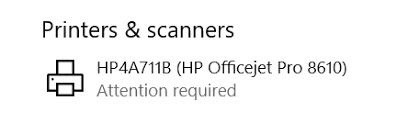
Мой принтер говорит, что требуется вмешательство пользователя?
‘необходимо следить за состоянием принтераОшибка обычно связана с неисправной службой диспетчера очереди печати. Диспетчер очереди печати — это небольшое приложение, которое обрабатывает задания на печать на компьютере и разрешает несколько заданий на печать в буфере печати при получении принтером.
Эта ошибка также связана с проблемами соединения между вашим принтером и компьютером. В этих случаях вы получите уведомление, в котором вас попросят перейти на рабочий стол и выполнить некоторые экранные инструкции, которые помогут вам в устранении ошибки.
Однако в большинстве случаев уведомления на рабочем столе расплывчаты и не дают четкого представления о том, что является причиной проблемы и как ее решить. Вот несколько простых решений, которые вы можете использовать для устранения ошибки вмешательства пользователя на вашем компьютере.
Как решить, что внимание принтера требует уведомления?
Теперь, когда у вас есть смутное представление о том, почему вы можете получить ошибку, вы можете начать следовать этому простому руководству, чтобы решить solveвмешательство пользователя принтера‘ ошибка. Тем не менее, обратите внимание, что не все решения могут быть применимы к вам, поэтому рекомендуется следовать этим исправлениям в том порядке, в котором они предоставляются, пока не найдете решение, которое устранит ошибку на вашем устройстве.
Заметка: это предполагает, что вы используете последнюю сборку Windows 10. Если нет, сначала попробуйте обновить Windows, что устранит любые проблемы с несовместимостью операционной системы или пропущенными обновлениями драйверов.
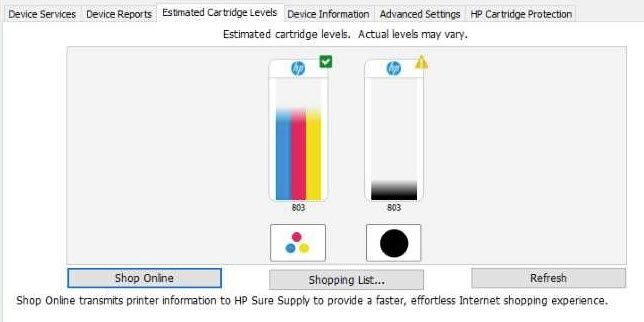
Решение 1. Проверьте уровень чернил
В нашей напряженной жизни некоторые простые вещи, такие как уровень чернил в принтере, легко упустить из виду. Тем не менее, низкие уровни чернил сообщаются как одна из причин, по которой вы можете получить уведомление о необходимости вмешательства пользователя при попытке печати документов или других вещей через ваш принтер.
Проверьте уровень чернил в принтере и заправьте все картриджи, чтобы не возникало дальнейших ошибок из-за пустых картриджей.
Решение 2. Проверьте подключение
При проверке уровня чернил также проверьте наличие каких-либо индикаторов на вашем принтере, что указывает на плохую связь между ними. Это может быть вызвано плохими соединениями, поврежденными кабелями или неисправными портами на принтере или компьютере.
Обычно на вашем принтере есть индикатор того же самого. Проверьте наличие любых светодиодов, которые указывают на любую ошибку на вашем принтере. Вы также можете попробовать перезапустить принтер, отсоединив его от источника питания и компьютера, а затем снова подключив его через некоторое время.
Решение 3. Проверьте и перезапустите службу диспетчера очереди печати
Если ваш принтер требует вмешательства пользователя, ошибка обычно связана с повреждением или неправильной работой службы диспетчера очереди печати. Диспетчер очереди печати обрабатывает задания на печать, отправленные на принтер, и любая ошибка службы диспетчера очереди печати может привести к получению вами требуется внимание принтера ошибка на вашем устройстве.
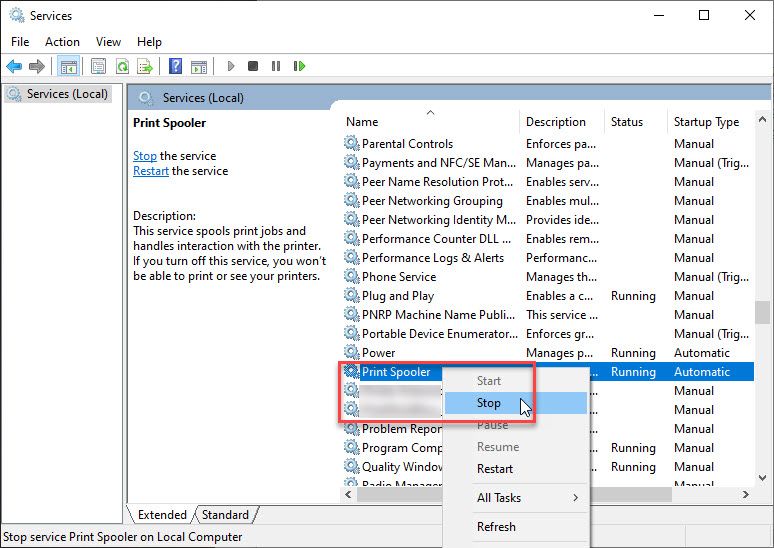
Это должно помочь вам решить необходимо следить за состоянием принтера ошибка. Однако, если это все равно не решит вашу ошибку, вот некоторые другие незначительные решения, которые могут помочь вам решить проблемы с печатью.
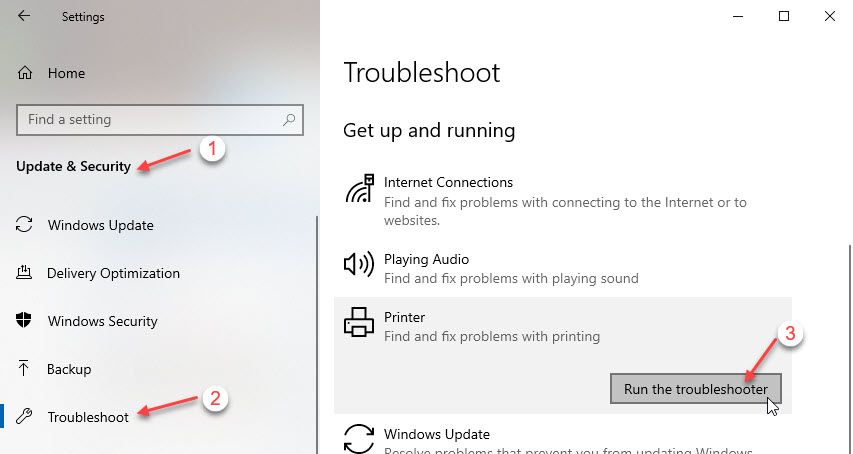
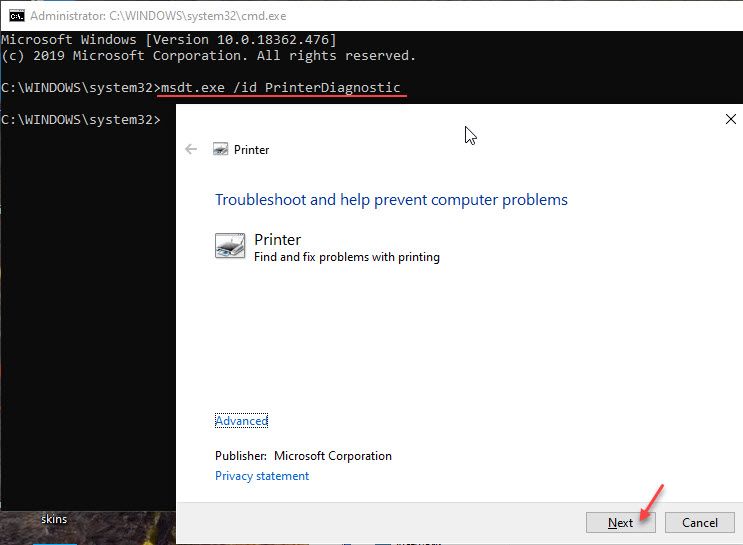
Решение 4. Запустите средство устранения неполадок принтера
Если вы постоянно продолжаете получать уведомления о необходимости вмешательства пользователя на вашем устройстве, возможно, имеется некоторая внутренняя ошибка, которую можно устранить с помощью встроенного средства устранения неполадок. Существует два способа запуска средства устранения неполадок, и здесь я покажу вам оба из них.
Из приложения настроек
Из командной строки
Решение 5. Обновление драйверов
Другой потенциальной причиной появления сообщения «Внимание» могут быть устаревшие драйверы. Это очень простая ошибка, и вы можете выполнить следующие шаги для ее устранения.
Теперь попробуйте снова распечатать файлы через принтер. Теперь это должно решить вашу ошибку.
Завершение
Так что у вас есть это. Теперь вы знаете, как обновить требуется внимание принтера ошибка с использованием одного или комбинации решений, представленных выше. Расскажите нам в комментариях о том, как вы решили ошибку на вашем устройстве Windows 10.
Как исправить ситуацию когда принтер требует вмешательство пользователя

Несмотря на то, что последние модели принтеров и мфу стали более надежными и долговечными по сравнению со своими «собратьями», выпускавшимися десятилетие назад, пользователям по-прежнему приходится сталкиваться с различного рода проблемами, связанными с их работоспособностью. Одна из довольно распространённых задач, которую приходиться решать практически всем пользователям подобных печатающих устройств заключается в следующем: принтеру требуется вмешательство пользователя как исправить это.
Возможные причины и способы их устранения
Довольно часто принтеру требуется внимание тогда, когда при отправке на печать некоторого количества документов один или несколько из них попадают в сформированный список ошибочно. В некоторых подобных случаях принтер перестаёт печатать, выдавая окно с перечисленными висящими документами. Для решения данной задачи требуется удалить все документы из очереди, после чего проверить наличие бумаги, и перезагрузить устройство. Чтобы удалить весь список документов из печати необходимо в пункте «Принтер» выбрать команду под названием «Очистить очереди печати» и подтвердить данное действие. Найти пункт «Принтер» можно через пуск, выбрав окно с названием «Принтеры и факсы».
Очень часто принтер требует внимания после того, как была выполнена заправка его картриджа чернилами. Причём даже в том случае, если краска полностью подходит под конкретную модель печатающего устройства. При печати в таком случае принтер может выдавать ошибку и сообщение о том, что требуется вмешательство со стороны пользователя. Попробовать решить такую проблему можно с помощью перезагрузки персонального компьютера и самой оргтехники, попытки печати под другой учётной записью, переустановки драйверов и сменой порта подключения аппарата к ПК. Если ни один из таких вариантов не подойдет, то попробуйте подключить устройство к другому компьютеру или ноутбуку. Если в таком случае на экране появится сообщение о том, что картридж заменен и продолжить ли печать, то смело нажмите на «ОК». По окончании печати отключите принтер/МФУ, вытяните из розетки и, подождав 10-15 секунд, подключите устройство для печати обратно к своему ПК/ноутбуку. Такие действия в целом должны помочь решить вам вышеописанную проблему.
Кроме того, вмешательство пользователя может потребоваться в том случае, если лоток, предназначенный для бумаги, окажется пустым, открыта дверца устройства, случился сбой при подаче бумаги из лотка или во время печати произошло замятие бумаги. Устранить такую проблему можно попытаться, нажав на клавишу пуска или закрыв верхнюю крышку принтера. Также попробуйте выключить устройство секунд на 10, после чего включить его снова.
Таким образом, чтобы ответить на такой вопрос: принтеру требуется вмешательство пользователя как исправить – вам потребуется рассмотреть целый ряд причин и попробовать устранить каждую из них. Если же ничего не поможет, то лучше воспользоваться услугами сервисного центра, мастера которого способны решить задачу любой сложности. Но если и там не помогут, то вам остаётся лишь одно – приобрести взамен старого печатающего устройства новое и тщательным образом прочитать руководство по эксплуатации, чтобы снова не столкнуться с теми же проблемами. Попробуйте также воспользоваться поиском на сайте по модели вашего устройства, возможно, это слабое место конкретной модели аппарата.
Принтер не печатает, требуется вмешательство пользователя в Windows 10/8/7
Иногда ваш принтер может выдавать сообщение об ошибке – требуется вмешательство пользователя на вашем компьютере с Windows 10/8/7, когда вы продолжаете печатать некоторые документы. Если ваш принтер не будет печатать и вы будете часто получать такие сообщения об ошибках, вот несколько шагов по устранению неполадок, которые могут вам помочь.
Принтер не печатает, требуется вмешательство пользователя
Сообщение будет выглядеть примерно так:
Ваш принтер нуждается в вашем внимании – принтер требует вмешательства пользователя
1] Проверьте, не видны ли мигающие огни на принтере, и убедитесь, что все соединения выполнены надежно.
2] Включите принтер. Отсоедините шнур питания от принтера, а также от источника питания. Подождите минуту. Тем временем перезагрузите компьютер. Как только компьютер загрузится на рабочий стол, подключите шнур к настенному источнику питания, а затем к задней панели принтера, а затем включите принтер.
3] Сброс или отмена очереди печати.
5] Используйте встроенный модуль устранения неполадок принтера.

Чтобы вызвать встроенное средство устранения неполадок принтера, откройте окно «Выполнить», введите следующее и нажмите Enter:
Вы также можете запустить Устранение неполадок оборудования.
8] Находясь на вкладке «Принтер», убедитесь, что записи «Приостановить печать» и «em» Использовать принтер в автономном режиме не отмечены.
9] Если вы используете принтер HP, запустите программу HP Print and Scan Doctor и посмотрите, поможет ли это решить проблему.
10] Если вы подключили принтер локально, переключите порт USB и посмотрите.
Надеюсь, что-нибудь поможет!
Смотрите этот пост, если ваш сканер не работает в Windows 10.
Другие публикации, которые помогут вам решить проблемы, связанные с принтером:


