
Как бороться со всплывающими окнами на Android
Согласитесь, очень раздражает ситуация, когда вы хотите прочитать интересную статью, которую вы нашли во время серфинга на своем телефоне Android, как вдруг на открывшемся сайте одно за одним открываются самые разные окна с крайне «полезными» предложениями. На настольном ПК справиться с такой напастью весьма просто благодаря блокировщику рекламы. А как быть пользователям смартфонов? Для вас тоже есть выход, дорогие друзья.

Хочется отметить, что хотя метод блокировки всплывающих окон не является 100-процентным, при правильном применении вы сможете заблокировать большую часть нежелательного контента. Метод, описанный ниже, подходит практически для всех версий операционной системы от Android Nougat до Android Oreo и Android Pie.
Как отключить всплывающие окна в Chrome
Что делать, если этот способ не работает?
Для включения этой опции коснитесь значка в виде шестеренки и нажмите «Блокировать всплывающие окна». Но на этом функции программы не ограничиваются и вы запросто можете перейти в разделе настроек в пункт «Ghostery», а затем в «Tracker Blocking Options», где уже получится установить дополнительные параметры защиты. Другие браузеры вроде Opera, Firefox и прочих предлагают подобные вышеописанным механизмы защиты, так что с их настройкой у вас не должно возникнуть проблем.
Однако же если вам очень нравится именно Chrome, то полностью избавиться от рекламы у вас не выйдет. Еще в феврале Google начала продвижение программы Better Ads Experience в Chrome. Через эту систему Chrome автоматически удаляет объявления, которые нарушают критерии пользования сервисом. Это сократило поток рекламы, но не убрало его полностью.
Так что выбор метода блокировки остается за вами. Как и возможность подписаться на наш новостной канал в Телеграм.
Всплывающие окна: как убрать, отключить, заблокировать, избавиться в браузере на Андроид?
В данной статье мы расскажем, как убрать всплывающие окна в браузере на Андроид, а также как навсегда защититься от рекламы и вредоносных ПО на Андроид.
Наверняка вам знакома ситуация, когда при прочтении статьи в браузере на Андроид вылетает всплывающее окно, и чтобы его закрыть вам нужно подождать 5-10 секунд. И возникает вопрос, а как избежать этого?
Итак, чтобы избежать появления всплывающих окон в браузере, вам нужно воспользоваться соответствующими методами.
Как убрать всплывающие окна в браузере на Андроид?
Если вы хотите полностью избавиться от рекламы, то вам нужно будет обратиться к стороннему браузеру. В отличие от Chrome для настольных компьютеров, мобильная версия Chrome для Android не работает с плагинами.
Одним из предложений является Ghostery, который является популярным блокировщиком и расширением конфиденциальности. На Android он поставляется в виде полномасштабного браузера, который дает вам информацию о типах трекеров, которые находятся на веб-сайтах. Вот как заблокировать всплывающие окна, используя это приложение. (Опять же, этот метод будет работать в Android Oreo так же, как он работает в Android Nougat.)
Это уменьшит вероятность того, что вы увидите какие-то лишние всплывающие окна, которые испортили бы ваш мобильный просмотр.
Другие браузеры предлагают аналогичную функцию, но Ghostery обладает расширенными возможностями в блокировании навязчивых и всплывающих вкладок, окон и рекламных объявлений.
С другой стороны, браузер Google Chrome отлично интегрируется с Android, поэтому использование этого браузера с включенной блокировкой также является рациональным для тех, кто хочет избежать появления всплывающих окон.
Как разрешить или заблокировать всплывающие окна на вашем мобильном телефоне

Что такое всплывающие окна?
Перед тем, как начать процесс заблокировать или разрешить всплывающие окна или, также известные, всплывающие окна, которые появляются в браузерах нашего Android смартфон, нам нужно будет узнать, о чем они. Для тех, кто этого не знает, эти вкладки отображаются как реклама для загрузки приложения с вредоносным ПО, реклама от любой компании или перенаправление на любой другой тип контента, который появляется без вызова и без нашего согласия при просмотре Интернет через любой браузер.
Проблема в том, что многие совершают серьезную ошибку, установка сторонних приложений любого типа чтобы иметь возможность навсегда избавиться от этих всплывающих окон, но на самом деле их можно избежать и заблокировать, не прибегая к дополнительным приложениям и, таким образом, не занимая больше места на нашем мобильном устройстве.
Разрешить или запретить всплывающие окна в браузерах
Google Chrome
Mozilla Firefox
Opera
Пойдем с последней версией браузера, Opera, который, к счастью, был разработан так, чтобы не допускать всплывающих окон с любого веб-сайта. Итак, если вы не хотите настраивать какой-либо браузер для блокировки всплывающих окон, Opera будет вашим лучшим вариантом. Кроме того, встроенная в Opera блокировка рекламы помогает страницам загружаться быстрее и сохраняет данные, чтобы мы могли видеть контент, который нас действительно интересует.
Антивирус как альтернатива
Существует также возможность установить антивирус на нашем мобильном устройстве Android, поскольку может случиться так, что открываемые публикации или всплывающие окна вызваны приложением, которое может скрывать себя. Итак, если мы подозреваем какой-либо тип вредоносного ПО или вредоносного ПО. Пора установить антивирус, способный положить конец этим страданиям.
Сохранение данных, еще один хороший вариант
Активируя эту опцию, мы заставим любое приложение использовать данные в фоновом режиме и, следовательно, ограничим браузеры, которые могут открывать другие вкладки для вредоносных или поддерживаемых рекламой веб-сайтов. Однако, несмотря на достижение большей безопасности, мы также позаботимся о том, чтобы посещаемые нами веб-страницы не могли предлагать весь имеющийся у них контент.
Кроме того, в Google Chrome есть функция сохранения данных, которую вы можете настроить в собственных настройках браузера. Это приведет к сжатию элементов для гораздо меньшего потребления данных и еще большей гарантии того, что мы не будем получать всплывающие окна.
Появилась всплывающая реклама на Android? Находим и удаляем её!
Всплывающая реклама достаточно раздражает всех на рабочем столе ПК, но еще хуже она на мобильном устройстве с ограниченным размером экрана. Если вам надоели всплывающие окна, облюбовавшие ваш телефон, мы объясним, как остановить и удалить всплывающую рекламу на вашем телефоне с ОС Android.
Всплывающая реклама (Pop Ad) обычно представлена в одной из трех форм:
Давайте обсудим каждый случай по очереди, чтобы помочь вам победить всплывающую рекламу Android.
1. Как отключить всплывающие окна в вашем андроид-браузере
Если сайты, которые вы посещаете, регулярно показывают всплывающую рекламу, вы можете отключить её несколькими способами.
Параметры блокировки всплывающих окон Chrome
Поскольку Chrome является браузером в ОС Android по умолчанию, и вы, вероятно, используете его часто, имеет смысл сначала отключить всплывающие окна в нём. Настройка определенных параметров полностью отключит всплывающие окна. Чтобы найти её, откройте Chrome и коснитесь кнопки меню из трех точек. Выберите Настройки, затем перейдите к настройкам сайта.
В этом меню вы увидите список свойств, которые влияют на взаимодействие веб-сайтов с вашим устройством. Нажмите на Всплывающие окна и редиректы и убедитесь, что ползунок установлен в выключенное (серое) положение. Chrome предотвратит всплывающие окна, а также сайты, перенаправляющие вас в места, которые вы не хотите посещать.
Пока вы здесь, вы также можете тапнуть по пункту Реклама. Внутри убедитесь, что этот слайдер выключен. Это позволяет Chrome блокировать навязчивую или вводящую в заблуждение рекламу на известных спам-сайтах.
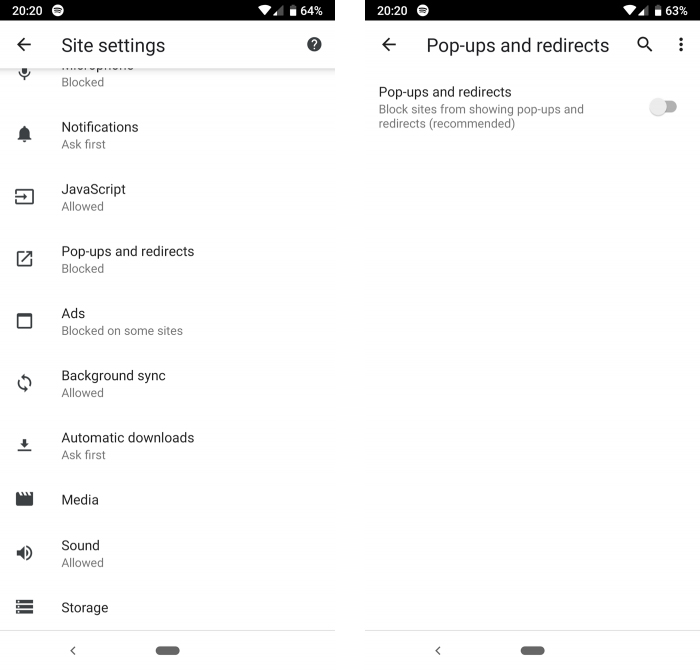
Как отключить всплывающую рекламу на Андроид в Google Chrome
Если по какой-то причине это не решит вашу проблему, вы можете сделать еще один шаг — включить режим сохранения данных Chrome. В то время как его основной целью является сокращение объема мобильных данных, которые вы используете для просмотра веб-сайтов, включение этого пункта также удаляет некоторые ненужные элементы со страниц. Чтобы включить его, выберите «Меню»> «Настройки»> «Хранитель данных» и включите ползунок «Вкл.».
Разумеется, всплывающие окна не являются необходимыми для просмотра содержимого страницы. Включение этого параметра может привести к тому, что некоторые веб-сайты будут выглядеть странно, но вы можете решить, стоит ли это того, чтобы вам было удобнее.
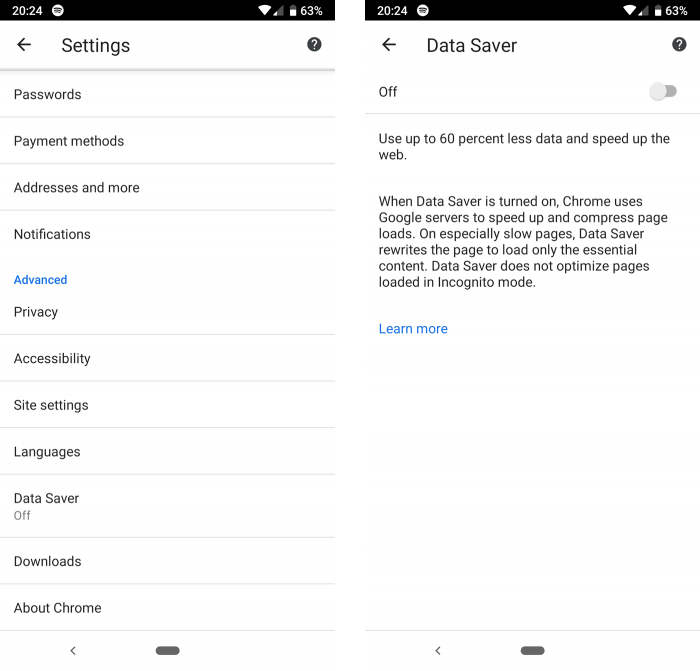
Попробуйте другой браузер для Android
Если вы не можете избавиться от всплывающих окон в Chrome, вы можете использовать другой браузер. В Google Play вы найдете множество приложений, предназначенных для блокировки вредоносных всплывающих окон и предоставления интерфейса, не вызывающего раздражений.
Если вы по-прежнему видите всплывающие окна после использования этих настроек и использования других браузеров, вы можете пересмотреть посещаемые вами сайты. Теневые веб-сайты с явным контентом или пиратским материалом часто завешаны навязчивой рекламой, которая легко может обойти блокировку всплывающих окон.
2. Как заблокировать полноэкранные всплывающие окна на Android
Мы выяснили, как предотвратить появление всплывающих окон в вашем браузере. Но как насчет рекламы, которая появляется на вашем телефоне, когда вы используете другие приложения или просто перемещаетесь по домашнему экрану?
Всплывающие окна в определенном приложении
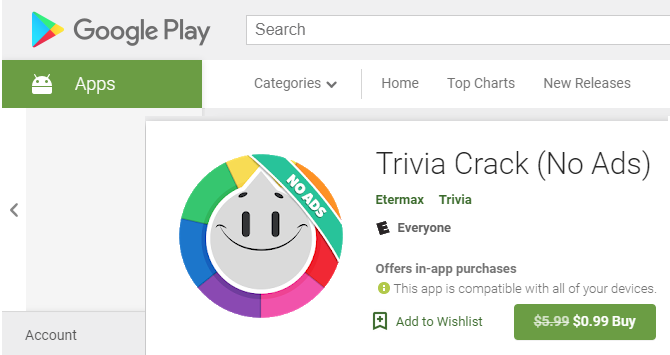
Если вы видите всплывающие окна при использовании определенной игры или приложения, есть вероятность, что текущее приложение и является виновником. В этих случаях вы должны решить, стоит ли использовать приложение, несмотря на рекламу. Реклама помогает разработчикам зарабатывать деньги на бесплатных приложениях, но вы можете не захотеть мириться с навязчивыми всплывающими окнами.
Чтобы остановить всплывающие окна с рекламой внутри приложения, вы можете приобрести Pro-версию или версию приложения без рекламы. Обычно покупку можно совершить прямо в приложении, хотя иногда они являются отдельной загрузкой в Google Play. К сожалению, не каждый разработчик предлагает такую опцию.
Помимо рутирования вашего устройства, единственный способ заблокировать всплывающие окна внутри приложения — это прекратить его использование. Вы можете перевести телефон в режим полета, чтобы отключить рекламу в любом приложении или игре, но это не сработает, если для игры потребуется доступ в Интернет.
Всплывающие окна из неизвестных источников
Всплывающие окна, которые появляются даже при использовании другого приложения, ужасны. С этой проблемой полдела — выяснить, какое приложение для Android отображает всплывающие окна.
Для начала, если всплывающие окна — недавняя проблема, просмотрите все приложения, которые вы только что установили. Возможно, одно из них является вредоносным и вызывает всплывающие окна.
Некоторые категории приложений, такие как очистители системы, коллекции обоев и фонари, часто заполнены рекламой и могут стать вашей головной болью. Проверьте последние установленные приложения, в которых вы не уверены, и посмотрите, жаловались ли другие пользователи на всплывающие окна. Удалите все проблемные приложения и посмотрите, сохраняются ли всплывающие окна.
Если это не решает проблему, следующим шагом является проверка того, какие приложения имеют разрешение на отображение поверх других приложений. Выберите «Настройки»> «Приложения и уведомления»> «Дополнительно»> «Доступ к специальным приложениям»> «Отображать поверх других приложений». Здесь вы увидите все установленные приложения, которым вы дали разрешение отображаться, даже если вы их не используете.
Просмотрите список и проверьте, не выглядит ли что-либо подозрительным. Некоторые приложения имеют законную причину находиться поверх других. Например, ваше приложение для SMS может иметь поле быстрого ответа, или вы можете использовать менеджер паролей, который заполняет другие приложения. Но если вы видите что-то, что не должно иметь разрешения, коснитесь его и установите для параметра Разрешить отображение в других приложениях значение Выкл.
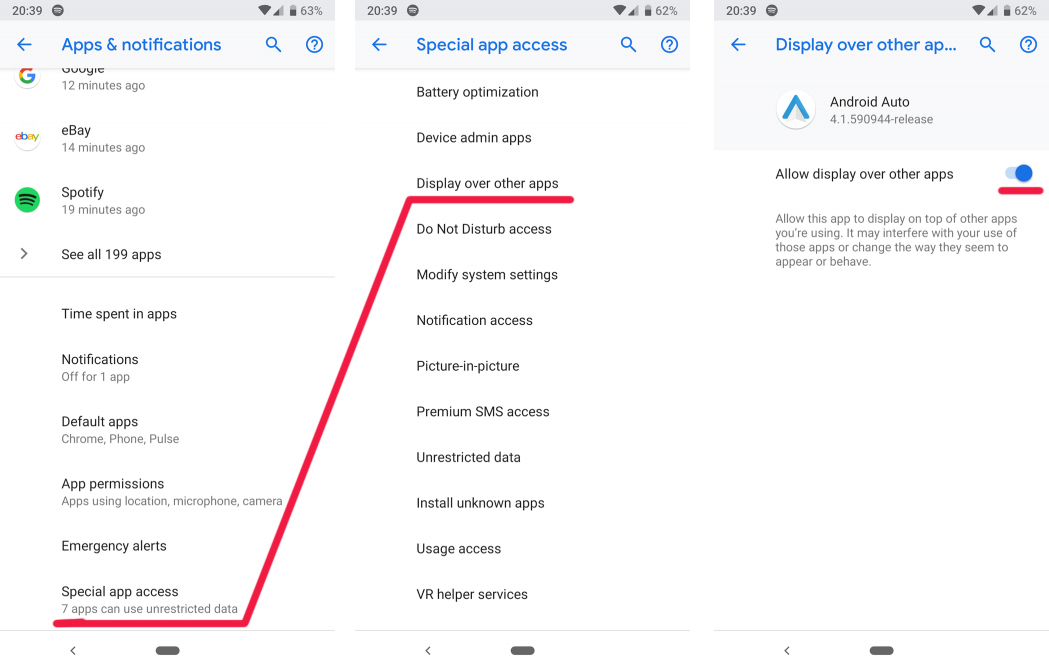
Вот почему так важно быть осторожным с разрешениями для приложений. Если вы не дадите приложению разрешения на что-то опасное, это значительно снизит ваш риск.
Сканирование смартфона на наличие вредоносных программ
Если у вас по-прежнему возникают проблемы с всплывающими окнами после удаления теневых приложений и отмены разрешения на отображение поверх других приложений, следует запустить сканирование на наличие вирусов. Это особенно важно, если вы установили приложения не из магазина Google Play. Загрузка приложений из сомнительных источников может легко привести к проблемам.
Вам не нужно постоянно устанавливать на телефон антивирусное приложение. Но если вы достигли этой точки и по-прежнему страдаете от всплывающих окон, то стоит установить его просто для запуска сканирования. Malwarebytes для Android является авторитетным выбором; загрузите его и запустите сканирование, чтобы проверить, нет ли заражения. Вам не нужно платить за премиум-сервис, достаточно бесплатной версии.

Если Malwarebytes ничего не находит, ваш лучший способ действий, вероятно, — сброс настроек к заводским. Вы уже удалили приложения, которые могут вызвать проблему, проверили разрешения и попробовали сканер антивирусных программ.
3. Как удалить всплывающие окна в области уведомлений
Хотя технически это не всплывающие окна, реклама в области уведомлений все еще является проблемой, и такой же раздражающей. Если вы видите спам-уведомления в своей области уведомлений, быстрое нажатие переключателя может отключить их навсегда. Эти инструкции будут немного отличаться в зависимости от того, какую версию Android вы используете.
Потяните вниз верхнюю часть экрана, чтобы открыть область уведомлений, затем нажмите и удерживайте соответствующее уведомление. Вы должны увидеть название приложения, ответственного за это. Нажмите значок «i» в кружке, чтобы открыть информацию о приложении.
В любой последней версии Android вы также можете перейти в «Настройки»> «Приложения и уведомления»> «Просмотреть все приложения» и нажать на название приложения, чтобы открыть эти настройки.
Оказавшись там, нажмите Уведомления, чтобы изменить настройки уведомлений для этого приложения. В Android Oreo и более поздних версиях вы можете отключить определенные виды уведомлений. В каждой версии Android вы можете отключить все уведомления для приложения, просто передвинув слайдер.
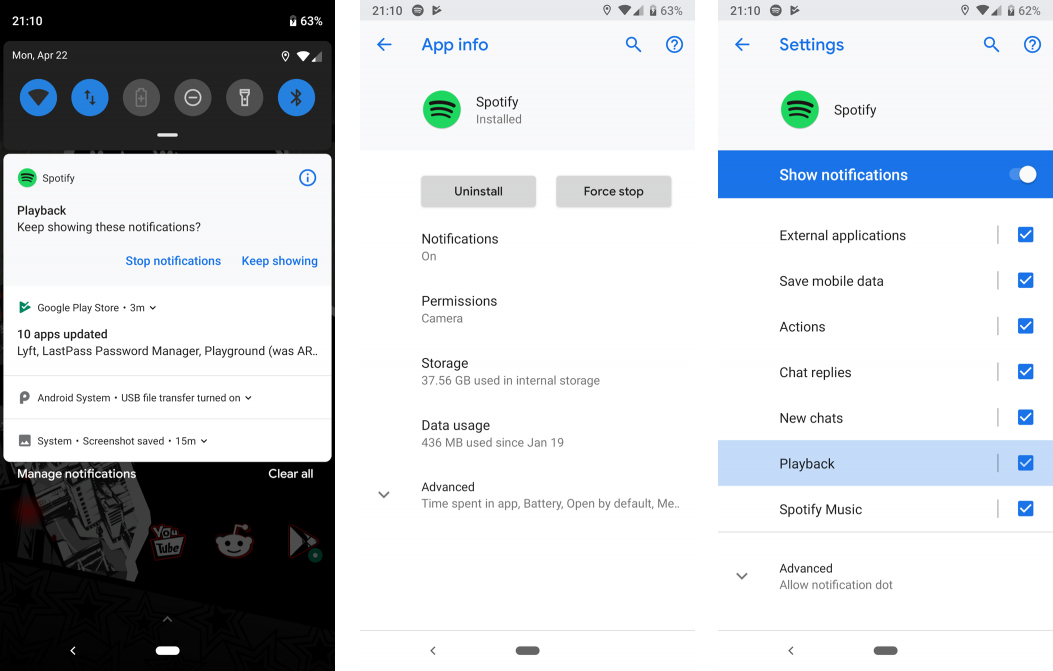
Как отключить уведомления приложений на Андроид
Если вы не хотите скрывать каждое уведомление от приложения, но у вас нет подробных параметров в настройках, вам придется погрузиться в конкретные настройки приложения. Найдите значок шестеренки или трехточечное меню с пунктом «Настройки». Заголовок Уведомления может содержать опцию отключения некоторых видов уведомлений, но не других.
Например, чтобы отключить надоедливые уведомления от трейлера приложения IMDb, нужно нажать значок человека в верхнем правом углу, а затем нажать трехточечное меню, а затем «Настройки». Выберите Настройки уведомлений, и вы можете отключить рекламу трейлера.
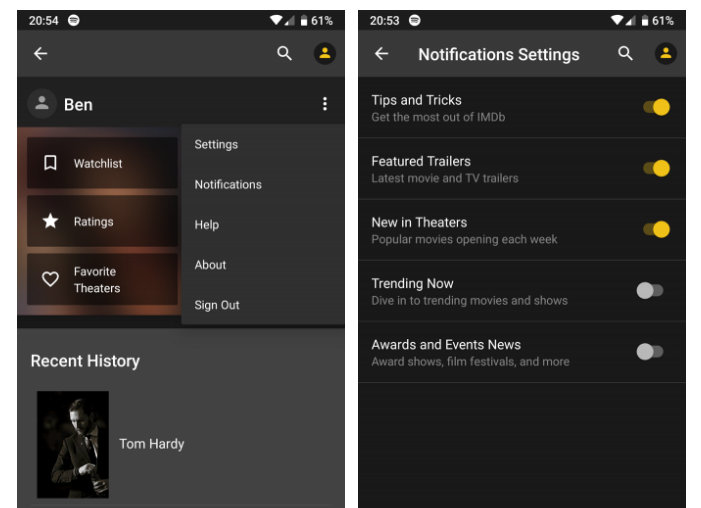
Всплывающая реклама: за и против
Вы узнали, как убрать три основных типа всплывающих окон на Android. Независимо от того, где эти всплывающие окна возникают на вашем устройстве, вы будете знать, как с ними бороться.
Стоит отметить, что реклама позволяет онлайн-издателям и разработчикам приложений предлагать свой контент без первоначальных затрат и при этом зарабатывать деньги. Без рекламы нам пришлось бы платить за многие средства массовой информации, которые мы считаем бесплатными. Поэтому, хотя блокировка всплывающих окон, безусловно, важна, помните, что ненавязчивая реклама является основой Интернета и мобильных приложений.
Как разрешить или заблокировать всплывающие окна на мобильном телефоне
Блокируем рекламу на Андроид

Всплывающие окна являются наиболее навязчивым видом рекламы. И если на настольном компьютере или ноутбуке они просто вызывают раздражение,то на мобильном устройстве подобная реклама является потенциально опасной и может служить источником на вашем устройстве. Кроме того, эта реклама уменьшает скорость вашего серфинга в сети и потребляет драгоценные мегабайты вашего тарифного плана.
Видео
Что такое всплывающие окна и чем они опасны?
Всплывающие окна – это, как правило, баннеры с навязчивой рекламой. Появляются постоянно и не исчезают, даже если вы уже перешли по предложенной ссылке. Напротив, параллельно могут открыться еще несколько вкладок и так до бесконечности при каждом последующем клике. Нередко возникают на главном экране, даже если ни одна утилита не запущена.
Владельцы сайтов/ разработчики приложений часто размещают в своём проекте рекламу с целью заработка. Это естественное явление. Иногда от неё можно отказаться, просто оплатив услугу «Просмотр без рекламы» или купив полную версию продукта.
Другое дело, когда появление всплывающих окон вызвано заражением гаджета вредоносным кодом. В этом случае на экране отображается в разы больше рекламных объявлений, их трудно закрыть и получение информации значительно усложняется.
Разрешить или запретить всплывающие окна в браузерах
Google Chrome


Mozilla Firefox
Opera
Настраиваем уведомления на устройствах с Android
Теперь, не выпуская из виду важные оповещения, переходим к сути и начинаем отключать лишние. На самом деле способов подстроить систему под себя в Android гораздо больше, чем отключить все уведомления или часть из них: можно выбрать, хотите ли вы видеть оповещения на заблокированном экране, нужны ли вам всплывающие уведомления, хотите ли вы получать их по ночам… Решать вам.
Многие производители проектируют интерфейсы на свой лад, поэтому меню могут различаться в зависимости от устройства. Но общий принцип, как правило, не меняется.
Отключаем уведомления на Android: все и сразу
В меню настроек вашего смартфона есть отдельный пункт, который отвечает за оповещения от приложений. Логично путь к цифровому благополучию начать именно с него:
Во многих приложениях вы сможете установить гибкий режим для конкретных ситуаций — например, в мессенджерах отключить оповещения из общих каналов и разрешить их только для личных чатов.
Этот способ лучше всего использовать, если у вас установлено не очень много приложений или есть пара часов и море терпения, чтобы повозиться с параметрами. Да, настройке придется уделить некоторое время, зато результат вы получите «здесь и сейчас».
Отключаем уведомления на Android: решаем проблемы по мере поступления
У вас нет двух-трех часов на глубокое погружение в дебри настроек? Да и приложений на телефоне не пять-десять, а под сотню? Одно это может заставить годами не решать этот вопрос. Но есть альтернативный путь, морально более простой — назовем его убийством уведомлений «по горячим следам».
Когда на смартфоне прозвенит очередное оповещение, откройте «шторку», попробуйте прикоснуться к нему и подержать или плавно сдвинуть его влево/вправо/вниз (конкретное действие зависит от модели смартфона). Увидите шестеренку — нажмите на нее, чтобы перейти к настройкам оповещений такого типа, например рекламы или сводок о пробках на дорогах, для конкретного приложения.
Преимущество этого метода в том, что вам не придется сразу разбираться со всеми установленными приложениями и можно будет настроить в первую очередь те, которые вам реально мешают.
Кстати, во многих версиях Android в той же «шторке» можно отложить уведомление, чтобы не забыть о нем. Представьте, что вы общаетесь с родителями через Zoom, а телефон настойчиво просит что-то обновить. Сразу разобраться, насколько важен этот патч и какие приложения он затрагивает, не получается, но и прерывать разговор с семьей не хочется. Здесь и пригодится умение вашего телефона или планшета с Android откладывать оповещения, совсем как будильник по утрам.
Коснитесь уведомления и сдвиньте его в сторону — рядом с уже знакомой шестеренкой вы увидите иконку с часами (или колокольчиком). Нажмите на нее и выберите время, которое гаджет не будет вас отвлекать. Как только срок «тайм-аута» подойдет к концу, вы снова получите отложенное уведомление.
Переводим звонки и уведомления в беззвучный режим
Допустим, вы отключили все лишнее, но ближайшие пару часов вам очень важно провести в полной и абсолютной тишине? Блокировать важные уведомления, а потом мучительно включать их обратно, опасаясь потерять что-то важное, можно, но не нужно. Для таких случаев есть отдельный инструмент: режим Не беспокоить. В нем ваш телефон не будет подавать никакие сигналы — пока вы не вернетесь в обычный режим.
Чтобы включить режим Не беспокоить, откройте Центр уведомлений, проведя по экрану сверху вниз (реже — снизу вверх). Иконка нужной функции выглядит как дорожный знак «кирпич». Кроме того, вы можете добраться до нее через поиск в меню — все ту же строку в верхней части экрана Настроек.
В настройках режима Не беспокоить можно заблокировать все звуки и вибрацию. На всякий случай по умолчанию работает правило повторных вызовов — если в течение 15 минут кто-то попробует позвонить вам два раза подряд, о входящем звонке будет сигнализировать оповещение в шторке уведомлений (а если вы не отключаете вибрацию — то и она). Здесь же можно установить расписание, чтобы функция Не беспокоить включалась и выключалась автоматически — например, вечером и утром.
Важные оповещения можно добавить в список исключений в разделе Исключения для режима «Не беспокоить». Например, будильник находится там по умолчанию и прозвонит в любом случае. Здесь вы можете разрешить сообщать вам о вызовах от определенных контактов, напоминаниях и т. д.
Если же вы, наоборот, хотите убрать из исключений какой-либо тип оповещений, например сигнал будильника, это можно сделать в том же разделе.
Другие советы для цифрового спокойствия
Помимо общих настроек, в Android предусмотрен специальный режим концентрации внимания. Он включается в разделе Цифровое благополучие и родительский контроль. Здесь вы можете запретить приложениям присылать уведомления, а заодно и вовсе запускаться в определенные часы и дни недели.
Там же, в подразделе Панель инструментов, можно посмотреть, сколько времени вы проводите в каждом приложении и сколько уведомлений оно присылает. С этой статистикой будет проще понять, какие сервисы отвлекают вас чаще всего. Если новости, соцсети или очередная игра слишком засасывают, попробуйте ограничить время, которое будете в них проводить. Чтобы помочь вам в этом, система предложит установить специальный пароль, без которого нельзя будет запустить те или иные приложения по истечении выбранного вами срока. Разумеется, уведомления от этих сервисов приходить тоже перестанут.
Однако, если вам все же потребуется экстренно открыть «спящее» приложение, вы сможете это сделать, введя заданный вами пароль.
Как убрать всплывающие сообщения на телефоне Мегафон?
Ищем раздел «Калейдоскоп», выбираем «Настройки», далее выбираем пункт «Вещание» — «Выключить». Готово! Уведомления больше не будут беспокоить. UPD: если в перечне SIM-меню нет возможности найти «Калейдоскоп», воспользуйтесь командой *808*00#.
Как включить всплывающие окна на Xiaomi?
Как включить всплывающие окна на Xiaomi?
Отключите всплывающие окна в стандартном браузере Android
Да, это один из вариантов. Вы можете отключить всплывающие окна в стандартном браузере Андроид.
В зависимости от оболочки и версии ОС название пунктов меню может несколько отличаться, но суть вы уловили, правда?)
Как рекламный вирус попадает на мобильное устройство?
Пути попадания вируса на телефон:
Не путайте вредоносные программы с adware-программами, которые тоже занимаются показом рекламы, но только делают это с вашего согласия. Если вы его не давали — нежелательное ПО нужно удалить.
Как включить всплывающие уведомления в системе
Шаг 1. Для того, чтобы активировать пузырьковые чаты в Андроид 11, перейдите в Системные настройки.

Шаг 2. Откройте Приложения и уведомления.

Шаг 3. Перейдите в Уведомления.

Шаг 4. Нажмите на Всплывающие чаты.

Шаг 5. Активируйте переключатель Разрешить всплывающие чаты.

Как включить или отключить уведомления для определенных сайтов
Откройте приложение Chrome  на телефоне или планшете Android.


