
Как ограничить поток уведомлений на Android, не потеряв важной информации
Не можете сосредоточиться на работе или расслабиться во время просмотра любимого телешоу, потому что ваш телефон продолжает показывать вам надоедливые уведомления? Постоянно видите оповещения из социальных сетей, рекламу и новости?
Несколько простых изменений конфигурации помогут вам взять под контроль этот информационный хаос. Сегодня я расскажу, как управлять уведомлениями на телефоне или планшете Android.
Какие уведомления оставить включенными
Хотя тема этого поста – отключить уведомления, я сначала объясню, какие из них оставить. Их немного, но без них вы можете упустить что-то важное.
Ниже я подготовил полезный список:
Вы можете без проблем заблокировать все другие уведомления и даже полностью отключить их.
Узнайте, как настроить такие уведомления на смартфоне или планшете Android.
Настройка уведомлений на Android-устройствах
Есть много способов настроить систему Android. Вы можете выбрать, хотите ли вы видеть предупреждения на экране блокировки, хотите ли вы, чтобы появлялись всплывающие уведомления, хотите ли вы получать их во время сна и т.д. Всё зависит от вас.
Многие производители используют немного изменённый интерфейс, поэтому меню настроек может отличаться от устройства к устройству. Однако, основные принципы остаются прежними.
Отключить все уведомления Android
В настройках каждого смартфона есть отдельные опции для управления уведомлениями из приложения. С них стоит начать:
Многие приложения позволяют выполнять гибкую настройку уведомлений в зависимости от конкретной ситуации. Например, в приложениях для обмена сообщениями вы можете отключить оповещения канала и разрешить им появляться только в частных чатах.
Это хороший вариант для людей, у которых не установлено много приложений (или которым нечего делать в течение нескольких часов и у которых много терпения, чтобы пройтись по всем приложениям). Настройка параметров для каждого приложения может быть сложной задачей, но, в конечном итоге, она окажется наиболее подходящей для вас.
Мгновенно отключите уведомления Android
Если у вас нет времени утомительно менять настройки и бродить по лабиринту конфигурации или у вас на телефоне слишком много приложений, воспользуйтесь альтернативным вариантом.
Когда появится следующее уведомление, проведите по нему влево, вправо или вниз (в зависимости от модели вашего смартфона). Появится значок шестеренки. Коснитесь его, чтобы просмотреть настройки этого типа предупреждений для определенного приложения.
Преимущество использования этого метода в том, что вам не нужно настраивать уведомления для всех ваших приложений сразу. Таким образом, вы будете настраивать их один за другим по мере их появления.
Во многих версиях Android вы можете отложить уведомления таким же образом (чтобы не забыть о них). Например, если у вас важный разговор на платформе Zoom, но ваш телефон продолжает запрашивать обновление, и вы не знаете, насколько важно исправление и к каким приложениям оно применяется, используйте предупреждение об отсрочке.
Коснитесь уведомления и перетащите его в сторону. Рядом с появившейся шестеренкой вы увидите значок часов или колокольчика. Коснитесь его и выберите, как долго уведомление будет оставаться неактивным. Когда период сна закончится, уведомление появится снова.
Отключить звонки и уведомления
Если вы отключили все ненужные уведомления, но хотите полностью отвлечься на ближайшие несколько часов, вы можете заблокировать важные уведомления, а затем повторно активировать их в любое время. Включите режим «Не беспокоить», чтобы телефон не отображал уведомления, пока вы не вернетесь в режим по умолчанию.
Чтобы включить режим «Не беспокоить», откройте Центр уведомлений, проведя вниз от верхнего края экрана (для некоторых моделей проведите пальцем вверх). Значок «Не беспокоить» обычно выглядит как знак «Вход запрещен». Вы также можете открыть меню и ввести название этой опции в строке поиска в верхней части экрана настроек.
В настройках «Не беспокоить» вы можете отключить все звуки и отключить вибрацию. Однако? по умолчанию опция уведомления о вызове будет включена: если кто-то попытается позвонить вам дважды в течение 15 минут, вы получите уведомление о входящем вызове, и телефон будет вибрировать. Вы можете отключить эту опцию.
Вы можете настроить расписание для включения режима «Не беспокоить», например, вечером и выключения его утром. Вы также можете добавить важные уведомления, такие как звонки от выбранных людей в вашем списке контактов, в список исключений. Для этого воспользуйтесь разделом исключений режима «Не беспокоить». Например, вы найдёте будильник, который активируется автоматически независимо от активных настроек. Кроме того, вы можете удалить любой тип предупреждения из списка исключений.
Другие советы по созданию цифрового спокойствия
Помимо общих настроек Android предлагает режим фокусировки. Вы найдёте его в разделе «Цифровое благополучие» и «Родительский контроль». Вы можете использовать его, чтобы заблокировать уведомления от приложения.
В том же меню на панели инструментов вы можете увидеть, сколько времени тратите на использование каждого приложения, а также сколько уведомлений оно отправляет. Подобная статистика помогает определить, какие услуги вас больше всего отвлекают. Если вы проводите слишком много времени, просматривая сообщения, социальные сети или играя в игры, установите ограничение по времени для их использования – когда приложение не может работать, оно также не может отправлять уведомления.
Как управлять уведомлениями в Android
Рассказываем, как отфильтровать информационный шум и при этом не пропустить ничего важного на устройствах с Android.


Постоянные уведомления на смартфоне не дают сосредоточиться на работе или расслабиться за любимым сериалом? Вас преследуют оповещения из соцсетей, реклама, ненужные новости? Несколько простых настроек помогут взять этот инфопоток под контроль, чтобы весь мир подождал. Рассказываем, как управлять уведомлениями в телефоне или планшете c Android.
Какие уведомления лучше оставить
Хотя мы и говорим сегодня о том, как отключить уведомления, давайте начнем с того, какие из них отключать все же не следует. Их немного, но без них есть шанс пропустить что-то важное и даже расстаться с деньгами. Вот о чем речь.
Уведомления от банковских приложений. Без них есть риск пропустить подозрительный перевод или попытку зайти в ваш личный кабинет. SMS-оповещения отключать не стоит, а вот сообщения от приложений зачастую можно выборочно заблокировать: например, убрать маркетинговые рассылки, вроде предложений оформить кредит или получить карту, и оставить подтверждения платежей и переводов и того же входа в личный кабинет.
Сообщения от цифровых магазинов. Коллекции игр и аксессуаров в Steam — заманчивая цель для мошенников, так что за такими аккаунтами тоже нужно присматривать: скажем, тоже оставить оповещения через SMS или по электронной почте, а в приложении отключить сообщения об акциях и другой «шум».
Предложения обновить операционную систему и установленные приложения. Такие апдейты часто закрывают уязвимости и защищают вас от киберпреступников.
Уведомления антивируса. Вы же не хотите пропустить сигнал о подозрительном сайте или опасном вложении в письме?
Остальной информационный шум, как правило, можно смело ставить на паузу — или полностью отключить уведомления, или сделать их беззвучными, чтобы они не отвлекали вас от того, чем вы в данный момент занимаетесь, — и вот как это сделать в смартфоне или планшете c Android.
Настраиваем уведомления на устройствах с Android
Теперь, не выпуская из виду важные оповещения, переходим к сути и начинаем отключать лишние. На самом деле способов подстроить систему под себя в Android гораздо больше, чем отключить все уведомления или часть из них: можно выбрать, хотите ли вы видеть оповещения на заблокированном экране, нужны ли вам всплывающие уведомления, хотите ли вы получать их по ночам… Решать вам.
Многие производители проектируют интерфейсы на свой лад, поэтому меню могут различаться в зависимости от устройства. Но общий принцип, как правило, не меняется.
Отключаем уведомления на Android: все и сразу
В меню настроек вашего смартфона есть отдельный пункт, который отвечает за оповещения от приложений. Логично путь к цифровому благополучию начать именно с него:
Во многих приложениях вы сможете установить гибкий режим для конкретных ситуаций — например, в мессенджерах отключить оповещения из общих каналов и разрешить их только для личных чатов.
Этот способ лучше всего использовать, если у вас установлено не очень много приложений или есть пара часов и море терпения, чтобы повозиться с параметрами. Да, настройке придется уделить некоторое время, зато результат вы получите «здесь и сейчас».
Отключаем уведомления на Android: решаем проблемы по мере поступления
У вас нет двух-трех часов на глубокое погружение в дебри настроек? Да и приложений на телефоне не пять-десять, а под сотню? Одно это может заставить годами не решать этот вопрос. Но есть альтернативный путь, морально более простой — назовем его убийством уведомлений «по горячим следам».
Когда на смартфоне прозвенит очередное оповещение, откройте «шторку», попробуйте прикоснуться к нему и подержать или плавно сдвинуть его влево/вправо/вниз (конкретное действие зависит от модели смартфона). Увидите шестеренку — нажмите на нее, чтобы перейти к настройкам оповещений такого типа, например рекламы или сводок о пробках на дорогах, для конкретного приложения.
Преимущество этого метода в том, что вам не придется сразу разбираться со всеми установленными приложениями и можно будет настроить в первую очередь те, которые вам реально мешают.
Кстати, во многих версиях Android в той же «шторке» можно отложить уведомление, чтобы не забыть о нем. Представьте, что вы общаетесь с родителями через Zoom, а телефон настойчиво просит что-то обновить. Сразу разобраться, насколько важен этот патч и какие приложения он затрагивает, не получается, но и прерывать разговор с семьей не хочется. Здесь и пригодится умение вашего телефона или планшета с Android откладывать оповещения, совсем как будильник по утрам.
Коснитесь уведомления и сдвиньте его в сторону — рядом с уже знакомой шестеренкой вы увидите иконку с часами (или колокольчиком). Нажмите на нее и выберите время, которое гаджет не будет вас отвлекать. Как только срок «тайм-аута» подойдет к концу, вы снова получите отложенное уведомление.
Переводим звонки и уведомления в беззвучный режим
Допустим, вы отключили все лишнее, но ближайшие пару часов вам очень важно провести в полной и абсолютной тишине? Блокировать важные уведомления, а потом мучительно включать их обратно, опасаясь потерять что-то важное, можно, но не нужно. Для таких случаев есть отдельный инструмент: режим Не беспокоить. В нем ваш телефон не будет подавать никакие сигналы — пока вы не вернетесь в обычный режим.
Чтобы включить режим Не беспокоить, откройте Центр уведомлений, проведя по экрану сверху вниз (реже — снизу вверх). Иконка нужной функции выглядит как дорожный знак «кирпич». Кроме того, вы можете добраться до нее через поиск в меню — все ту же строку в верхней части экрана Настроек.
В настройках режима Не беспокоить можно заблокировать все звуки и вибрацию. На всякий случай по умолчанию работает правило повторных вызовов — если в течение 15 минут кто-то попробует позвонить вам два раза подряд, о входящем звонке будет сигнализировать оповещение в шторке уведомлений (а если вы не отключаете вибрацию — то и она). Здесь же можно установить расписание, чтобы функция Не беспокоить включалась и выключалась автоматически — например, вечером и утром.
Важные оповещения можно добавить в список исключений в разделе Исключения для режима «Не беспокоить». Например, будильник находится там по умолчанию и прозвонит в любом случае. Здесь вы можете разрешить сообщать вам о вызовах от определенных контактов, напоминаниях и т. д.
Если же вы, наоборот, хотите убрать из исключений какой-либо тип оповещений, например сигнал будильника, это можно сделать в том же разделе.
Другие советы для цифрового спокойствия
Помимо общих настроек, в Android предусмотрен специальный режим концентрации внимания. Он включается в разделе Цифровое благополучие и родительский контроль. Здесь вы можете запретить приложениям присылать уведомления, а заодно и вовсе запускаться в определенные часы и дни недели.
Там же, в подразделе Панель инструментов, можно посмотреть, сколько времени вы проводите в каждом приложении и сколько уведомлений оно присылает. С этой статистикой будет проще понять, какие сервисы отвлекают вас чаще всего. Если новости, соцсети или очередная игра слишком засасывают, попробуйте ограничить время, которое будете в них проводить. Чтобы помочь вам в этом, система предложит установить специальный пароль, без которого нельзя будет запустить те или иные приложения по истечении выбранного вами срока. Разумеется, уведомления от этих сервисов приходить тоже перестанут.
Однако, если вам все же потребуется экстренно открыть «спящее» приложение, вы сможете это сделать, введя заданный вами пароль.
Мир и покой. Что дальше?
Если соцсети и другие сервисы постоянно отвлекают вас от важных дел, необязательно полностью от них отказываться. Достаточно уделить немного времени настройке, и проблема будет решена. Напоследок повторим: сообщения от антивирусов, онлайн-банков и подтверждения покупок от магазинов, а также системные уведомления глушить не следует. А как добиться еще большего цифрового комфорта, всегда можно прочитать в нашем блоге в удобное для вас время.
Как удалить системные уведомления на Android
Большая проблема, когда дело доходит до редактирования способа получения уведомлений, заключается в том, что Android не является единообразным для всех устройств, поскольку каждый производитель использует свой собственный уровень настройки. Однако, хотя они называются по-разному, маршруты обычно практически одинаковы, поэтому вы не должны столкнуться с серьезными проблемами во время процесса.
Что такое всплывающие уведомления?
С другой стороны, следующий набор приложений относится к системные уведомления которые предупреждают о том, что происходит с мобильным телефоном. Одним из наиболее распространенных в этом последнем сегменте может быть уведомление «аккумулятор полностью заряжен», «снимок экрана сделан», «обновление готово к установке», «загрузка завершена», «режим« Не делать ». «Беспокоить активно» и тому подобное.
Именно этот набор уведомлений обычно сложнее всего настроить.
Как мне их выключить?
Есть несколько способов удалить уведомления Android с мобильного поскольку мы можем использовать внешнее приложение для их завершения, пройти через приложение настроек или сделать это из самого центра уведомлений.
Из центра уведомлений
Последние версии Android позволяют настраивать уведомления, как из приложений, так и из системы, из самого полученного уведомления. В зависимости от уровня настройки, над которым вы работаете, вам нужно будет слегка сдвинуть и удерживать влево или вправо в полученном предупреждении.
Пройдемся по мобильным настройкам
Возможность отключить эти предупреждения настолько глубоко в конфигурация устройства меню, что некоторые из вас могут в конечном итоге потерять рассудок при поиске соответствующей опции. Не волнуйтесь, просто выполните следующие действия, чтобы достичь своей цели:
Независимо от того, какое устройство вы держите в руках, эта опция будет присутствовать в нем в приложении для настройки. Следующее руководство идеально подходит для любого OEM-производителя на рынке.
Используйте средство удаления уведомлений
Если еще есть системное уведомление который отказывается удалить или который вам не удалось удалить с помощью предыдущего метода, у вас всегда есть возможность использовать приложение, которое может автоматически отклонять любое уведомление, содержащее определенный текст: Notification Remover.
Это приложение, которое облегчает автоматическое отключение надоедливых системных уведомлений и доступен бесплатно в магазине Google Play. При его установке он запросит доступ к уведомлениям, которые мы должны предоставить, а затем вы можете создать фильтр, нажав большую кнопку + в правом нижнем углу. Вы увидите всплывающее окно с тремя полями: имя пакета, текст сообщения и задержка. Если вы хотите остановить все уведомления от приложения, например системы Android или системного пользовательского интерфейса, вам просто нужно ввести имя пакета в верхнем поле и нажать «Сохранить».
Не помогает ли режим «Не беспокоить»?
Что, если я захочу увидеть их снова?
Если вы теперь считаете, что вам нужно найти Оповещения Android на Ваш мобильный телефон снова, вы можете сделать это по-разному в зависимости от используемого метода. Если вы сделали это из центра управления, так как вы больше не будете получать предупреждения, вам необходимо вернуться к пути Настройки> Приложения> Все приложения> Показать системные приложения Z Система Android и активировать все переключатели, которые вы отключили в предыдущем шаги.
Если выбранный метод исключить системные уведомления на Android это приложение, это проще, потому что вам нужно только удалить его из памяти телефона, чтобы мобильный телефон вернулся в свое нормальное состояние.
История уведомлений Android 11
В последней версии операционной системы Android добавлен полезный инструмент, который будет очень полезен при настройке получаемых нами предупреждений. История уведомлений позволяет нам восстанавливать удаленные или невидимые уведомления, что особенно интересно, когда, отключив их, мы можем передать нам важное уведомление.
Чтобы активировать его, мы получаем доступ к мобильным настройкам, затем нажимаем «Приложения и уведомления» и выбираем «История уведомлений».
Чтобы проконсультироваться с ними, просто сдвиньте центр управления телефона и выберите опцию «История», которая будет отображаться рядом с остальными предупреждениями.
Уведомления внизу экрана на Android. Откуда они берутся и что с ними делать
Ежедневно мы получаем десятки, если не сотни уведомлений от разных приложений. Они могут требовать реакции с нашей стороны, а могут не требовать, но так или иначе их можно назвать интерактивными. Узнать их очень просто. Помимо кликабельности, они отличаются тем, что появляются в шторке уведомлений. Однако есть и такие уведомления, которые материализуются в самом низу экрана, не позволяют кликнуть на себя и даже не уточняют, какое приложение их отправило. Разбираемся, что это такое.
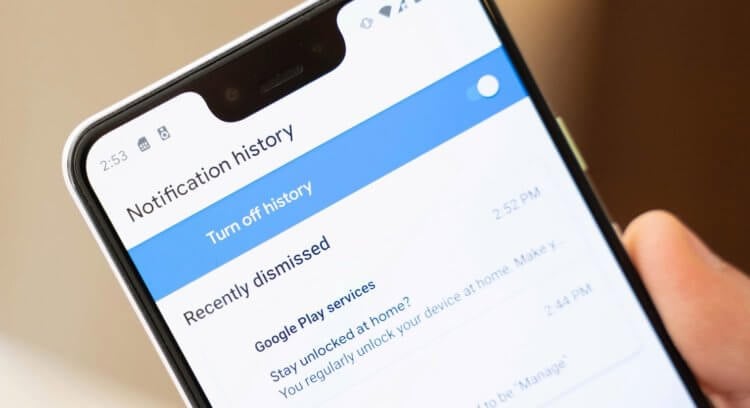
Уведомления на Android бывают двух типов: обычные и тост
Второй тип уведомлений, упомянутых мной в предыдущем абзаце, называется тост-уведомлениями. Несмотря на то что с английского слово toast переводится как поджаренный ломтик хлеба, на языке программистов этот термин обозначает маленькое информационное окно, присутствующее в некоторых видах программного обеспечения.
Что такое тост-уведомления
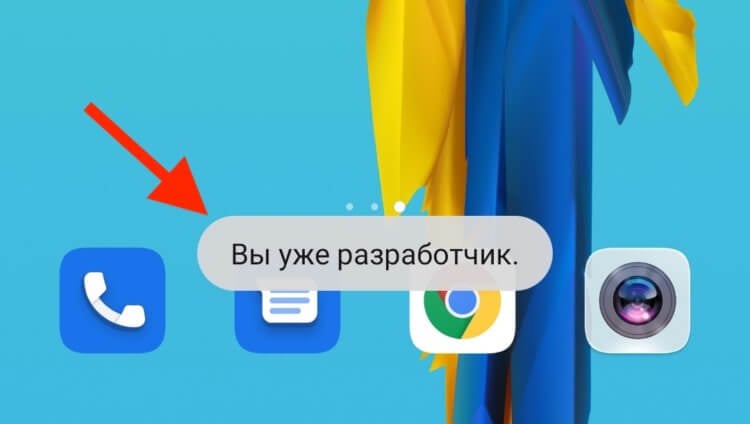
Это и есть тост-уведомление
Тост-уведомления – это системные уведомления, носящие исключительно информирующий характер и не требующие каких-либо действий от пользователя. Самый известный пример тост-уведомлений – это уведомление о получении прав разработчика. Как это сделать и, самое главное, зачем, мы рассказывали в отдельной статье – обязательно почитайте.
Поскольку тост-уведомления не позволяют кликнуть на них, зачастую пользователи, во-первых, не успевают прочесть их содержимое, а, во-вторых, не представляют, какое приложение их им направило. В результате получается полная неразбериха, что не очень удобно, учитывая, что зачастую информационная ценность тост-уведомлений оказывается довольно высокой.
Как добавить тост-уведомления в шторку
Впрочем, существует приложение, которое позволяет превратить тост-уведомления в обычные с характерными признаками: кликабельностью, упоминанием принадлежности и отображением в шторке уведомлений.
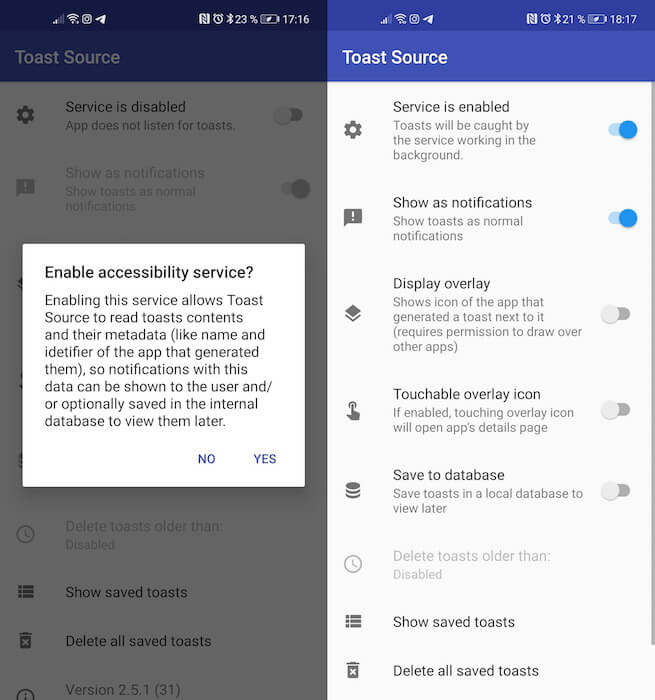
Чтобы всё заработало, нужно дать приложению разрешение на работу с универсальным доступом
Тост-уведомления на Android
На Android нельзя возвращаться к чтению тост-уведомлений, но с помощью Toast Sources — можно
Несмотря на то что скорее всего вы будете нечасто обращаться к Toast Sources, рекомендую после настройки тут же спрятать его в папку с другими ненужными приложениями. Дело в том, что оно работает в пассивном режиме, автоматически выцепляя тост-уведомления из системы и интерпретируя их в обычные, которые затем размещаются в шторке уведомлений. Поэтому просто рассматривайте его как одну из системных утилит, не претендующих на регулярное взаимодействие.
Не знаю, как часто вы получаете тост-уведомления, однако я фактически начал получать их только после установки Toast Sources. Это выглядело странным, поэтому я прикинул мозгами и понял, что раньше я просто не замечал их, а теперь у меня банально нет шанса пропустить их. Во всяком случае, когда они стали появляться в шторке уведомлений, я начал осознавать, что тост-уведомления не просто существуют, но и зачастую несут в себе очень полезную информацию.

Новости, статьи и анонсы публикаций
Свободное общение и обсуждение материалов

Несмотря на неоспоримое превосходство WhatsApp над Telegram хотя бы по части аудитории, уровень удобства обоих мессенджеров несопоставим, причём явно не в пользу первого. Исторически так сложилось, что то, что в Telegram считалось нормой, в WhatsApp было под строгим запретом. Редактирование и удаление сообщений, восстановление чатов из облака, использование мессенджера на нескольких устройствах сразу – всего этого в WhatsApp нет и не было. Но если запрет на изменение посланий и резервные копии ещё можно объяснить соображениями безопасности, то вот использование на нескольких устройствах разработчики и сами хотели реализовать. Правда, как-то не задалось.
Для многих Ватсап является основным средством общения, которое их полностью устраивает. Несмотря на кое-какие технические недоработки, этот мессенджер довольно удобен, интуитивно понятен и, что самое главное, чрезвычайно популярен. В Ватсапе есть все. Даже те, кто в принципе довольно посредственно разбирается в смартфонах, наверняка там зарегистрирован. Однако широкое распространение мессенджера имеет и обратную сторону. Ведь именно из-за этого им интересуются не только рядовые пользователи, но и спамеры, которые сводят с ума своими рассылками ну практически всех.

Пандемия ворвалась в нашу жизнь очень стремительно и разрушила многие планы. Большинство образовательных учреждений перешли на удаленку и остро встал вопрос о платформе для дистанционного обучения. В прошлом году многие педагоги столкнулись с проблемой выбора площадки для видеосвязи. Действовали методом проб и ошибок. Кроме того, офисные сотрудники тоже перешли на формат домашней работы и тогда сервера некоторых программ окончательно просели. Сейчас же, ситуация несколько наладилась, разработчики доработали софт, а значит самое время разобраться какие сервисы за год пандемии оказались лучшими.
Тяжело после айфона. Там все в одной непролазной куче, и иконки и уведомления. А как только появляется два места — всё, уже тяжело. Эх эпол, эпол, что же ты творишь с хомосапиенсами, эволюция вспять.
А по статье тост уведомления всегда были и есть, плохо когда выскакивают поверх клавиатуры.
Как можно не замечать тосты? Это абсурд!
И зачем тост уведомления в шторку помещать? Они нужны только для того чтобы донести информацию, полезную в данный момент. В шторке они будут только ненужным хламом


