
Как сделать ссылку на определенный текст на странице в Google Chrome
То, что можно делиться ссылками на определенную страницу в интернете, знают, скорее всего, многие. Однако начиная с Chrome 80 появилась еще более интересная возможность — теперь можно делиться ссылкой сразу на нужный фрагмент текста на странице, что может быть удобно в случае с большими статьями.
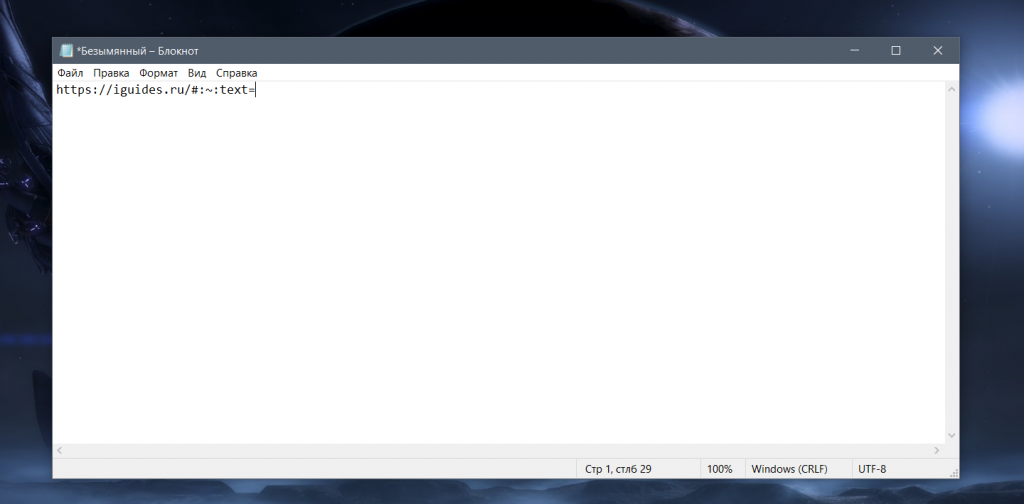
Однако получить такую ссылку не очень просто. Для начала откройте блокнот (или любой текстовый редактор), напишите в нем адрес сайта и после него #:
:text=. Должно получиться вот так:
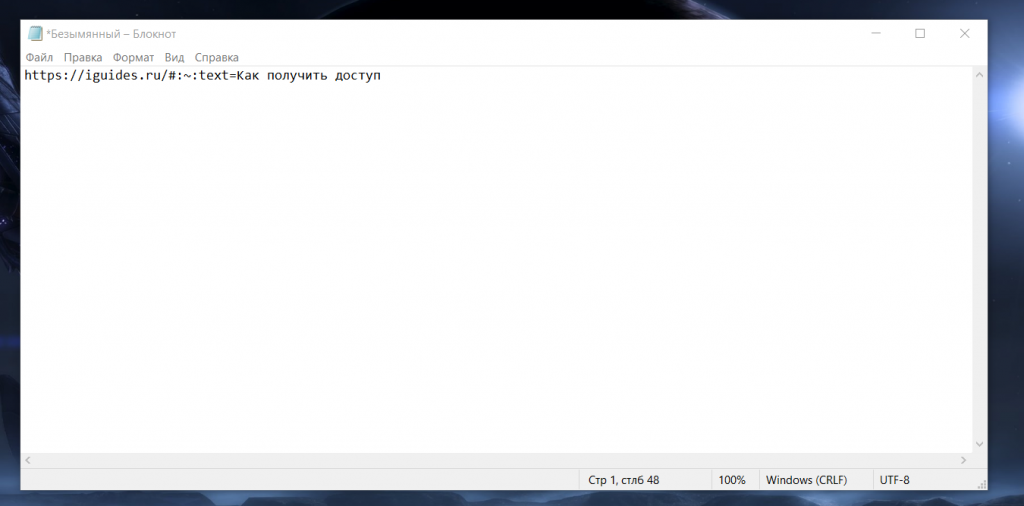
Теперь скопируйте на сайте нужный фрагмент текста и вставьте его в «конструктор ссылок»:
Теперь вставьте ссылку в адресную строку Chrome — должен открыться выбранный сайт на выбранном фрагменте текста:
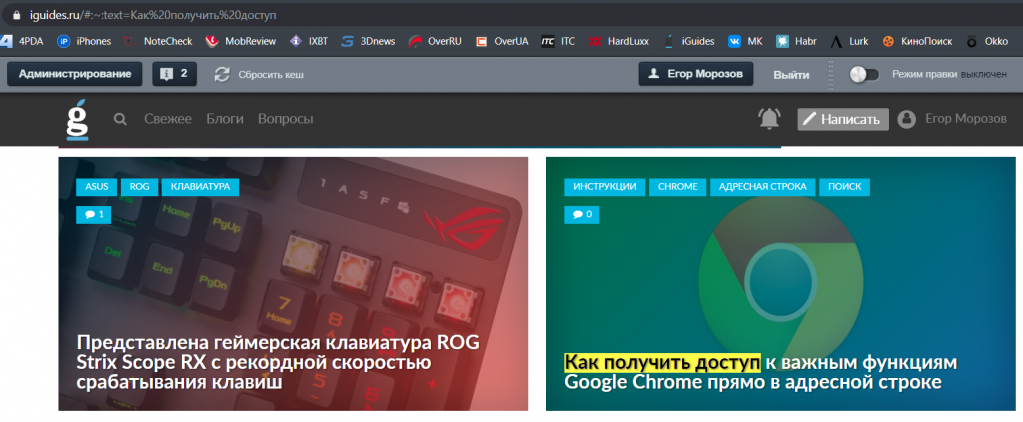
Если вы хотите поделиться этой ссылкой, то лучше всего копировать ее из адресной строки браузера, потому что последний заменяет пробелы на их символ %20. В противном случае, если вы скопируете ссылку из блокнота, она может обрезаться как-то так: https://iguides.ru/#:
Как ввести ссылку в браузер, или как найти нужную статью
Приветствую вас в своем блоге «Раскинь мозгами». В этой статье покажу, как можно легко находить нужные посты, материалы, точно зная, как называется статья, или имея неактивную ссылочку на нее. На сайтах нередко можно встретить примерно такие предложения: » Найдите статью, скопировав и вставив в строку браузера ссылку «. Я периодически встречаю вопросы, а как же это сделать.
 |
| Урок: как ввести ссылку в браузер и найти статью |
Неактивная ссылка — когда мы жмем по ссылке, но нас не переносит на нужную страницу в интернете. Чтобы попасть по нее, приходится ее копировать и вставлять в строку поиска своего браузера. В конце этой статьи покажу пример активной ссылки, чтобы было понятна разница. А теперь перейдем к нашему вопросу.
Как найти нужный пост, вводя в браузер ссылку или название поста.
Возьму для примера одну из статей своего блога. Допустим, вы столкнулись в статье с таким текстом:
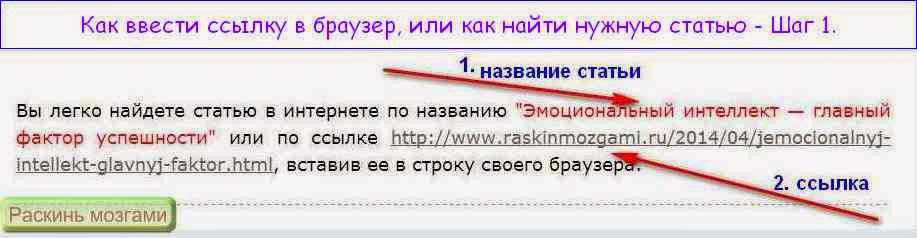

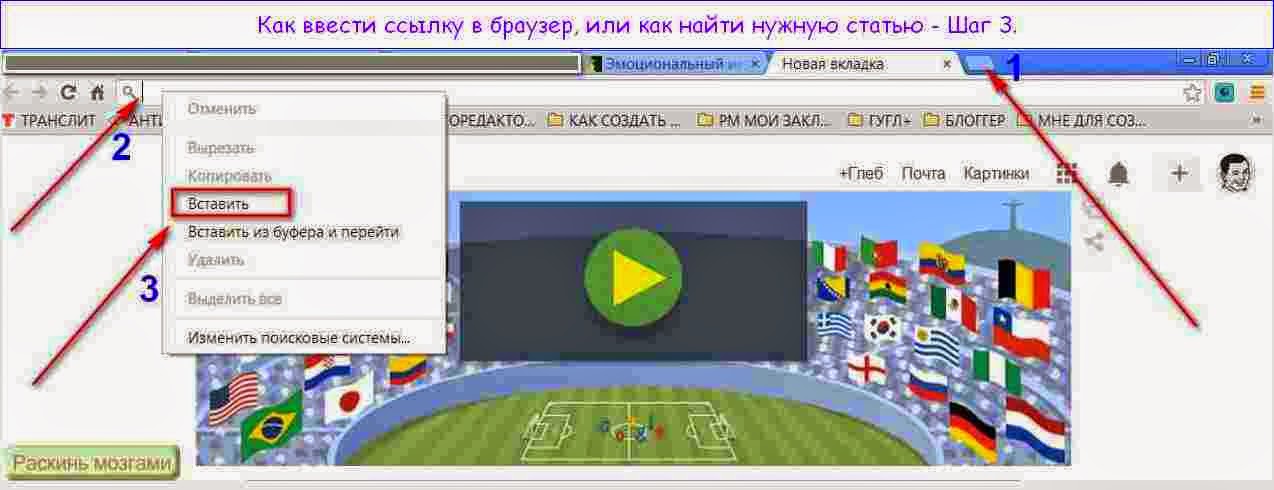
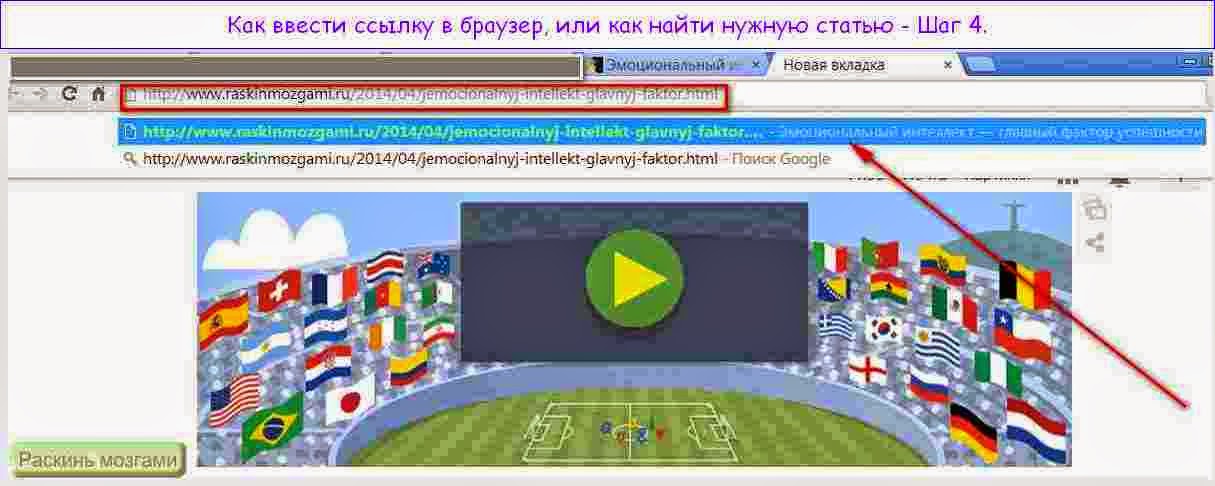
— Если вы вводили ссылку, вас сразу перенесет на страницу самой статьи.
— А перед теми, кто ввел название, сначала появится примерно такой список:
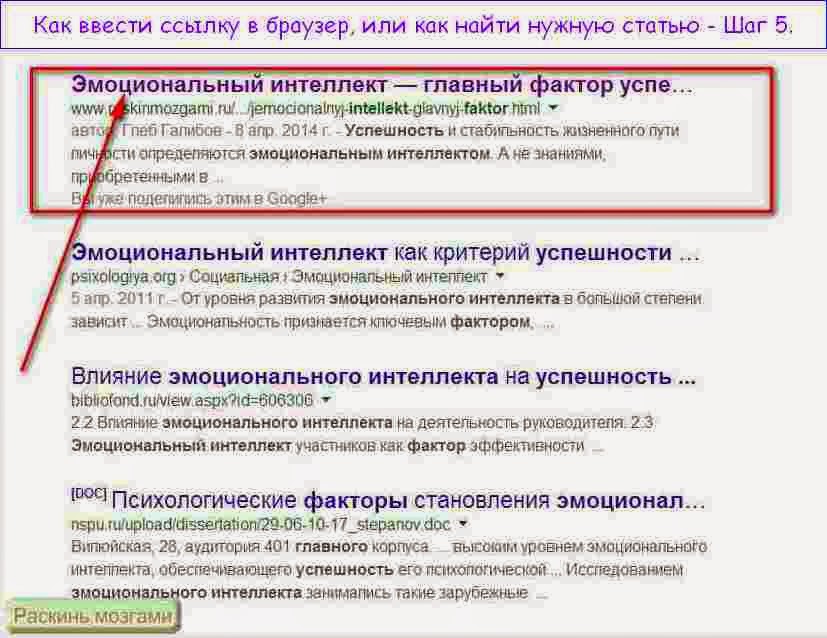
Вам остается кликнуть по названию (указано красной стрелкой), и вы тут же окажетесь на странице искомой статьи.
Видите, все действительно очень просто. При объяснении кажется, что это долго и непонятно. Но стоит один раз попробовать, и больше таких затруднений у вас не возникнет. Оставьте эту страницу в закладках, чтобы в нужный момент снова обратиться к ней, если вдруг что-то забудется.
Кликните по ней мышкой и вы сразу попадете на страничку той статьи, что приведена в примере. К сожалению, блоггерам не всегда удается оставить ссылочку в таком, удобном для читателя, «активном» формате. Поэтому, как уже говорил вначале, решил сделать отдельный урок.
Как скопировать ссылку в адресную строку браузера?
 В Интернете часто можно встретить такую рекомендацию: «Чтобы открыть ссылку, скопируйте ее в адресную строку своего браузера.»
Предположим, что в своей почте Вы открываете письмо, в котором содержится примерно такой текст:
«О том, где найти официальные сайты самых распространенных браузеров, можно узнать в статье «5 официальных браузеров»:
https://www.inetgramotnost.ru/?p=747
(Если Вы не можете перейти по этой ссылке, скопируйте ее в адресную строку своего браузера и попробуйте снова).»
Начнем с того, что копировать ссылку в адресную строку браузера надо только в том случае, если НЕ открывается основная ссылка.
Если у Вас ссылка открывается (другими словами, ссылка кликабельная или ссылка активная), тогда можно ничего не копировать и никак не реагировать на это предложение.
Ссылка не открывается, она не активная и не кликабельная, если она, например, имеет такой вид:
Тогда для того, чтобы открыть такую ссылку, надо ее копировать в адресную строку своего браузера. Для этого следует пройти 6 шагов:
1) Открываем новую вкладку в браузере
Если у Вас уже есть открытые вкладки в браузере, тогда нужно открыть чистую вкладку. Это для того, чтобы адресная строка браузера была чистой, свободной от всего лишнего.
Если адресная строка браузера у Вас чистая, то никаких новых вкладок открывать не надо.
Как показано на рис. 1, в браузере Google Chrome для того, чтобы открыть новую вкладку, надо просто кликнуть по кнопке, обозначенной цифрой 1.
На рис. 2 приведен скриншот браузера Мозилла. Кнопка для того, чтобы открыть новую вкладку в Mozilla Firefox, выделена цифрой 1.
2) Выделяем ссылку, которую надо скопировать
Теперь надо выделить ссылку, чтобы компьютер понял, с чем именно ему дальше работать.
Для выделения ссылки ставим курсор в начало ссылки (или в ее конец) и выделяем ссылку «синим цветом», то есть, «закрашиваем синим цветом».
3) Копируем выделенную ссылку в память компьютера
После того как ссылка выделена (закрашена синим цветом), надо ее скопировать.
Для этого сделайте одно из двух:
После того, как ссылка будет скопирована, она автоматически будет помещена в буфер обмена, то есть, временно будет храниться в оперативной памяти компьютера. При этом на компьютере не появится никаких сообщений о том, что ссылка скопирована. И, вообще, ничего не произойдет, …но ссылка будет до поры до времени храниться в памяти компьютера.
4) Курсор мыши ставим в чистую адресную строку браузера
Затем переходим в открытую вкладку браузера (см. пункт 1).
Подводим курсор мыши к адресной строке браузера и кликаем там. Таким образом, курсор мыши находится в чистой адресной строке браузера.
5) Вставляем скопированную ссылку в адресную строку
Теперь надо вставить в адресную строку браузера ссылку, которая была скопирована в оперативную память компьютера на шаге 3.
Для этого можно выполнить одно из двух:
У Вас должна появиться ссылка в адресной строке браузера.
6) Открываем скопированную ссылку
Нажмите Enter для запуска той ссылки, что стоит теперь в адресной строке браузера.
Вы при этом попадете на ту же страницу, которая открывается, если просто кликнуть по активной ссылке.
Видео-версия статьи
Резервная ссылка на просмотр видео: https://youtu.be/eswIpgzHtxQ
Про браузеры можно много рассказывать:
Добавить комментарий Отменить ответ
13 thoughts on “ Как скопировать ссылку в адресную строку браузера? ”
Тема не полностью раскрыта, можно написать про копирования ссылки на сайт не только на компьютере, но и на телефонах, и других мобильных устройствах. Вот пример:
sitecopy.pro/articles/kak-skopirovat-ssylku-na-sayt/
Копирую и вставляю новую ссылку,но в результате вставляется предыдущая,причина?
Возникает масса дополнительных вопросов, а именно:
откуда копируете ссылки,
куда вставляете ссылки,
на что ссылаются данные ссылки
и т.п.
Уточните.
Надежде — есть тема, есть ее адрес. Мышкой «не цепляется» и синим не заливается
Владимир, адрес может быть только у той темы, которая выложена в интернете. Если тема есть на вашем устройстве, например, открыта тема в текстовом редакторе Word или где-то еще на вашем ПК, но она не выложена в интернете, то у такой темы не может быть адреса.
Поэтому я и спрашиваю, тема выложена где-то на форуме (тогда это значит, что она выложена в интернете) или не выложена в интернете (хорошо бы ваш скриншот посмотреть).
Адрес в строке не должен «цепляться мышкой». Попробуйте просто ОДИН раз кликнуть левой кнопкой мышки посередине той строки, где находится ссылка. При этом ссылка должна закраситься синим цветом.
Если не получилось, тогда кликните мышкой так, чтобы курсор мыши встал либо перед буквой ссылки (в начало), либо после последней буквы ссылки (в конец). После этого надо удерживая нажатой левую кнопку мышки, провести мышкой по всей длине ссылки, как бы закрашивая ее «синим цветом». В видео, которое есть в статье, я показываю на 4-ой минуте, как провожу мышкой и закрашиваю ссылку. При этом я сначала подвожу курсор в конец ссылки (можно и в начало), потом удерживая НАЖАТОЙ левую кнопку мышки, провожу мышкой как кисточкой по ссылке.
Как делать понятно. А если не копируется. Не заливается синим. Причину вижу в том, что перед рамкой вместо домика стоит стрелка вверх
Осталось только понять, почему «перед рамкой вместо домика стоит стрелка вверх». Могу предположить, что Вы пытаетесь скопировать ссылку НЕ в браузере, а в какой-то программе. Вы уверены, что хотите выделить ссылку именно в браузере, точнее, в адресной строке браузера?
спасибо только учусь в 60 лет, но все очень доступно и у вас есть чувство, что может быть непонятным Не все преподаватели обладают этим
1.5. HTML-ссылки
Ссылки можно поделить на две категории:
Как сделать гиперссылки на сайте
1. Структура ссылки
Ссылка состоит из двух частей — указателя и адресной части. Указатель ссылки представляет собой фрагмент текста или изображение, видимые для пользователя. Адресная часть ссылки пользователю не видна, она представляет собой адрес ресурса, к которому необходимо перейти.
Адресная часть ссылки состоит из URl. URl (Uniform Resource Locator) — унифицированный адрес ресурса. При создании адресов для разделения слов между собой рекомендуется использовать дефис, а не символ подчёркивания. В общем виде URl имеющий следующий формат:
Метод доступа, или протокол, осуществляет обмен данными между рабочими станциями в разных сетях. Наиболее распространенные протоколы передачи данных:
file обеспечивает чтение файла с локального диска:
http предоставляет доступ к веб-странице по протоколу HTTP:
https — специальная реализация протокола HTTP, использующая шифрование (как правило, SSL или TLS):
ftp осуществляет запрос к FTP-серверу на получение файла:
mailto запускает сеанс почтовой связи с указанным адресатом и хостом:
Номер порта ТСР, на котором функционирует веб-сервер. Представляет собой число, которое необходимо указывать, если метод требует номер порта (отдельные сервера могут иметь свой отличительный номер порта). Если порт не указан, по умолчанию используется порт 80. Стандартными портами являются:
Путь содержит имя папки, в которой находится файл.
2. Абсолютный и относительный путь
Когда в ссылке указывается только имя файла, браузер предполагает, что файл находится в той же папке, что и документ, содержащий гиперссылку. На практике веб-сайты содержат сотни документов, которые размещают в отдельные папки, чтобы ими было легче управлять. Чтобы создать ссылку на файл, находящийся вне папки, содержащей текущий документ, необходимо указать расположение файла или путь. HTML поддерживает два вида пути: абсолютный и относительный.
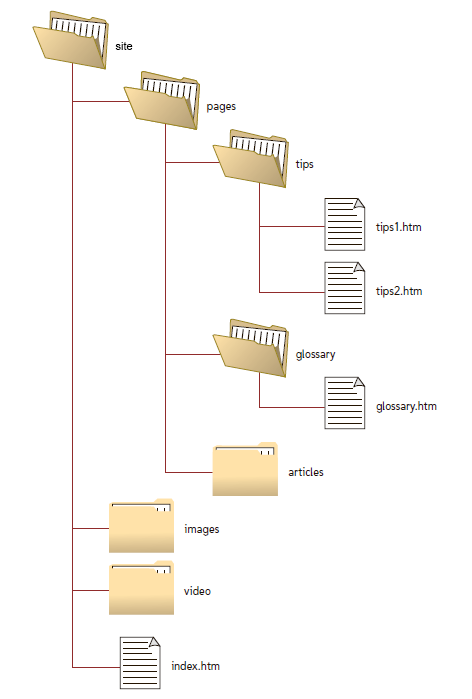 Рис. 1. Пример структуры папок
2.1. Абсолютный путь
Абсолютный путь указывает точное местоположение файла в пределах всей структуры папок на компьютере (сервере). Абсолютный путь к файлу даёт доступ к файлу со сторонних ресурсов и содержит следующие компоненты:
Существует два вида записи абсолютного пути — с указанием протокола (полный) и без него:
Когда вы ссылаетесь на страницу на другом сайте, вы можете использовать только полный абсолютный путь.
Если файл находится в корневой папке, то путь к файлу будет следующим:
При отсутствии имени файла будет загружаться веб-страница, которая задана по умолчанию в настройках веб-сервера (так называемый индексный файл).
2.2. Относительный путь
Относительный путь содержит следующие компоненты:
Путь для относительных ссылок имеет три специальных обозначения:
Главное отличие относительного пути от абсолютного в том, что относительный путь не содержит имени корневой папки и родительских папок, что делает адрес короче, и в случае переезда с одного домена на другой не нужно прописывать новый абсолютный адрес. Но если сторонний ресурс будет ссылаться например, на ваши изображения с относительными адресами, то они не будут отображаться на другом сайте.
3. Якоря
Следующая разметка создаст оглавление с быстрыми переходами на соответствующие разделы:
Если нужно сделать ссылку с одной страницы сайта на определенный раздел другой страницы, то необходимо задать id для этого раздела страницы, а затем добавить его к абсолютному адресу ссылки:
4. Как сделать изображение-ссылку
 Рис. 2. Изображение-ссылка
5. Как сделать ссылку на телефонный номер, скайп или адрес электронной почты
У ссылок появились новые возможности — по клику можно не только переходить на другие страницы и скачивать файлы, но и совершать звонки на телефоны, отправлять сообщения или звонить по скайпу.
HTML Ссылки, как сделать ссылку (гиперсылку) в html
Ссылки встречаются практически на всех веб-страницах. Ссылки позволяют пользователям щелкать их путь от страницы к странице.
HTML ссылки-гиперссылки
Ссылки HTML являются гиперссылками.
Вы можете щелкнуть по ссылке и перейти к другому документу.
При наведении указателя мыши на ссылку, стрелка мыши превратится в маленькую руку.
Примечание: Ссылка не обязательно должна быть текстом. Это может быть изображение или любой другой HTML-элемент.
HTML ссылки-синтаксис
В HTML ссылки определяются тегом :
Пример
href атрибут указывает адрес назначения ( https://html5css.ru/HTML/ ) ссылки.
текст ссылки является видимой частью (см. наш учебник по HTML).
Щелчок по тексту ссылки отправит вас по указанному адресу.
Примечание: Без косой черты на адреса вложенных папок, вы можете создать два запроса на сервер. Многие серверы автоматически добавляют косую черту к адресу, а затем создают новый запрос.
Локальные ссылки
В приведенном выше примере используется абсолютный URL (полный веб-адрес).
Локальная ссылка (ссылка на тот же веб-узел) указывается с относительным URL-адресом (без http://www. ).
Пример
Цвета ссылок HTML
По умолчанию ссылка будет выглядеть так (во всех браузерах):
Можно изменить цвета по умолчанию с помощью CSS:
Пример
HTML ссылки-целевой атрибут
Атрибут target указывает, где открыть связанный документ.
Атрибут target может иметь одно из следующих значений:
В этом примере откроется связанный документ в новом окне обозревателя/вкладка:
Примере
Совет: Если веб-страница заблокирована в рамке, можно использовать target=»_top» для выхода из кадра:
Пример
HTML ссылки-изображение как ссылка
Он является общим для использования изображений в качестве ссылки:
Пример

Примечание: border:0; добавляется для предотвращения IE9 (и более ранних) от отображения границы вокруг изображения (когда изображение является ссылкой).
Названия ссылок
Атрибут title указывает дополнительные сведения об элементе. Информация чаще всего отображается как текст подсказки, когда указатель мыши перемещается над элементом.
Пример
HTML ссылки-создать закладку
Закладки HTML используются для того, чтобы позволить читателям перейти к определенным частям веб-страницы.
Закладки могут быть полезны, если ваша веб-страница очень длинная.
Чтобы сделать закладку, необходимо сначала создать закладку, а затем добавить ссылку на нее.
При щелчке ссылки страница будет прокручиваться в папку с закладкой.
Пример
Сначала создайте закладку с атрибутом id :
Chapter 4
Then, add a link to the bookmark («Jump to Chapter 4»), from within the same page:
Or, add a link to the bookmark («Jump to Chapter 4»), from another page:
Example
Внешние контуры
На внешние страницы можно ссылаться с полным URL-адресом или с помощью пути относительно текущей веб-страницы.
В этом примере используется полный URL-адрес для ссылки на веб-страницу:
Пример
В этом примере ссылки на страницу, расположенную в папке HTML на текущем веб-узле:
Пример
В этом примере ссылка на страницу, расположенную в той же папке, что и текущая страница:
Пример
Дополнительные сведения о путях к файлам можно прочитать в разделе пути к файлам HTML.


