
Как забанить и разбанить в Discord
Черный список – очень важный инструмент онлайн-общения. Он позволяет избавиться от нежелательных лиц в своих интернет-чатах. Бан в Дискорде, разумеется, тоже присутствует. Мы разберем ключевые особенности функции, а также способ работы с ней.
Детали
Бан – это блокировка того или иного пользователя, который нарушил правила сообщества, вел себя неадекватно или нецензурно выражался в адрес других участников группы. Это весьма полезный метод наказания, который активно используется во многих играх.
В Discord блокировка пользователя происходит по аккаунту. Поэтому если юзер, получивший бан, зайдет под другим IP-адресом, то ничего не изменится. Это весьма удобно. Особенно в случае с «очень умными» участниками сообществ.
Стоит отметить, что забанить пользователя может только администратор группы или участник, обладающий соответствующими полномочиями. Обычный юзер не сможет этого сделать. И это хорошо. Так можно избежать беспричинных банов.
Процесс блокировки
Итак, как забанить в Дискорде неадекватного человека? Для этого есть специальный алгоритм действий. Стоит отметить, что процедура довольно простая. Для этого даже не нужно копаться в настройках мессенджера.
Все, что нам нужно – это соответствующие полномочия и установленный на компьютере мессенджер. Никаких специальных программ не требуется. Вот подробная инструкция с четким алгоритмом действий:
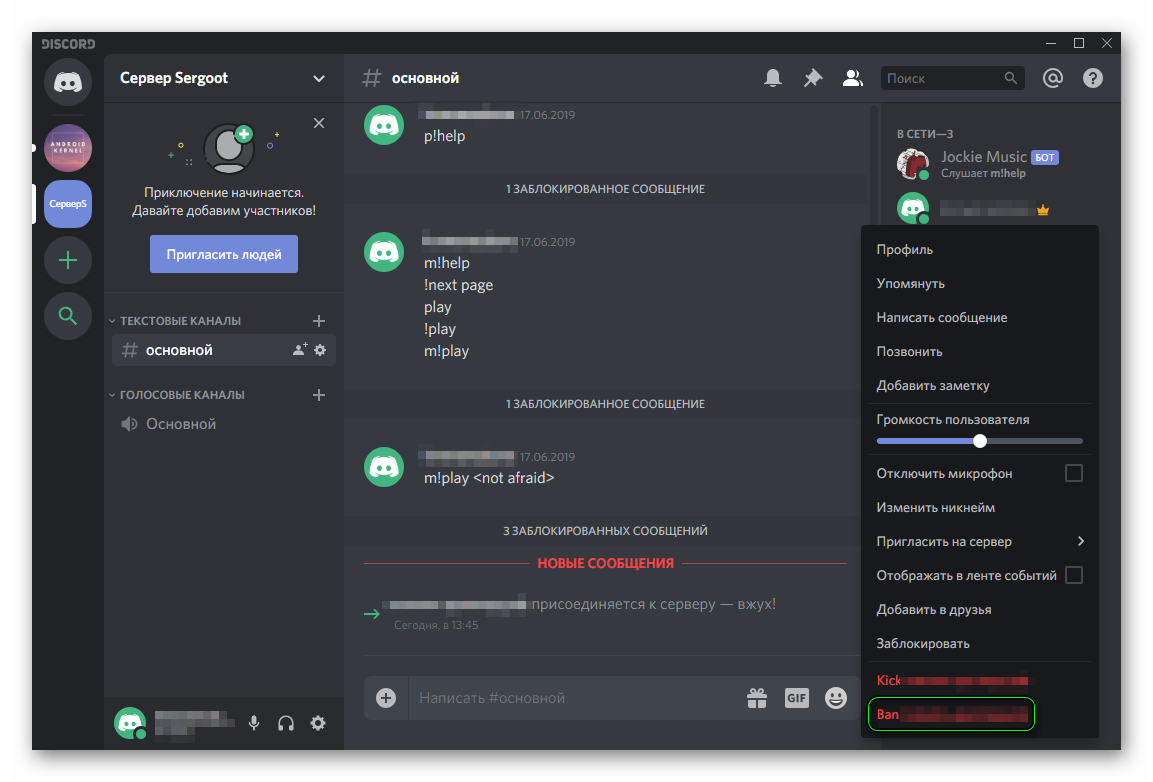
На мобильных устройствах делается все так:
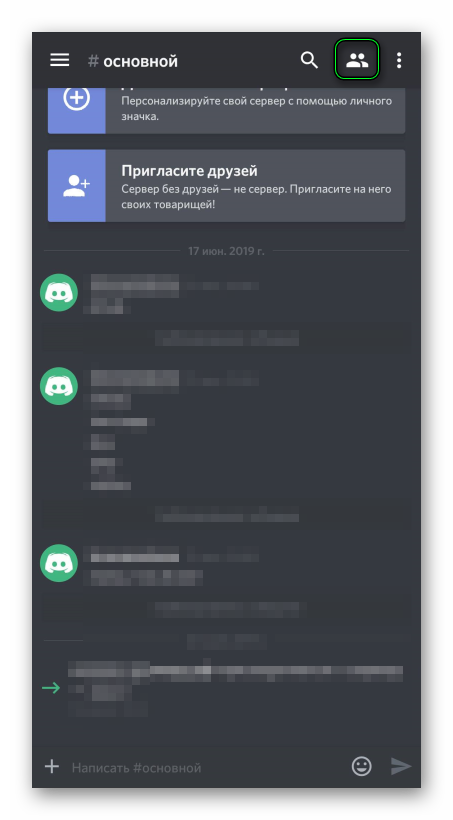
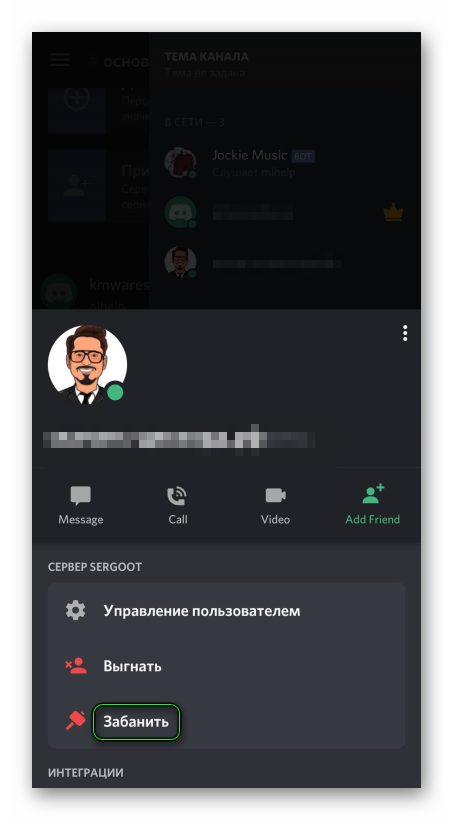
Теперь пользователь получил временную или постоянную блокировку. Он больше не сможет писать в чат, разговаривать в комнатах и даже писать приватные сообщения участникам. Время ограничения определяется только вами: неделя, месяц, пара дней и так далее.
Разблокировка
А теперь поговорим о том, как разбанить человека в Дискорде. Это не так просто, как блокировка. Для того, чтобы отменить свое решение, придется немного покопаться в меню программы:
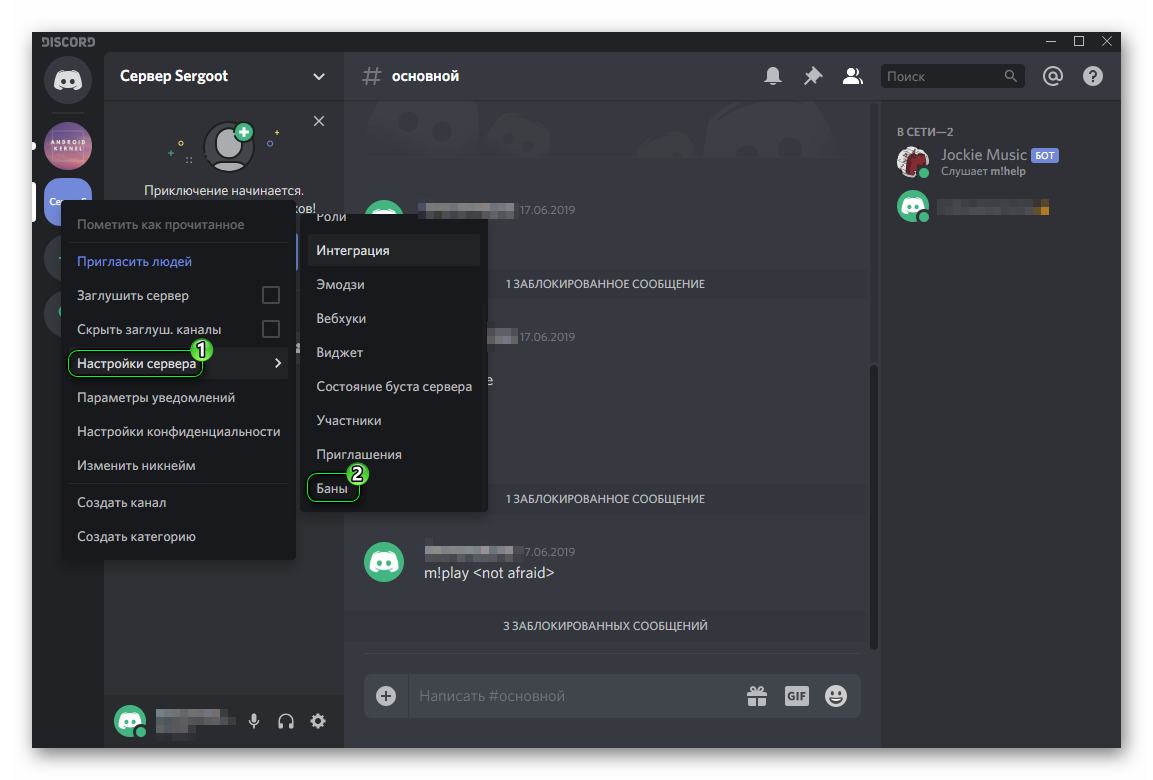
Инструкция для мобильных устройств:
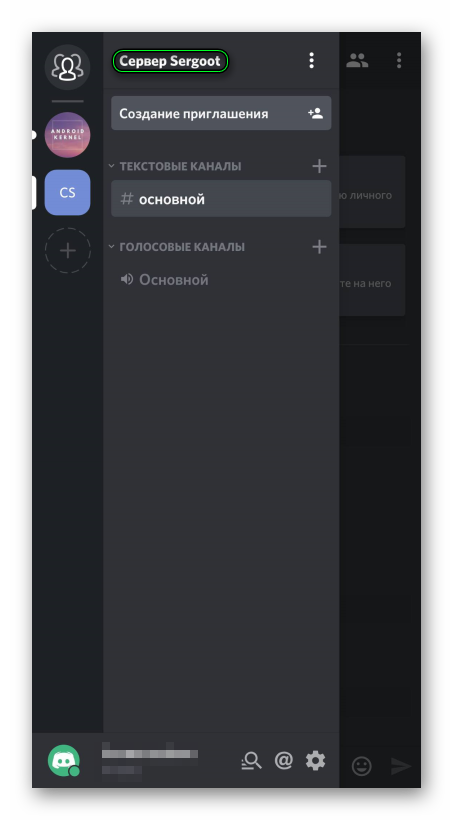
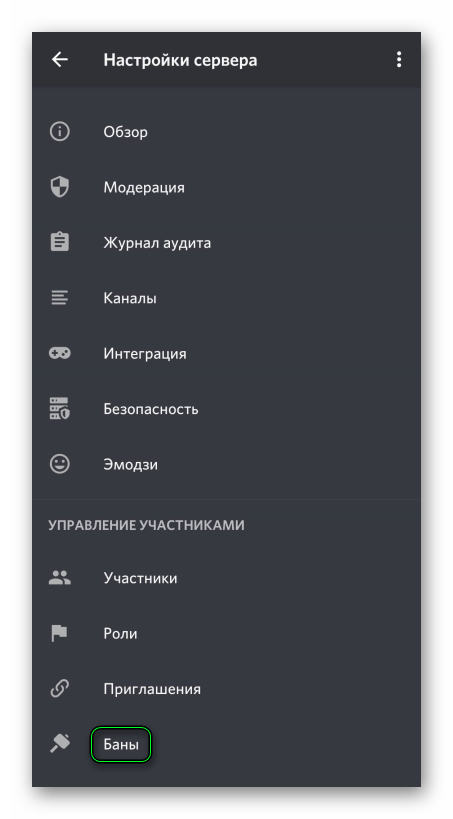
Теперь юзер сможет пользоваться всеми прелестями группового общения. Как видите, процесс хоть и немного сложнее, но тоже не требует никаких специальных знаний и умений. В этом и заключается преимущество Дискорда.
Как кого-то выгнать или заблокировать в Discord

Если вы владелец сервера Discord и сталкиваетесь с нарушением правил работы пользователей, возможно, вам придется их исключить или заблокировать. Вот как.
Вы можете воспользоваться ярлыками, например добавить модераторов или настроить бота для фильтрации сообщений. Однако, если пользователи начнут создавать проблемы, вам придется принять решительные меры, чтобы утвердить свой авторитет. Вы можете сделать это, ударив их ногой, что позволит им присоединиться позже, или навсегда запретив им доступ к вашему серверу.
Если вы хотите знать, как выгнать или заблокировать пользователя в Discord, вот что вам нужно сделать.
Как выгнать или заблокировать пользователя в Discord на ПК или Mac
У вас есть два варианта удаления пользователей с вашего сервера Discord: выгнать их или заблокировать. Удаление их — менее радикальный подход, поскольку он удаляет пользователя с вашего сервера, но не запрещает их полностью. Это означает, что пользователь может присоединиться позже, если вы его пригласите.
Это хороший вариант, чтобы помочь заменить оскорбительных или деструктивных пользователей, и может быть хорошим первым шагом, прежде чем вы подумаете о постоянной блокировке. Однако, если вы хотите гарантировать, что пользователь не сможет снова присоединиться, бан — ваш единственный вариант.
Это помешает им увидеть ваш сервер или использовать ссылку для приглашения для повторного присоединения. Запреты в Discord основаны на IP-адресе и учетной записи, и их можно обойти только с помощью новой учетной записи пользователя и смены IP-адреса.
Как выгнать пользователя Discord

Как забанить пользователя Discord

После блокировки пользователь исчезнет с вашего сервера и не сможет снова присоединиться.
Как разблокировать кого-то в Discord
Если вы хотите разблокировать кого-то в Discord, вы можете сделать это в любой момент. Вот что вам нужно сделать:

После снятия запрета пользователь сможет снова присоединиться к вашему серверу. Однако для этого им потребуется новая ссылка-приглашение.
Как выгнать или заблокировать пользователя Discord на мобильных устройствах
Если вы используете мобильное приложение Discord на устройствах Android, iPhone или iPad, вы можете выгнать или удалить пользователей Discord, выполнив аналогичный набор шагов.
Удаление или блокировка пользователей Discord на мобильных устройствах

Разбанка пользователей Discord на мобильных устройствах

После разблокировки пользователь сможет снова присоединиться, но сначала вам нужно будет предоставить ему активную ссылку-приглашение.
Эффективное использование Discord
Если вы забаните кого-то в Discord, вы выгоните его из своего клуба — по крайней мере, до тех пор, пока вы не разбаните его. Как только модерация вашего сервера станет стабильной, вы можете начать максимально использовать то, что предлагает Discord. Например, вы можете использовать возможности Discord по совместному использованию экрана для потоковой передачи вашего экрана своим друзьям, позволяя им смотреть, как вы играете в игры, смотреть видео или выполнять задачи.
Как забанить и разбанить в Discord
Discord — это приложение, через которое возможно созваниваться и переписываться не только с отдельными пользователями, но и целыми группами. Принцип его работы основан на серверах (комнатах). У каждого из них имеется один или несколько администраторов. Они обладают правом блокировки определенного пользователя. Это называется баном в Дискорде. Стоит поподробнее рассмотреть эту процедуру.
Как забанить в Дискорде
Право блокировки собеседника в комнате доступно только лишь администраторам и участникам комнаты, с соответствующими полномочиями, которые называются ролями. Они определяются и выдаются создателям сервера в меню его настроек.
Для осуществления блокировки пользователя в общей комнату необходимо выполнить следующий ряд манипуляций:
Заблокированный пользователь вновь сможет зайти на сервер Discord по истечении определенного количества времени. Срок блокировки пользователей можно регулировать при создании сервера.
Как разбанить человека в Дискорде
В случае, если вы случайно заблокировали пользователя или же хотите снять бан до истечения времени, то это можно сделать с помощью меню настроек сервера. Данным правом обладает исключительно администратор комнаты и пользователи, с соответствующими полномочиями (ролями).
Для того чтобы снять бан, необходимо следовать следующему алгоритму действий.
После выполнения этих манипуляций, разблокированный пользователь снова сможет присоединиться к комнате. Необходимо понимать, что это не произойдет автоматически и вам придется отправить ему приглашение или же поделиться ссылкой на комнату.
Как прокачать безопасность Discord
Защищаем аккаунт Discord от угона, скрываемся от спамеров и берем под контроль уведомления.


Гонять с друзьями в CS:GO или Apex Legends веселее, если все сидят в одном мессенджере: шутки в процессе прохождения, тематические чаты и стриминг для друзей — это часть игрового процесса. Если вы большой любитель онлайн-игр, то наверняка уже пользуетесь Discord, который за несколько лет стал каналом связи для геймеров по умолчанию. У некоторых игр и игровых платформ есть свои Discord-серверы, где можно найти тиммейтов, обратиться в техподдержку или просто початиться.
Как обычно, в большие сообщества подтягиваются не только увлеченные общей идеей люди, но и мошенники, спамеры, хейтеры и тролли. Они могут испортить удовольствие от игры или общения в Discord, если заранее не позаботиться о настройках безопасности и приватности. Давайте разберемся, как правильно сконфигурировать мессенджер.
Где найти настройки безопасности и приватности в Discord
Все нужные нам параметры собраны в меню Настройки пользователя, которое откроется, если нажать на значок шестеренки под списком друзей и чатов.
Как защитить аккаунт Discord от угона
В первую очередь разберемся с безопасностью учетной записи. Если у вас простой пароль, задайте новый — желательно очень длинный. Также поможет, если в нем будут цифры, заглавные буквы и спецсимволы, но длина имеет наибольшее значение. О том, как придумать хороший пароль, у нас есть отдельный пост.
Чтобы поменять пароль в Discord на компьютере:
В мобильном приложении путь отличается:
Теперь взломать ваш аккаунт будет не так просто!
Как настроить двухфакторную аутентификацию в Discord
Чтобы не оставить киберпреступникам шансов, включите в Discord двухфакторную аутентификацию. Тогда при входе в аккаунт мессенджер будет запрашивать одноразовый код из специального приложения-аутентификатора, например Authy, Google Authenticator или «Яндекс.Ключ». Его придется установить на смартфон или планшет, но такая программа может пригодиться и для защиты других аккаунтов.
Готово, защита апнулась! Чтобы подстраховаться, добавьте номер телефона и сохраните резервные коды. Они пригодятся, если приложения-аутентификатора не будет под рукой.
Если вы сидите в Discord cо смартфона или планшета:
Как избавиться от спамеров в Discord
Теперь сделаем общение в мессенджере более комфортным. Чтобы спамеры и прочие сомнительные личности не ломились в личку с заманчивыми предложениями, разберитесь с настройками конфиденциальности и установите подходящий уровень социофобии.
Этот вариант заставляет искусственный интеллект Discord сканировать все входящие картинки и блокировать мусор. Если же у вас в друзьях проверенные люди, можно выбрать вариант Мои друзья хорошие — тогда ИИ будет пропускать послания от них.
А чтобы кто попало не напрашивался в друзья, в разделе под логичным названием Кто может добавлять вас в друзья обозначьте группы тех, от кого вы готовы принимать заявки. Спойлер: вариант Все повышает шансы нарваться на спам во входящих.
Вы также можете Разрешить личные сообщения от участников сервера — это общий параметр для всех серверов, к которым вы присоединитесь. По умолчанию эта настройка включена, но можно задать свои правила для каждого отдельного сервера.
Для этого вернитесь в главное окно Discord, кликните правой кнопкой мыши по логотипу сервера в меню слева и выберите Настройки конфиденциальности. В мобильной версии нужно нажать на три точки справа от названия сервера и включить эту опцию в разделе Личные сообщения.
Как избавиться от лишних уведомлений в Discord
Уведомления могут быть очень назойливыми, особенно когда дело касается мессенджеров. Discord в этом смысле ведет себя более-менее прилично, но и ему настройка уведомлений не помешает.
Пока вы сидите за компьютером, Discord не дублирует уведомления на планшете или смартфоне. Однако если вы продолжительное время ничего не делаете в десктопной версии, то оповещения будут приходить и на мобильных устройствах. Вы можете решить, когда мессенджер должен переключиться на мобильные уведомления. Для этого в секции Тайм-аут бездействия для push-уведомлений выберите из выпадающего меню подходящий интервал.
На телефоне настройки немного другие:
Если вас раздражают мигающий индикатор на телефоне, вибрация или звуковые оповещения, в Android включите опции Отключить индикатор уведомлений, Отключить вибрацию при уведомлении и Выключить звуки.
Как сохранить приватность в Discord
От назойливых сообщений и уведомлений избавились. Теперь давайте разберемся, что о вас знает Discord и что могут узнать другие пользователи. Возможно, часть этой информации вы хотели бы оставить при себе.
Как отключить персонализацию в Discord
Разработчики Discord не скрывают, что собирают данные о вас и ваших привычках, чтобы улучшать работу программы. Если вам это не очень нравится, можно ограничить сбор и использование данных мессенджером. Для этого:
Как узнать, какие данные собирает Discord
Учтите, что Discord в любом случае будет собирать информацию о вас. Чтобы посмотреть, какие данные хранит мессенджер, и скачать их на случай блокировки аккаунта, можно запросить у мессенджера файл с архивом личных сведений. Для этого:
Ссылка на архив через некоторое время придет на вашу электронную почту.
Как скрыть личную информацию от других сервисов
Помимо самого мессенджера вашими данными могут интересоваться сторонние сервисы, которые вы подключили к Discord. А мессенджер, в свою очередь, может кое-что подсмотреть у них. Если такой обмен вам не по нраву, откройте раздел Интеграции и отвяжите аккаунты сервисов, с которыми вы не хотите делиться информацией из Discord.
Заодно в десктопной версии отключите опцию Автоматически обнаруживать учетные записи с других платформ на этом компьютере. Мессенджеру вовсе не обязательно знать, где еще вы зарегистрированы.
Как скрыть лишнюю информацию от посторонних
Не всем на сервере нужно знать, во что вы играете прямо сейчас. И не всем зрителям стримов нужно знать все подробности вашего профиля. Чтобы посторонние не увидели лишнего:
Защищайте свои аккаунты
С настройками Discord разобрались — можно играть и общаться с комфортом. А чтобы вам вообще никто не мешал, проверьте для верности настройки Steam и Twitch.
Как загрузить или выгнать кого-то с канала в Discord
Удаление кого-либо с канала Discord не обязательно должно быть постоянным. Иногда вы делаете это только потому, что кто-то раздражает, рассылает спам или грубо и просто требует краткосрочного бана. Подобные вещи происходят на серверах постоянно.
Владелец сервера и администраторы должны сохранять спокойствие и назначать наказания по мере необходимости, чтобы убедиться, что их сервер стоит того, чтобы стать его участником. Хотя может быть отстойно быть парнем (или девушкой), который должен принимать эти решения, они должны быть приняты, и я расскажу вам, как это сделать.
ПК и Mac
Чтобы удалить пользователя из канала Discord на ПК:
Android и iOS
Чтобы удалить пользователя из Discord на мобильном устройстве:
Перемещение пользователя на другой канал
Иногда вы можете не удалять пользователя с канала, а переместить его на другой канал. Это может произойти, если кто-то отошел, но оставил микрофон включенным, и весь его фоновый шум слышен на канале. Это также полезно для администраторов, проводящих собеседования с кандидатами на вступление в их кланы или с любыми другими «деловыми» предложениями, которые происходят в Discord.
У вас есть два варианта перемещения пользователя с одного канала на другой:
Поговорите с владельцем сервера, если вы обнаружите, что не можете переместить участника, но считаете, что у вас должны быть разрешения. Они могут добавить вас, посетив настройки сервера и щелкнув «Роли». После включения разрешения «Перемещение участников» вы можете перемещать желаемых участников между каналами.

Блокирование пользователя на канале
Если вы администратор или владелец сервера и чувствуете, что перемещения или удаления пользователя с канала просто недостаточно, вы можете вместо этого запретить им доступ к каналу. У этого явно есть немного больше постоянства, но если вы чувствуете, что для данного пользователя нет другой альтернативы, то вот как вы это делаете:
Восстановить заблокированного пользователя могут только те, у кого есть соответствующая роль и разрешения. Если пользователь нарушает принципы сообщества Discord, вы можете сообщить о них, что приведет к полной блокировке платформы.
Обрезка вашего сервера
Для тех, у кого слишком много участников, чтобы их отслеживать, может наступить время, когда участники просто перестанут приходить. Это может привести к очень длинному списку участников, которые на самом деле просто занимают место. Если вам нужно выгнать устаревших пользователей, которые не заходили на ваш сервер в течение длительного периода времени, вы можете массово выгнать их всех с помощью опции Prune.
Вы можете настроить опцию автоматического удара на основе заданного периода времени. Вместо того, чтобы контролировать каждого участника индивидуально, вы можете массово выгнать каждого пользователя, который не явился в течение этого периода. Обрезать:
Удаление будет работать только с теми участниками, которым в данный момент не назначена роль. Вам нужно будет удалить роль перед обрезкой, если вы пытаетесь избавиться от определенных участников. Это действительно отличный инструмент для защиты ваших серверов от халявщиков, просто убедитесь, что вы случайно не загрузите своих друзей.
Есть много способов настроить серверы Discord и улучшить взаимодействие с пользователем. При прокрутке параметров каждого участника во всплывающем меню обратите внимание на параметр отключения звука. Если есть пользователь, которого вы хотите на некоторое время отключить, не пиная и не баня, воспользуйтесь этой опцией!


