
Девайс — что это такое: подробно простыми словами
Девайс, как термин довольно часто употребляют не только в интернете, но и в повседневной жизни, он пришел к нам прямиков с английского языка.
Так как появился он довольно недавно, не все еще до конца понимают, что этот термин означает на самом деле и чем вообще отличается от близкого по духу слова — гаджет. Решим этот вопрос.

Из прошлой статьи вы могли узнать, как узнать свой номер телефона самыми разными, эффективными способами. Сегодня мы подробно рассмотрим, что это такое девайс простыми словами.
Что такое девайс
Девайс (Device) — это техническое, обособленное / самостоятельное устройство, которое может использоваться, как в повседневной жизни, так и для других, к примеру, научных целях. В первую очередь, является именно обособленным устройством, т.е. независящим от других. С английского так и переводится — устройство.

Как уже было написано выше, термин напрямую взят с английского языка — Device, так и читается. Когда вы видите в какой-либо статье или слышите в разговоре, что кто-то употребляет это слово, знайте, что речь идет именно о самостоятельном устройстве, которое может работать без участия других.
Зачастую так называют именно сложные технические устройства, которые позволяет выполнять какую-либо определенную задачу или целый спектр задач. К примеру, компьютер, смартфон или планшет позволяют делать множество разных действий, а вот, тот же роутер — только раздавать и распределять доступ к интернету.
Чем девайс отличается от гаджета
Самое главное и важное отличие — девайс является самостоятельным устройством, которое работает независимо от других сразу же, и не требует подключения никаких дополнительных компонентов. А вот гаджет является уже вспомогательным устройством, которое требует участия другого. Гаджет является именно дополнением к девайсу. К примеру, компьютерная мышка является дополнением к компьютеру или ноутбуку.
Наушники просто не могут работать без источника сигнала (конечно, если на них нет слота для SD карты), флешка сама по себе вообще ни на что не способна и работает только при подключении к компьютеру или ноутбуку.

Интересно! Рекомендую прочитать статью — что это гаджет, там подробно написана информация по этой теме с наглядными примерами.
Чтобы было легче понять, возьмем, к примеру, электронные смарт часы. Если они способны работать самостоятельно — без участия смартфона (выходят в интернет, можно устанавливать приложения, своя операционная система), то это девайс. Если же такие часы не могут полноценно функционировать без смартфона, и чтобы какие-то функции работали, он обязательно нужен — то это уже гаджет.
Примеры девайсов

Если уж исходить из того, что слово напрямую заимствовано с английского языка, даже холодильник является девайсом, да и любое другое самостоятельное устройство можно смело так называть. Но, на данный момент, по крайней мере у нас в России, так привыкли называть именно электронные устройства, типа смартфонов.
В заключение
Вся наша жизнь окружена самой разнообразной техникой, без который мы уже не представляем себя. Все эта важная часть нашего времени и важно знать, какими терминами она может называться.
Что такое девайс и научимся отличать его от гаджетов

Современный мир просто кишит разнообразными девайсами и гаджетами. Эти устройства можно встретить как у пожилых людей, так и у подростков. Не каждый знает, что такое девайс, и чем он отличается от гаджета. Под словом «девайс» многие подразумевают совершенно иные вещи, которые не подходят под это определение. Поэтому среди молодежи часто могут возникать разногласия. В этой статье мы попробуем максимально подробно рассказать все о девайсе: что это и как работает. А также научимся отличать его от гаджета.
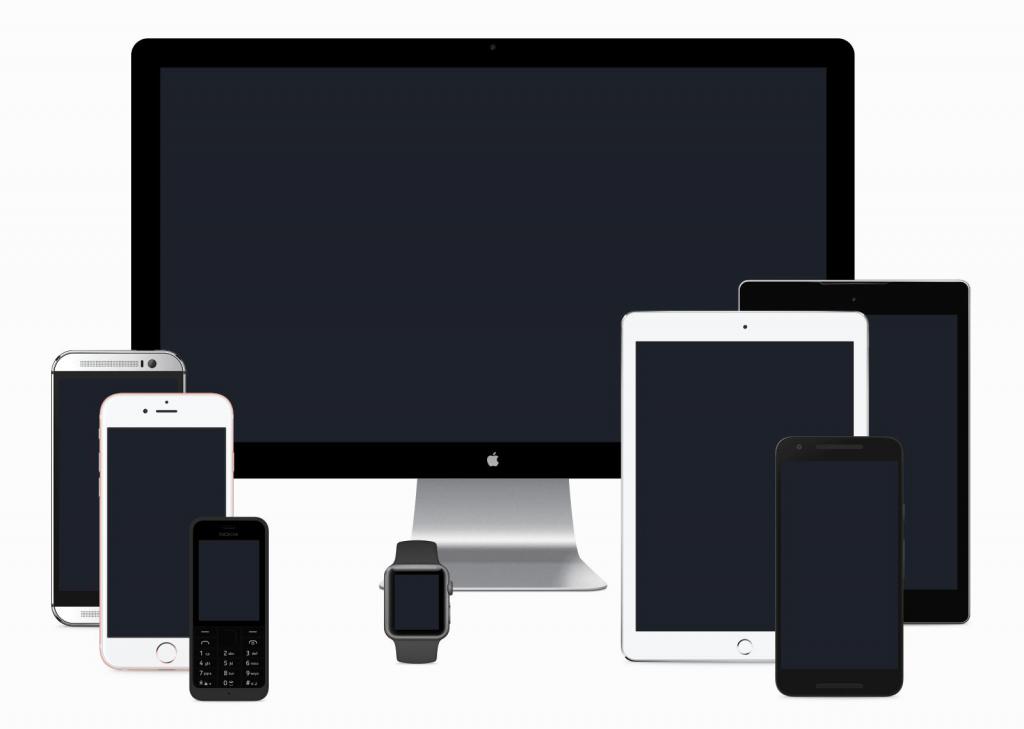
Определение девайса
Девайсы можно встретить практически в каждом доме и у каждого человека. К ним относятся приборы, которые могут работать от сети или от аккумуляторов. Краткий перечень девайсов:
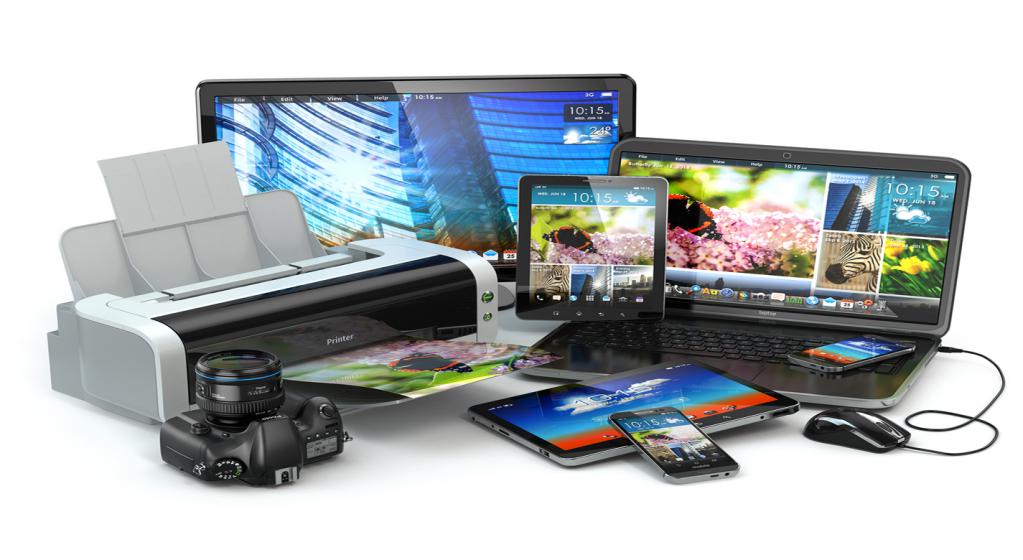
Интересно, что некоторые электронные девайсы могут стать гаджетами, а некоторые гаджеты могут стать девайсами. Как это возможно? Для того чтобы это понять, необходимо узнать, что такое гаджет.
Узнаем про гаджеты
Мы разобрались, что такое девайс и что к нему относится, давайте теперь рассмотрим краткий перечень устройств, которые называются гаджетами:
Гаджеты также нуждаются в электричестве, но для корректного использования их необходимо время от времени подключать к девайсам. Например, если вы желаете послушать музыку через наушники (гаджет), то их необходимо подключить к плееру, телефону или компьютеру (девайсам).

Но как девайс может стать гаджетом? Все просто. К примеру часы, которые могут показывать время и дату. Эти часы относятся к гаджетам, потому что в них всего 2 функции, но если добавить в них GPS, выход в интернет, калькулятор и другие всевозможные функции, то эти часы уже будут считаться девайсом, так как они могут выполнять множество функций.
Чем отличается девайс от гаджета
Учимся правильно определять девайсы

Вывод
Android для чайников №13. Android Device Manager: что делать, если потеряли смартфон?
Павел Крижепольский
Я думаю, практически каждый человек хотя бы пару раз попадал в ситуацию, когда не мог вспомнить, куда положил свой смартфон. Обычно, выход в этой ситуация очень простой – нужно просто позвонить на него с любого другого телефона. Но что делать, если на потерянном смартфоне включен беззвучный режим?

Именно такая история и приключилась со мной буквально на днях. Мне нужно было срочно доделать одно важное дело, из-за чего я засиделся за компьютером до трех часов ночи. Время от времени я переписывался с коллегами по почте и скайпу и, чтобы не разбудить домашних постоянными сообщениями о новых письмах, отключил на смартфоне звук. Закончив с делами я лег спать, так и не включив звук на смартфоне. А утром понял, что не могу вспомнить, куда же я его дел.
Вот тут то на помощь и пришел сервис Android Device Manager от компании Google, с которым до этого я был практически незнаком.
Android Device Manager
Как и у всех остальных сервисов Google, у Android Device Manager есть удобный веб интерфейс. Расположен он по адресу https://www.google.com/android/devicemanager
Отдельной регистрации в нем не требуется, для входа достаточно ввести логин и пароль от аккаунта Google.


Google сразу же попытается связаться с вашим устройством и отобразить его местоположение на карте. Если с первой попытки найти телефон не удалось, чуть позже можно попробовать запустить поиск вручную, нажав на иконку «Определение местоположения».

Если вы владелец нескольких Android аппаратов, то нужное устройство можно выбрать нажав на серую стрелочку. А чтобы в дальнейшем избежать путаницы с названиями смартфонов, их лучше сразу изменить на более понятные для вас варианты. Например, «Основной», «Рабочий» или «Семейный планшет».


Итак, благодаря Android Device Manager я узнал, что мой телефон находится где-то в квартире. Но, как вы понимаете, мою задачу это не сильно облегчило. В том, что телефон не мог самостоятельно убежать из дома, я и так не сильно сомневался.
Ситуацию спасла кнопка с надписью «Прозвонить». При нажатии на нее выбранный смартфон зазвонит на максимальной громкости даже в том случае, если находится в беззвучном режиме. Продолжительность звонка – 5 минут. Отключить его раньше можно нажав на клавишу питания телефона.

В моем случае поиски телефона на этом успешно закончились. Но что делать тем, кто забыл свой смартфон в маршрутке или кафе?
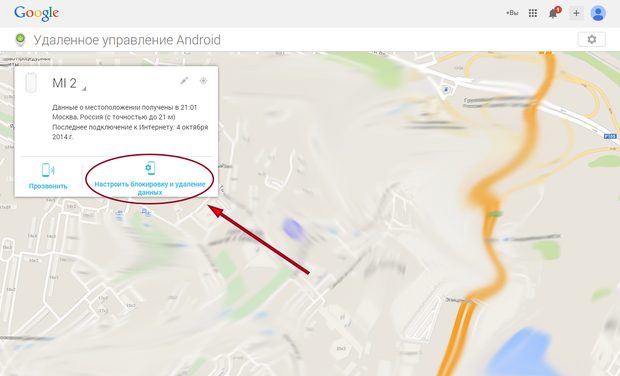
Именно для таких случаев Android Device Manager позволяет удаленно заблокировать экран смартфона либо удалить с него все личные данные. Есть только один момент – включить эти функции нужно на своем смартфоне заранее. Сделать это несложно. Достаточно нажать на кнопку «Настроить блокировку и удаление данных», а затем выбрать вариант «Отправить».

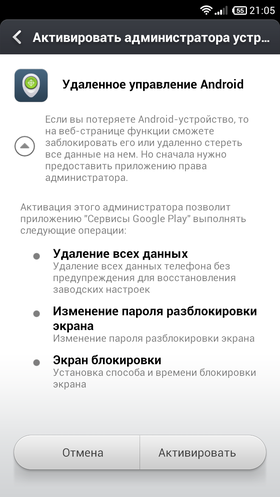
В панели уведомлений вашего смартфона должен будет появится специальный значок, после нажатия на который откроется меню настроек. Остается только нажать на кнопку «Активировать» и убедиться, что стоят обе галочки.



Теперь в Android Device Manager рядом с кнопкой «Прозвонить» появились две дополнительные кнопки – «Блокировать» и «Очистить».
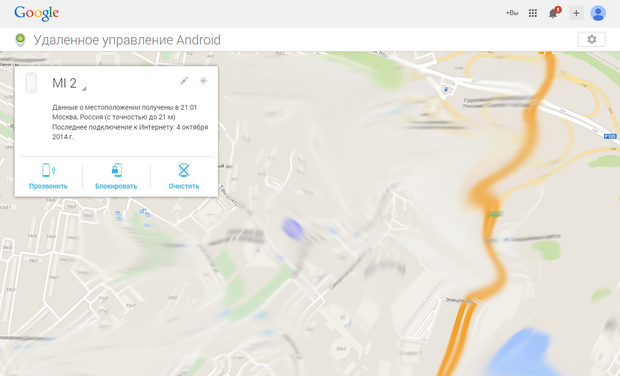
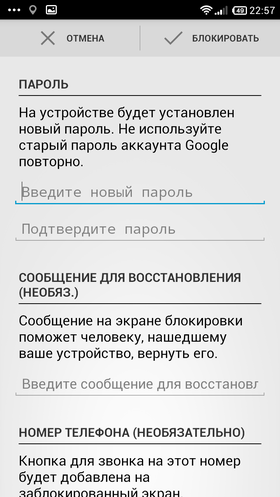
Кнопка «Блокировать» позволяет удаленно заблокировать экран смартфона, установив на него цифровой пароль. Кроме того, можно ввести дополнительное сообщение, которое будет отображаться на экране телефона, и ввести номер, на который можно будет позвонить даже не разблокируя аппарат.


С помощью кнопки «Очистить» можно полностью удалить все данные со своего телефона. После этого он вернется к тому состоянию, в котором вы первый раз достали его из коробки.

Для удаленного управления своим смартфоном Google позволяет использовать не только веб интерфейс Android Device Manager, но и специальное приложение. Подробно останавливается на нем не буду, по сути, от веб интерфейса оно ничем не отличается.


Итоги
Android Device Manager – простой, но очень полезный инструмент, который однажды может спасти вам кучу времени, денег и сил. Помнить о его наличии стоит каждому владельцу Android смартфона. Конечно, в случае кражи шансов успешно вернуть телефон в любом случае не очень много. Хотя такие случаи тоже были. Об одном из Эльдар Муртазин не так давно писал в «Бирюльках».
Но даже в этом случае вы сможете заблокировать экран телефона или удалить с него все личные данные, что может спасти вас от многих дополнительных проблем. Например, от звонков с вашего номера друзьям и коллегам, с просьбой перевести деньги на счет или взлома аккаунта в социальной сети.
А вот в случае потери телефона шансы его вернуть заметно возрастут. Во-первых, можно быстро узнать, где именно вы его забыли. Во-вторых, от греха подальше заблокировать экран, написав для нашедшего сообщение о вознаграждении и указав контактный номер телефона. Так и помочь вам будет проще, и соблазна оставить телефон у себя все же меньше.
Так же стоит отметить, что некоторые производители Android смартфонов предлагают для своих аппаратов аналогичные сервисы, часто с более широкими возможностями. К примеру, с обзором фирменного сервиса SamsungDive от компании Samsung вы можете ознакомится по ссылке ниже.
Кроме того, в Google Play существует множество программ со схожими функциями. В качестве примера приведу сервис Norton Mobile Security, обзор которого также есть на нашем сайте.
Какой бы сервис и какую бы программу вы не выбрали, помните, что задуматься о возможной потере или краже смартфона в любом случае нужно заранее. Вы не сможете заблокировать экран утерянного телефона или удалить с него конфиденциальные данные если не активировали эти возможности в его настройках. И тем более, не сможете воспользоваться каким-то сторонним приложением, если заранее не установили его на свой телефон.
Избавляемся от лишнего: десять функций, которые стоит отключить в вашем смартфоне прямо сейчас

Бесполезные и даже вредные штуки в смартфонах на Android, не приносящие ничего, кроме головной боли
Все производители Android-смартфонов и примкнувший к ним Google стараются причинить как можно больше пользы владельцам аппаратов. Для этого они постоянно добавляют или усовершенствуют функционал смартфона. Но действительно ли все эти функции несут только лишь пользу, а владельцу смартфона не нужно ничего дополнительно настраивать?
Увы, нет. Во-первых, разработчики далеко не всегда подробно рассказывают об особенностях этих полезных функций. Во-вторых, сами они иногда работают не так, как задумывали их создатели. В итоге смартфоны начинают тормозить, быстрее разряжаться и бесить своего владельца разными способами.
Мы собрали десять таких функций, вреда от которых куда больше, чем пользы.
1. Менеджеры процессов
Изначально менеджеры процессов, или, как их еще называют, Таск Киллеры (Task Killers), были созданы для ограничения фоновых процессов, что должно освобождать оперативную память и также экономить заряд смартфона. Иногда действительно может быть полезно, чтобы при заблокированном экране аппарат потреблял минимальное количество энергии, а во время запуска тяжелых игр или приложений весь остальной софт оказался бы автоматически закрыт.
Что не так с менеджерами процессов
Иногда они в своем рвении не знают меру, блокируют все подряд, или значительно задерживают появление оповещений от различных приложений. Ведь вы же не хотите пропустить сообщения или звонки в мессенджерах или информацию о письмах, пришедших на электронную почту?
Как отключить менеджер процессов в смартфоне Android
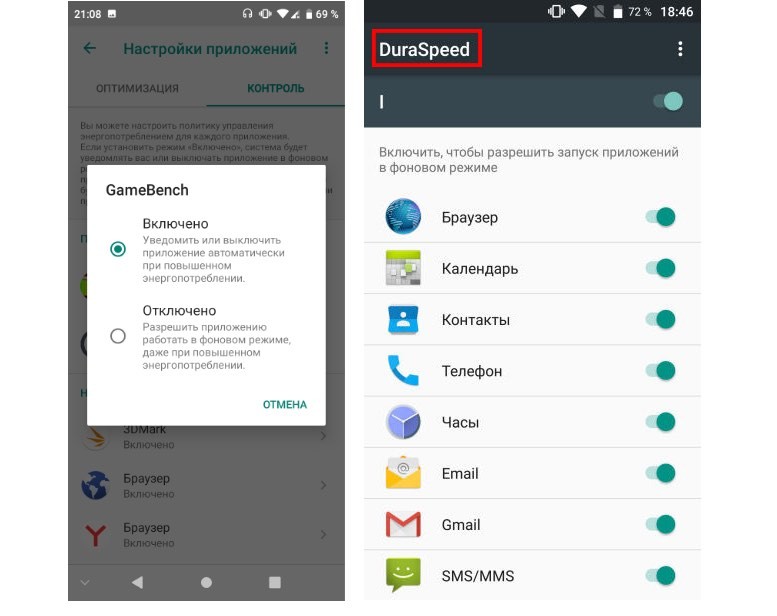
В зависимости от смартфона менеджер процессов может находиться в разных частях настроек и скрываться под разными названиями. К примеру, в смартфонах, работающих на процессоре MediaTek, часто встречается функция DuraSpeed, которая как раз и контролирует процессы. Не обязательно выключать контроль полностью — можно лишь ограничить его действие для наиболее нужных приложений, сдвинув ползунок настроек.
В других смартфонах менеджер процессор может находиться в меню настроек энергопотребления, имея название Контроль или что-то похожее. Такой менеджер может негативно влиять на производительность устройства, хотя и экономя при этом ресурсы аккумулятора.
2. Автообновление прошивки
Часто в смартфоне по умолчанию включена функция, которая обнаруживает новые прошивки, скачивает, и в некоторых случаях даже автоматически устанавливает их. Пользователю нет нужды следить за обновлениями, а в случае появления уязвимостей и «дыр» в прошивке их легко ликвидировать.
Что не так с автообновлением
Не все новые прошивки могут похвастаться стабильной работой, и иногда пользователи жалеют об их установке, а вернуть старую прошивку обычно сложно или невозможно. Так что, не надо спешить устанавливать новую прошивку, а лучше подождать и почитать отзывы первых ее пользователей специализированных форумах
Как выключить автообновление прошивки на смартфоне Android
Отключить автообновление в зависимости от смартфона можно примерно следующим образом:
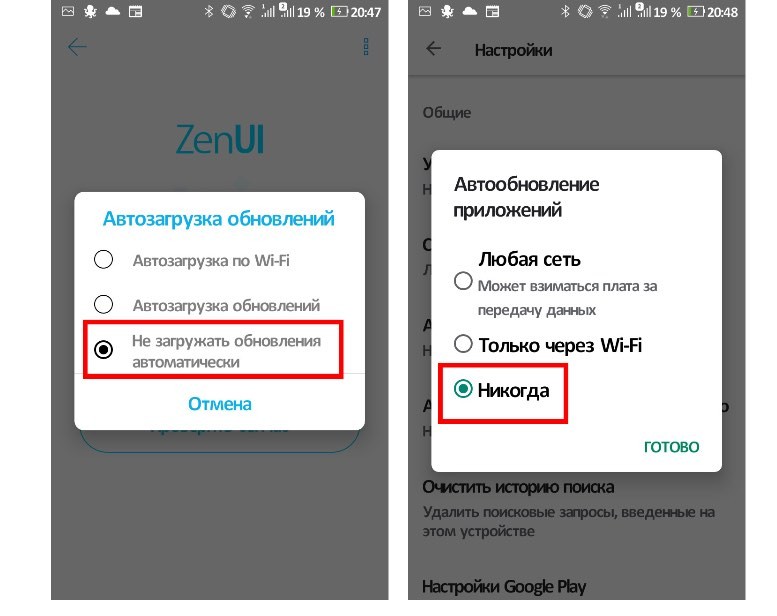
Находим в настройках смартфона пункты Система/Обновление системы/Настройки/Автоматически загрузить пакет обновления/Выключить автообновление.
3. Автообновление приложений в Google Play
Здесь все так же, как и в случае с автообновлением прошивки, только разница в том, что для различного софта, как правило, обновления выходят чаще, поэтому нужно больше времени для того, чтобы отследить все изменения в приложениях и играх.
Что не так с автообновлением приложений в Google Play
Помимо того, что нововведения тоже не всегда бывают удачными, есть и еще один нюанс. Часть приложений может обновляться настолько часто, что это серьезно повлияет на время работы Android-устройства
Как выключить автообновление приложений в Google Play на смартфоне Android
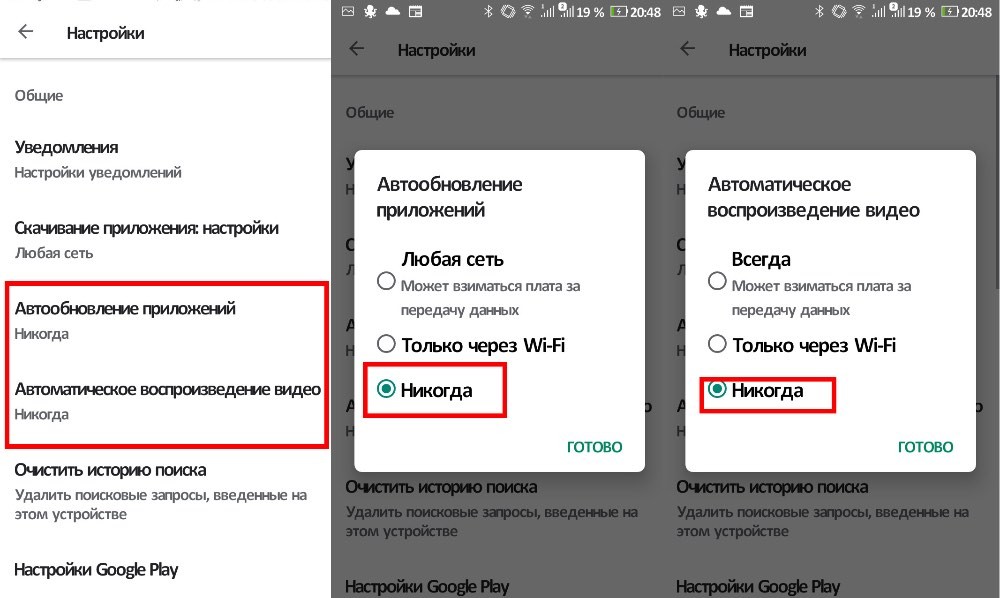
Заходим в магазин приложений Google Play, открываем вкладку с настройками и в пункте «Автообновление приложений» выставляем значение «Никогда» или «Только через Wi-Fi».
Заодно выключаем автоматическое воспроизведение видео, чтобы при присмотре информации о приложении видеоролики включались только по требованию пользователя, и это тоже сэкономит как заряд, так и интернет-трафик.
4. Реклама на смартфонах Xiaomi и других устройствах
Время от времени на рынок выходят крайне интересные смартфоны, которые стоят куда дешевле, чем модели конкурентов с похожими характеристиками. Особенно славится этим компания Xiaomi. Но как, практически не получая прибыль от их продажи, этой компании тогда удается зарабатывать?
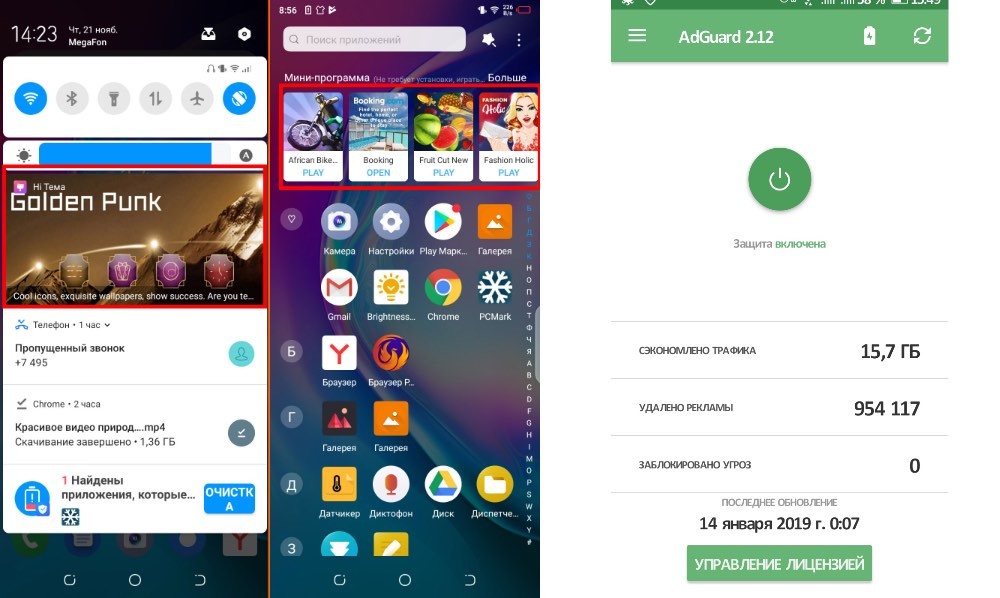
Ответ кроется в встроенной в прошивку рекламе, которая отображается в предустановленном софте.
Что не так с рекламой на смартфонах
Главным образом то, что она бесит. Но есть и кое-что похуже. Малоизвестные производители дешевых китайских смартфонов не брезгуют вшивать в программное обеспечение своих смартфонов не только рекламу, но и вирусы. И вот тогда реклама и «самопроизвольная» установка всяких приложений на смартфон может стать самой невинной из ваших проблем.
Как убрать рекламу на смартфоне Xiaomi и других производителей
К счастью, солидные производители смартфонов (а Xiaomi, безусловно, к ним относится) не только тщательно следят за тем, чтобы в их прошивках не было вредоносного стороннего кода, но и оставляют пользователям возможность отключить рекламу стандартными средствами прошивки. Правда, процесс полного отключения занимает далеко не одно действие.
Вот целый список настроек, отвечающих за рекламную часть. Все их придется обойти и отключить:
Что делать с Android-смартфонами других брендов? Тут все очень индивидуально. Где-то, например, в смартфонах Tecno, реклама в меню приложений отключается просто — путем нажатия на 3 точки в верхней части экрана и выбора соответствующего пункта.
А вот в смартфонах Fly раньше нужно было устанавливать сторонний лаунчер, чтобы не видеть ничего лишнего. В совсем сложных случаях, когда способ отключения рекламы не гуглится или не работает, можно установить софт Adguard, блокирующий абсолютно все, что связано с рекламой.
5. Неиспользуемые частоты LTE
Смартфоны могут поддерживать огромное количество диапазонов LTE, что на самом деле полезно, если вы путешествуете по миру и используете заграницей СИМ-карты местных операторов. Таким образом, гарантируется работа быстрого интернета, где бы вы не находились.
Что не так с частотами LTE
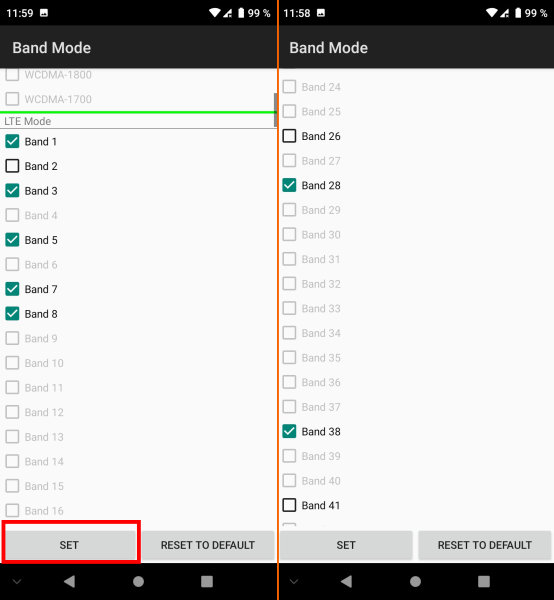
Сканирование лишних частот — лишние затраты энергии для вашего аппарата. Отключите неиспользуемые частоты, и ваш Android-смартфон перестанет заниматься ерундой и проработает чуть дольше на одном заряде.
Как отключить неиспользуемые частоты LTE на смартфоне Android
Это возможно не всегда. Способ отключения работает только на девайсах с процессором MTK, но в части устройств инженерное меню просто вырезано из прошивки.
При проблемах со связью рекомендуется заново включить ранее отключенные частоты, либо поочередно включать каждую частоту, методом исключения выясняя, какой диапазон LTE необходим для работы сети.
В случае со смартфоном на чипсете Qualcomm Snapdragon об отключении частот лучше забыть: это долго, сложно и в большинстве случаев невозможно без root-прав.
6. Автозамена текста
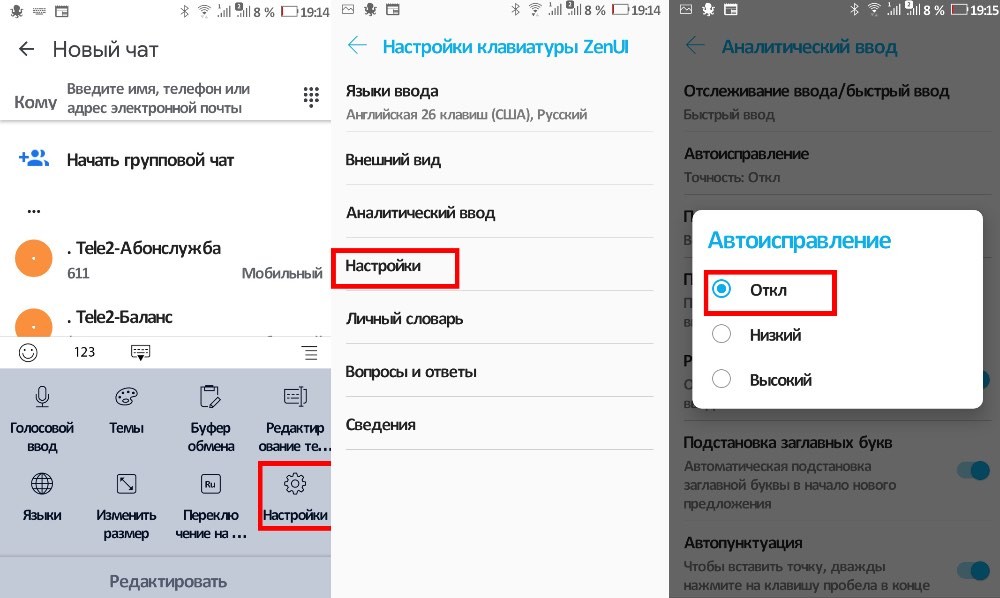
Под автозаменой подразумевается автоматическое исправление ошибок, которые пользователь может совершить во время печатания текста. Иногда ее называют T9, по аналогии со способом быстрого набора текста в кнопочных телефонах.
Что не так с автозаменой текста
Казалось бы, это полезная функция, которая поможет избежать неловких ситуаций, но на деле нередко получается совсем наоборот, и вместо задуманного слова система иногда выдает нечто, кардинально отличающееся по значению, и не всегда приличное.
Как отключить автозамену на смартфоне Android
7. Предустановленные приложения в Android-смартфоне
К сервисам от Google в смартфонах мы все давно привыкли, как привычным стал и тот факт, что весь предустановленный софт от знаменитой компании удалить нельзя, во всяком случае, стандартными способами. Также далеко не всегда удаляются и фирменные приложения от производителей, но иногда также в прошивках встречаются игры и приложения, польза которых выглядит сомнительной.
Что не так с предустановленными приложениями
Дело не только в том, что они занимают место в памяти смартфона. Когда вы устанавливаете приложения, вы сами определяете, какие разрешения им дать. В случае же предустановки же набор этих разрешений определяет производитель, и не факт, что вам понравится этот набор. Если же мы говорим о ультрадешевых смартфонах малоизвестных производителей, то не исключен и вариант со встраиванием вредоносного кода.
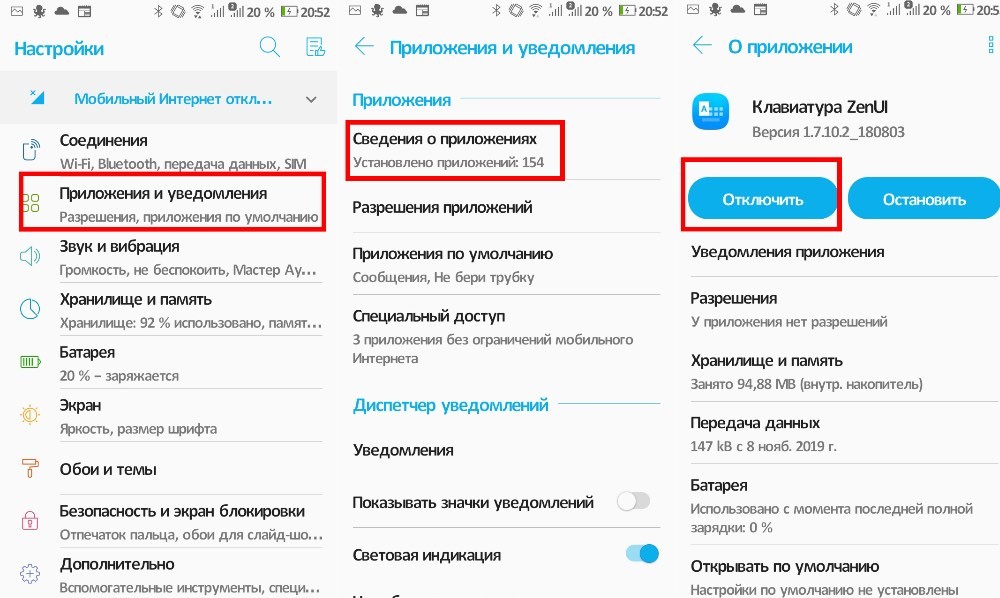
Как удалить предустановленные приложения в смартфоне на Android
8. Анимация переходов
Не несущая особой смысловой нагрузки анимация в прошивке смартфона, которая делает операционную систему более красивой, добавляя приятные на вид иконки загрузки и эффекты перелистывания страниц, не всегда полезна для самого устройства.
Что не так с анимацией переходов
Она создает ненужную нагрузку и тормозит работу операционной системы. Это заметно, если у вас бюджетный или ультрабюджетный смартфон, а также некогда мощный аппарат, железо которого успело устареть.
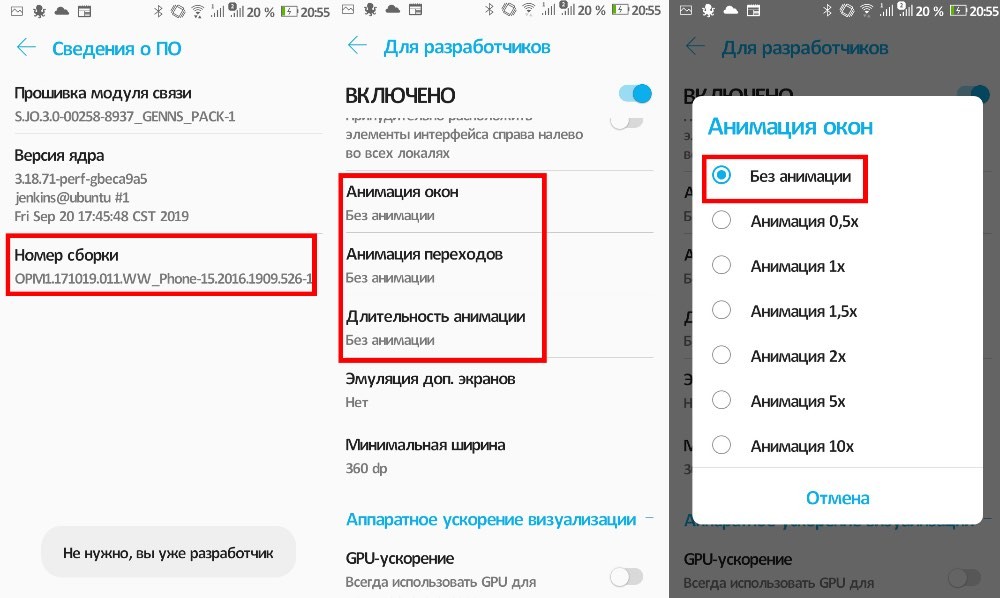
Как отключить анимацию в смартфоне на Android
Для отключения анимации необходимо открыть настройки разработчика. В большинстве Android-смартфонов это можно сделать, зайдя в основные настройки, затем выбрав пункт «Система/сведения о ПО» и кликнув 5 раз на надпись «Номер сборки». После того, как появится сообщение «Поздравляем, вы стали разработчиком!», в настройках появится дополнительный пункт «Для разработчиков» — он-то нам и нужен. Далее ищем пункты «Анимация окон» и «Анимация переходов» и выставляем значение «Без анимации».
9. Частые уведомления от некоторых приложений для Android
Есть такие приложения и игры, которые не хочется удалять, или которые невозможно удалить стандартным способом. При этом некоторый софт может быть слишком назойливым в плане отправки уведомлений, оповещая о далеко не всегда полезной информации — например, что появилась скидка на ненужную вещь, или о том, что пора продолжить игру.
Что не так с уведомлениями на смартфоне
Они просто бесят и отвлекают внимание.
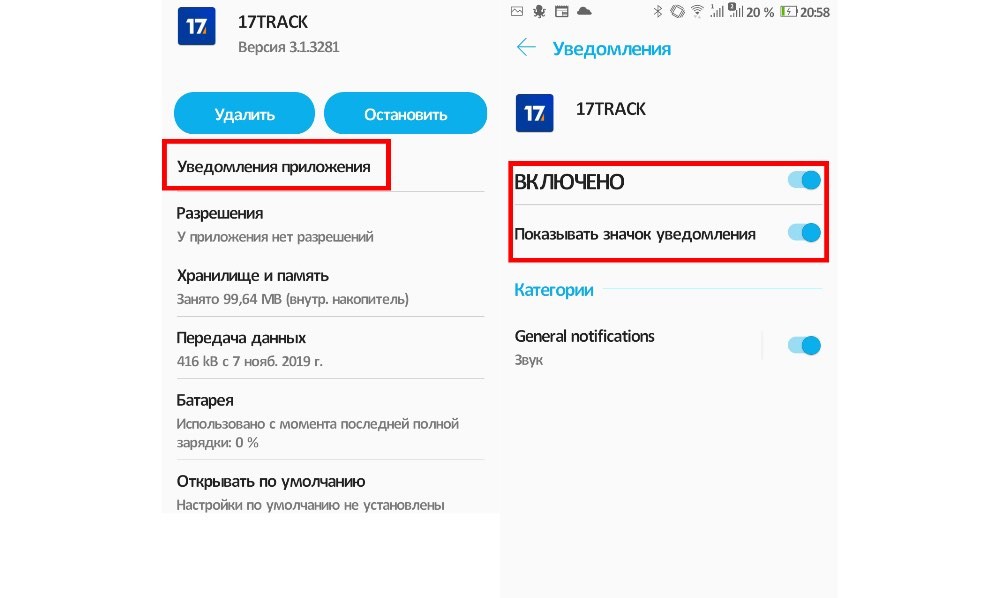
Как отключить уведомления от приложений в смартфоне на Android
Нередко оповещения позволено отключить в настройках самого приложения, но если подобных настроек в нем нет, придется воспользоваться средствами операционной системы. Для выключения действуем так:
10. Отслеживание предпочтений в Google Chrome и в других браузерах
Сайты, на которые вы заходите, склонны собирать данные о ваших предпочтениях, чтобы показывать вам рекламу на основе поисковых запросов и посещаемых страниц. Изначально, как правило, в браузерах выключен запрет отслеживания, и это единственная функция из всех, что мы перечислили, которую, наоборот, стоит включить, а не выключить.
Что не так с отслеживанием предпочтений
Да, с одной стороны вы лишаетесь показа потенциально интересных вам товаров и услуг. С другой стороны, вы избавляетесь и от неприятного чувства, что кто-то отслеживает каждый ваш шаг. Конечно, это иллюзия ложная, так как смартфоны, как известно, подслушивают наши разговоры, подглядывают за текстом, который мы набираем и делают еще массу не очень красивых вещей. Но с этим бороться крайне сложно, а вот отслеживание сбора данных в браузерах отключить нам по силам.
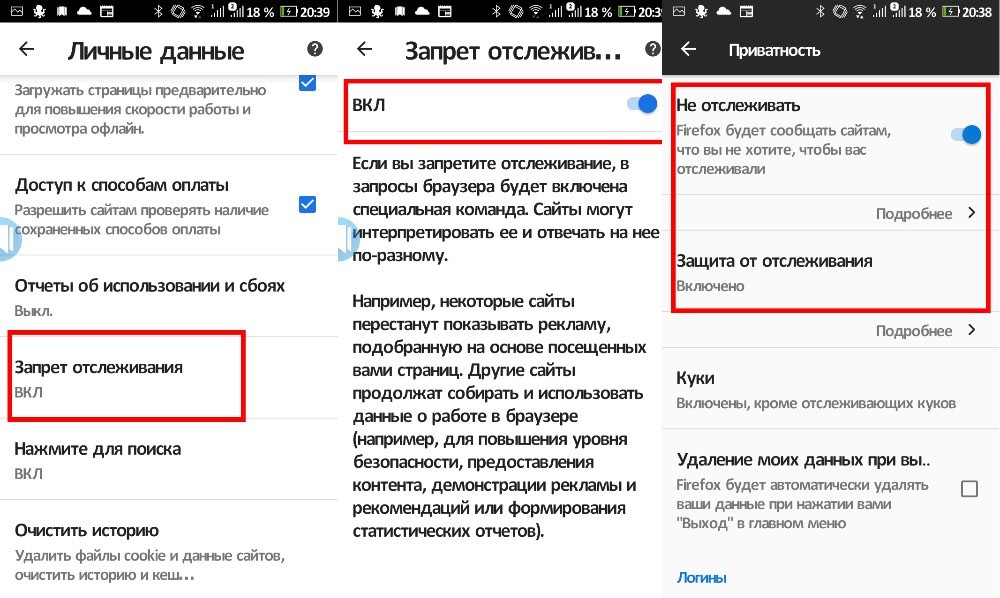
Как запретить отслеживание посещенных сайтов в Google Chrome
Включается запрет отслеживания в Google Chrome следующим образом:
Для браузера Firefox тоже есть похожая инструкция:
Вот и все. Теперь вы управляете смартфоном, а не он вами.


