
Что такое WMR кошелек Webmoney и как его создать
Третья по количеству российских пользователей система онлайн-платежей. Для работы на сервисе каждый участник открывает кошелек, соответствующий определенной валюте. Как создать WMR кошелек, для чего он нужен и как работает, — рассказываем на портале Бробанк.ру.
Что такое WMR кошелек Webmoney
Webmoney является иностранной системой онлайн-платежей, действующей на территории РФ с определенными ограничениями. Финансовые операции в пределах системы, а также все расчеты совершаются в титульных знаках.
В соответствии с законодательством России титульные знаки не признаются денежными единицами. Поэтому система Webmoney и сталкивается с рядом законодательных ограничений.
Каждой валюте присваивается соответствующая кодировка. Рублевые кошельки используются в виде WMR, — один титульный знак WMR по курсу приравнивается одному рублю. Следовательно, речь идет о рублевом кошельке, который больше всего подходит для использования на территории Российской Федерации.
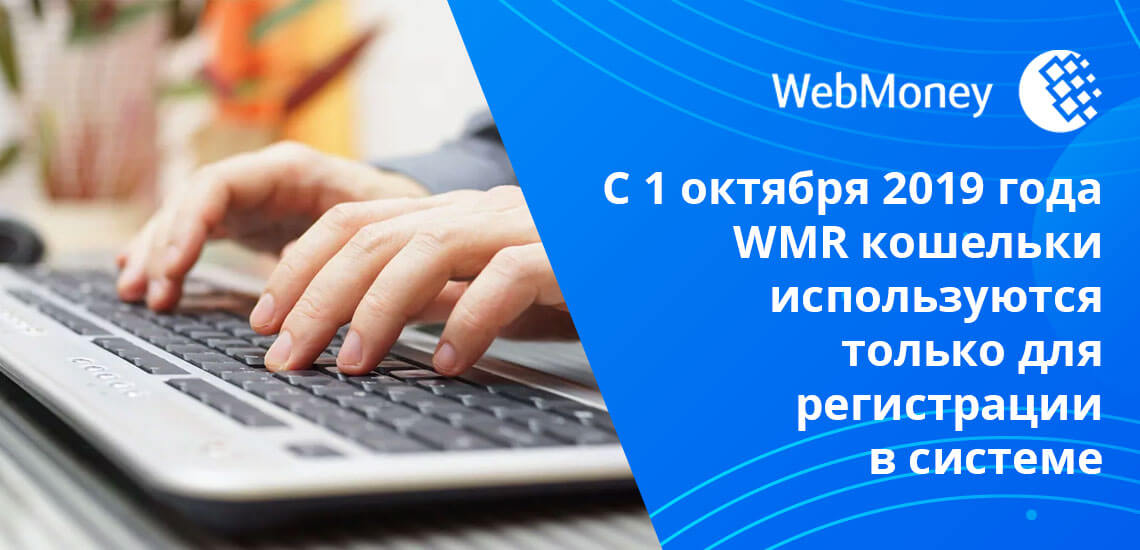
Важно: с 1 октября 2019 года WMR кошельки используются только для регистрации в системе. Как только пользователь получает формальный аттестат, WMR кошелек автоматически меняется на WMP кошелек. В соответствии с данными нововведениями, использование WMR кошельков при полноценной работе на Webmoney не предусматривается.
По большому счету кардинально ничего не изменяется. WMP является аналогом WMR, с теми же лимитами и комиссиями. Но, если пользователь ранее мог иметь несколько рублевых кошельков, то сегодня к использованию доступен только один — WMP кошелек Webmoney.
Как зарегистрироваться на Webmoney
В результате первичной регистрации каждому пользователю присваивается аттестат псевдонима. Это начальный аттестат в системе, не предполагающий прохождение идентификации.
После законодательных изменений система стала работать иначе. Новые пользователи, получающие аттестат псевдонима, могут создать кошельки WMZ и WMG, а также те кошельки, которые соответствуют валюте страны, на территории которой производится регистрация. В случае с Российской Федерацией таким кошельком выступает WMR.
Для регистрации WMR кошелька используется официальный сайт Webmoney.ru. Если пользователь проживает в другом государстве, то для первичной регистрации используется сайт Webmoney + соответствующая доменная зона.
Для прохождения регистрации пользователи из Российской Федерации следуют определенному алгоритму. На примере будет описана регистрация через сервис WM Keeper Standard (Mini).
1. Войти на официальный сайт и воспользоваться кнопкой регистрации.
 Регистрация на Webmoney
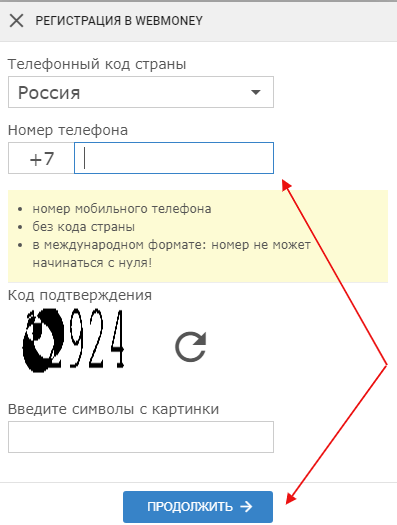
2. Выбрать телефонный код страны. В РФ все телефонные номера начинаются с префикса +7. Здесь же ввести номер мобильного телефона. Затем нажать кнопку «Далее».
 Подтверждение номера мобильного телефона на Webmoney
3. На указанный номер телефона система высылает в SMS уникальный код. Его необходимо ввести в форму подтверждения номера мобильного телефона.
По указанному номеру телефона система проверяет пользователя на наличие предыдущих регистраций. Если данный номер мобильного телефона используется на Webmoney впервые, то пользователю будет предложено придумать пароль для входа.
4. Пароль вводится дважды — первый раз и для подтверждения. Пользователь дает согласие на обработку персональных данных, и нажимает кнопку «Далее».
В течение нескольких секунд система открывает пользователю личный кабинет на Webmoney. Одновременно с этим уже действующему клиенту присваивается уникальный идентификатор в системе — WMID.
На этом регистрация завершается. Создать кошелек Webmoney можно после регистрации. В системе данная процедура производится отдельно.
Как создать WMR кошелек на Webmoney
WMID — является уникальным идентификатором в системе Вебмани. Но в качестве платежного инструмента он не используется. Каждый клиент для работы в системе должен открыть электронный кошелек.
Для этого необходимо войти в личный кабинет Webmoney. В этих целях используются регистрационные ключи, указанные при регистрации. Кошельки начального уровня открываются по единому алгоритму. Последовательность действий следующая:
После появления рублевого кошелька в личном кабинете, им можно пользоваться. При этом рублевый кошелек не обязательно должен быть основным — клиент самостоятельно решает, каким типом кошелька он будет пользоваться в приоритетном порядке.
Для удобства пользователь привязывает к своему кошельку банковскую карту. Это может быть дебетовая или кредитная карта. После открытия WMR кошелька клиент системы открывает дополнительные кошельки — соответствующие остальным титульным знакам.
Как открыть кошелек Webmoney без паспорта
Такая услуга доступна тем, кто собирается пользоваться аттестатом псевдонима. Для его получения не потребуется загружать паспортные данные, СНИЛС и ИНН в Центр аттестации. При этом формальный аттестат (первый уровень идентификации) для владельца кошелька открывает намного больше возможностей. Получить его и все остальные аттестаты Webmoney можно только по паспортным данным + потребуется пройти отдельные процедуры проверки.
Аттестат псевдонима — общедоступный аттестат, не требующий от пользователя прохождения идентификации. Минусом в работе с анонимным аттестатом считается большое количество ограничений. К примеру, пользователь не сможет принимать переводы от других клиентов системы, либо выводить деньги любым из способов.

Комментарии: 1
Если у вас есть вопросы по этой статье, вы можете сообщить нам. В нашей команде только опытные эксперты и специалисты с профильным образованием. В данной теме вам постараются помочь:
Здравствуйте. Я давно уже зарегистрирован на Вебмани. У меня формальный аттестат. Мучает один вопрос. До 2019 г. все было нормально. Но, с вводом нового кошелька WMP, нас, граждан РФ, записали в категорию лиц второго сорта. Пользоваться WMR кошельком мы теперь не имеем права, хотя он у меня остался и деньги на нём есть. Казалось бы, чего возмущаться, нас же одарили таким «чудесным» новым кошельком как WMP. Бери и пользуйся. А причина моего возмущения вот в чём. Заходим в вкладку «обмен» и видим, что поменять рубли на доллары с кошелька WMR будет курс 1:73, а с WMP курс 1: 76. Цифры взяты для примера, курс конечно меняется, но разница между кошельками остается всегда при любом курсе. Такая же разница и при обмене любой другой валюты (доллар взят лишь для примера). Вот и получается, что не резиденты РФ, те кто может пользоваться WMR кошельком, могут совершать обмен по более выгодному курсу, а нас, граждан РФ как всегда на задворки. Очень хотелось выяснить, кто же может пользоваться WMR? Заявок на обмен с этого кошелька пруд пруди. Это что — все иностранцы? А мне что делать? Купить на теневом рынке зарубежный аккаунт?
Кошелек WMR – что это и как его создать
Сложность системы Вебмани заключается в ее уникальности. Для новых пользователей не только не понятно, как создать WMR-кошелек, но и что вообще означает эта аббревиатура. Сложности при регистрации в этой системе возникают именно потому, что в Webmoney кошельке приняты свои собственные обозначения, а также своя валюта и свои алгоритмы переводов. С этим и приходится разбираться новичкам, если они хотят освоить электронный кошелек Вебмани.
Основы основ: валюта системы
Прежде чем вы сможете осуществлять манипуляции в системе, необходимо все же понять, что представляют собой WMR кошельки Webmoney. Так откуда же взялась такая аббревиатура и что она означает для пользователей?
В системе используется собственная валюта – титульный знак. Это эквивалент обычных денег. Их обозначение зависит от той страны, в валюте которой производятся операции.
Титульный знак в Вебмани всегда состоит из трех букв – WM – сокращение системы, и первой буквы страны, которой принадлежит валюта. В данной статье, речь пойдет о WMR-кошельке, в котором используется российский рубль.
Как создать WMR-кошелек
При регистрации, система предлагает создать первый кошелек Вебмани, но вы сами выбираете, в рублях он будет, в долларах или евро. Если же вы отказались создавать его при регистрации, то сделать это можно следующим способом:
Новый кошелек появился в вашем личном кабинете. Чтобы узнать его номер и подробную информацию, просто нажмите на него.
Если нажать на значок с тремя точками, то вы сможете посмотреть лимиты по кошельку, установленные системой.
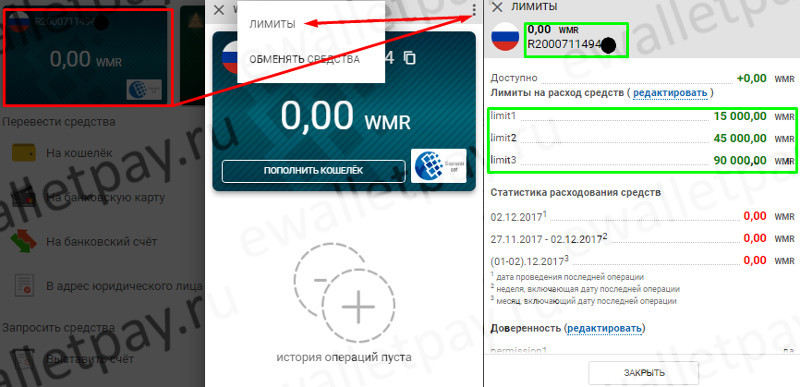
Лимит 1 – указывает на ограничения в день, лимит 2 – на границы недельных переводов. Лимит 3, показывает, сколько средств вы можете перевести за месяц.
Код протекции: что это и как использовать
При рассмотрении переводов с кодом протекции, сразу следует уточнить один момент: такой перевод доступен только проверенным пользователям, с уровнем аттестата не ниже формального. Сделать себе формальный аттестат совсем не сложно – заполните анкету с вашими персональными данными и приложите копию паспорта. Читайте подробнее о безопасности предоставления персональных данных системе Вебмани.
За получение формального аттестата не нужно платить деньги – это бесплатно, но пройти регистрацию без паспорта не получится. Если у вас нет хорошей копии, сделайте снимок на камеру телефона – главное, чтобы информация была читабельна.
Итак, код протекции – это дополнительная защита при переводе средств с одного кошелька на другой. Что же дает такой перевод? В первую очередь – это надежность. С такими переводами, вы можете не волноваться о том, что не получите обещанные средства. Сервис Webmoney позаботился об этом. Чтобы совершить перевод с протекцией, вам следует:
С протекцией сделки по коду – пользователю необходимо ввести код, чтобы забрать средства. Это защищает «продавца» от невыполненных обязательств.
С протекцией сделки по времени – средства поступят на баланс получателя автоматически, по истечении указанного срока. Но, если получать не выполняет договоренность, отправитель может опротестовать перевод в арбитраже.
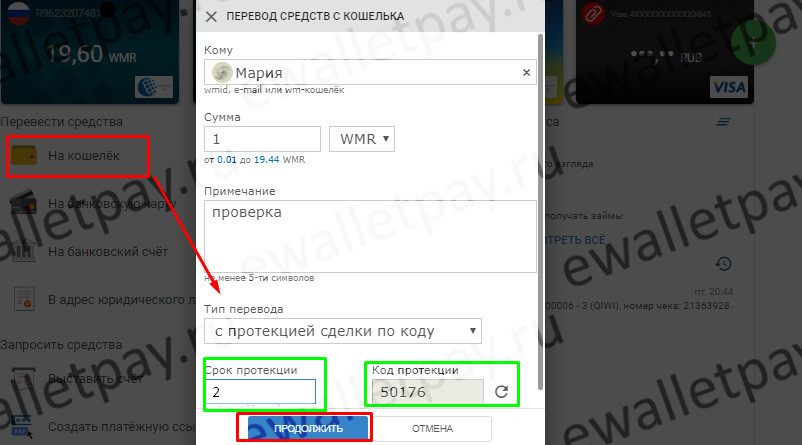
Если код протекции не сообщить, то по истечении указанного срока, средства все равно будут зачислены на счет получателя.
Все о выводе средств
Титульный знак WMR в системе Webmoney – это рублевый кошелек и все операции на нем происходят в рублях. Если вы хотите перевести деньги со своего электронного кошелька, то у вас для этого есть несколько возможностей.
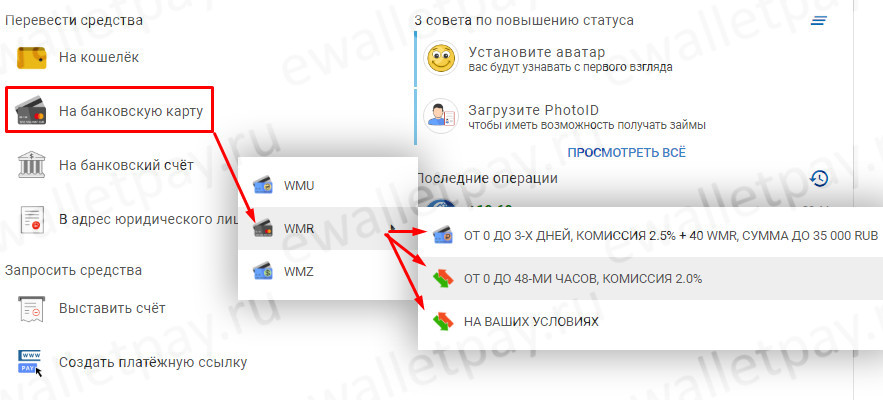
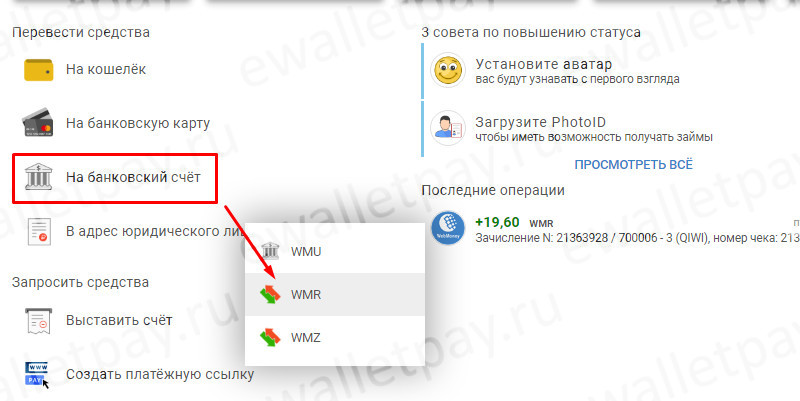
После этого, система перенаправит вас на страницу создания заявки, где вы сможете обменять свои WMR на обычные деньги.
На счет юридического лица:
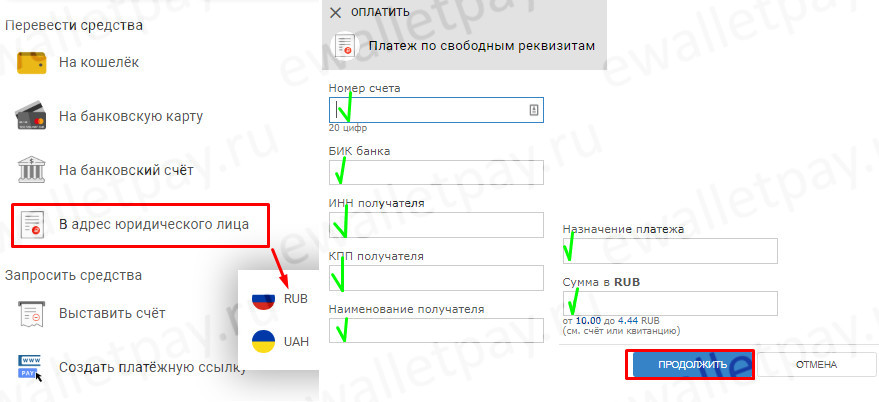
Система перенаправит вас в окно для подтверждения транзакции. Если все данные введены верно, то согласитесь с переводом.
О переводах на другие кошельки Вебмани, мы рассказывали выше, в разделе «код протекции: что это и как использовать».
О мошенничестве в WebMoney
Пожалуй, WebMoney – один из самых безопасных кошельков. Но, и с ним следует работать осторожно, ведь виртуальный мошенник не дремлет. Первый, и самый распространенный вариант мошенничества – это фишинг, целью которого является получение доступа к вашим личным данным. Чтобы этого избежать:
Второй вариант мошенничества в системе – это выманивание самих денег, а не только личных данных. Это может быть недобросовестный работодатель, который просит вас завести кошелек, а потом прислать ему личные данные для оплаты.
Могут встречаться и обычные мошенники, требующие перевести деньги, за какую-то услугу или в качестве залога. Но, такие люди работают и на других кошельках, а не только на Webmoney.
Что такое WMR кошелёк и как им пользоваться?
Тем, кто недавно открыл для себя мир электронных валют Вебмани, полезно будет узнать, что wmr кошелёк предназначен для титульных знаков, эквивалентных российскому рублю. Он является одним из наиболее востребованных наряду с wmz (эквивалент доллара США).
Можно создавать сколько угодно рублевых электронных модулей, но пользователи, у которых установлена версия ПО Keeper Mini, могут зарегистрировать только один. Постараемся детально разъяснить: wmr — что это такое и как им пользоваться.
Регистрация кошелька WMR
Создать WebMoney r кошелек очень просто, достаточно следовать пошаговой инструкции:


На этом регистрация wmr кошелька окончена, номер ему присваивается автоматически.
Граждане РФ могут завести вмр кошелек непосредственно сразу после регистрации в системе. Жители других стран должны будут получить аттестат не ниже формального, и предоставить сканы паспортов.

Как узнать свой номер wmr кошелька?
В состав номера входят 12 цифр и латинская буква-префикс, обозначающая наименование валюты. У wmr WebMoney счета это буква R.
Пример номера вмр кошелька: R536196065687.

Как узнать wmr кошелька webmoney, или точнее, его номер? Следуем простой инструкции:
В обновленной версии WM Keeper логотипы всех счетов становятся видны в верхней части меню, сразу после авторизации.
Не стоит путать номер электронного модуля с WMID. Он также состоит из двенадцати цифр, но не содержит буквенного префикса.
Как осуществляется вход в кошелек?
Чтобы войти в wmr и начать осуществлять в нем операции, необходимо сначала нажать на логотип бумажника, а затем выбрать нужный и кликнуть на него. Теперь можно выводить деньги, пополнять счет, обменивать средства и переводить финансы другим пользователям. А также оплачивать коммунальные счета, услуги и товары.

Лимиты на пользование webmoney r
После того, как вам удалось завести wmr кошелек, следует тщательно изучить установленные системой лимиты, чтобы в дальнейшем избежать блокировки. Ограничения на ввод и вывод средств накладываются в зависимости от аттестата.
Например, пользователь не может хранить на своем счету большую сумму денег, чем предписано внутренними правилами платежного сервиса. Также в месяц он может проводить финансовые операции только с ограниченным количеством средств.

Таблица лимитов на расходные операции для разных аттестатов
| Аттестат | Ограничение на месяц | Ограничение на неделю | Ограничение на сутки |
| Псевдоним | 90 тыс. р. | 45 тыс. р. | 15 тыс. р. |
| Формальный | 200 тыс. р. | 200 тыс. р. | 60 тыс. р. |
| Начальный | 1 млн.800 тыс. р. | 900 тыс. р. | 300 тыс. р. |
| Персональный, продавца и выше | 9 млн. р. | 9 млн. р. | 3 млн. р. |
Как поменять кошелек wmz на wmr?
После того, как пользователь получил полную информацию о том, что значит wmr кошелек, у него могут возникнуть различные вопросы. Например, можно ли поменять долларовый модуль на рублевый, если имеется в наличии только долларовый счет. Сделать это нельзя, необходимо регистрировать новый модуль. Но титульные знаки легко можно обменять несколькими способами:
При проведении операции через обменник надо сначала найти ресурс с самым выгодным курсом и хорошей репутацией. Затем заполняем данные, вписывая их в стандартную форму, и высылаем подтверждение.
Обменивая валюту через Кипер, заходим в нужный кошелек и жмем «Обменять». Выбираем необходимый эквивалент и заполняем поля, внося сумму. Подтверждаем намерения.

На биржу Exchanger Money переходим по ссылке, открыв меню для частных лиц, которое находится вверху страницы. Выбираем сервис для обмена, а затем самую выгодную заявку и оплачиваем ее. Вводим код подтверждения.

Узнав, что такое кошелек wmr, и изучив все его функции и возможности можно начинать им пользоваться в полной мере.
Полезное видео
WMZ-кошелек
Что такое WMZ? Это титульный знак, который в расчетной системе WebMoney приравнивается к доллару США. Отличительный знак Z размещается перед непосредственным номером кошелька.
Основным гарантом легального использования WMZ является компания Amstar Holdings Limited, а оборот доллара осуществляется на основании Правил использования WMZ-сертификата.
Комиссия при переводе WMZ составляет 0,8%. Максимум может быть снято в качестве комиссии 50 титульных знаков. Однако курс обмена будет отличаться от курса Национального банка, поскольку формируется в зависимости от спроса и предложения, формируемых пользователями системы. Это значит, что у сервиса свой обменный курс, который может отличаться на разных обменниках. Наиболее приближенный к официальному курс показывает WM Exchanger.
Создавать электронные кошельки WMZ могут пользователи с аттестатом псевдонима, формальным аттестатом и выше. Для этого не требуется подтверждение личных данных (загрузка фотографии паспорта и другие способы подтверждения), следовательно, таким электронным кошельком может пользоваться абсолютно любой участник системы. Кошельком в рамках системы называется зарегистрированный реквизит, позволяющий учитывать средства. Сервис вебмани позволяет хранить деньги только в кошельках. Их номера формируются из буквы (обозначает титульные знаки) и 12 цифр.

Создание WMZ-кошелька WebMoney
Для того чтобы создать Вебмани кошелек WMZ, пользователь должен выбрать одну из трех систем управления аккаунтом:
Если клиент решит зарегистрироваться через сайт, найденный в поисковике, то стандартным сервисом управления аккаунтом станет KeeperStandart. При необходимости пользователь может изменить стандартные параметры и назначить один из способов контроля самостоятельно. Для этого в разделе настроек нужно перейти в категорию «Способы управления WMID» и выбрать приемлемый вариант.
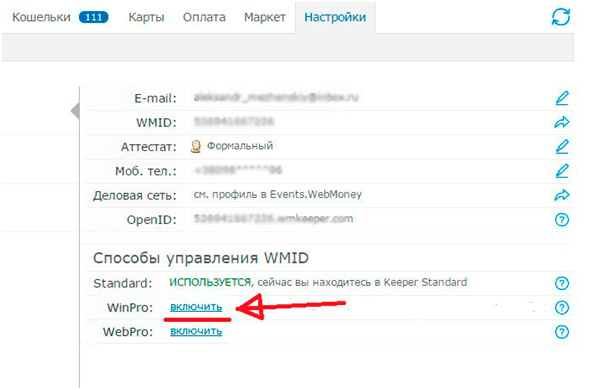
Практика и отзывы клиентов показывают, что наиболее удобный метод управления – WinPro. Именно через эту программу можно создать кошелек WMZ.
Создание идентификатора WM через WinPro
Первый шаг – авторизация в системе. Для этого необходимо ввести учетные данные и подтвердить вход в WMID. Регистрация нового кошелька происходит в разделе с соответствующим названием нажатием кнопки «Создать».
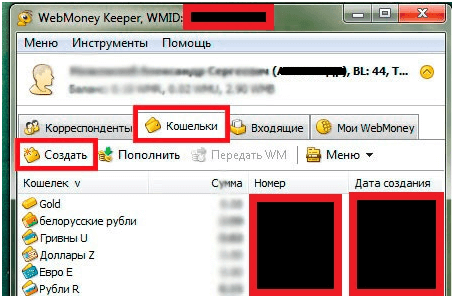
После нажатия на кнопку, на экране появится новое окно, в котором представлен перечень с различными валютами–WM-идентификаторы. Для долларового эквивалента необходимо выбрать валюту WMZ.
Для окончания создания WMZ кошелька необходимо нажать кнопку «Далее» и согласиться на условия соглашения, представленного системой.
Использование титульных знаков
Для перечисления долларов в системе Вебмани, необходимо указывать номер WM-идентификатора. Так, для пополнения электронного счета в долларовом эквиваленте, необходимо перейти в раздел «Кошельки» и нажать кнопку «Пополнить». Провести операцию можно тремя способами:
Процедура полностью аналогична пополнению WMR-кошелька. Отличается только валюта.
Обмен валюты WMR на MWZ
Программа WinPro дает возможность пользователю обменять валюты с WMR на WMZ. При этом курс обмена может отличаться от текущего состояния рынка. Стоимость валюты задается только внутри системы – этот факт необходимо учитывать, если пользователь решил поменять валюты через WebMoney.
Для того чтобы осуществить обмен необходимо правой кнопкой мыши кликнуть на рублевый кошелек и в появившемся меню выбрать «Обменять», после чего выбрать валюту для обмена.
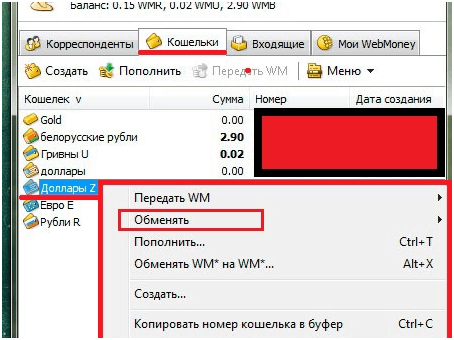
Существует и альтернативный вариант обмена – сторонние сервисы-обменники. Преимущество подобных ресурсов заключается в выгодности обмена. Так, на WebMoney один 1 доллар может стоить 60 рублей, а на обменнике – 60,2. Этот момент работает и в обратную сторону.
Перевод WMZ
Процедура перевода полностью аналогична WMR. Перевести средства можно:
Для начала перевода в программе WinPro необходимо нажать правой кнопкой манипулятора на кошелек WMZ и выбрать параметр «Передать WM». После чего вводятся реквизиты, а сама опе рация транзакции подтверждается кодом, полученным в смс-оповещении. Система будет взята комиссия за перевод в размере 0,8%.
Быстрая инструкция по созданию WMZ кошелька в системе WebMoney представлена в видео:
Как создать рублевый wmr кошелек в электронной платежной системе WebMoney. Обзор возможностей и преимуществ работы системы
Здравствуйте, дорогие читатели! Есть ли у вас WMR кошелек? Если нет, но вы часто совершаете электронные платежи, то, вероятно, самое время его создать, ведь WebMoney является одной из наиболее удобных и надежных платежных систем из существующих на российском рынке. Кроме того я настоятельно рекомендую его завести всем начинающим блоггерам.
Как узнать обо всех преимуществах данной платежной системы? Достаточно просто дочитать эту статью до конца.
Виды кошельков
Вебмани позволяет работать со многими валютами, однако, с тем условием, что для каждой из них будет создан свой отдельный кошелёк. Определить, какой кошелёк для какой валюты предназначен, несложно. Каждый из них имеет особое обозначение. Так, рублевый кошелек обозначен WMR, для работы с долларом США понадобится WMZ, а для евро, соответственно, WME.
Завести каждый из этих кошельков несложно, даже если вы пока слабо представляете себе, что это. Сделать это можно в любой момент, однако, для начала нужно зарегистрироваться в системе.
Заводим аккаунт
Если у вас еще нет своего аккаунта на вебмани, первый шаг – это регистрация. Сделать это, кстати, можно совершенно бесплатно. Всё, что вам понадобится, это номер мобильного телефона и адрес электронной почты. Для этого:
В результате всех этих действий Вам будет присвоен так называемый WMID – идентификационный номер, который и будет использоваться при всех ваших расчётах через систему.
Ваши возможности
Теперь когда ваш аккаунт успешно создан, самое время выполнить вход в личный кабинет. Рублевый кошелек создаётся для вас автоматически при регистрации, поэтому вы можете сразу же пополнить счёт и начинать покупки. Впрочем, для начала неплохо разобраться с возможностями системы.
Данные о доступных опциях, справочную информацию и другие полезные сведения можно найти в верхней строке меню в разделах «О системе», «Частным лицам», «Для бизнеса», «Помощь». В правом верхнем углу вы увидите свой WMID, который будет вам нужен постоянно, например, его необходимо сообщать, чтобы вам могли перевести деньги с других аккаунтов.
Нажмите на номер, и вы сможете открыть меню, содержащее ваши идентификационные данные.
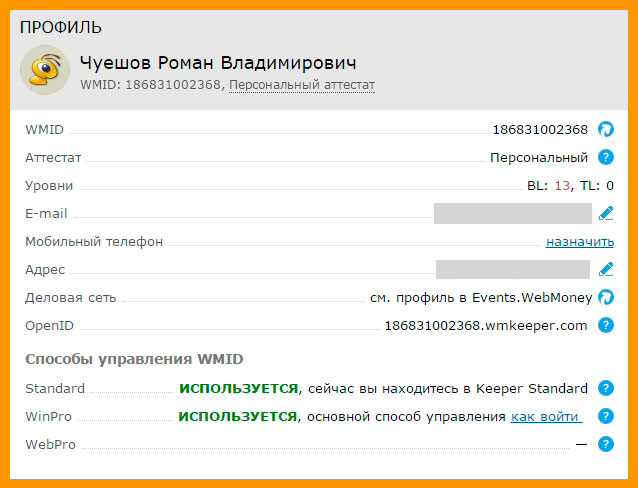
Если какие-либо из них не подтверждены, они будут подсвечены красным и для вас будет выведено системное сообщение. Подтверждение необходимо для многих операций. Так, без него вы не сможете вывести средства со своего аккаунта.
Для подтверждения придётся загрузить отсканированную копию паспорта со своими данными и немного подождать, прежде чем служба поддержки проверит его в ручном режиме. Помимо того, что такая проверка может раздражать, особенно, если вам необходимо срочно вывести средства, она еще и обеспечивает достойный уровень вашей безопасности.)
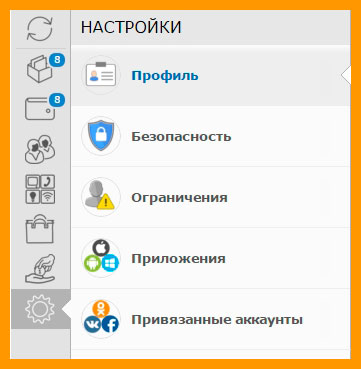
Все операции вынесены в меню, расположенное в левой колонке.
Первый пункт – «Сообщения» содержит системные сообщения от администрации сервиса. При необходимости вы можете ответить на них в поле снизу.
Раздел «Финансы» является одним из наиболее важных, поскольку содержит все необходимые операции для управления ими. Для того, чтобы создать новый кошелек нажмите на голубой «+» в левом углу экрана напротив раздела слова «финансы». Выберите раздел «Добавить кошелек», тип кошелька, например WME, затем «Добавить».
Вот и всё – ваш новый кошелёк готов к работе.
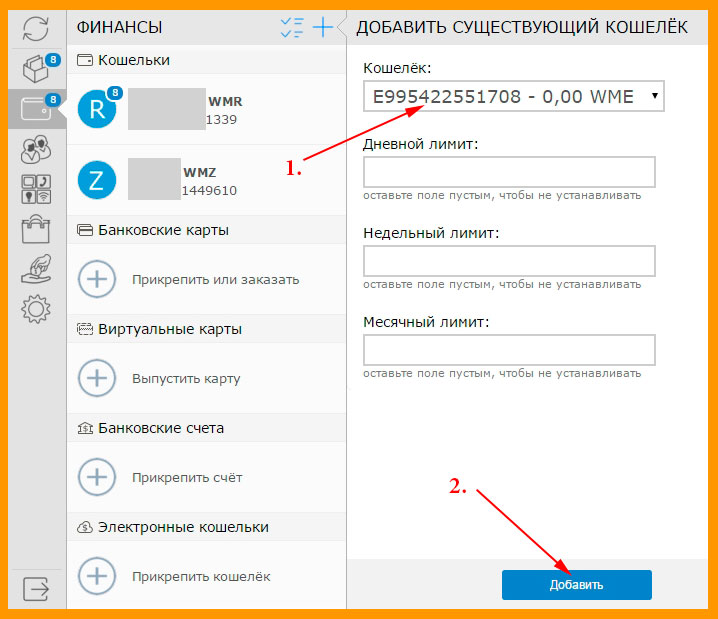
В этом же меню можно прикрепить существующую или заказать банковскую карту, а также привязать к системе другие электронные кошельки. Для последнего шага доступны наиболее распространённые Яндекс.Деньги, Qiwi и EasyPay.
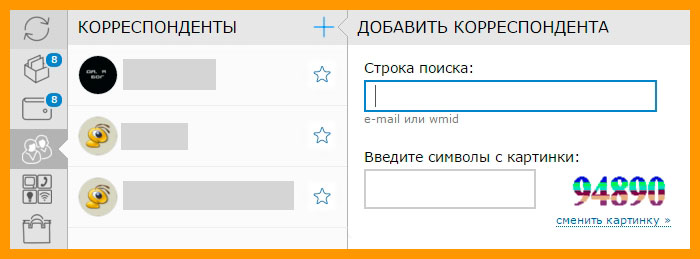
Для того чтобы отправить сообщение другому владельцу аккаунта WebMoney можно воспользоваться меню «Корреспонденты». Прежде чем написать что-то кому то, этого человека нужно найти. Используйте плюс напротив слова «Корреспонденты». В поле поиска необходимо ввести адрес электронной почты или WMID искомого человека, а также число с картинки. Когда вы найдёте адресата, он появится в списке ваших контактов, и вы сможете отправлять ему сообщение.
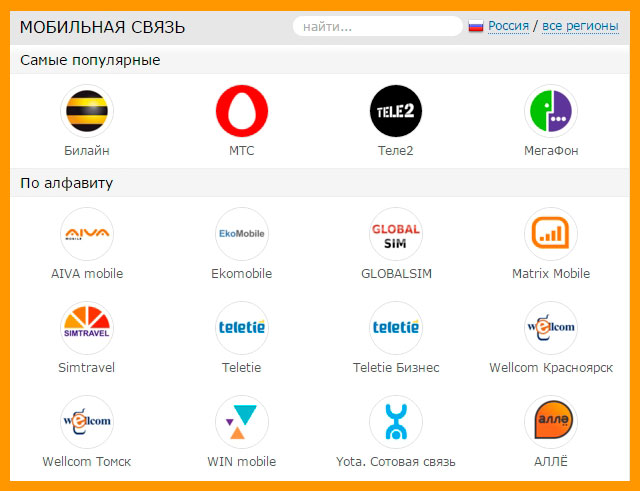
Следующий раздел «Оплата услуг» по сути представляет собой электронную витрину, где вы сможете выбрать и оплатить необходимые услуги: коммунальные платежи, Интернет, мобильная связь, погашение кредита и т.п. В левой части страницы находится удобный рубрикатор, где можно выбрать интересующую вас сферу. Если же нужный адресат платежа не найден, можно воспользоваться поиском в правом верхнем углу.
Также с помощью этого раздела можно перевести деньги на другую карту. Для этого в рубрикаторе выбираем пункт «Перевод на любую карту», вводим номер карты и сумму. Подтверждение платежа осуществляется с помощью SMS-кода.
В разделе «Маркет» можно приобрести необходимый вам электронный контент: книги, игры, программы. Причем скачать необходимый фал можно сразу после оплаты. Цены указаны в единицах WMZ, то есть в долларах, однако оплатить их можно и с рублёвого кошелька – сумма по курсу будет пересчитана автоматически, что очень удобно.
Меню «Займы» позволяет вам взять в долг (получить займ) у других пользователей Вебмани. Впрочем, для того, чтобы воспользоваться этой опцией, вам понадобится подтвердить практически все ваши данные: не только паспортные, но и адрес проживания (делается это сканом страницы паспорта или недавнего счет за ЖКУ – не старше трёх месяцев), а также загрузить фото.
Последний пункт меню «Настройки» содержит все необходимые опции работы вашего аккаунта. «Профиль» — все ваши данные и уровни доступа, «Безопасность» позволяет отключать определённые виды операций с вашим аккаунтом при необходимости, а также создать электронный ключ E-num для входя в ваш аккаунт без необходимости отправки SMS.
«Ограничения» используются для того, чтобы разрешить или запретить приём от неавторизованных пользователей счетов, платежей или сообщений. В «приложениях» можно установить необходимое программное обеспечение для работы, например, на вашем мобильном устройстве. Нажав на голубую стрелку напротив названия приложения, вы переходит непосредственно в магазин для его установки.
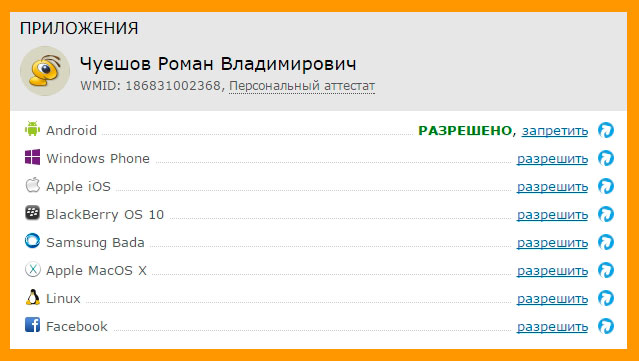
Последний пункт «привязанные аккаунты» предназначен для того, чтобы прикрепить к вашей учётной записи в Вебмани аккаунты в других сервисах, например, социальных сетях: ВКонтакте, Одноклассники, Facebook; почтовых службах: Яндекс, Mail.ru, Google и других.
Как видите, функционал данного сервиса удивительно широк. Здесь можно оплатить практически всё, что вам нужно, с комфортом и максимальным уровнем безопасности.
Надеюсь, что статья показалась вам полезной и интересной. Поделитесь ею с друзьями в социальных сетях, чтобы и они могли воспользоваться изложенными здесь преимуществами. Не забудьте подписаться на обновления, чтобы не пропустить следующие ствтьи. Удачи и спасибо, что заглянули.


