
Одна из трудностей, с которой сталкиваются пользователи — Дискорд сервер заглушен, из-за чего не приходят оповещения и возникают трудности с получением важной информации. Ниже рассмотрим, что значит такое заглушение, как его устанавливают, и какие шаги предпринимать для снятия.
Что это значит глушение в Дискорд, как это сделать
Для начала рассмотрим, что значит, когда сервер Discord заглушен. Суть в том, что администратор отключает уведомления и оповещения о непрочитанных сообщениях. Это актуально в том случае, если в них не упоминается владелец.
Чтобы заглушить сервер Дискорд используются разные методы. Они немного отличаются по настройкам и времени блокировки. Используется один из трех путей, на которых остановимся ниже.


На этом этапе могут задаваться точные настройки отключения уведомлений для Дискорд. При желании легко выбрать все сообщения, только упоминания или ничего. Как вариант, можно игнорировать @here и @everyone.

Способ №3 (полное отключение):


Как видно из сказанного, сервер может быть заглушен на время, навсегда или с определенными условиями.
Что делать для восстановления
Приведенная выше информация помогает разобраться, как убрать блокировку, если сервер Дискорд был ранее заглушен. Действия пользователя зависят от того, какой вариант запрета был применен ранее.
Если Discord-сервер был заглушен по первому методу, сделайте следующее:

После выполнения этих действий оповещения в Дискорд должны появляться на рабочем столе в обычном режиме.
В случае, когда Discord-сервер был заглушен по второму методу, алгоритм действий будет отличаться. Сделайте следующее:
 Если сервер Дискорд был заглушен через настройки (глобальное отключение), действия должны быть немного иными. Алгоритм такой:
Теперь вы знаете, что делать, если сервер ДС ранее был заглушен. Действия пользователя напрямую зависят от того, какой способ был выбран для осуществления блокировки.
Итоги
Опция глушения на Дискорд полезна и удобна для пользователей программы. Но важно знать не только как заблокировать уведомления, но и как снять установленные ранее ограничения. В ином случае высок риск пропустить важное оповещение.
Закрытие голосовых и текстовых каналов в Discord
В Discord разрешается создавать любое число бесплатных серверов. После на готовых серверах можно делать личные каналы, позволяющие общаться с другими пользователями. Подобные каналы будут служить в качестве «комнат», необходимых для беседы. В результате «комнаты» создаются для определенных случаев. На данный момент существует два вида: голосовой и текстовой.
Как создать закрытый канал в Дискорде
Создавать каналы может только администратор, либо участник, получивший роль. Если на сервере образовалось большое число новых участников, нужно открыть несколько «комнат». Иначе образуется настоящая суматоха, которая ничего приятного не принесет.
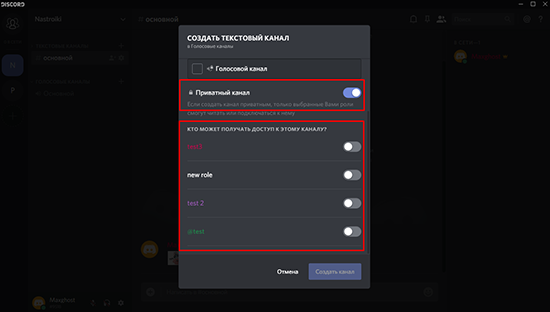
Чтобы сделать сервер в дискорде закрытым следуйте таким образом:
Как сделать существующий канал закрытым
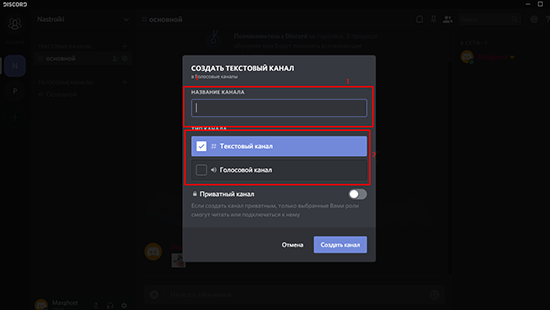
Чтобы закрыть канал в Дискорде:
С телефона
Чтобы закрыть сервер в Дискорде воспользуйтесь удобным приватным чатом. Здесь собираются только те люди, которые были приглашены на установленных основателями условиях.
Таким образом, пользователь сможет закрыть текстовый канал в Дискорде и открыть его для определенного числа людей. К великому сожалению, у пользователей будет возможность выбрать только одну роль. Проиллюстрировать все это должным образом не удастся. Приватные каналы следует создавать для ограничения других участников к нему.
С компьютера
Большинство пользователей интересует вопрос, связанный приватного канала не на телефоне, а персональном компьютере. Подключиться к действующему каналу смогут только выделенные администратором роли. Для этого придется сделать:
Процесс по созданию закрытого канала проделан, теперь пользователь находится в невидимой зоне и виден лишь для избранных участников Дискорда. Общее число данных групп может создаваться в неограниченном количестве. Начальный этап осуществлен, пора посмотреть варианты, как настроить собственную группу.
Настройка необходимых параметров
Каждый зарегистрированный сервер в дискорд можно изменять. В приложении для этого существует неопределенное количество функций, позволяющих добиваться полной персоналиации. Посмотрим, как правильно менять текстовой канал в дискорд, и какие изменения помогут подключить голосовой чат:
Так перед пользователями появится необходимые разделы. Откройте их и получите необходимую информацию о том, какие возможности скрываются у определенного сообщества.
Благодаря удобству дискорда выделяется, что функционала у этой утилиты предостаточно. Но именно опции делают дискорд оригинальным и неповторимым средством для общения. Пользователи, несмотря на свои возможности могут открывать и закрывать личные каналы, ограничивая доступ к ним.
Заглушить пользователя в Дискорде
05 Oct 2021 в 10:09

05 Oct 2021 в 10:09 #1
Что конкретно подразумевает эта функция по отношению к пользователю? Если я заглушаю через список друзей челика то как я понимаю я не буду слышать его уведомления, это как минимум, но помимо этого буду ли я видеть сообщения от него и главное буду ли я его слышать в голосовом чате?
И так же функция «отключить звук» в голосовом канале это просто мут?


05 Oct 2021 в 10:46 #2
Вы также можете заглушить сервер, нажав правой кнопкой мыши на пиктограмме сервера в списке Ваших серверов, и выбрав команду Mute Server в выпадающем меню. Запомните, заглушение сервера не защитит от уведомлений, которые обращены к Вам лично, таких как @имя пользователя, @роль, @everyone, or @here.
05 Oct 2021 в 11:14 #3
Вы также можете заглушить сервер, нажав правой кнопкой мыши на пиктограмме сервера в списке Ваших серверов, и выбрав команду Mute Server в выпадающем меню. Запомните, заглушение сервера не защитит от уведомлений, которые обращены к Вам лично, таких как @имя пользователя, @роль, @everyone, or @here.
Ну про сервер да в курсе, в плане уведомлений понял, но тогда я рили не оч понимаю как заглушка работает именно на пользователя.
Как отключить уведомления в Discord
Discord — отличная платформа для геймеров, поскольку позволяет им общаться друг с другом, создавая каналы. Если вам нравится использовать Discord для аудио/текстовой беседы во время игры, вы также должны помнить о навязчивости уведомлений Discord. Хотя уведомления важны, но они могут раздражать.
К счастью, Discord — отличное приложение, которое позволяет отключать уведомления. Вы можете сделать это несколькими способами и для всех/выбранных пользователей. Прочтите наше краткое руководство о том, как отключить уведомления Discord для нескольких каналов и для отдельных пользователей.
Как отключить уведомления Discord в Windows, macOS и Android
Как отключить уведомления Discord на ПК с Windows
Если вы используете Discord на ПК с Windows, вы можете отключить уведомления, используя любой из методов, перечисленных ниже.
Метод 1: отключить уведомления сервера в Discord
Discord дает вам возможность отключить уведомления для всего сервера Discord. Таким образом, вы можете выбрать этот метод, если хотите заблокировать все уведомления от Discord, чтобы вас не отвлекали и не беспокоили. Кроме того, Discord позволяет вам выбрать период времени, в течение которого уведомления сервера должны оставаться без звука, а именно 15 минут, 1 час, 8 часов, 24 часа или до тех пор, пока вы не включите их снова.
Вот как отключить уведомления Discord для сервера:
1. Запустите Discord через официальный веб-сайт Discord или настольное приложение.
2. Выберите значок сервера в меню слева. Щелкните правой кнопкой мыши сервер, для которого вы хотите отключить уведомления.
3. Щелкните Настройки уведомлений в раскрывающемся меню, как показано.
4. Здесь нажмите Заглушить сервер и выберите временной интервал, как показано ниже.
5. Discord предлагает следующие параметры в настройках уведомлений сервера.
6. Выбрав нужный вариант, нажмите Готово и закройте окно.
Вот как вы можете отключить уведомления Discord для всех на сервере. Когда вы отключите звук для всех в Discord, вы не получите ни одного всплывающего уведомления на ПК с Windows.
Метод 2: заглушить один или несколько каналов в Discord
Иногда вам может потребоваться заглушить один или несколько каналов сервера Discord, а не на всем сервере.
Выполните следующие действия, чтобы отключить уведомление с одного канала:
1. Запустите Discord и щелкните значок сервера, как и раньше.
2. Щелкните правой кнопкой мыши канал, который нужно отключить, и наведите курсор на параметр Заглушить канал.
3. Выберите временной интервал из раскрывающегося меню: 15 минут, один час, восемь часов, 24 часа или до тех пор, пока вы не включите его вручную.
Или выполните следующие действия, чтобы отключить уведомления от определенных каналов:
1. Щелкните Сервер и откройте канал, для которого вы хотите отключить уведомления.
2. Щелкните значок колокольчика в правом верхнем углу окна канала, чтобы отключить все уведомления с этого канала.
3. Теперь вы увидите красную черту, пересекающую значок колокольчика, что указывает на то, что этот канал отключен.
4. Повторите те же действия для всех каналов, которые вы хотите отключить.
Примечание. Чтобы включить звук на уже отключенном канале, еще раз щелкните значок колокольчика.
Метод 3: заглушить определенных пользователей в Discord
Вы можете заглушить некоторых раздражающих участников либо на всем сервере, либо на отдельных каналах. Вот как отключить уведомления Discord для отдельных пользователей:
1. Щелкните значок сервера в Discord.
3. Выбранный пользователь останется без звука, если вы снова не включите его вручную. Вы можете сделать это для любого количества пользователей.
Если вы отключите звук у определенных пользователей, вы не будете получать от них никаких уведомлений. Вы по-прежнему будете получать уведомления от других пользователей на сервере.
Метод 4: отключить уведомления Discord через настройки Windows
Если вы не хотите изменять какие-либо настройки в Discord, вы можете вместо этого отключить уведомления Discord в настройках Windows:
1. Запустите приложение Параметры, нажав клавиши Windows + I на клавиатуре.
2. Перейдите в Система.
3. Теперь щелкните вкладку Уведомления и действия на панели слева.
4. Наконец, выключите переключатель для параметра Получать уведомления от приложений и других отправителей.
Как отключить уведомления Discord на Mac
Если вы используете Discord в MacOS, то метод отключения уведомлений Discord аналогичен методам, перечисленным в ОС Windows. Если вы хотите отключить уведомления Discord в настройках Mac, прочтите ниже, чтобы узнать больше.
Метод 1: приостановить уведомления Discord
Вы можете приостановить уведомления Discord с самого Mac. Вот как отключить уведомления Discord:
1. Перейдите в меню Apple, затем нажмите Системные настройки.
2. Выберите опцию Уведомления.
3. Здесь нажмите Не беспокоить на боковой панели.
4. Выберите период времени.
Полученные таким образом уведомления будут доступны в Центре уведомлений.
Метод 2: отключить уведомления Discord
Выполните следующие действия, чтобы отключить уведомления Discord в настройках Mac:
1. Как и прежде, щелкните меню Apple > Системные настройки > Уведомления.
2. Здесь выберите Discord.
3. Снимите флажок Показывать уведомления на экране блокировки и Показывать в уведомлениях.
Это отключит все уведомления от Discord, пока вы снова не включите их вручную.
Как отключить уведомления Discord на телефоне Android
Если вы используете мобильное приложение Discord на смартфоне и хотите отключить уведомления, прочтите этот раздел, чтобы узнать, как это сделать.
Примечание. Поскольку у смартфонов разные параметры настроек и они различаются от производителя к производителю, убедитесь, что настройки верны, прежде чем их менять.
Попробуйте любой из перечисленных ниже способов отключения уведомления Discord на телефоне Android.
Метод 1. Отключите сервер Discord в приложении Discord
Вот как отключить уведомления Discord для всего сервера:
1. Запустите мобильное приложение Discord и выберите сервер, который вы хотите отключить, на левой панели.
2. Нажмите на трехточечный значок в верхней части экрана.
3. Затем нажмите значок колокольчика, как показано ниже. Это откроет настройки уведомлений.
4. Наконец, нажмите Заглушить сервер, чтобы отключить уведомления для всего сервера.
5. Параметры уведомлений будут такими же, как и в настольной версии.
Метод 2: отключение звука отдельных или нескольких каналов в приложении Discord
Если вы хотите отключить звук на одном или нескольких каналах сервера Discord, выполните следующие действия:
1. Откройте приложение Discord и нажмите Сервер на панели слева.
2. Теперь выберите и удерживайте название канала, который вы хотите отключить.
3. Здесь нажмите Заглушить канал. Затем выберите временной интервал в данном меню.
В настройках уведомлений вы получите те же параметры, что и в методе 1.
Метод 3: отключение звука определенных пользователей в приложении Discord
Discord не предлагает возможность отключить звук определенных пользователей в мобильной версии приложения. Однако вместо этого вы можете заблокировать пользователей, как описано ниже:
1. Нажмите на значок сервера в Discord. Проведите пальцем влево, пока не увидите список участников, как показано.
2. Нажмите на имя пользователя, которого хотите заблокировать.
3. Затем нажмите трехточечный значок в профиле пользователя.
4. Наконец, нажмите Заблокировать, как показано ниже.
Вы можете повторить те же шаги, чтобы заблокировать нескольких пользователей, а также разблокировать их.
Метод 4: отключить уведомления Discord в настройках мобильного устройства
Все смартфоны предоставляют возможность включать/отключать уведомления для любых/всех приложений, установленных на телефоне. У каждого человека есть субъективные требования, а значит, эта функция весьма полезна. Вот как отключить уведомления Discord в настройках мобильного телефона.
1. Перейдите в приложение Настройки на телефоне.
2. Нажмите Уведомления или Приложения и уведомления.
3. Найдите Discord в списке приложений, отображаемом на экране.
4. Выключите переключатель рядом с ним, как показано ниже.
Как заглушить в Дискорде?
Если вам надоел какой-нибудь текстовый канал, то вы можете его заглушить: это отключит индикатор непрочитанных сообщений и уведомления с этого канала (кроме тех, в которых вы упомянуты). Для этого нажмите правой кнопкой на название канала → Заглушить. Или нажмите на иконку колокольчика.
Как заглушить человека в Дискорде?
Для этого у Discord предусмотрена специальная функция. Правой клавишей мыши нужно выбрать канал, с которого не хотим получать уведомления, и поставить галочку «Заглушить канал». По такому же принципе действует и отключение уведомлений с сервера.
Как заглушить человека в Дискорде на телефоне?
Это белая иконка с силуэтами двух людей в правом верхнем углу экрана. Вы увидите список всех участников канала. Коснитесь пользователя, которого хотите заглушить. Переместите ползунок «Отключить микрофон» в положение «Вкл.».
Как написать человеку в дискорд?
Как писать личные сообщения
Как убрать уведомления в Дискорде?
Как отключить уведомления на ПК
Что значит заглушить в Дискорде?
Если вам надоел какой-нибудь текстовый канал, то вы можете его заглушить: это отключит индикатор непрочитанных сообщений и уведомления с этого канала (кроме тех, в которых вы упомянуты). Для этого нажмите правой кнопкой на название канала → Заглушить. Или нажмите на иконку колокольчика.
Как отключить уведомления в ДС?
Чтобы отключить выбранный сервер, просто запустите Discord, а затем на боковой панели слева щелкните правой кнопкой мыши значок сервера. В раскрывающемся меню выберите параметр «Отключить звук». Сервер будет отключен, и мы не получим от него никаких уведомлений или звуков.
Как пользоваться Дискордом на телефоне?
Как пользоваться Дискордом на телефоне
На телефон Discord можно скачать и установить с Google Play или App Store. Устанавливаем приложение на смартфон и проходим авторизацию. Если у вас ещё нет своего профиля, то регистрируемся. Профиль нужно активировать через письмо, которое придет на почту.
Как закрыть сервер в Дискорде?
Как мне удалить сервер?
Что такое DM в Дискорде?
Это частные разговоры, которые вы можете инициировать из приложения. В качестве подмножества списка друзей Discord вы можете отправлять прямые сообщения и создавать групповые чаты независимо от сервера, на котором вы все в данный момент участвуете.
Как узнать что сообщение в Дискорде прочитано?
Пометить сообщения как прочитанные
Как узнать прочитано ли сообщение в discord?
Если вы видите этот значок, у вашего телефона нет проблем с подключением. Показывает, что ваше сообщение было доставлено на устройство получателя. Если и вы, и ваш контакт включили уведомления о прочтении, то этот значок означает, что сообщение было прочитано вашим контактом.
Как отключить уведомления discord на почту?
Для того, чтобы отключить уведомления по электронной почте:
Как настроить уведомления в Дискорде?
Чтобы включить звуковые оповещения, сделайте следующее:


