
Как быстро очистить чат в Дискорде
Discord является ярким представителем современных мессенджеров. Изначально данный проект был нацелен именно на геймерскую аудиторию, однако с течением времени сумел привлечь разностороннюю публику. И это совершенно закономерно, поскольку в Discord активно происходили положительные изменения: улучшался интерфейс, появлялись разнообразные функции, вроде возможности добавить бота или использовать скрипты, а также быстро принимать, отправлять и даже полностью удалять личные сообщения (ЛС).
Вопрос, касающийся того, как удалить переписку в Дискорде, является крайне актуальным у новичков. Ведь невзирая на большое разнообразие способов, позволяющий удалить сообщение или сразу несколько реплик, сделать это с первого раза получается не у всех.
Есть ли в Discord чаты, сообщества, каналы и/или группы
В отличие от Telegram, WhatsApp или Viber, разработчики Discord официально не признают такие понятия, как: «чат», «сообщество» или «группа». Места в Дискорде, где можно общаться и обмениваться файлами, называются каналами. При этом, в Дискорд они бывают двух типов:
Уникальной особенностью Discord, за которую мессенджер полюбили сотни тысяч пользователей, является возможность непрерывного нахождения и общения в нескольких текстовых каналах, не покидая при этом голосовой!
Как удалить сообщение в Discord
На сегодняшний день доступно три основных способа, позволяющих удалить историю сообщений в Дискорде, а также удалять переписки (или канал сразу) в телефоне или на компьютере, поскольку клиент для ПК, приложение для смартфонов и веб-версия имеют полностью продублированный функционал. Кроме того, здесь присутствует возможность удаления различной информации, включая возможность очистить журнал аудита — места, в котором сохраняются все действия пользователя, сохраненные на сервера. Итак, удалить личную переписку или сообщения в Discord можно 3 методами:
Как удалить канал
Удаление всего канала в Discord — лаконичный ответ на вопрос из разряда: как быстро очистить чат в Дискорде? Для этого нужно:
Как удалять сообщения по отдельности
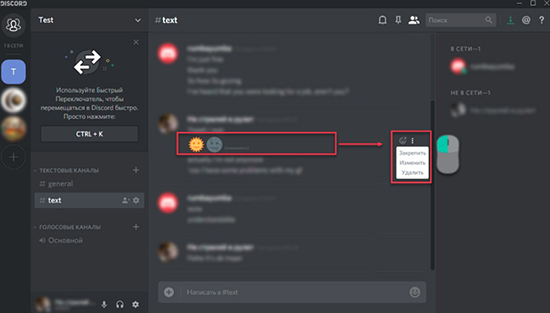
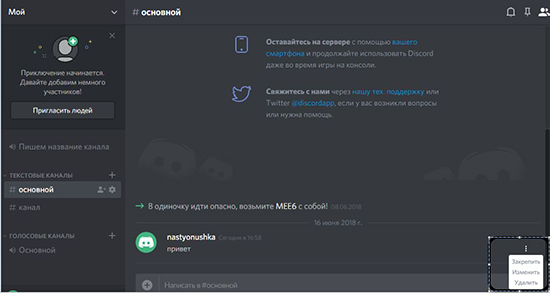
Этот способ прольет свет на то, как очистить чат в Дискорд, но не от всех, а лишь от некоторых собственных сообщений. Для этого нужно выполнить всего пару действий:
Используя эту инструкцию, вы можете удалять каналы, но удалять сообщения можно только в тех каналах и чатах, где у вас есть определенные права на это, к примеру, если вы являетесь администратором, то, чтобы удалить сообщения другого человека, вам достаточно забанить его или выгнать, тогда будет предложено очистить историю его сообщений за последние 24 часа.
Также можно установить на свой канал бота с сайта www.carbonitex.net/Discord/bots, который будет заниматься удалением всех ваших сообщений одной командой.
Видео по теме
Как прокачать безопасность Discord
Защищаем аккаунт Discord от угона, скрываемся от спамеров и берем под контроль уведомления.


Гонять с друзьями в CS:GO или Apex Legends веселее, если все сидят в одном мессенджере: шутки в процессе прохождения, тематические чаты и стриминг для друзей — это часть игрового процесса. Если вы большой любитель онлайн-игр, то наверняка уже пользуетесь Discord, который за несколько лет стал каналом связи для геймеров по умолчанию. У некоторых игр и игровых платформ есть свои Discord-серверы, где можно найти тиммейтов, обратиться в техподдержку или просто початиться.
Как обычно, в большие сообщества подтягиваются не только увлеченные общей идеей люди, но и мошенники, спамеры, хейтеры и тролли. Они могут испортить удовольствие от игры или общения в Discord, если заранее не позаботиться о настройках безопасности и приватности. Давайте разберемся, как правильно сконфигурировать мессенджер.
Где найти настройки безопасности и приватности в Discord
Все нужные нам параметры собраны в меню Настройки пользователя, которое откроется, если нажать на значок шестеренки под списком друзей и чатов.
Как защитить аккаунт Discord от угона
В первую очередь разберемся с безопасностью учетной записи. Если у вас простой пароль, задайте новый — желательно очень длинный. Также поможет, если в нем будут цифры, заглавные буквы и спецсимволы, но длина имеет наибольшее значение. О том, как придумать хороший пароль, у нас есть отдельный пост.
Чтобы поменять пароль в Discord на компьютере:
В мобильном приложении путь отличается:
Теперь взломать ваш аккаунт будет не так просто!
Как настроить двухфакторную аутентификацию в Discord
Чтобы не оставить киберпреступникам шансов, включите в Discord двухфакторную аутентификацию. Тогда при входе в аккаунт мессенджер будет запрашивать одноразовый код из специального приложения-аутентификатора, например Authy, Google Authenticator или «Яндекс.Ключ». Его придется установить на смартфон или планшет, но такая программа может пригодиться и для защиты других аккаунтов.
Готово, защита апнулась! Чтобы подстраховаться, добавьте номер телефона и сохраните резервные коды. Они пригодятся, если приложения-аутентификатора не будет под рукой.
Если вы сидите в Discord cо смартфона или планшета:
Как избавиться от спамеров в Discord
Теперь сделаем общение в мессенджере более комфортным. Чтобы спамеры и прочие сомнительные личности не ломились в личку с заманчивыми предложениями, разберитесь с настройками конфиденциальности и установите подходящий уровень социофобии.
Этот вариант заставляет искусственный интеллект Discord сканировать все входящие картинки и блокировать мусор. Если же у вас в друзьях проверенные люди, можно выбрать вариант Мои друзья хорошие — тогда ИИ будет пропускать послания от них.
А чтобы кто попало не напрашивался в друзья, в разделе под логичным названием Кто может добавлять вас в друзья обозначьте группы тех, от кого вы готовы принимать заявки. Спойлер: вариант Все повышает шансы нарваться на спам во входящих.
Вы также можете Разрешить личные сообщения от участников сервера — это общий параметр для всех серверов, к которым вы присоединитесь. По умолчанию эта настройка включена, но можно задать свои правила для каждого отдельного сервера.
Для этого вернитесь в главное окно Discord, кликните правой кнопкой мыши по логотипу сервера в меню слева и выберите Настройки конфиденциальности. В мобильной версии нужно нажать на три точки справа от названия сервера и включить эту опцию в разделе Личные сообщения.
Как избавиться от лишних уведомлений в Discord
Уведомления могут быть очень назойливыми, особенно когда дело касается мессенджеров. Discord в этом смысле ведет себя более-менее прилично, но и ему настройка уведомлений не помешает.
Пока вы сидите за компьютером, Discord не дублирует уведомления на планшете или смартфоне. Однако если вы продолжительное время ничего не делаете в десктопной версии, то оповещения будут приходить и на мобильных устройствах. Вы можете решить, когда мессенджер должен переключиться на мобильные уведомления. Для этого в секции Тайм-аут бездействия для push-уведомлений выберите из выпадающего меню подходящий интервал.
На телефоне настройки немного другие:
Если вас раздражают мигающий индикатор на телефоне, вибрация или звуковые оповещения, в Android включите опции Отключить индикатор уведомлений, Отключить вибрацию при уведомлении и Выключить звуки.
Как сохранить приватность в Discord
От назойливых сообщений и уведомлений избавились. Теперь давайте разберемся, что о вас знает Discord и что могут узнать другие пользователи. Возможно, часть этой информации вы хотели бы оставить при себе.
Как отключить персонализацию в Discord
Разработчики Discord не скрывают, что собирают данные о вас и ваших привычках, чтобы улучшать работу программы. Если вам это не очень нравится, можно ограничить сбор и использование данных мессенджером. Для этого:
Как узнать, какие данные собирает Discord
Учтите, что Discord в любом случае будет собирать информацию о вас. Чтобы посмотреть, какие данные хранит мессенджер, и скачать их на случай блокировки аккаунта, можно запросить у мессенджера файл с архивом личных сведений. Для этого:
Ссылка на архив через некоторое время придет на вашу электронную почту.
Как скрыть личную информацию от других сервисов
Помимо самого мессенджера вашими данными могут интересоваться сторонние сервисы, которые вы подключили к Discord. А мессенджер, в свою очередь, может кое-что подсмотреть у них. Если такой обмен вам не по нраву, откройте раздел Интеграции и отвяжите аккаунты сервисов, с которыми вы не хотите делиться информацией из Discord.
Заодно в десктопной версии отключите опцию Автоматически обнаруживать учетные записи с других платформ на этом компьютере. Мессенджеру вовсе не обязательно знать, где еще вы зарегистрированы.
Как скрыть лишнюю информацию от посторонних
Не всем на сервере нужно знать, во что вы играете прямо сейчас. И не всем зрителям стримов нужно знать все подробности вашего профиля. Чтобы посторонние не увидели лишнего:
Защищайте свои аккаунты
С настройками Discord разобрались — можно играть и общаться с комфортом. А чтобы вам вообще никто не мешал, проверьте для верности настройки Steam и Twitch.
Что значит закрыть ЛС в Дискорде?
Закрытие личных сообщений в Дискорде позволяет избавиться от чата с определенным человеком до того момента, пока один из участников снова что-нибудь не напишет. … В контекстном меню активируйте последний пункт — «Закрыть ЛС».
Как полностью очистить чат в Дискорде?
Как удалять сообщения в чате в Дискорд
Как удалить все сообщения в ЛС в Дискорде?
Как написать человеку в ЛС в Дискорде?
Как писать личные сообщения
Нажмите по никнейму пользователя правой кнопкой мыши → Написать сообщение. Нажмите по никнейму левой кнопкой: там будет поле «Отправить сообщение пользователю». Пишите туда, нажимаете Enter — сообщение отправится.
Как закрыть ЛС в дискорд?
Перейдите в раздел «Личные сообщения» так, как это было показано выше. Зажмите пальцем на имени пользователя на несколько секунд. Появится меню настройки беседы, где требуется тапнуть по кнопке с тремя вертикальными точками. В контекстном меню активируйте последний пункт — «Закрыть ЛС».
Как запретить писать в канале дискорд?
Чтобы установить разрешения для ролей или отдельных участников на данном канале, нажмите на вкладку «Права доступа» в меню настроек канала. По умолчанию @everyone имеет доступ ко всем возможностям канала. Вы можете одобрить или запретить разрешения, которые есть у всех, нажимая на галочку, либо крестик.
Как очистить кэш дискорда?
Перейдите в папку Discord, затем найдите папку Cache. Удалите все файлы, которые вы видите внутри. Если вы используете Discord в своем браузере, он сохранит свои данные в папке кеша вашего браузера. Таким образом, очистка кеша вашего браузера также удалит ваши файлы Discord.
Как очистить журнал аудита discord?
Выберите Параметры > Аудит и журналы > Управление журналами аудита. Выберите самый старый журнал аудита. В командной строке щелкните Удалить журналы.
Как видеть удаленные сообщения в Дискорде?
Можете ли вы увидеть удаленные сообщения на Discord? К сожалению, после того, как сообщение было удалено отправителем, его невозможно восстановить.
Как удалить смс в Дискорде?
Когда требуется убрать личные сообщения на канале, используйте встроенные функции Дискорда. Щёлкните правой кнопкой мыши по смс, которое необходимо убрать. В списке опций нажмите «Удалить сообщение». Второй вариант – в панели смс щёлкните меню (значок «Три точки»).
Как найти друга в Дискорде по нику?
Чтобы найти приятеля, нужно сделать следующее:
Как написать сообщение в дискорд не добавляя в друзья?
Несколько способов: Нажмите по никнейму пользователя правой кнопкой мыши → Написать сообщение. Нажмите по никнейму левой кнопкой: там будет поле «Отправить сообщение пользователю». Пишите туда, нажимаете Enter — сообщение отправится.
Что такое ЛС в Дискорде?
Личные Сообщения (коротко: ЛС) или приватный чат — это минималистичная версия Discord между несколькими пользователями.
Как удалить личные сообщения в Дискорд Онлайн
Аудитория, которая пользуется мессенджером Discord на компьютере, достаточно обширна. Для этого выполняется загрузка приложения на ПК, регистрация в нем. Текстовая переписка может занимать слишком много места, а большая ее часть становится уже не актуальной. В этой статье расскажем, как удалить сообщения в Дискорде в ЛС, и приведем несколько способов. Вы сможете выбрать один из них, исходя из собственных потребностей.

Как удалить сообщения в ЛС Дискорда: пошаговая инструкция
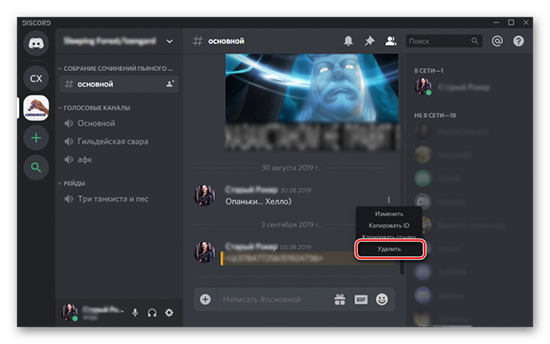
Если вы много общаетесь в чате мессенджера, то со временем он переполняется личными сообщениями. Очистить это данные возможно, такой функционал предусмотрен в браузерной версии. Чтобы быстро удалить сообщения, используйте метод, который подойдет для точечного удаления:

Если не отпускать клавишу «shift», то таким способом вы сможете выделить сразу несколько текстов. После чего через всплывающее окошко вы сможете удалить их разом.
Обратите внимание! Удалить можно только свои сообщения, те, которые писал собеседник, вы не сможете удалить.

Другой способ удалить сообщения в Дискорде в ЛС еще проще. Однако предупредим сразу – он восстановит всю переписку, как только один из собеседников напишет сообщение другому. Чтобы выполнить удаление этим методом, выполните простые действия:

Особенности безвозвратного удаления личных сообщений в Discord
Стандартная опция мессенджера не позволяет выполнить полную очистку личной переписки. Но есть вариант их поочередного удаления, что гарантирует 100% удаление из диалога. Этот метод занимает достаточно много времени, но и он дает отличный результат, и восстановить сообщения не получится. Для того чтобы его применить, сделайте следующее:
Дальше запаситесь терпением, и выполняйте повтор этой процедуры с каждым текстом из чата. В итоге у вас будет чистая страница переписки с этим юзером.

Как заблокировать собеседника, чтобы удалить сообщения
Можно пойти и на более крутые меры. Сначала выполнить поочередное удаление личных текстов в переписке, а потом и вовсе заблокировать пользователя. Хотя первую часть можно пропустить. Блокировка юзера очищает чат с ним. Для того, что удалить сообщения в Дискорде через блокировку, примените готовый алгоритм:
На экране появится уведомление о добавлении собеседника в черный список. Закройте переписку с ним, нажав на значок чата в выпадающем меню в виде крестика.
Порядок удаления истории чата в Discord
Интернет помнит всё! Вернее, что не удалялось и не чистилось, значит это необходимо делать самому или с помощью специальных расширений. Иногда бывает нужно срочно удалить чат в Дискорде полностью, а в интерфейсе этого приложения не находится такая функция. Новичкам, не имеющим опыта работы с этим сервисом, нужны некоторые подсказки.
Полное удаление чата в Дискорде
Эта функция имеется даже в интерфейсе программы, но называется она немного по-другому. Вернее, чтобы удалить историю в Дискорде, нужно стереть весь канал, а потом можно заново его создать. Следует учесть, что информация с этого каналу связи с вашей стороны исчезнет навсегда, доступа к ней уже не будет. Чтобы удалить чат в Дискорде с телефона, необходимо:
На ПК принцип тот же, но дополнительное меню вызывается опцией в виде шестерёнки возле названия канала или иконкой с тремя вертикальными точками. Это зависит от операционной системы и типа браузера, на котором установлено данное приложение.
Удаление истории звонков в Discord
Для того, чтобы удалить звонки в Дискорде на смартфоне нужно:
На ПК дополнительное диалоговое окно вызывается также, как и в случае с удалением канала. Все остальные действия аналогичны. Также, чтобы удалить смс в Дискорде нужно воспользоваться подобным алгоритмом.
Как удалить беседу в Дискорде
ИНТЕРЕСНО: Некоторые пользователи этого мессенджера могут столкнуться с таким фактором, что даже после исключения собеседника из друзей, история звонков и переписки с этим пользователем всё-ровно остаётся.
Чтобы удалить лс в Дискорде полностью на телефоне, необходимо зайти в чат переписки с ним. В верхнем правом углу, возле опции позвонить имеется иконка с двумя силуэтами, нажав её, открывается окно. Здесь в самом верхнем углу опция из трёх вертикальных точек. После её активации будет предложены варианты, из них выбирают «Закрыть ЛС». Эту процедуру можно произвести и с пользователем, находящимся в друзьях. Такой операцией получится просто удалить беседу в Дискорде, оставив собеседника в списке контактов.
Об использовании деинсталляторов
Удалить историю в Дискорде можно с помощью специальных ботов и программ. Но этот вариант требует внимательного изучения их алгоритма работы во избежание возникновения дополнительных проблем. Также программное обеспечение должно быть приобретено от надёжно проверенного источника, чтобы избежать проблем с нарушением конфиденциальности, утечки личных данных.
Наилучший вариант— расширение
Всё-же на ПК лучше воспользоваться специальным расширением Tampermonkey. Его можно установить в Chrome, также в браузерах Opera, Safari, Microsoft Edge и Firefox. С помощью этого расширения открывается список запущенных скриптов, предлагается редактировать переписку. Для смартфонов и планшетов, также имеются расширения подобного рода.


