
Замена картриджа в принтере или МФУ
Неприятно, когда во время распечатывания каких-либо важных документов заканчиваются чернила. Что делать в таком случае? Вам необходимо срочно завершить распечатку. Есть два варианта. Первый – вызвать мастера и заплатить ему за замену картриджа. Второй – воспользоваться инструкцией, в которой подробно описано как поменять картридж в принтере и все сделать самому.
Картриджи различаются в зависимости от производителя и модели принтера, но все операции по замене картриджа одинаковые. Рассмотрим все этапе, чтобы ничего не пропустить.
Узнаем производителя и модель принтера
Прежде, чем менять картридж, нужно узнать, какая у вас модель принтера и какие картриджи для него подходят. Как уже было сказано выше, для различных принтеров подходят различные картриджи. Запишите производителя и модель принтера.
Обычно название есть на самом устройстве (см. картинку выше). Если модель принтера не указана на передней части устройства, то всегда есть информация сзади на этикетке с техническими данными о принтере. В обратном случае можно посмотреть подробную информацию в книжке-инструкции.
Также, если принтер уже установлен на компьютере или ноутбуке, то вы можете нажать «Пуск» — «Устройства и принтеры» и посмотреть там название установленного принтера.
Теперь когда мы знаем модель, вы можете вбить в поиск Яндекс фразу «картридж для принтера модель принтера» и найти какой картридж подходит вам. Но лучше убедиться посмотрев на него своими глазами.
Достаем картридж
Чтобы получить доступ к картриджам нужно включить само устройство. В некоторых моделях замена картриджа происходит при выключенном питании, но не редко бывают случаи где необходимо включение устройства. Как правило это бывает со струйными принтерами.
После включения поднимите крышку или выдвините ее на себя. В случае струйного принтера Вы увидите небольшой блок, который скользит к центру устройства это и есть картридж. Каждая модель имеет свой механизм открытия. Есть и такие в которых нужно сначала зажать кнопку сброса и только после этого открывать крышку. В случае лазерного принтера потяните крышку на себя.
Вынуть картридж непросто. Опять же все зависит от модели устройства. Откройте упорный механизм, который удерживает картридж на месте или вдавите фиксатор внутрь, что приведет до его отсоединения. Другой тип картриджей нужно вынимать следующим образом: взять рукой за его верхнюю часть и потянуть вверх под углом от точки крепления. Есть еще один способ: зажать кнопку сброса сбоку каретки картриджа. После нужных манипуляций можно вытащить картридж.

На картинке выше нарисовано как вытащить картридж из лазерного принтера Samsung. Процесс на аппаратах других производителей не будет сильно отличаться.
Хорошенько осмотрите и запишите его тип и номер. Для большей надежности сфотографируйте его.
Замена картриджа
Картриджи бывают как оригинальные, так и неоригинальные. Неоригинальные стоят дешевле, но могут печатать не так четко как оригинальные, да и могут ломаться. Также картриджи можно не покупать, а заправлять старые, это выйдет намного дешевле. Все зависит исключительно от ваших задач и бюджета.
Сходите в магазин и покажите выписанную информацию о картридже или его фотографию продавцу. Он подберет то, что вам нужно. Если вы разбираетесь в подобных механизмах можете сами выбрать нужный тип картриджа, заказав его по интернету, чтобы не тратить время на поход в магазин. Не пытайтесь самостоятельно купить картридж, если вы не знаете какой именно вам нужен. В результате вы приобретете картридж другого типа, который вам не подойдет и лишь впустую потратите свои деньги.
Итак, картридж у вас в руках. Достаньте его из коробки, но не спешите извлекать из пластиковой упаковки. Дело в том, что чернила могут залежаться в тоннере, а это отразиться на качестве печати. Возьмите его в руки и немного встряхните.

Таким образом вы равномерно распространите тонер в картридже. Не сделав этого при распечатке, вы можете подумать, что картридж плохой, хотя на самом деле с ним все в порядке. Теперь можно вытащить его из пластика. Снимите защитную пленку (цветной язычок) из нижней части. Проводя эту операцию постарайтесь не касаться самой печатающей головки. Небольшие пятна на ней приводят к значительному ухудшению печати. Даже если вы слегка притронулись к ней, протрите ее тряпочкой.
Картридж готов. Теперь его можно вставить в принтер. Поставьте его в ячейку и зафиксируйте на месте. В принтере, который имеет упорный механизм, убедитесь, что картридж был плотно вставлен. Об этом скажет характерный щелчок при нажатии.

После того, как вы убедились, что все в порядке можно закрывать крышку принтера.
Возможно вам поможет видео-инструкция, как поменять картридж. В этом видео показывается процесс замены картриджа с тонером в лазером принтере HP.
А в этом видео замена картриджа в струйном принтере HP.
Проверка картриджа после замены
Приступаем к следующему шагу – проверка картриджа. После закрытия крышки, принтер определяет автоматически, что картридж был заменен. На экране появится сообщение о том, что нужно напечатать тестовую станицу. Нажимаем «Ок». Если в вашей модели не предусмотрено данной функции, поставьте принтер на печать обычным способом. Не забудьте вставить чистую бумагу, так может появится ошибка. Перед печатью произойдет проверка настроек в самом принтере и только после этого будет напечатана тестовая страница.
Если картинка соответствует действительности значит все хорошо. Если вы заметили появление каких-то полос или пробелов, сделайте глубокую очистку. Возможно необходимо будет сделать выравнивание печатающих головок. Все эти операции делаются в панели управления принтером. Для каждого аппарата свои меню, поэтому подробное описание как это сделать вы сможете прочитать в книжке-инструкции или скачать руководство пользователя вашего принтера в Интернете.
Итак, вы только что поменяли картридж в своем принтере. Это легко сделать. Всего несколько простых шагов помогли сэкономить ваши деньги.
Несколько простых советов
1. В большинстве случаев, неопытные пользователи не знают, как правильно поменять картридж в принтере и в результате получают испачканные руки и одежду.
Чтобы избавиться от неприятных чернильных пятен, возьмите сухое полотенце и промокните их как можно больше нажимая. То, что осталось смойте холодной водой. Если использовать горячую воду, пятна навсегда останутся на ткани;
2. Если вам необходимо поменять сразу два картриджа – цветной и черно-белый, убедитесь, что они находятся на своих местах. Если вставить черно-белый картридж на место цветного и наоборот, вы только испортите их. Заменяя картриджи нужно быть очень внимательным, так как их стоимость достаточно высокая.
Замена картриджа в принтере — подробная инструкция
Принтер сегодня является незаменимой офисной техникой, поэтому практически перед всеми пользователями рано или поздно встают вопросы замены и заправки картриджа в принтере. И чем активнее используется устройство печати, тем чаще приходится менять картридж в принтере.
Рассмотрим инструкцию и все этапы самостоятельной замены картриджа более подробно.
Когда надо менять картридж
Многие пользователи офисной и домашней печатной техники сталкиваются с вопросами, как часто надо менять картридж в принтере, и когда это необходимо делать.
Основным признаком окончания ресурса чернил в устройстве является, прежде всего, плохое качество печати. На листе бумаги появляются белые, не пропечатанные полосы, отдельные буквы теряются, а сам тон напечатанных символов становится блеклым. Эти признаки однозначно свидетельствуют о том, что нужна заправка либо замена картриджа в принтер.
Кроме того, современная печатная техника зачастую обладает специальной опцией оповещения о необходимости менять либо заправлять картридж в принтере. При появлении необходимости очередной замены тонера на дисплее устройства загорается индикатор и появляется соответствующее оповещение, то есть сам принтер пишет, что требуется заменить картридж.
Обычно после срабатывания индикатора замены еще можно печатать на принтере какое-то время, что исключает возможность неожиданной остановки работы аппаратуры из-за отсутствия чернил. Увидев оповещение, пользователь может своевременно произвести замену картриджа и не допустить полного расхода тонера.
При первичном исчерпании ресурса возможно просто заменить тонер, выполнив заправку. Однако после нескольких заправок ресурс расходника заканчивается, и тогда уже обязательно потребуется установка нового картриджа.
Кроме того, обязательная замена картриджа необходима, когда нет возможности поменять чип. Многие современные устройства печати имеют специальный чип, считывающий оставшийся ресурс расходника. И когда этот параметр достигает минимального значения, чип для картриджа блокирует печать вплоть до установки нового изделия.
Как подготовиться к замене
В продаже сегодня представлены самые различные модели лазерных и струйных принтеров, имеющие определенные особенности замены тонера для печати. Поэтому целесообразно, готовясь к смене картриджа, сначала изучить особенности своей техники и учесть рекомендации ее производителя. К тому же необходимо учитывать, что картриджи имеют разные типы и связанные с ними нюансы установки.
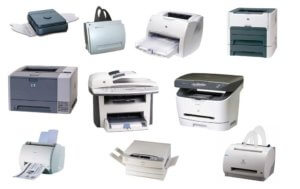
Картридж: типы и особенности замены
Выделятся два основных типа: картриджи с чипом и без чипа. При этом недопустимо заменять один тип изделия на другой. В противном случае, при выборе неподходящего варианта, могут появиться проблемы с совместимостью. Модификации с чипом устанавливаются на более современные модели принтеров, а картриджи без чипа обычно используются на самых бюджетных вариантах печатающей техники или на устаревших моделях.
Чипованные изделия обладают лимитированным количеством распечатанных листов. По мере использования данного лимита устройство перестает печатать даже в тех случаях, когда еще осталось достаточное для печати количество тонера. И такие принтеры, к примеру, популярные модели Xerox либо Samsung, оснащенные чипом, при достижении лимитного значения полностью заблокируют работу устройства. А вот эксплуатация принтеров торговых марок Canon и HP не зависит от чипа.
Специалисты советуют придерживаться общих рекомендаций при подготовке к замене старого картриджа:
Достаем старый картридж
Чтобы достать использованную емкость для тонера, необходимо в большинстве случаев сначала подключить принтер к сети. Хотя есть и модели печатных устройств, где можно менять расходный материал при выключенном питании. Далее, чтобы достать картридж из МФУ или печатающего устройства, следуйте следующей инструкции:
Устанавливаем новый
Чтобы завершить замену картриджа в принтере на новый, необходимо достать его из коробки, и, не извлекая из пластиковой упаковки, немного встряхнуть. Дело в том, что красящее вещество может залежаться, и его неравномерное распределение внутри емкости может впоследствии негативно отразиться на качестве печати.
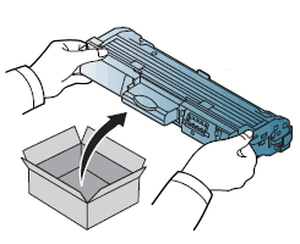
После встряхивания корпуса необходимо распаковать изделие, осторожно вставить расходник в принтер и зафиксировать его на месте. При этом стоит учитывать, что вставлять изделие также нужно без резких движений с учетом конструкции конкретной модели.
Если вы вставляете оригинальный картридж для струйного принтера, предварительно необходимо снять защитную ленту с его корпуса. Это лента яркого цвета, располагающаяся на печатающей головке.
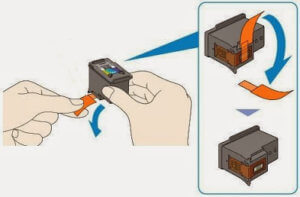
Если печатное устройство имеет упорный механизм, то требуется убедиться, что корпус с красящим элементом был плотно вставлен. Об этом обычно свидетельствует характерный щелчок механизма при его нажатии.

Проверка картриджа после замены
Завершающий этап замены — это проверка картриджа. Во многих современных моделях печатающих устройств после закрытия крышки принтер сам автоматически определяет, что расходник был заменен, и предлагает напечатать тестовую страницу. Если же у принтера отсутствует эта опция, необходимо распечатать лист обычным способом.
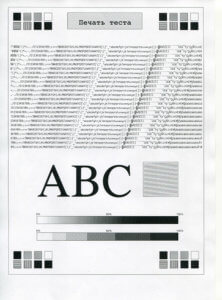
Если тестовая проверка печати показала, что распечатанная страница соответствует всем необходимым параметрам, то замена емкости с чернилами прошла успешно. Если же на тестовой странице вы обнаружили пробелы, полосы, то что-то пошло не так. Для устранения проблемы необходимо сделать глубокую очистку. Также в некоторых случаях может потребоваться выравнивание печатающих головок. Эти манипуляции с техникой можно провести, используя панель управления устройства и инструкции производителя.
После того, как вы проверили, что все в порядке, и замена расходного материала прошла успешно, можно закрыть крышку принтера.
Таким образом, следуя всем выше приведенным инструкциям, вы сможете разобраться, как самостоятельно менять картридж в принтере.
На рисунке еще раз представлена поэтапная схема замены картриджа.
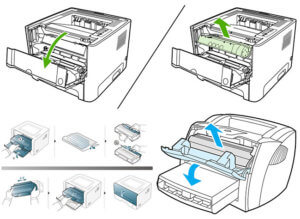
Если же замена расходного материала все-таки вызывает у вас какие-то затруднения или вы не хотите тратить свое время на изучение инструкций, обратитесь к специалистам.
Замена картриджа в принтере — как вытащить старый и вставить новый
Если требуется замена картриджа, процедуру можно выполнить самостоятельно. Рассмотрим, как правильно это сделать, а также разберем основные моменты по выбору расходников и работе с ними.

Замена картриджа в принтере
Как определить, что картридж следует заменить
Определить, что старый картридж изношен и требуется установка нового элемента, можно по таким признакам при выполнении печати:

Предупреждение о замене
Выбор нового расходника
Картридж, который располагается в принтере при покупке имеет особенность когда-нибудь заканчиваться. Кстати, подсказку, как поменять картридж, можно найти в инструкции к оборудованию.
Для выбора нужно учитывать такие моменты:
О том, как выбрать картридж для принтера hp, можно посмотреть в данном видео:
Порядок замены картриджа
Первый этап: извлекаем старый картридж
Установка картриджа начинается с удаления старого элемента, установленного в принтере. Порядок действий:

Извлечение старого картриджа
Второй этап: подготовка нового картриджа
Устанавливать можно только тот блок, который соответствует марке оборудования. Это может быть оригинальный элемент или продукция других производителей, которая подходит для конкретной модели.
Новый картридж запаян в герметичной коробке. Перед использованием упаковку нужно аккуратно убрать, не касаясь фотобарабана. Важно это сделать осторожно, так как даже из расходников для лазерных устройств может просыпаться красящий состав.
Выдерните защитную ленту, как это показано на пиктограммах упаковки. Немного покрутите модуль в горизонтальном положении, чтобы тонер распределился внутри емкости.

Подготовка картриджа к установке
Третий этап: установка картриджа
Для правильной установки необходимо, чтобы все выступающие элементы легко входили в пазы внутри принтера. При этом не нужно прикладывать больших усилий, расходник должен легко помещаться внутрь устройства.
Если замена картриджа выполнена некорректно, он начал задвигаться под углом, не нужно погружать его с силой, просто извлеките его и начните заново. Далее закройте крышку, включите принтер и подождите, пока оборудование будет готов к использованию.

Установка нового картриджа
Печать пробной страницы
Печать пробных страниц требуется для оценки работоспособности установленного расходника и его качества. На листе будут сразу заметны дефекты (например, белые полосы или черные пятна). Это позволит определить неисправность и заменить элемент на подходящий до момента начала непосредственного использования (например, для печати фотографий или документов).
Выполните следующие действия:
У разных принтеров отличается формат и перечень элементов, которые отображаются на пробной странице. Обычно это текст с разным шрифтом и графика. В цветных моделях принтеров используются разные цвета, чтобы можно было оценить четкость отображения каждого оттенка.
Печать должна быть качественной: четкие линии без разводов и неровностей. Небольшие дефекты можно исправить программным способом. Для этого на вкладке «Обслуживание» имеются кнопки для чистки, проверки сопел, выравнивания головки.

Пример пробной страницы
Если данные методы не помогают, можно промыть головку или картридж струйного принтера. Это работу лучше доверить специалистам. У расходников для лазерных устройств может потребоваться установка нового фотоэлемента, барабана или других компонентов.
У некоторых принтеров создавать тестовые страницы можно с помощью кнопок на корпусе, что делает процедуру более комфортной.
Специфика переустановки для различных типов устройств
Принтер может быть лазерным или струйным. От этого зависят тонкости установки и особенности картриджей (они отличаются по размерам и конфигурации). В первом варианте листы впитывают состав, во втором страницы «запекаются».
Технически процедура замены картриджа в лазерном и струйном принтере примерно одинаковая. Все нужно выполнять аккуратно, чтобы не повредить элемент и оборудование.
Лазерный принтер
В лазерном оборудовании используется красящий порошок, который может просыпаться, поэтому процедуру желательно выполнять в перчатках, а старый картридж сразу утилизировать.
У некоторых моделей (например, у техники Самсунг) при установке новых расходных материалов требуется сбросить счетчик тонера или ресурс фотобарабана.
Струйный принтер
Для устройств применяются жидкие краски, поэтому при удалении старого элемента необходимо подготовить мусорный пакет или застелить стол бумагой, чтобы поверхности не запачкались.

Картриджи в струйном цветном принтере
Для струйных агрегатов возможна замена только отдельных резервуаров с краской, а не всего картриджа.
Некоторые расходники для струйников одноразовые, их заправка невозможна.
Замена тонера
Если картридж дорогой, можно его не менять, нужно только периодически заправлять его тонером. Сложнее выполнить данную процедуру для лазерного принтера, что обусловлено конструктивными особенностями оборудования.
Нужно извлечь узел и немного разобрать (открутить винты для снятия валов и фотобарабана). Снятые элементы очищаются от остатков старого тонера, затем в емкость, которая расположена в модуле, помещается новый порошок (предварительно ее нужно очистить от старого вещества). Работу лучше выполнять в респираторе или защитной маске.
Для струйного принтера не требуется разбирать картридж, чтобы поменять тонер. Если нужно залить черную краску, в кассете есть небольшое отверстие, через которое заливается красящий состав.

Если принтер использует краски разных оттенков, то в каждый блок заливается тонер своего цвета. Если подходящего оттенка нет, то принтер все равно будет работать, просто искажая цветопередачу.
Возможные проблемы
Если техника не печатает после замены картриджа, обратитесь в сервисный центр. Можно попробовать самостоятельно переустановить еще один картридж, но то, что это решит проблему, маловероятно. Однако причина сбоя может быть в самом печатающем устройстве.
Нельзя разбирать корпус картриджа, так как это может повредить емкости с тонером и нарушить геометрические параметры изделия (оно просто перестанет вставляться).
Понять, как вставить картридж, несложно, процедура интуитивно понятная. Однако иногда стоит попросить об этом человека, который уже выполнял эту работу.
Как поменять картридж в принтере, достать его и вставить обратно
Как определить, что картридж следует заменить
Примите во внимание приметы, при которых лучше всего разбираться с покупкой нового картриджа на замену.

Патроны бывают двух типов: колотые и неметаллические. Оснащенные микросхемами, они дороже в обслуживании, но и более технологичны. Например, такое устройство само информирует владельца о том, что пора заменить расходный материал. Незапечатанные картриджи идут в комплекте с обычными недорогими вариантами оргтехники, и здесь ресурс принтера придется рассчитывать самому владельцу. Однако опытные пользователи знают, как определить комплектность картриджа буквально «на глаз», исходя из количества отпечатанного материала.
Замена тонера
Если картридж дорогой, заменять его не нужно, достаточно периодически заправлять тонером. Лазерному принтеру выполнить эту процедуру сложнее, что связано с конструктивными особенностями оборудования.
необходимо снять узел и немного его разобрать (открутить винты для снятия валов и барабанного блока). Снятые элементы очищаются от остатков старого тонера, а затем в емкость, расположенную в модуле, помещается новый порошок (предварительно его нужно очистить от старого вещества). Лучше всего работать с респиратором или защитной маской.
Струйному принтеру не нужно разбирать картридж для замены тонера. Если нужно налить черную краску, в ящике есть небольшое отверстие, через которое заливается красящий состав.
Если в принтере используются чернила разных оттенков, каждый блок заполняется тонером разного цвета. Если подходящего оттенка нет, принтер продолжит работу, просто искажая цветопередачу.
Как установить в лазерном
Как вы можете безопасно и точно предположить, вам необходимо вставить картридж в лазерный принтер. Скорее всего, таких навыков нет и нужна помощь. Поэтому следуйте этим инструкциям:
Как видите, ничего сложного в этом процессе нет. Главное — правильно и четко следовать каждому пункту инструкции.
Реинтеграция тоже проста:
Для многих моделей принтеров после замены расходных материалов вам также потребуется сбросить счетчики чернил или срок службы барабана. В разных аппаратах процедура проводится по-своему. Универсального рецепта для этих случаев не существует. Некоторые из них могут продолжать работать без сбоев даже при постоянном уведомлении об изменении тонера, когда это уже было сделано.
Несколько рекомендаций по замене
Каждая модель печатающего устройства может иметь свои особенности, включая установку новых картриджей. Прежде всего, посмотрите, что об этом пишут в инструкции по эксплуатации принтера. Найти его можно в коробке от оборудования или на сайте производителя. Неправильное снятие и установка расходных материалов может легко повредить всю машину. Есть также некоторые общие правила.
Порядок замены картриджа
Первый этап: извлекаем старый картридж
Установка картриджа начинается с удаления старого элемента, установленного в принтере. Процедура:
Второй этап: подготовка нового картриджа
устанавливается только блок, соответствующий марке оборудования. Это может быть оригинальный товар или товары других производителей, подходящие для конкретной модели.
Новый картридж запечатан в герметичной коробке. Перед использованием аккуратно снимите упаковку, не касаясь барабана. Важно делать это осторожно, так как краситель может вытекать и из расходных материалов для лазерных устройств.
Вытяните защитную ленту, как показано на пиктограммах на упаковке. Слегка поверните модуль в горизонтальном направлении, чтобы тонер распределился внутри емкости.
Третий этап: установка картриджа
Для правильной установки необходимо, чтобы все выступы легко входили в пазы внутри принтера. При этом не обязательно прилагать много усилий, расходный материал должен легко помещаться внутри устройства.
Если картридж не был заменен правильно, он начал двигаться под углом, нет необходимости его принудительно погружать, просто выньте его и начните заново. Затем закройте крышку, включите принтер и дождитесь готовности оборудования к работе.
Печать пробной страницы
Печать тестовых страниц необходима для оценки работоспособности установленных расходных материалов и их качества. Дефекты (например, белые полосы или черные пятна) сразу видны на листе. Это позволит вам выявить неисправность и заменить элемент на подходящий еще до начала непосредственного использования (например, для печати фотографий или документов).
Формат и список элементов, отображаемых на тестовой странице, различаются от принтера к принтеру. Обычно это текст с разными шрифтами и графикой. В моделях цветных принтеров используются разные цвета, чтобы вы могли оценить четкость каждого нюанса.
Отпечаток должен быть качественным: четкие линии без полос и неровностей. Небольшие недочеты можно исправить программно. Для этого на вкладке «Обслуживание» находятся кнопки для очистки, проверки дюз, выравнивания головки.
Если эти методы не помогли, можно промыть головку или картридж струйного принтера. Лучше доверить эту работу специалистам. Расходные материалы для лазеров могут потребовать установки нового фотоэлемента, барабана или другого компонента.
Для некоторых принтеров вы можете создавать тестовые страницы с помощью кнопок на корпусе, что делает процедуру более удобной.
Специфика переустановки для различных типов устройств
Принтер может быть лазерным или струйным. От этого зависят тонкости установки и характеристики картриджей (они различаются размером и конфигурацией). В первом варианте листы впитывают композицию, во втором страницы «варятся».
Технически процедура замены картриджа в лазерном и струйном принтере примерно одинакова. Все нужно делать аккуратно, чтобы не повредить предмет и оборудование.
Лазерный принтер
В лазерном оборудовании используется краситель, который может вытекать, поэтому рекомендуется проводить процедуру в перчатках, а старый картридж следует немедленно утилизировать.
Для некоторых моделей (например, оборудования Samsung) при установке новых расходных материалов необходимо сбросить счетчик тонера или ресурс барабана.
Струйный принтер
Для приборов используются жидкие краски, поэтому при снятии старого элемента нужно подготовить мешок для мусора или застелить стол бумагой, чтобы поверхности не пачкались.
В струйных устройствах можно заменять только отдельные чернильницы, а не весь картридж.
Некоторые расходные материалы для струйных принтеров одноразовые и не подлежат повторной заправке.
Выбор нового расходника
Картридж, который находится в принтере на момент покупки, имеет особенность израсходовать один день. Кстати, подсказку, как поменять картридж, можно найти в инструкции к оборудованию.
Для выбора нужно учесть следующие моменты:
Как выбрать картридж для принтера HP, можно увидеть в этом видео:
Как поставить новый
Не путайте местами черные и цветные красители. Эта ошибка может привести к повреждению всего принтера.
Видео
Выбираем картридж с умом
Прежде чем менять картридж в принтере, следует определиться, что это такое. Внешне это пластиковый ящик, внутри которого находится фиксированное количество рабочих чернил. Именно эту коробку (или кассету) принято называть картриджем. Вставленный в принтер картридж позволяет продолжить печать.
Важно: на каждом картридже есть маркировка, благодаря которой вы легко сможете купить новый, просто написав его или сделав фото.
Практически все крупные производители полиграфического оборудования имеют аналоги расходных материалов сторонних компаний (часто это происходит без лицензии и даже без согласия материнской компании). Вопрос о надежности и долговечности таких расходных материалов остается открытым, но он часто возникает при необходимости быстрой замены тонера.
Самый важный показатель для картриджа — это срок его службы. Важно понимать, что все параметры, указанные в характеристиках, являются усредненными. Проще говоря, все зависит от того, насколько заполнена страница. Чаще всего производители картриджей указывают ресурс при 5% заполнении страницы. Но 5% покрытие и, скажем, распечатанная страница текста — это не одно и то же. Дальнейшие расчеты основываются на этой цифре (которая может отличаться в количественном выражении у разных производителей).
Обычный струйный или многофункциональный бюджетный принтер:
Принтер с цветным картриджем
Средний или многофункциональный лазерный принтер:
В комплект поставки принтера входит тестовый картридж, предназначенный для демонстрации возможностей метода, и обычно он заполнен менее чем наполовину.
Неоригинальные расходные материалы имеют меньший ресурс. Вы можете безопасно уменьшить емкость сторонних расходных материалов на 15–20 процентов и получить приблизительное количество страниц, на которое хватит. Но не забывайте, что каждый картридж и тонер уникальны, бывают случаи, когда неоригинальные запасные части служат еще дольше, даже если это случается гораздо реже.
В картриджах с микросхемами есть программное обеспечение, которое может искусственно ограничивать их функциональность, чтобы защитить их от повторной заправки. Чип подсчитывает количество напечатанных страниц и количество использованных чернил. Об этом стоит помнить при выборе расходных материалов (оригинальных или неоригинальных). Если картридж содержит такую микросхему, а не оригинальный, могут возникнуть проблемы с совместимостью.
Оригинальный струйный картридж HP
При использовании неоригинальных расходных материалов полная гарантия не может быть востребована, некоторые из ее пунктов не применяются, если весь комплект принтера не является оригинальным. Пользователь сам решает, стоит ли небольшая экономия отменить условия гарантии.
Извлекаем израсходованный картридж
Затем принтер сообщает, что чернила закончились — само собой разумеется, что картридж необходимо заменить. Разумеется, не рекомендуется открывать устройство без базовых навыков и поверхностных знаний устройства полиграфической техники. Если у вас нет времени досконально изучить принтер, предлагаем вам воспользоваться базовым алгоритмом действий.
Важно: струйные принтеры нельзя оставлять без картриджа на долгое время, так как печатающий элемент может высохнуть, а это чревато разрушением устройства. Поэтому оптимальным вариантом будет «горячая замена», когда на заправку подается пустой картридж, а на его место сразу устанавливается полный.
Схема может незначительно отличаться от производителя к производителю. Например, в некоторых марках струйных принтеров вам нужно откинуть верхнюю крышку сканера, но в лазерных принтерах этого делать не нужно, просто откройте лоток и выньте пустой картридж. На матричном принтере это кажется немного сложнее, но только на первый взгляд. Снять ленту с барабана не намного сложнее, чем удалить картридж (тонер), однако это стоит делать только в том случае, если вы уверены в своих силах.
Проделав однажды такую операцию самостоятельно, вы поймете сам принцип. В результате вы, скорее всего, сможете выполнить эту процедуру практически на любой модели печатающего оборудования, ведь принципиальных отличий здесь нет.
Отличия в замене между «струйником» или «лазерником»
Правильный выбор нового «расходника»
Картридж, который стоит в принтере с завода, называется «тестовым» или «стартовым». Изначально залит на 30-50%. Также не все модели позволяют заряжать.
Для устройств, использующих чернила, с заявленными 120-140 листами вы фактически можете сделать 90-100 черных отпечатков. Для оттенков цвета цифр еще меньше — при указании в описании 50-60, на самом деле 30-40. Для монохромного лазерного устройства средний срок службы картриджа составляет примерно 1000-1500 страниц.
Что еще нужно знать?
Устанавливаем картридж обратно
Установку картриджа производить в обратном порядке.
С последним могут возникнуть проблемы, если не использовать оригинальные расходные материалы. В таких случаях рекомендуется сбросить настройки самого устройства, ввести комбинации (у каждой модели свои), но даже это может не помочь. Однако сама эта надпись очень часто не влияет на работу самого устройства, которое продолжает регулярно печатать даже с надписью «заменить тонер».
Если принтер отказывается печатать даже с установленным повторно заправленным картриджем, лучше всего обратиться в сервисный центр.
Не пытайтесь самостоятельно устранить сложную техническую неисправность, это может привести к серьезным поломкам, кроме того, вы можете поцарапаться об острые края.
Замена тонера выполняется быстро и легко, но всегда могут возникнуть нестандартные ситуации. Специалисты рекомендуют не менять расходные материалы самостоятельно, в большинстве случаев выезд специалиста экономит много времени и, в конечном итоге, денег. В некоторых случаях дешевле заплатить за услугу, чем решать, что делать с грудой документов, стоящих в очереди на печать на принтере, парализованном из-за неумелых действий сотрудника.
Проверка работоспособности
Печать пробной страницы
После замены картриджа, непосредственно перед тем, как приступить к печати важных документов или цветных фотографий, необходимо проверить качество своей работы. Это поможет вам распечатать тестовую страницу устройства. На этом листе могут быть указаны возможные дефекты, проблемы или сбои в отображении цветовых тонов. А также в нем можно найти данные о точной модели вашего устройства, заказать такие же краски, версию драйверов для переустановки в случае необходимости.
Чтобы распечатать тестовый лист, принтер должен быть подключен к компьютеру или ноутбуку Windows. К сожалению, не все модели позволяют выполнять эту процедуру с помощью кнопок на корпусе.
Оценивая качество, обратите внимание на следующие моменты:
Печать тестовых листов от разных производителей, будь то HP, Canon, Epson, Samsung или любой другой, ничем не отличается от ПК. Но некоторые модели позволяют выполнять такие действия через меню на своем корпусе.
Если качество цветной струйной печати неудовлетворительное, вы можете выполнить ряд процедур на вкладке «Обслуживание», чтобы устранить проблему. То есть: чистка, проверка форсунок, выравнивание головки.
Если программный метод не дает положительного результата в восстановлении качества печати, стоит промыть печатающую головку или картридж. Расходные материалы для лазеров требуют физического вмешательства. Это может быть: замена фотоэлемента, резинового валика, чистящего лезвия или дозирующего лезвия.
Как заменить картридж в струйном
Получение доступа к картриджу
Банки с чернилами в струйном принтере находятся в специальном отсеке внутри устройства. Эта вещь называется «карета». Чтобы извлечь картриджи, вы должны сначала вставить их в нужное место. Ниже представлена универсальная инструкция к действию.
Если этот вариант получения краски оказался неудачным, следует уточнить перечень этапов замены в инструкции к вашей модели.
Однако, как вариант, но нежелательный, можно отключать шнур питания во время теста (он переключается при включении), когда тележка не находится в застрявшем месте грязи. Используйте метод только в том случае, если другие не помогают.
Снятие старого
Поскольку чернильница расположена непосредственно внутри рядом с другими частями устройства, существует высокий риск повреждения или заливки краской. Старайтесь работать осторожно, и если чернила попадут, вытрите их чистой белой тканью. Для правильного извлечения сделайте следующее:
Различные производители и даже модели принтеров могут иметь разные типы носителей, поэтому удаление и установка картриджа могут отличаться. Но ход действий и логика их выполнения остаются неизменными. Также не всегда необходимо включать устройство при замене или нажимать кнопки на корпусе. Производитель часто указывает подробную информацию в инструкции к технике.


