
Что нужно знать о записи CD-R и CD-RW дисков

ВОПРОСЫ И ОТВЕТЫ: Что нужно знать о записи CD-R и CD-RW дисков.
1. Что необходимо иметь для записи компакт дисков?
2. Что можно записывать на диски CD-R или CD-RW?
Традиционно на диски можно записывать, как звук, так и данные. Данные сохраняются на компакт-дисках в том привычном виде, в каком они хранятся на жестком диске. Также нельзя не отметить, что имеется возможность создавать смешанные диски, совмещая звук с данными.
3. В чем отличие дисков CD-R и CD-RW?
CD-R означает CD-recordable, то есть «записываемый». Это значит, что записанная на такой диск информация не может быть оттуда удалена. Основным отличием дисков CD-RW (CD-rewritable) является то, что информация с них может быть удалена и записана вновь. Как следствие, более гибкие в применении диски CD-RW стоят несколько дороже обычных дисков с однократной записью.
4. Сколько информации можно записать на CD-R диск?
Максимальным объемом можно считать 74 минуты аудио или 650Мб информации. Также существуют диски CD-R, на которые можно записать 80 минут аудио или 700Мб информации соответственно.
5. Почему стандартная длительность составляет 74 минуты?
По общему мнению, такая длительность была выбрана, потому что разработчики CD хотели иметь формат, в котором помещалась бы девятая симфония Бетховена, Они определяли, какой использовать диаметр, и длительность некоторых исполнений решила этот вопрос.
6. Где можно прочитать записанные CD диски?
Записанные диски можно использовать на следующих устройствах:
- Бытовой проигрыватель компакт-дисков Учитывая то, что бытовые проигрыватели компакт-дисков появились раньше, нежели устройства для записи дисков CD-R, то не имеется гарантии того, что все записанные музыкальные CD будут воспроизводиться в аудио-плэйерах. Однако для достижения лучшего результата рекомендуется использовать диски CD-R, так как по спецификации они куда ближе к традиционным музыкальным дискам, нежели чем CD-RW. Дисковод DVD-ROM или DVD-плэйер Подавляющее большинство DVD плэйеров и все дисководы DVD-ROM (за исключением первых образцов данных устройств) в состоянии считывать информацию с дисков CD-R и CD-RW. Дисководы CD-ROM
Все современные дисководы CD-ROM превосходно читают, как диски с однократной записью, так и диски CD-RW. Нюансы существуют лишь со старыми дисководами, которые в ряде случаев не читают диски CD-R, или читают эти диски, но не читают диски CD-RW. Если Ваш старый дисковод помечен, как обладающий функцией Multiread, то это означает, что с его помощью вы сможете справиться с этой задачей. Хорошим признаком того, что дисковод в состоянии работать с записываемыми дисками является скорость считывания данных этим дисководом. Если скорость составляет 24-х и выше, то как правило такой дисковод вполне годится для работы с CD-R и CD-RW дисками.
7. Почему отражающая сторона дисков имеет разные цвета?
Фирма Taiyo Yuden изготовила первые «зеленые» CD. Сейчас они также изготавливаются TDK, Ricoh, Kodak, и, вероятно, некоторыми другими фирмами.
Фирма Mitsui Toatsu Chemicals (MTC) изготовила первые «золотые» CD. Сейчас они также изготавливаются Kodak и, возможно, другими.
Фирма Verbatim изготовила первые «серебряные/синие» CD.
Многие марки CD-R (например, Yamaha и Sony) являются OEM-версиями одного из основных производителей. По большому счету, трудно определить, кто что производит, поскольку построены новые предприятия, а продавцы могут менять поставщиков.
8. Что означают цифры скоростей (например, 6x4x32) в параметрах устройств для записи компакт-дисков?
Обычные аудио-проигрыватели проигрывают музыкальные компакт-диски за 74 минуты. Данная скорость принята за базу при измерении скоростей проигрывания и записи компакт-дисков и названа однократной скоростью (1-х). Однократная скорость соответствует передачи 150 Килобайт в секунду. Дисковод CD-ROM имеющий двух кратную скорость (2-х) передает данные со скоростью 300 Килобайт в секунду.
Три числа в параметрах CD-writer-ов означает скорости, с которой данное устройство может писать диски CD-R, диски CD-RW и соответственно читать эти диски.
Например, 6х4х32 означает то, что данное устройство записывает диски CD-R со скоростью 6-х (900 КБ/сек), записывает диски CD-RW со скоростью 4-х (600КБ/сек) и читает любые типы компакт-дисков со скоростью 32-х (4800 КБ/сек)
9. Какие существуют форматы при записи дисков CD-R?
Это наиболее сложный для ответа вопрос, учитывая, что за последние несколько лет появилось немало самых разнообразных форматов компакт-дисков, и это притом, что по-прежнему существуют исторически сложившиеся форматы, которые существуют давно и находят применение в специализированных приложениях. Ниже приводится обзор основных форматов:
Музыкальные диски (Audio CD) или CD-DA или «Красная книга»
Формат, предложенный фирмой Microsoft одновременно с появлением операционной системы Windows’95. Длина имени файла ограничена в этом стандарте 64 символами, и данный формат поддерживается теперь, как в среде Windows, так и в MacOS и Linux. Joliet основывается на стандарте ISO9660 и диски, записанные в этом формате могут быть прочитаны практически на любом компьютере. Однако имена файлов будут обрезаться до схемы 8+3.
Данный формат строго относится к компьютерам Macintosh. HFS CD могут быть прочитаны только на компьютерах этого типа.
UDF (Universal Disk Format) радикальное расширение стандарта ISO9660, в чем-то напоминающее Joliet. Программа Adaptec DirectCD (поставляющаяся в составе пакета Easy CD Creator Deluxe, или продающаяся отдельно для платформы Mac) и, например, программа CeQuadrat PacketCD позволяют записывать диски в этом формате. UDF отличается от других форматов тем, что вы можете работать с компакт-диском, как с большой дискетой, копируя файлы на него с помощью стандартных средств Windows или MacOS. Однако этот формат плохо подходит для передачи дисков другим людям, ибо чтобы прочитать диски этого формата им понадобится установить специальное программное обеспечения для чтения таких дисков.
ISO 9660 Rock Ridge
Расширение стандарта ISO9660, используемое исключительно в операционных средах Linux и UNIX.
Несколько модернизированный формат ISO9660, упрощенный в плане ограничений. Например, длина имени файла в нем ограничена 31 символом. Однако низкий уровень совместимости данного стандарта не позволяет применять его так широко, как, например, применяется формат Joliet.
VideoCD или VCD или «Белая Книга»
Формат VideoCD был разработан в середине 90-х годов и был ориентирован на использование в таком устройстве, как проигрыватель Philips CD-I. Диски VideoCD содержит видеоизображение и звук, сжатый по стандарту MPEG1. Несмотря на то, что Philips CD-I плэйер давно не производится, данные диски могут быть использованы на подавляющем большинстве DVD плэйеров, если они поддерживают чтение дисков CD-R или CD-RW.
8. Какой формат мне необходимо использовать, если я хочу ….
…. обмениваться данными с друзьями, которые используют сходную с моей операционную систему?
…. обмениваться данными с людьми, которые используют различные операционные среды и платформы?
Для максимальной совместимости рекомендуется использовать формат ISO9660. Однако, если вам необходимо сохранить длинные имена файлов на диске, то вы должны попробовать использовать формат Juliet. Современные Mac-и и большинство операционных систем сейчас имеют возможность считывать диски, записанные в таком формате.
…. слушать музыку на обычном аудио проигрывателе?
Тогда вы должны записать диск в формате CD-DA, что обеспечит наибольший уровень совместимости с аудио-проигрывателем.
10. Как записывать диски со смешанным содержимым?
Существует две возможности записывать такие диски:
11. Что такое мультисессионный CD?
Диски, записанные по такой технологии, имеют некоторые проблемы с совместимостью, и оттого не рекомендуется использовать ее без веских причин. Формат UDF делает эту технологию ненужной; c помощью Direct CD и подобного программного обеспечения вы можете записывать данные, не беспокоясь о совместимости. Если же вам нужно передать диск другим людям, то просто запищите его за раз в формате Joliet
12. Что такое «закрытие» диска?
«Закрытие» диска означает, что после выполнения этой процедуры что-либо на данный диск CD-R будет невозможно. Если вы никогда не пользуетесь возможностью «multisession», то вам не имеет смысл задумываться об этом, ибо диск будет закрываться автоматически после окончания записи информации на диск. Многие старые дисководы CD-ROM и аудио-плэйеры имеют проблемы с чтением незакрытых дисков, так что для большей совместимости имеет смысл «закрывать» диск.
Средства записи дисков проигрывателя Windows Media
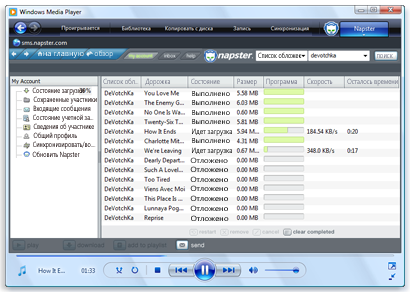
Существует много причин для записи мультимедиа на диск с помощью проигрывателя Windows. Например, при планировании длительного путешествия можно подобрать в библиотеке проигрывателя ряд песен и записать их на аудио компакт-диск, который можно прослушивать в автомобиле. Это могут быть любимые песни, добытые с компакт-диска или приобретенные в онлайн-хранилище.
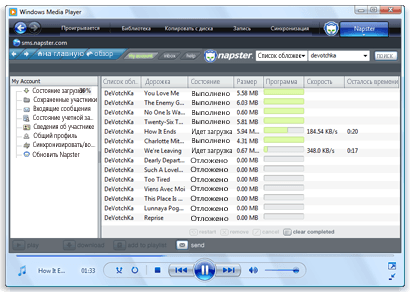
В разделах описаны типы дисков, которые можно создавать с помощью проигрывателя, необходимое для этого оборудование и материалы, а также пошаговые инструкции по записи дисков разных типов.
Типы дисков, которые можно записывать
Проигрыватель Windows предоставляет возможность записывать диски трех типов: аудио компакт-диски, компакт-диски с данными и DVD-диски с данными.
Тип используемого диска зависит от содержания для копирования (например, только музыку или музыку, видео и изображения), объема материала, который нужно скопировать (например, один альбом или десять), а также типа устройства для последующего воспроизведения диска (например, компьютер или автомобильный проигрыватель компакт-дисков).
Этот тип лучше всего подходит для создания собственных музыкальных дисков, которые можно воспроизводить в автомобильной или домашней стереосистеме.
Компакт-диск с данными
Это отличный вариант при наличии большого количества музыки и автомобильного проигрывателя компакт-дисков, воспроизводит файлы формата Windows Media Audio (WMA) (тип музыкальных файлов, который в основном используется в библиотеке проигрывателя). Также с помощью этого типа диска удобно создавать резервные копии файлов мультимедиа.
Благодаря большой емкости диск такого типа можно использовать с той же целью, что и компакт-диск с данными, если файлов для одного компакт-диска с данными многовато.
Cредства записи на OS Windows
Ниже приведены средства, необходимые для начала работы.
Для аудио компакт-дисков лучше использовать формат CD-R, поскольку такие диски относительно недороги и совместимы с большим количеством устройств воспроизведения.
Для записи компакт-дисков с данными формат CD-R удовлетворяет потребности большинства пользователей. Однако, чтобы стереть содержимое диска и записать новые файлы, следует выбрать формат CD-RW. Следует помнить, что чистые диски CD-RW обычно дороже, чем чистые диски CD-R, и не все проигрыватели компакт-дисков могут воспроизводить диски CD-RW.
Для записи DVD-дисков с данными следует выбирать формат DVD-R или DVD + R, если файлы на диск нужно записать только один раз. Чтобы иметь возможность позже стереть содержимое диска и добавить в него новые файлы, следует выбирать формат DVD-RW или DVD + RW. Помните, что некоторые записи DVD-дисков поддерживают все эти типы дисков, а другие поддерживают только некоторые из них. Дополнительные сведения см. сопроводительную документацию к компьютеру.
Запись аудио компакт-диска
Чтобы создать обычный музыкальный компакт-диск, который можно воспроизводить практически на всех проигрывателях компакт-дисков, выберите «Аудио компакт-диск».
При записи аудио компакт-диска проигрыватель Windows создает в списке записи временные копии файлов формата WMA и MP3, превращает эти копии в другой формат (PCM), а затем сохраняет преобразованные копии на диск.
Чтобы записать компакт-диск, выполните следующие действия:
Чтобы создать список записи, перетащите элементы из области сведений (область в центре библиотеки проигрывателя) в область списка (область, расположенная справа в библиотеке проигрывателя).
Если порядок песен в списке записи нужно изменить, перетащите песню вверх или вниз по списку.
Чтобы удалить песню из списка записи щелкните песню правой кнопкой мыши и выберите команду Удалить из списка.
Совет: Удаление элемента из списка записи не приводит к его удалению из библиотеки проигрывателя или компьютера.
Если количество песен в списке записи превышает количество, помещается на аудио компакт-диск, элементы, которые остались, можно записать на другой чистый компакт-диск.
Примечание: Поскольку проигрыватель Windows не поддерживает стандарт CD-Text, записанные аудио компакт-диски не содержат мультимедиа, имеющихся в исходных файлах в формате WMA или MP3. Это означает, что если записать аудио компакт-диск, содержащий песни из нескольких альбомов, и попытаться воспроизвести этот компакт-диск на другом компьютер, названия песен на диске не будут.
Запись компакт- или DVD-диска с данными
Чтобы создать диск, на котором будет содержаться несколько часов музыки (а не только 80 минут, как на аудио компакт-диске), выберите «CD или DVD с данными». Также к дискам с данными можно добавлять файлы изображений и видео.
В отличие от записи аудио компакт-диска, проигрыватель Windows не преобразует файлы в другой формат перед сохранением на диск с данными. Поскольку файлы остаются в сжатом состоянии, можно разместить больше элементов на диске, не происходит никаких потерь из-за преобразования формата и сохраняются все мультимедиа данные в файлах.
Однако запись компакт- или DVD-диска с данными имеет один существенный недостаток по сравнению с аудио компакт-дисками. Проигрыватели компакт-или DVD-дисков, которые используются для воспроизведения таких дисков, должны поддерживать типы записанных на них файлов.
Например, если все песни записаны в формате WMA, а автомобильный проигрыватель компакт-дисков поддерживает только формат MP3, нужно будет использовать другую программу для преобразования файлов в формат MP3, добавить файлы MP3 в библиотеку проигрывателя, а затем воспользоваться проигрывателем для записи их на компакт-диск с данными.
Чтобы создать список записи, перетащите элементы из области сведений (область в центре библиотеки проигрывателя) в область списка (область, расположенная справа в библиотеке проигрывателя).
Если позицию элемента в списке записи нужно изменить, перетащите элемент в списке вверх или вниз.
Чтобы удалить элемент из списка записи щелкните правой кнопкой мыши и выберите команду Удалить из списка.
Совет: Удаление элемента из списка записи не приводит к его удалению из библиотеки проигрывателя или компьютера.
Примечание: DVD-диск с данными отличается от видеодиска DVD (DVD-диска с фильмами, который, например, можно взять напрокат).
Как записать файлы с компьютера на диск CD или DVD
В этой статье мы расскажем, как записать файлы с компьютера на диск CD и DVD. Эти два типа дисков отличаются объемом хранимой на них информации. Для CD дисков он равен 700 Мб, а для DVD – 4,7 Гб. Также по типу дисков они могут перезаписываемые и нет. Перезаписываемые имеют в название буквы RW, а не перезаписываемые – R. Например, CD-RW – можно полностью стереть и записать снова, а DVD-R – нет.
Стоит также отметить, что скорость записи не перезаписываемых дисков намного выше и к ним можно добавлять файлы по мере их заполнения, как на флешку.
Мы рассмотрим несколько вариантов записи файлов на диск, а также укажем особенность использования перезаписываемых дисков:
Запись файлов на новый диск стандартными средствами Windows
Чтобы записать файлы на новый диск нам потребуется:
Примечание: Если окно автозапуска не появилось, можете запустить запись диска, нажав: Проводник->Этот компьютер (или Пуск->Компьютер для Windows 7) и в появившемся окне проводника Windows дважды щелкнуть по устройству DVD-RW или CD-RW (в зависимости от типа привода компакт-дисков);
Добавление файлов на записанный ранее диск стандартными средствами Windows
Если у вас есть диск, на котором уже хранится информация, но свободное место еще есть, то вы можете дописать туда новые файлы, не стирая существующие.
Примечание: для того чтобы дописывать файлы на диск он должен быть подготовлен как флеш-накопитель в системе Windows или мультисессионный в Nero Burning Rom.
Итак, для добавления файлов на диск:
Стирание перезаписываемых дисков
Как уже упоминалось в начале статьи перезаписываемые диски – это те, которые можно полностью очистить от данных и записать новые. Они имеют метку RW в своем названии.
Рассмотрим, как полностью стереть и заново записать файлы на диск RW.
Теперь вы можете записать файлы на диск так, как это было описано в предыдущем разделе.
Запись файлов на диск с использованием программы Nero Burning ROM
Еще одним способом того как записать файлы на диск является использование сторонней программы Nero Burning ROM. Она обладает очень большим набором инструментов и хороша в том случае, когда вы часто записываете диски.
Рассмотрим процесс записи файлов на диск в программе Nero Burning ROM:
Примечание: Можете добавлять не только файлы, но и целые папки на диск.
Оптические носители информации (CD/DVD/Blu-ray)
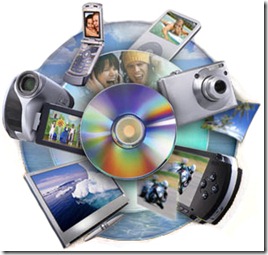 Что может являться носителем информации? То, на чем может сохраниться все, что нам необходимо запомнить, ибо память человеческая недолговечна. Наши предки оставляли важные данные и на земле, и на камне, и на дереве, и на глине до тех пор, пока не появилась бумага. Это оказался материал, соответствующий самым главным требованиям для носителя информации. Она была легкая, долговечная, удобная для записей и компактная.
Именно этим требованиям соответствуют и современные носители информации – оптические (это компакт-диски или лазерные диски). Правда на переходном этапе (с начала 20 века), между бумагой и дисками, нас очень выручала магнитная лента. Но и ее времена прошли. На сегодняшний день самым удобным и надежным вместилищем и хранилищем информации являются диски.
А как поместить информацию на диск? Понятие «записать кассету» нам известно уже не один десяток лет. Так же сейчас мы говорим и о дисках. Только этот процесс стал намного проще и дешевле.
Сегодня мы будем говорить об оптических носителях информации: устройство, технология записи, основные различия.
разновидности оптических носителей информации
CD-R стали самыми первыми среди записываемых оптических носителей. Они обладали возможностью записи только один раз. Данные сохранялись при нагревании лазером рабочего слоя, вызывая его химическую реакцию (при t? = 250?C). В этот момент образуются темные пятна в местах нагрева. Вот откуда появилось понятие «прожиг». На дисках DVD-R «прожиг» происходит подобным же образом.
На данный момент, помимо CD дисков, которые можно считать пионерами в ряду оптических носителей, появились такие диски, как DVD и Blu-ray. Эти типы дисков отличаются друг от друга. Например, емкостью. Диск Blu-ray вмещает данных объемом до 25 Гб, диск DVD – до 5Гб, а диск CD – всего до 700Мб. Следующим отличием является способ чтения данных и их записи в Blu-ray приводах. За этот процесс отвечает лазер синий, длина волны которого в полтора раза меньше, чем у красного лазера CD или DVD приводов. Именно поэтому на поверхность дисков Blu-ray, равную по площади дискам других типов, можно записать информацию во много раз большего объема.
форматы лазерных дисков
Три вышеперечисленных типа лазерных дисков так же можно классифицировать по их форматам:
1. Диски CD-R, CD-RW — одинаковы по объему (до 700; бывает 800Мб, но такие диски читаются не всеми устройствами). Отличаются лишь тем, что CD-R – одноразовый записываемый диск, а CD-RW – многоразовый.
3. DVD-R DL, DVD+R DL – диски двухслойные, которые могут вмещать информацию 8,5Гб.
4. Форматы BD-R — Blu-ray диски однослойные, объемом 25 Гб и BD-R DL — Blu-ray диски двухслойные, объемом в 2 раза больше.
5. Форматы BD-RЕ, BD-RЕ DL Blu-ray диски – перезаписываемые, до 1000 раз.
 Диски со знаками «+» и «-» — пережиток форматных споров. Изначально считалось, что «+» (например, DVD+R) — лидер для индустрии компьютеров, а «-» (DVD-R) — является стандартом качества для бытовой электроники. Сейчас практически вся техника с легкостью распознает диски обоих форматов. Явных преимуществ друг перед другом ни у одного из них нет. Материалы для их производства также идентичны
что из себя представляют оптические диски
Сама болванка, которую используют в домашних условиях для записи информации, по своим размерам ничем не отличается от дисков, выпущенных промышленным путем. Структура всех оптических носителей многослойна.
процесс переноса информации на диск
 Теперь капля научной теории. Все оптические носители информации имеют дорожку в виде спирали, идущую из самого центра к краю диска. Именно по этой дорожке лазерный луч записывает информацию. Пятна, образуемые при «прожиге» лазерным лучом, называются «питы». Области поверхности, которые остались нетронутыми, называются «лэнды». В соответствии с языком двоичной системы 0 – это «пит», а 1 – это «лэнд». Когда диск начинает воспроизводиться, лазер считывает с него всю информацию.
«Питы» и «лэнды» имеют различную отражающую способность, следовательно, все темные и светлые области диска привод легко различает. А это и есть та самая последовательность из единиц и нулей, присущая всем физическим файлам. Постепенно появилась возможность повысить у фокусировки ее точность благодаря развитию технологий, которые добились уменьшения у лазерного луча длины его волны. Теперь на ту же область диска, что и раньше, можно разместить гораздо больший объем информации, т.к. расстояние между лазером и рабочим слоем напрямую зависит от длины волны. Короче волна – короче расстояние.
способы записи дисков
организация процесса записи на оптические носители информации
1 этап. Распознавание типа носителя. Загрузили диск и ждем, пока рекордер выдаст информацию о подходящей скорости записи и наиболее оптимальной мощности луча лазера.
2 этап. Программа, управляющая записью, делает запрос к рекодеру о типе используемого носителя, количестве свободного места и скорости, с какой следует записать диск.
3 этап. Указываем все необходимые данные, запрашиваемые программой, и составляем список файлов, требующих записи на диск.
4 этап. Программа передает рекордеру все данные и следит за всем процессом «прожига».
5этап. Рекодер устанавливает мощность луча лазера и запускает процесс записи.
Даже у носителей одинакового формата качество записи может кардинально отличаться. Чтобы качество записи оказалось высоким следует обращать внимание на скорость, заданную в записи. Существует «золотое правило» — меньше ошибок при меньшей скорости и, наоборот. Немалую роль при этом играет и сам рекордер, а именно, его модель.
подпись на оптических дисках
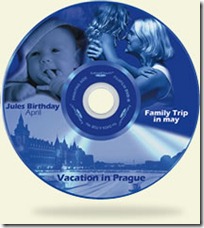 Диск, на котором появилась какая-то информация, желательно тут же подписать, во избежание неразберихи. Это можно сделать разными способами:
продолжительность хранения оптических носителей информации
На этикетках новых дисков можно разглядеть срок, указывающий, сколько можно сохранять данные на этом носителе. Иногда эта цифра соответствует 30 годам. В реальности, такой срок практически невозможен. За свое существование диск может подвергаться различным воздействиям и повреждениям. Если он был записан в домашних условиях, то срок его хранения уменьшается еще больше. Только идеальные условия хранения позволят содержать все данные на дисках в целости и сохранности.


