
заполнить форму
Registered dealers must complete forms MV27A or MV27B as required by law. — Зарегистрированные дилеры должны заполнить формы MV27A или MV27B, как это требуется по закону.
Смотреть что такое «заполнить форму» в других словарях:
заполнить область — залить область Заполнить область экрана или замкнутую форму изображения определенным цветом, узором или штриховкой. [http://www.morepc.ru/dict/] Тематики информационные технологии в целом Синонимы залить область EN region fill … Справочник технического переводчика
Кастрюлю (4-5 литров) заполнить почти доверху разным мясом — Тип блюда: Категория: Продукты: Рецепт приготовления … Энциклопедия кулинарных рецептов
Фарш солится, выкладывается на форму, политую растительным — Тип блюда: Категория: Продукты: Рецепт приготовления: В текущей категории (СВЧ печь): | | | | | | | | | … Энциклопедия кулинарных рецептов
Aukro.ua — Тип частная компания Год основания 2007 Расположение … Википедия
Куличи на любой манер. Советы по приготовлению — В Великий Четверг верующие готовят пасхальные куличи и начинают красить пасхальные яйца. Пасхальный кулич это церковно обрядовая пища. Откуда же происходит кулич и почему на Пасху пекут и освящают именно куличи? Христианам особенно следует… … Энциклопедия ньюсмейкеров
Key English Test — KET (Key English Test). Экзамен по английскому языку, разработанный и проводящийся подразделением Кембриджского Университета [ESOL] (English for Speakers of Other Languages). Экзамен подтверждает знание английского языка на базовом уровне… … Википедия
форма — сущ., ж., употр. очень часто Морфология: (нет) чего? формы, чему? форме, (вижу) что? форму, чем? формой, о чём? о форме; мн. что? формы, (нет) чего? формы, чему? формам, (вижу) что? формы, чем? формами, чём? о формах 1. Формой называются внешние… … Толковый словарь Дмитриева
Лобби — В современном демократическом обществе существует множество различных добровольных объединений людей (групп интересов), стремящихся довести свои требования до властных структур. Одни из них используют экономические рычаги, другие действуют менее… … Википедия
Лоббирование — В современном демократическом обществе существует множество различных добровольных объединений людей (групп интересов), стремящихся довести свои требования до властных структур. Одни из них используют экономические рычаги, другие действуют менее… … Википедия
Лоббист — В современном демократическом обществе существует множество различных добровольных объединений людей (групп интересов), стремящихся довести свои требования до властных структур. Одни из них используют экономические рычаги, другие действуют менее… … Википедия
Лоббистская организация — В современном демократическом обществе существует множество различных добровольных объединений людей (групп интересов), стремящихся довести свои требования до властных структур. Одни из них используют экономические рычаги, другие действуют менее… … Википедия
Руководство по Яндекс.Формы
В августе 2018 г. в блоге российской IT-компании появилась статья «Яндекс.Формы для всех», что означало выход сервиса из бета-версии. У пользователей появилась возможность бесплатно использовать Формы не только внутри организации, но и делать их публичными.
Подобный конструктор для создания форм и опросов есть у Google – Forms. Во многом продукт Яндекса схож с сервисом конкурента, но есть и отличия. Предлагаю рассмотреть функционал и схему работы с Яндекс.Формами, а дальше выбирайте сами – что вам удобнее и комфортнее для решения конкретных задач.

Потенциал сервиса
Яндекс.Формы – простой и бесплатный инструмент, позволяющий быстро сконструировать опросы, формы для регистрации, анкет, голосований, а также сбора различных сведений. Формы эффективно применяются в социологических и маркетинговых исследованиях, получения обратной связи по проекту или от клиентов и т.п.
Основные возможности сервиса:
Яндекс.Формы для бизнеса
Яндекс.Формы входит в перечень сервисов Коннекта – виртуального пространства для совместной работы сотрудников компании. Поэтому есть возможность подключать Формы к аккаунту Коннекта, в который также входят Трекер, Вики, Диск, Почта, Чаты от Яндекса. Функция подключения/отключения выдаётся только администраторам организации.
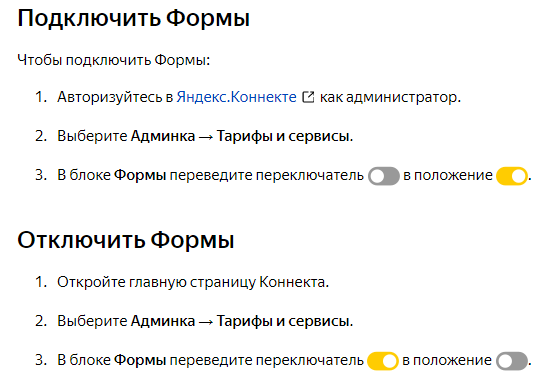
Инструкция по созданию Яндекс.Формы
Если вы планируете работать в команде, нужно пройти регистрацию в Яндекс.Коннекте, подключив свою организацию. Если нет – просто авторизуйтесь в Яндексе и приступайте к созданию Формы.
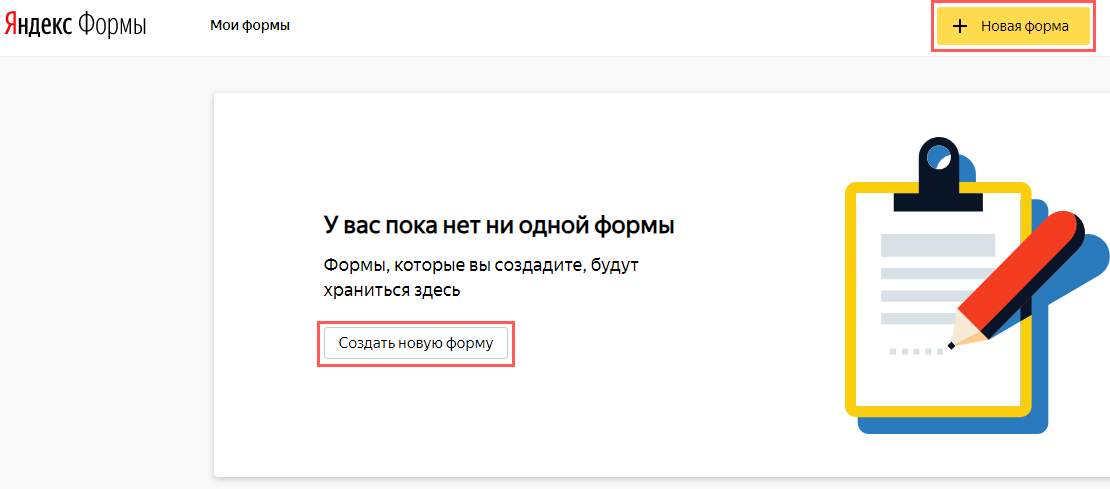
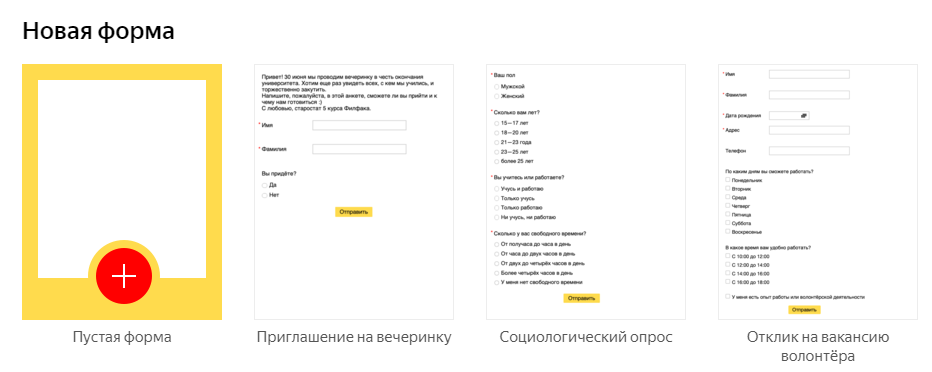
Перед вами открывается лист с пустой формой и несколькими шаблонами. Рассмотрим создание формы на первом примере.
Вы попали на страницу создания формы с нуля. Для работы предоставляется горизонтальная панель инструментов. При нажатии на каждый инструмент слева по вертикали открывается набор опций. С ними и будем работать.
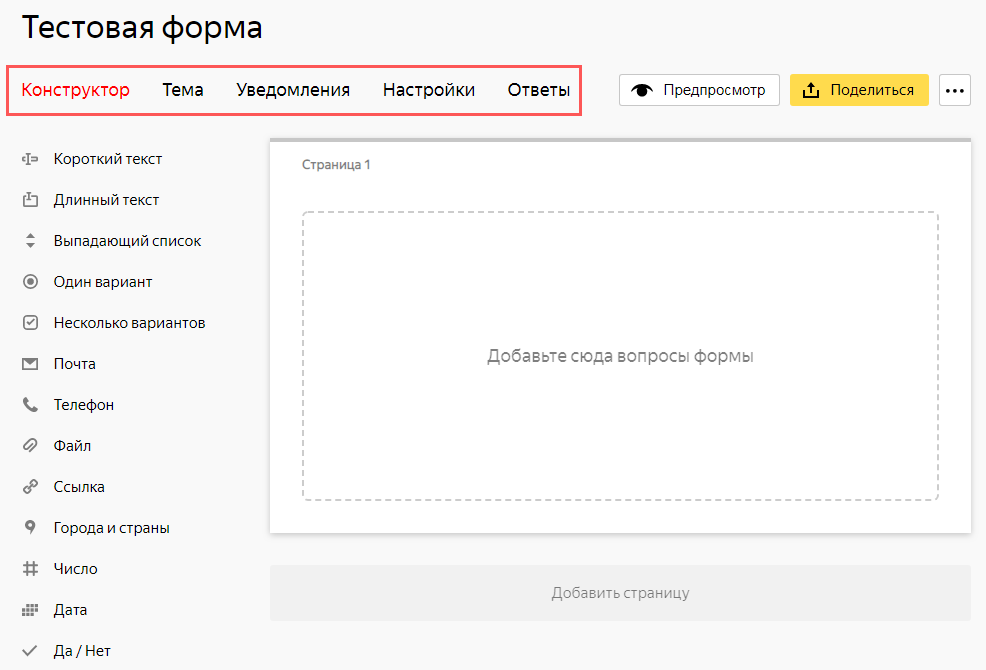
Добавление и настройка блоков
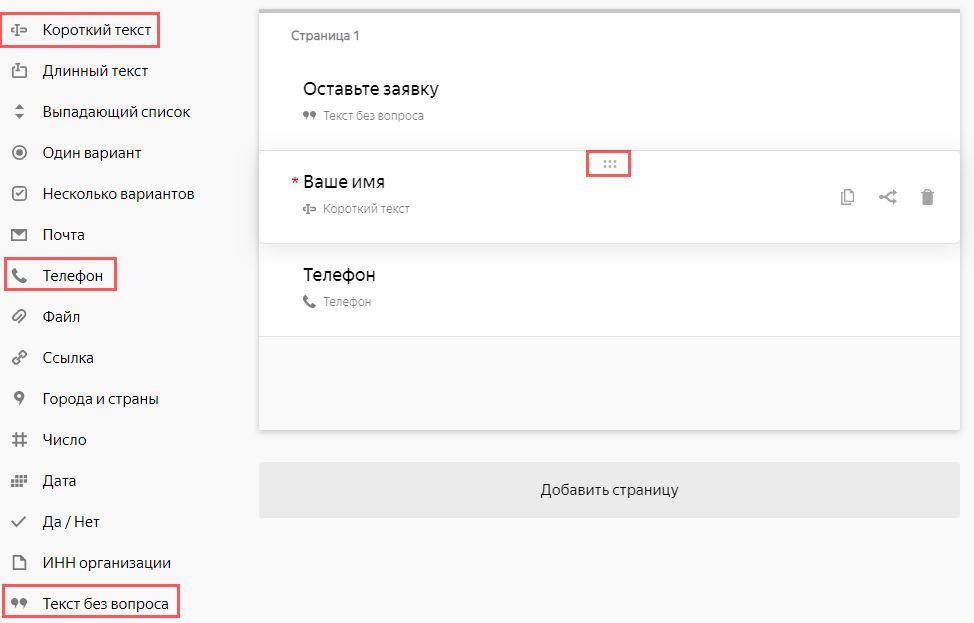
В качестве примера я создам форму для приема заявки на сайте. Нахожу в Конструкторе «Текст без вопроса» и добавляю этот блок путём перетаскивания элемента левой кнопкой мыши. Ещё мне потребуется блок «Телефон» и «Короткий текст», где я запрошу имя пользователя.
Обратите внимание, блоки можно перемещать – для этого наведите курсор на горизонтальные точки в поле блока, удерживайте левой кнопкой мыши и меняйте очередность. Форма может состоять из нескольких страниц – опция «Добавить страницу».
Редактирование блока
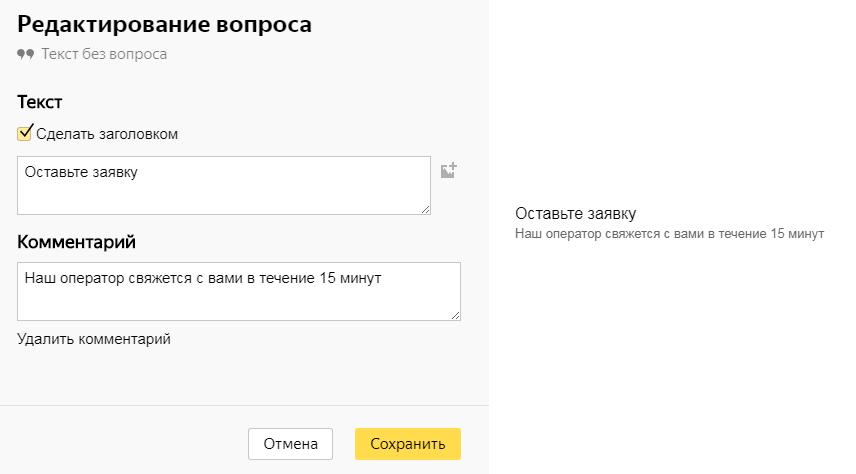
Кликаю на блок – открывается поле для его редактирования. В первом блоке можно задать комментарий, сделать текст заголовком. Нажимаю «Сохранить».
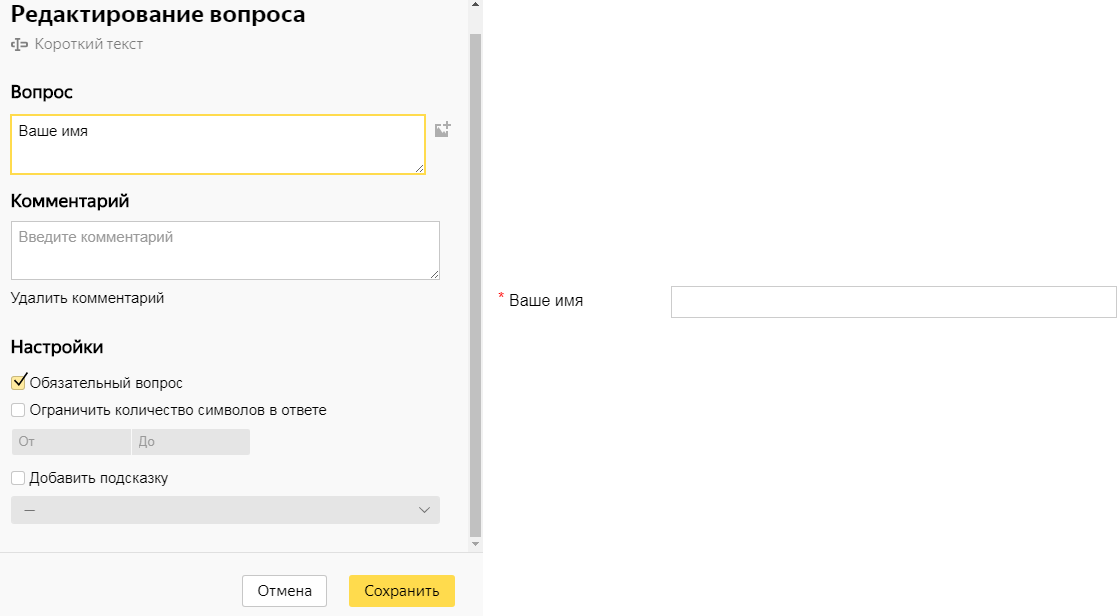
В блоке «Короткий текст» можно вводить вопрос, добавлять комментарий, сделать его обязательным для ответа. Кстати, справа отображается предпросмотр конкретного блока. Сохраняю.
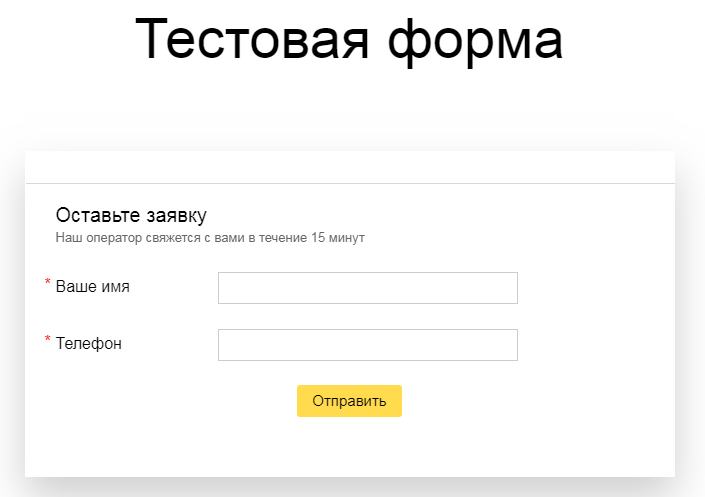
В результате я создал 1 страницу формы. Нажимаю «Предпросмотр» и смотрю, как будет выглядеть вся форма.
Настройка условий появления блоков
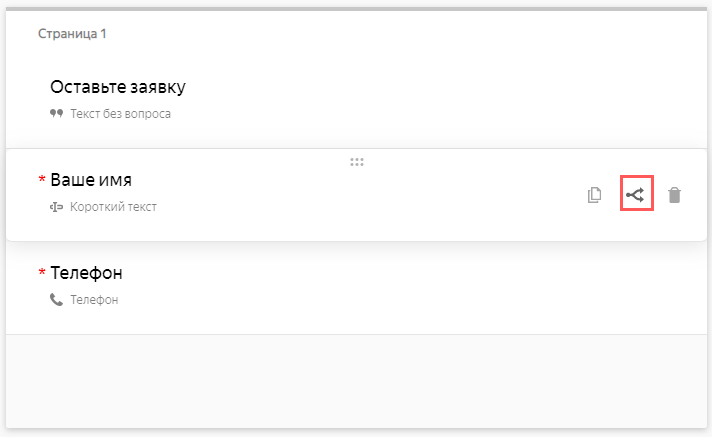
В моём случае условия показа – «Всегда». Но я поясню, что такая функция есть. Наводите курсор на определённый блок, появляются 3 значка, один из которых «Условия показа».
Например, вы можете создать блок «Требуется ли вам помощь консультанта?» с вариантами ответа – да/нет. И настроить показы следующих блоков в зависимости от ответа.
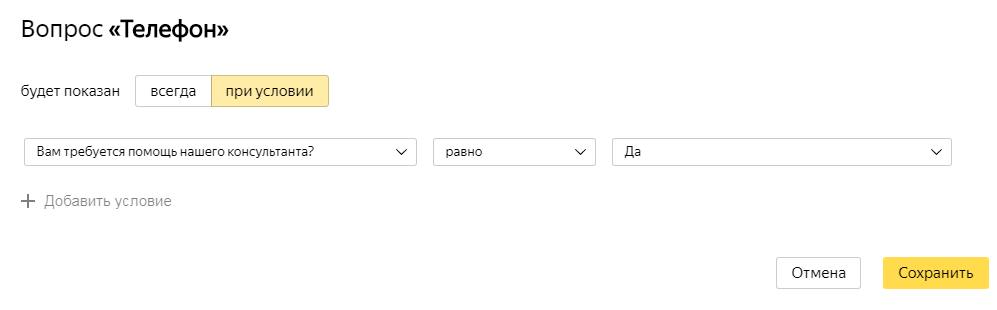
Задавать условия можно несколькими способами:
Настройки формы
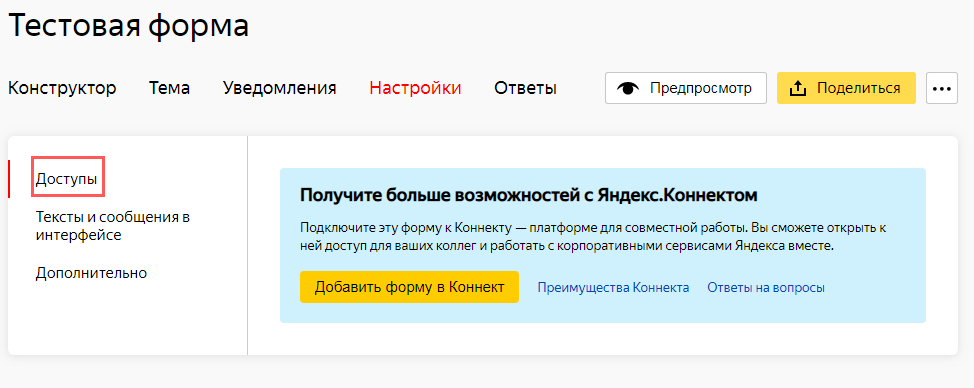
Открываю соответствующую вкладку. Для работы есть 3 раздела.
Оформление формы
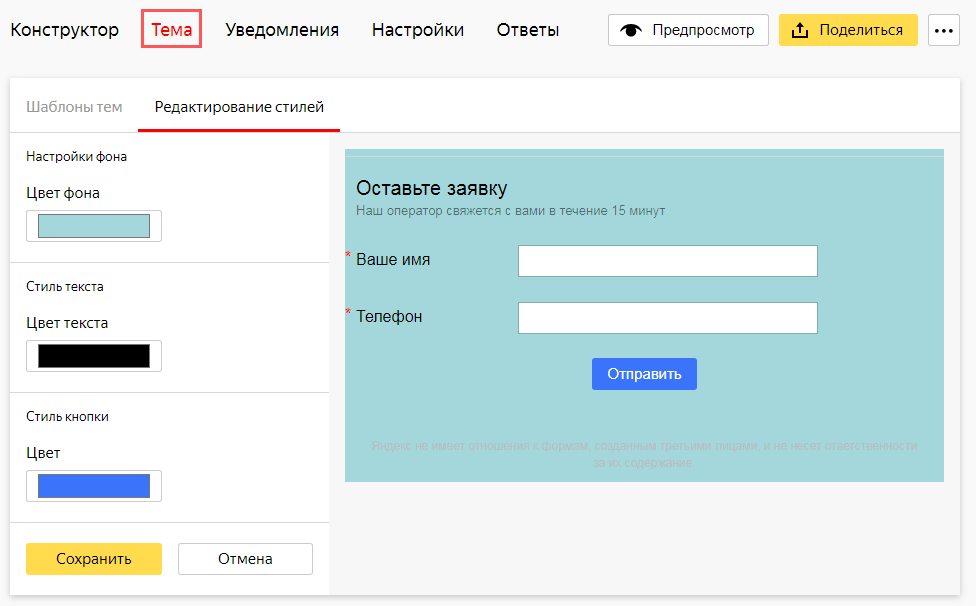
Цвет фона, текста, кнопки задаётся во вкладке «Тема». На выбор есть шаблоны и возможность создать свою тему. Кстати, изменения можно вносить в опубликованную форму – они сразу же автоматически отобразятся у пользователей.
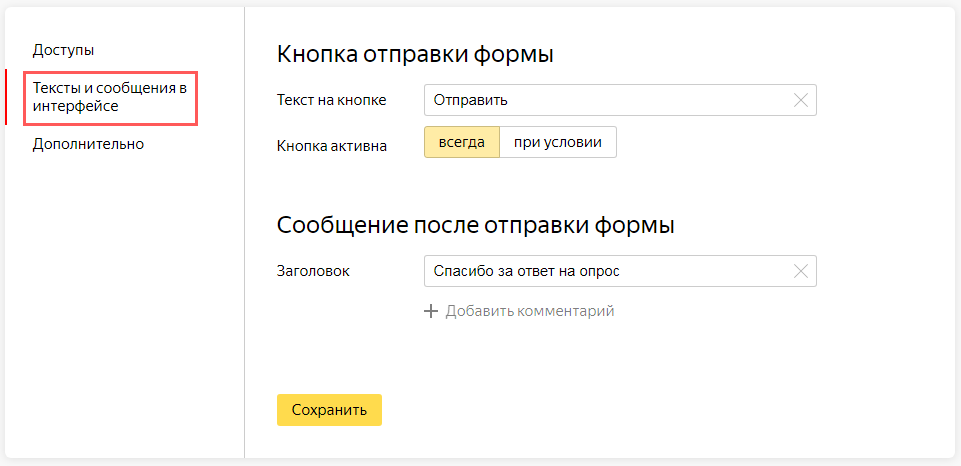
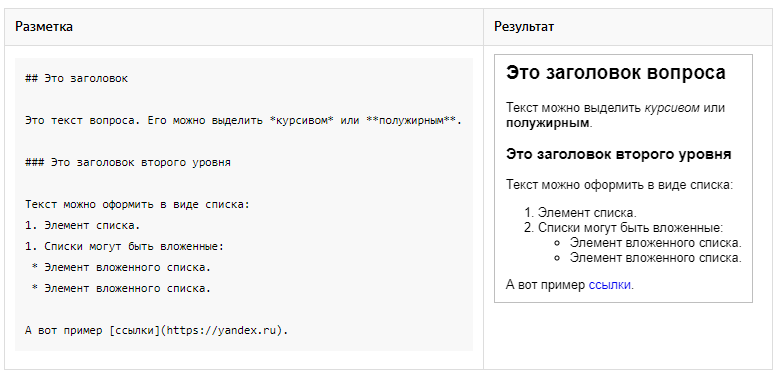
В текст формы добавляются элементы форматирования, используя Markdown-разметку. Отформатировать удастся следующее: текст вопроса, комментарии к вопросу, варианты ответов, сообщение об отправке. На скриншоте указаны пояснения со страницы Яндекс.Помощь.
Публикация формы
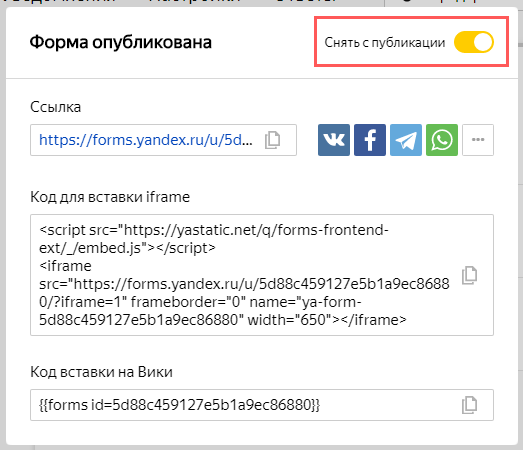
Разработчик предлагает 3 основных сценария публикации.
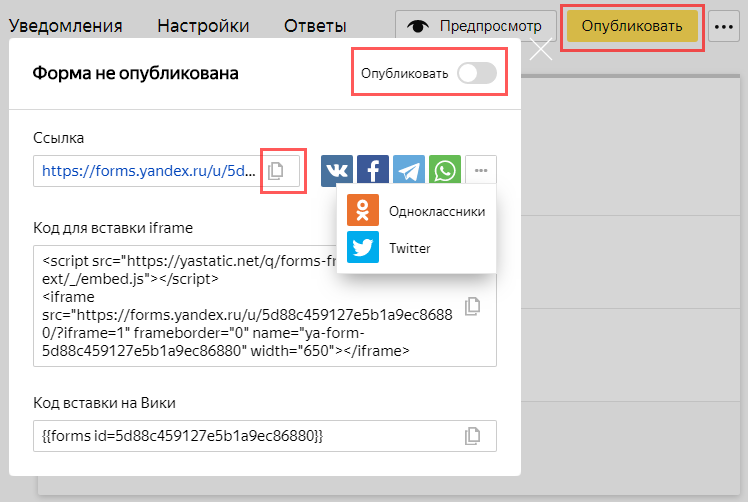
Снятие формы с публикации происходит в этой же вкладке путём передвижения бегунка влево.
Сбор ответов
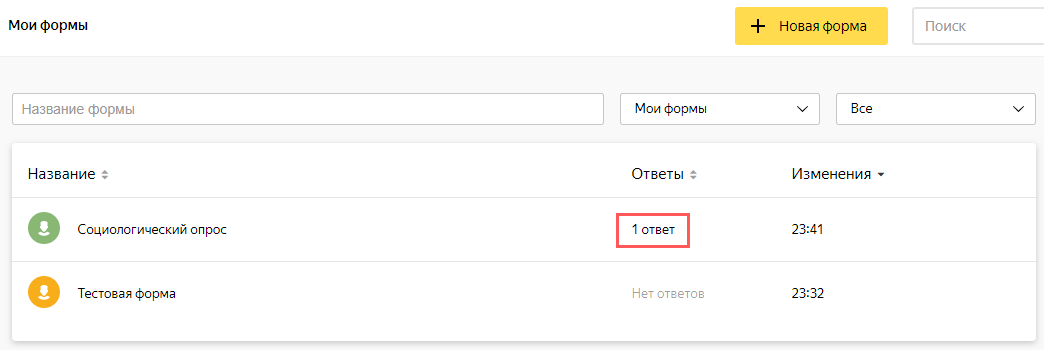
Для примера я взял шаблон формы «Социологический опрос», опубликовал по ссылке и дал ответы. Информация о количестве ответов отображается в разделе «Мои формы».
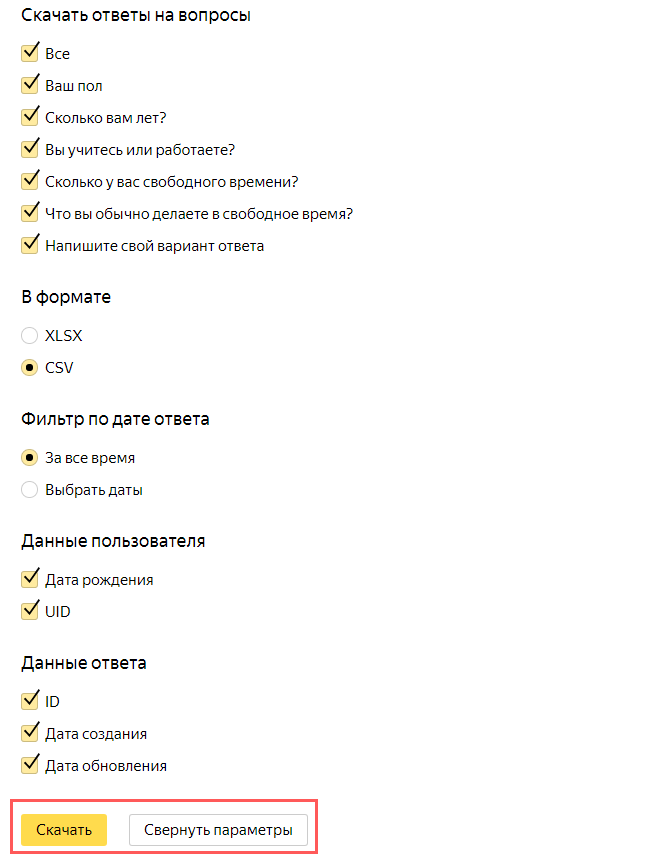
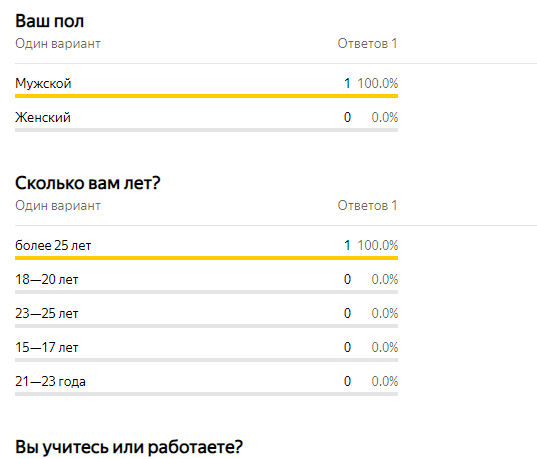
Открываем нужную форму, раздел «Ответы». На экране показаны 2 блока: первый – настройки сбора сведений по ответам, второй – показ ответов по вопросам в процентном соотношении.
В 1 блоке задаются настройки для скачивания – определённые вопросы, формат, даты, а также дополнительные параметры – данные пользователя и ответа.
Второй блок даёт наглядную информацию о полученных данных.
Настройка уведомлений
Во вкладке «Уведомления» задаётся отправка письма:
В каждое поле можно вставить переменные, то есть данные из самой формы. В каких случаях пригодится эта функция? Например, вы разместили форму с анкетой на вакансию. С помощью этого инструмента получится отправлять ответы на вопросы из анкеты в отдел кадров. Уведомления могут отправляться всегда или при определённых условиях, которые задаются таким же образом, как и в процессе заполнения формы.
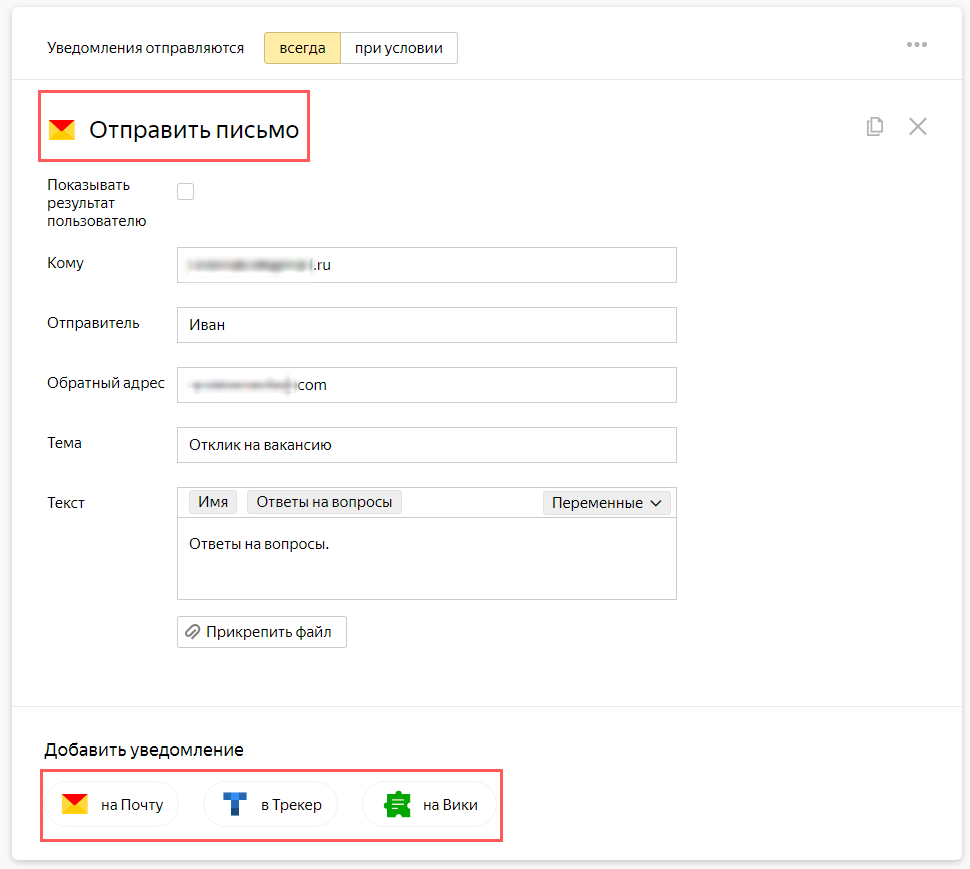
Внизу страницы показаны 3 блока:
Вывод
Яндекс.Формы – удобный и понятный инструмент. Каких-либо профессиональных навыков от вас точно не потребуется. Он универсален для личных целей и работы компании. С его помощью легко поддерживается как коммуникация с клиентами, так и межкорпоративная связь – опросы, приём заявок, платежей, сбор обратной связи и т.д. Для бесплатного сервиса функционал вполне приличный. Интеграция с продуктами Яндекс.Коннекта – весомый плюс. В отличие от Google Forms продукт Яндекса пока не столь востребован, но думаю, дело времени.
Как заполнить форму Р11001 для регистрации ООО
Пошаговая инструкция со скринами и подписями, как без ошибок заполнить каждый лист формы Р11001 для регистрации ООО

Виктор Подгорский
Чтобы зарегистрировать ООО самостоятельно, надо заполнить форму Р11001. Сделали инструкцию со скринами и подписями, как без ошибок заполнить это заявление на бланке 2021 года.
Для примера взяли распространенную ситуацию: учредители — гражданин РФ и российская компания, объем прав каждой из сторон соответствует их долям в уставном капитале, а руководитель ООО — физлицо с гражданством РФ.
Если вы регистрируете ООО с иностранными партнерами, управляющими компаниями или неравным распределением прав — эта статья вам не поможет, рекомендуем обратиться к юристу для оформления документов, там много тонкостей.
Как заполнять форму Р11001
Заполнять форму надо по определенным правилам, они прописаны в приказе ФНС. Если допустить ошибку в оформлении, заявление могут не принять.
Общие правила такие:
Форму заполняет каждый учредитель ООО: вносит свои данные и подписывает. Скачать форму можно на официальном сайте налоговой.
Указать общие данные на титульном листе
Титульный лист заполняют все заявители. На первой странице указывают полное и сокращенное наименование ООО на русском языке, а также код языка, если есть иностранное наименование. Например, код английского языка — 16.
Титульный лист заполняют все заявители. На первой странице указывают полное и сокращенное наименование ООО на русском языке, а также код языка, если есть иностранное наименование. Например, код английского языка — 16.
Коды вписывают согласно классификатору ОКИН ОК 018.
На второй странице заполняют полное и краткое наименование организации на иностранном языке. В пункте 3 указывают код субъекта РФ и местонахождение юридического лица. Если местонахождение имеет статус города, то в пункте 3 указываем только его название, например Казань. Если выбрали городское поселение — указываем и округ, и поселение. Например, для Звенигорода городской округ — Одинцовский, а городское поселение — Звенигород. Москва, Санкт-Петербург и Севастополь — города федерального значения, для них указывают только код субъекта РФ, а город не прописывают.
В пункте 4 на третьей странице титульного листа указывают информацию о местонахождении ООО: код субъекта еще раз, округ или территорию и юридический адрес по ЕГРЮЛ. Как выбрать подходящий юридический адрес, мы подробно разбираем в статье «Как самостоятельно открыть ООО».
В пункте 5 на четвертой странице титульного листа указывают электронный адрес, который смогут увидеть все в выписке ЕГРЮЛ. Проще говоря, это официальная электронная почта компании, на нее смогут написать все желающие.
В пункте 6 выбирают вид уставного капитала и его размер — слева рубли, а справа копейки. До точки свободных клеток оставлять нельзя. Копейки нулями прописывать не обязательно. Например, если в вашем уставном капитале 90 копеек, то пишите просто 9. Если 62 копейки, то после точки пишите 62.
В пункте 7 указывают ОГРН и ИНН юридического лица, которому передается ведение реестра акционеров при регистрации АО. При регистрации ООО этот пункт заполнять не нужно.
В пункте 8 прописывают номер типового устава. Если в компании собственный устав, пункт оставляют пустым.
В пункте 9 прописывают, как будут работать руководители, если их больше одного: совместно или раздельно. Если компания действует на основании устава из пункта 8 или руководитель в компании один, то пункт 9 не заполняют.
В пункте 10 выбирают вид корпоративного договора, если он есть. Корпоративный договор составляют в случаях, если полномочия участников ООО не соразмерны их долям в уставном капитале или есть ограничения по продаже своей доли в компании.
Если корпоративный договор предусмотрен, то укажите «1» напротив нужного варианта. Сведения нужно будет указать на всех листах, где имеется информация об учредителях — листы А, Б, В, Г, в зависимости от количества участников.
В пункте 11 указывают ОГРНИП, если создают производственный кооператив или хозяйственное товарищество на базе действующего крестьянского или фермерского хозяйства. При регистрации обычного ООО оставьте поле пустым.
Заполнить лист А, если учредитель — юрлицо
Лист А заполняют, если один из учредителей — юридическое лицо. В пункте 1 указывают ОГРН и ИНН, если компания российская. Если компания иностранная, прописывают название в русской и латинской транскрипциях, код страны, регистрационный номер и код налогоплательщика.
Код страны должен соответствовать Общероссийскому классификатору стран мира.
Если учредители ООО — несколько компаний, то для каждой заполняют лист А отдельно.
В пункте 3 пишут сумму, которую вложил учредитель в уставный капитал, и какой размер доли в процентах ему полагается. Пустую клетку до точки оставлять нельзя. Тут также копейки пишут без нуля на конце, например 6 копеек — 06, 60 копеек — 6, 64 копейки — 64.
Если количество голосов не пропорционально размеру доли учредителя — заполняют данные о корпоративном договоре в пункте 4.
В пункте 5 ставят «1», если нужно ограничить доступ к информации об этом учредителе. На 3 листе формы указывают обстоятельства для ограничения.
Заполнить лист Б, если учредитель — физлицо
На первой странице листа Б заполняют сведения об учредителях-физлицах. Надо указать: ФИО полностью, ИНН, пол, дату и место рождения и данные паспорта. Если физлиц-учредителей несколько, для каждого заполняют свой лист Б.
На второй странице листа Б указывают, сколько денег физлицо вкладывает в уставный капитал ООО и размер причитающейся ему доли в процентах. Пустую клетку до точки оставлять нельзя.
В нашем примере учредителю-физлицу принадлежит 50% компании. Если у ООО несколько учредителей-физлиц, то заполняют несколько листов Б с указанием долей и их стоимости.
Внести данные о руководителе на лист Е
На лист Е надо внести данные директора — это руководитель ООО, который имеет право принимать решения от лица компании без доверенности. На листе надо указать его ФИО, дату, место рождения и ИНН. Руководителем не обязательно должен быть учредитель компании — им может быть нанятое физлицо или управляющая компания. Если руководителей несколько, то для каждого заполняют свой лист Е.
В пункте 1 прописывают ОГРН или ИНН управляющей компании, которая имеет право без доверенности действовать от лица ООО. Если по уставу руководитель создаваемой фирмы — физлицо, то пункт не заполняют.
Пункт 2 заполняют сведениями о российском филиале иностранной управляющей компании, которая имеет право действовать в интересах ООО без доверенности. Если такая компания имеется, нужно добавить ИНН и номер записи об аккредитации (НЗА) в государственном реестре аккредитованных филиалов, и указать «1» при необходимости ограничить доступ к сведениям. В противном случае пункт оставляют пустым.
В нашем примере руководитель — физлицо, поэтому заполняем только информацию в пункте 3: указываем ФИО руководителя, дату и место рождения.
На второй странице листа Е выбирают гражданство руководителя, указывают реквизиты паспорта и занимаемую должность в компании. Должность пишут как в уставе ООО. Если нужно ограничить доступ к сведениям о лице, в конце ставят «1».
В сведениях о документе, удостоверяющем личность, указывают код вида документа из утвержденного перечня ФНС России. Для российского паспорта это — 21.
Указать коды ОКВЭД на листе Ж
Лист Ж предназначен для указания кодов ОКВЭД. Его надо заполнять всем компаниям. Важно помнить, что у кода должно быть как минимум четыре цифры.
В пункте 1 указывают код основного вида деятельности, в пункте 2 — все дополнительные.
Все коды ОКВЭД в 2021 году можно посмотреть на сайте «КонсультантПлюс».
Заполнить данные о заявителях на листе И
Лист И — последний в форме, его заполняет заявитель. Каждый учредитель ООО — заявитель, поэтому сколько заявителей — столько листов И нужно заполнить.
Лист И для физлица. На первой странице листа И указывают общую информацию: кто является заявителем, его ФИО, ИНН, дата и место рождения. Если сведения о рождении указаны на листе Б, на листе И можно не повторять.
На второй странице в пункте 4 добавляют адрес электронной почты заявителя и его номер телефона. В качестве почты заявителя можно указать и почту ООО, это не запрещено. Если нужны бумажные копии документов о регистрации, в ячейке около номера телефона ставят «1». Тогда на руки вам выдадут лист записи в ЕГРЮЛ.
Третью страницу обычно заполняет нотариус или налоговый инспектор, если учредители пришли в ИФНС лично. На бланке указывают должность, ФИО и ставят подпись.
Лист И для юрлица. Главное отличие от листа И для физлица в том, что заполняют и пункты 1 и 2, а в пункте 3 указывают данные руководителя юридического лица.
На второй странице листа И указывают паспортные данные руководителя, а также почту и телефон компании. Третья страница листа И остается для должностного лица.
Когда надо заполнять остальные листы
В заявлении по форме Р11001 есть еще ряд листов. Их надо заполнять только в определенных случаях.
Лист В. Если учредителем ООО является Российская Федерация, субъект Российской Федерации или муниципальное образование: город, село или район.
Лист Г. На нем указывают информацию о паевом инвестиционном фонде, если он имеет долю в регистрируемом ООО.
Лист Д. Заполняют, если доля в ООО есть у участников договора инвестиционного товарищества.
Лист 3. Нужно заполнить обстоятельствами, при которых доступ к сведениям о юридическом лице ограничен. Перечень оснований можно найти в Федеральном законе № 290 от 03.08.2018 № 290-ФЗ «О международных компаниях и международных фондах», в Постановлении Правительства Российской Федерации от 06.06.2019 № 729.
Как ограничить доступ к сведениям ЕГРЮЛ
В форме Р11001 часто встречалась формулировка об ограничении доступа к сведениям — это возможность законно скрыть информацию о компании в интернете.
Если доступ к информации о компании ограничен, узнать ее могут только государственные органы и органы местного самоуправления, суды, Банк России и лица, имеющие право без доверенности действовать в интересах данной компании.
О каких компаниях сведения могут быть ограничены:
Какую информацию можно скрыть:
Если вы открываете обычный бизнес, который не связан с санкциями и другими политическими ситуациями, ограничить доступ к сведениям о регистрации не получится.
Бесплатная регистрация ООО в Тинькофф
Если не хотите сами заполнять заявление и ехать в налоговую, зарегистрируйте ООО с одним учредителем онлайн в Тинькофф
Сейчас читают
Как создать сайт для бизнеса самостоятельно
Создать сайт для компании самому без знаний программирования — это реально. Рассказываем, с помощью каких инструментов это сделать проще всего и что нужно учесть
Откуда бизнесу взять деньги
Привлечение инвестиций — обычная деловая практика для бизнеса. Но остается вопрос, где найти деньги. В этой статье рассказываем о десятке вариантов
Что нужно сделать перед запуском рекламы в Инстаграме
Разбираем, какие задачи решает таргетированная реклама и что нужно сделать перед запуском рекламной кампании
Рассылка для бизнеса
Получайте первыми приглашения на вебинары, анонсы курсов и подборки статей, которые помогут сделать бизнес сильнее
© 2006—2021, АО «Тинькофф Банк», Лицензия ЦБ РФ № 2673 — Команда проекта
Тинькофф Бизнес защищает персональные данные пользователей и обрабатывает Cookies только для персонализации сервисов. Запретить обработку Cookies можно в настройках Вашего браузера. Пожалуйста, ознакомьтесь с Условиями обработки персональных данных и Cookies.


Чтобы скачать чек-лист,
подпишитесь на рассылку о бизнесе
После подписки вам откроется страница для скачивания
Полное руководство по работе с Google Формами


Что такое Google-формы
Google формы — один из облачных сервисов Google, связанный с облаком и таблицами. Как и для использования любых других продуктов Google, для авторизации достаточно просто иметь почтовый ящик на Gmail.
Гугл-формы — простой, удобный и надёжный инструмент. Он интуитивно понятный, лёгкий в освоении, быстро внедряется и, что немаловажно, бесплатный.

Сервис имеет много тонких настроек. Вопросы могут содержать от текстовых полей до чекбоксов.
При оформлении можно использовать картинки и видео.
Структура опроса может быть не линейной, а вариативной. Отвечая на вопросы, люди будут попадать на разные страницы, в зависимости от того, какие ответы они дают. Это существенно расширяет потенциальные сферы применения и создаёт простор для творчества.
Сервис кроссплатформенный — использовать его можно на ПК, планшетах и смартфонах. Данные корректно синхронизируются.
Работа с формами предусмотрена как для одного специалиста, так и для команды.
Сферы применения
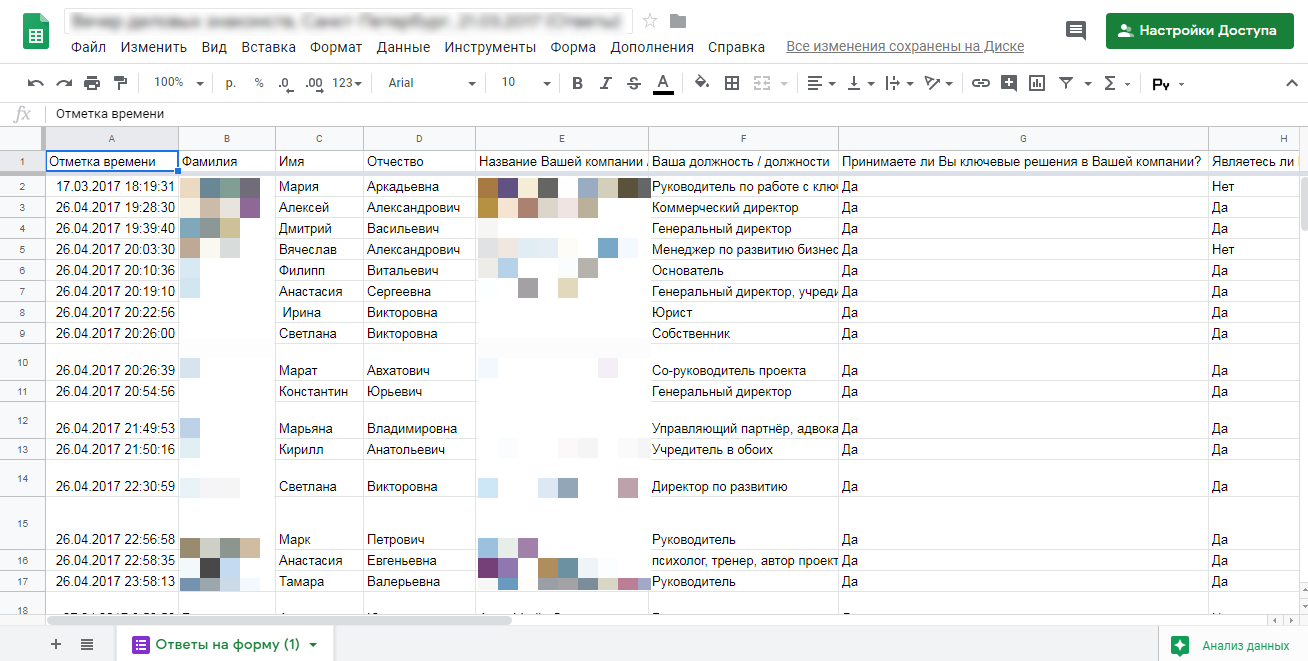
Результаты пользователей записываются в Google-таблицы.
Области применения: от образования до решения бизнес-задач.
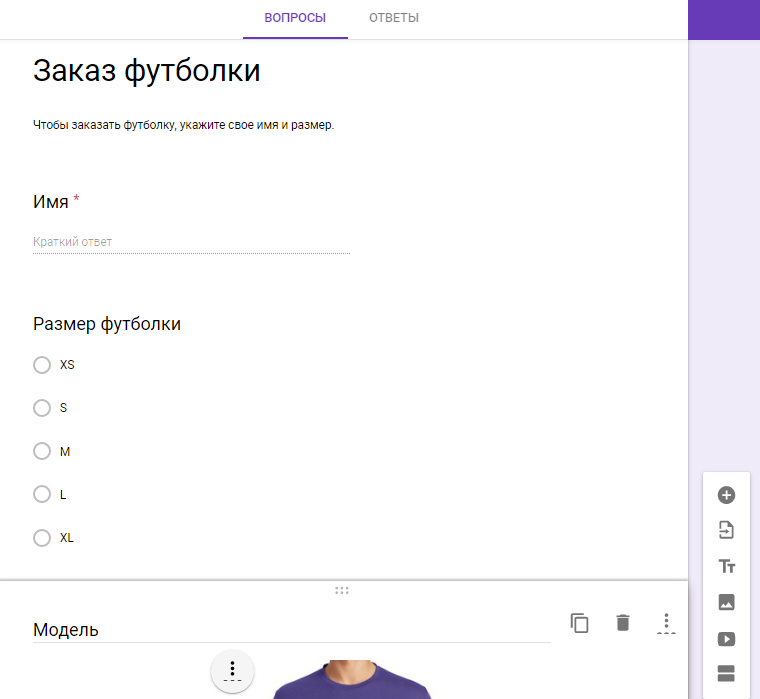
Куда попадают ответы
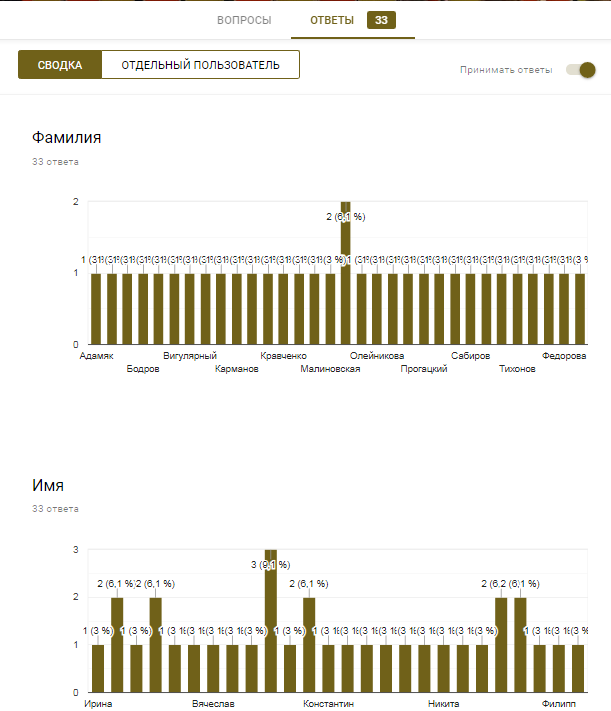
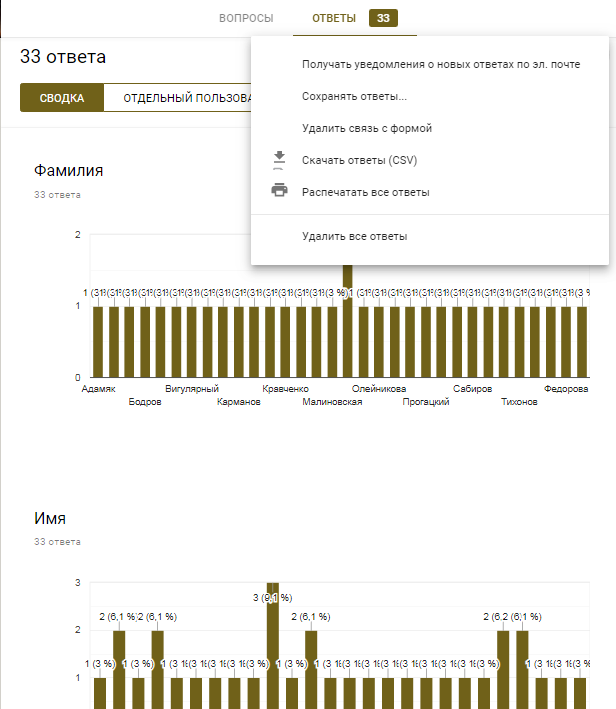
Статистику и ответы можно просматривать как непосредственно в самих Google-формах, так и в отдельной таблице, которая создаётся автоматически по умолчанию. Можно указать и ранее созданную.
В личном кабинете доступна общая сводка и ответы отдельных пользователей.
При нажатии на зелёную иконку открывается соответствующая Google-таблица со всеми ответами.
У раздела «Ответы» есть своё меню, которое позволяет управлять уведомлениями о новых ответах по email, настраивать, в какую именно таблицу нужно сохранять ответы, отключать связь с формой, скачивать ответы в формате CSV, печатать ответы и удалять их.
Обзор функционала
Создание формы
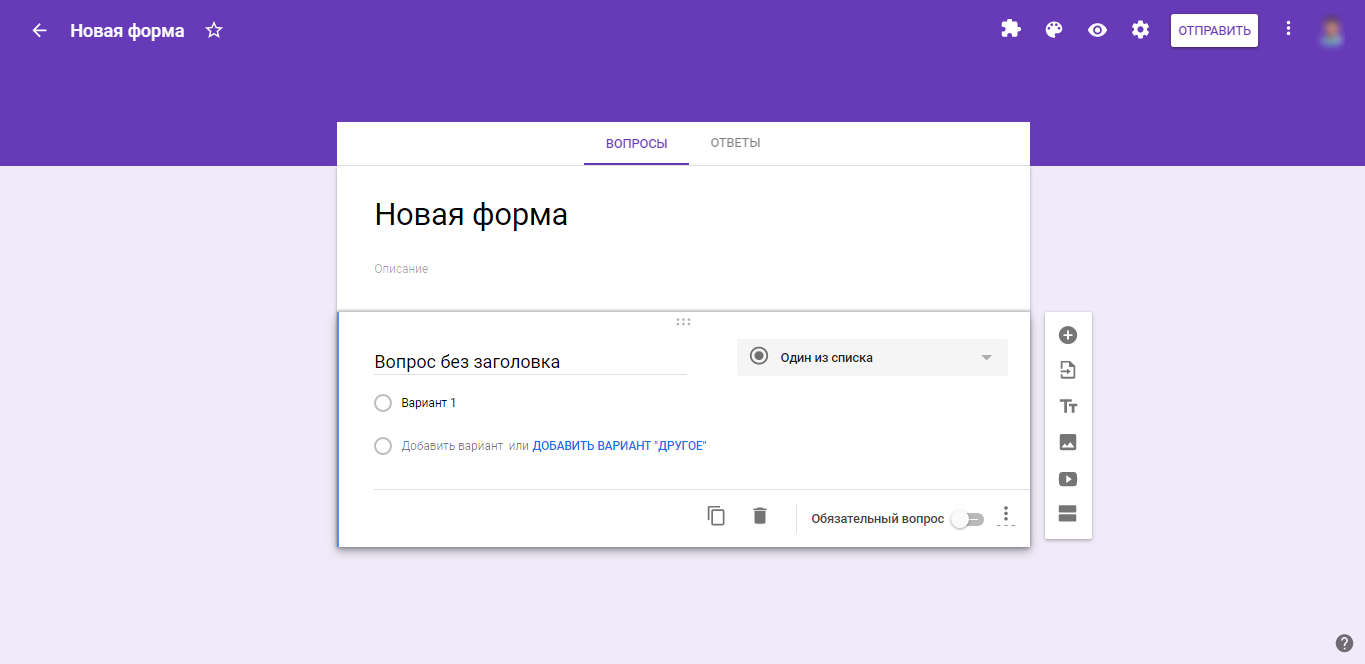
Начать работу с сервисом можно, выбрав один из предложенных шаблонов по различным тематикам.
В большинстве случаев работа начинается с чистого листа под определённый формат. Создаётся пустая форма, которая настраивается, к ней раздаются права доступа. После чего оформляется внешний вид и конструируются блоки вопросов.
Настройки формы
Данный раздел имеет три подраздела
Рассмотрим подробнее каждый из них.
Общие настройки позволяют:
В подразделе «Презентация» настраивается:
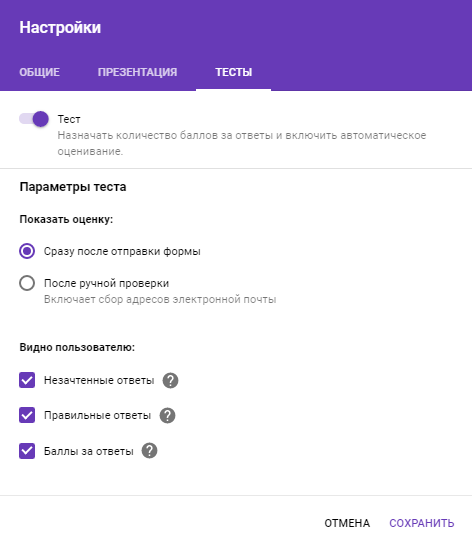
Подраздел «Тесты» позволяет оценивать ответы и начислять за них баллы. Респонденты могут видеть оценку сразу после отправки формы или после ручной проверки.
Также можно настроить подсветку правильных и неправильных ответов после заполнения формы, а также общее количество баллов и баллы за отдельные вопросы.
Настройки доступа
Кнопка «Отправить» позволяет делиться формой по электронной почте, в соцсетях Facebook и Twitter, путём отправки прямой ссылки или встраиванием на внешний сайт.
Также в данном окне находится ссылка для настроек доступа.
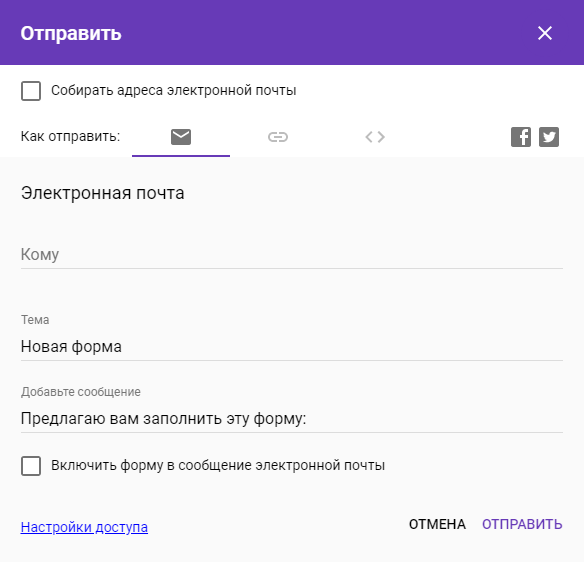
Прямую ссылку можно сократить, отметив соответствующий чек-бокс.
При генерации HTML-кода есть возможность менять размеры будущего блока с формой для корректного отображения на сайте.
Конструктор форм
Это основная часть функционала сервиса, поэтому рассмотрим его максимально подробно.
У конструктора есть своё лаконичное, но вполне функциональное меню, которое позволяет:
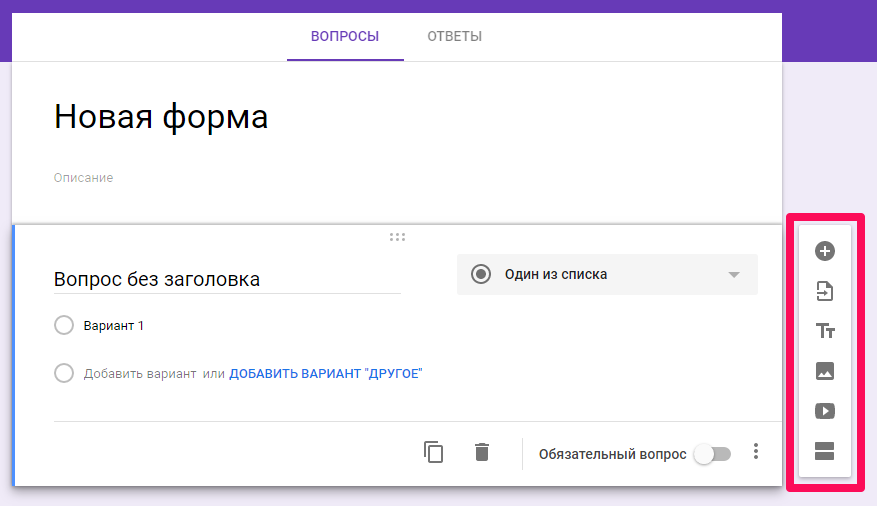
Разделы
У каждого раздела есть своё меню, позволяющее копировать, перемещать и удалять его, а также объединять с разделом выше.
Изменять порядок вопросов можно привычным перетаскиванием.
Изображения можно загрузить непосредственно с устройства, а также сделать фотографию в моменте, подгрузить картинку по прямой ссылке, из Google-диска или найти через поиск.
Оформление вопросов и форматы ответов
Рассмотрим детально возможности при формировании вопросов.
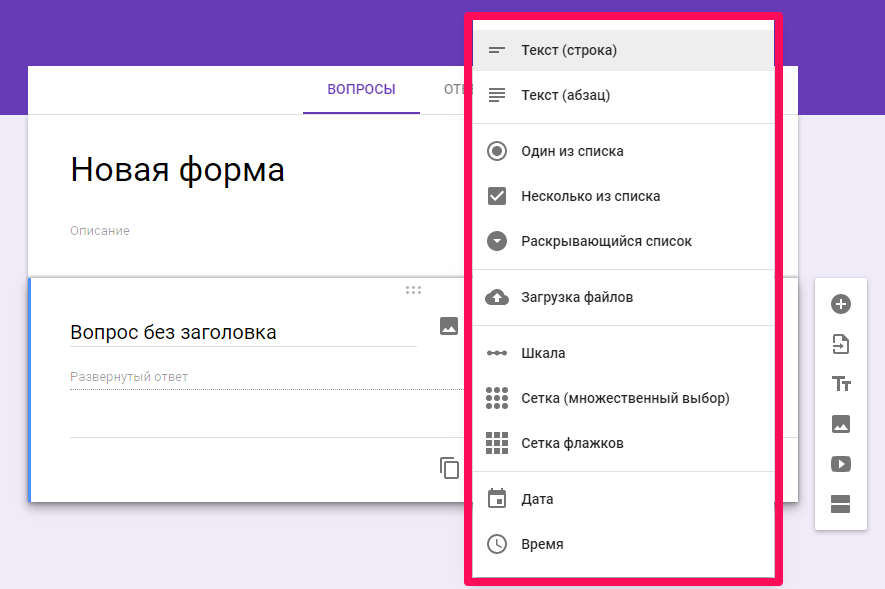
Ответы могут быть представлены в виде обычного текста, в виде одной строки или абзаца.
Доступны функции добавления описания и проверки ответов по числу, тексту, количеству символов и регулярному выражению.
Проверка по числу позволяет выбрать одно из предложенных логических условий и необходимые значения.
Вариант «Текст» проверяет валидность вводимого адреса электронной почты и веб-ссылки, а также оценивать содержимое на предмет содержания или отсутствия в нём определённого слова или выражения.
Пункт «Длина» регламентирует минимальное или максимальное количество символов, из которых должен состоять ответ.
«Регулярное выражение» может содержать или не содержать, полностью совпадать или не совпадать с указанным шаблоном.
Имеется вариант выбора одного ответа из представленного списка. Можно добавить текстовое описание, выбрать дальнейшее действие для каждого варианта ответа и рандомизировать порядок выдачи предлагаемых вариантов ответов.
Вариант «Несколько из списка» позволяет получать ответы в виде отметок в чек-боксах. Можно добавить описание, проверку ответов — выбор не более, не менее или строго заданного количества пунктов.
Имеется привычный многим выпадающий список. В него добавляется описание, настраивается выбор дальнейшего действия после каждого варианта ответа и возможность их перемешивания в случайном порядке.
Необходимость загрузки пользовательских файлов ощущалась достаточно давно — к примеру, фото, видео, документов. С недавнего времени в Google-формах появилась такая опция. Пользователю доступна загрузка файлов общим объёмом до 1Гб на одну форму. Также можно определить типы файлов, которые можно загружать:

Помимо этого можно ограничить количество загружаемых файлов и их размер.
В меню вопроса доступно только добавление и редактирование его описания.
В случаях, когда важна визуальная наглядность, можно предложить пользователям взаимодействовать со шкалой, к которой добавляется описание, а также подписи в начале и конце шкалы.
Для респондентов шкала выглядит следующим образом:
Ещё один сложный формат — сетка с множественным выбором. Помимо описания можно задать произвольное количество строк и столбцов, включить ограничение — не более одного ответа на столбец — и возможность рандомизации порядка столбцов и строк.
Сетка отображается подобным образом:
Сетка флажков тоже полезна в случаях, когда необходимо предложить пользователям множественный выбор. Дополнительные опции данного формата аналогичны сетке с множественным выбором.
При необходимости добавляется блок для ввода даты. Он может иметь произвольное описание, возможность включения и отключения ввода года, а также поля для ввода точного времени.


