
Компьютерный блог в помощь пользователям за операционной системой Windows. Варианты решения компьютерных проблем и популярных ошибок. Компьютерные инструкции, полезные статьи, качественные программы, обзоры по востребованным утилитам в системе Windows. Самостоятельное обслуживание и настройка ОС Windows 7/8/10 и программ. Устранение неполадок в windows, оптимизация и защита компьютера. Обзоры проверенных и полезных интернет-сервисов. А также много других статей на тему информационных технологий.
Pages
среда, 13 ноября 2019 г.
Что означает: надежное затирание данных или свободного места на диске?
Надежное затирание данных или свободного места на диске.
Есть много программ которые выполняют эту функцию: стирают свободное место на жестком диске. Для примера посмотрим эту операцию в программе Ccleaner. В сиклинере этот инструмент находиться во вкладке сервис стирание дисков.
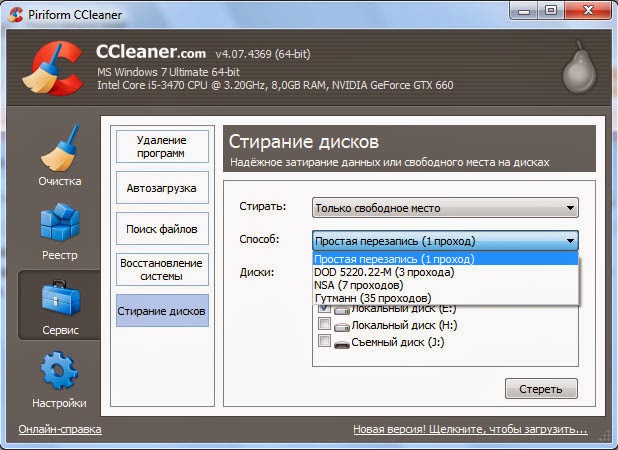
Вот для примера я запустил у себя зачистку свободного пространства на диске H (это у меня второй жесткой диск в размере 200 гб.). Метод прохода выбрал NSA, как видите со скринов что данная операция будет длиться около 6 часов.
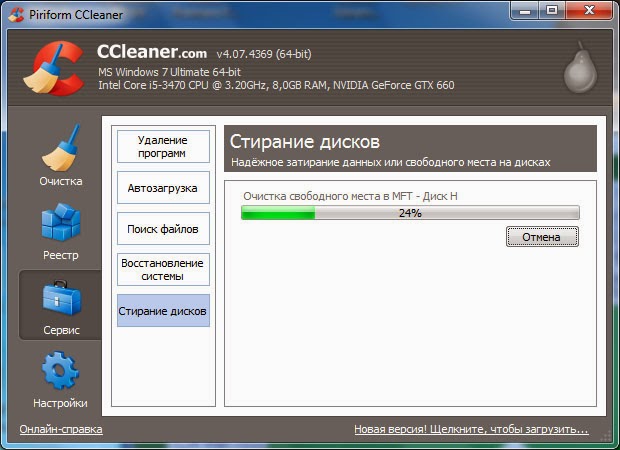

И так, вы подумаете зачем стирать свободное место, если оно и так свободное.
Если вы удалили файл, то он поместился в корзину, вы потом и корзину почистили, вы думаете что файла больше нет. Ничего подобного, просто визуально он пропал, вы его на компьютере не найдете, но на жестком диске есть такое место под файлы которые вы полностью удалили с винчестера. Такая функция на жестких дисках нужна для того, чтобы в будущем если нужно восстановить важную информацию которая вам необходима. Вот это свободное пространство в нашем случае и будет этой информацией которую вы когда-то удалили. И не важно что впоследствии вы сделали форматирование дисков, пере разметили их по другому, информацию все же можно восстановить.
И только после того как вы сделаете стирание свободной памяти (затирание свободного места), восстановить информацию становиться труднее и в некоторых случаях даже невозможно. Это зависит от того каким методом (во сколько проходов вы затирали данные). Рекомендую использовать метод NSA в 7 проходов, можете и методом Гутманна стереть. Чем больше проходов тем длиннее будет длиться операция по времени. Если информация действительно для вас очень важная, которая не должна попасть в другие руки, тогда только метод Гутманна. Конечно восстановить все можно, но это будет стоить очень много затрат и не всегда будет результат.
Ни используйте эту операцию если вы не хакер или бизнесмен. Так как она ни к чему для вас. А если у вас на HDD ценные фото или видео домашнее, в итоге если с винчестером что-то случиться, а на нем были когда-то фото и видео (а на cd/dvd дисках не считывается по разным причинам), вы не сможете их вытянут оттуда.
И так еще до этой теме, думаю вам также интересно как восстановить файлы которые были удаленны с компьютера полностью (метод затирания свободной памяти не использовался, иначе ничего не получиться). Для этого есть программка R-Studio. Таких программ много, но именно эта мне больше всего понравилась, как в удобстве пользования так и в качестве выполнения своих задач.
Что такое затирание свободного места на диске и зачем это нужно? Лучшие программы
Многие пользователи считают, что если переместить файл в корзину, а затем очистить ее, то вся информация будет удалена. Однако это вовсе не так. На жестком диске сохраняется место под эти файлы на тот случай, если пользователь когда-нибудь захочет их восстановить. Именно в таком случае может потребоваться затирание диска.
Что это значит и для чего нужно
Затирание диска представляет собой процедуру, во время которой все данные, удаленные предварительно через корзину, а также их следы уничтожаются безвозвратно, без возможности восстановления. Делается это путем перезаписи ячеек жесткого диска.
Зачем может потребоваться зачистить диск? Довольно часто такую чистку делают в коммерческих и государственных структурах с целью обезопасить данные от посторонних лиц.
Но иногда даже обычные пользователи могут прибегать к зачистке по различным причинам:

Как удалить данные без возможности восстановления
Существует несколько методов, которые помогут безвозвратно удалить файлы:
Есть ли разница между HDD и SSD
Еще один способ уничтожать файлы безвозвратно – использовать SSD вместо HDD. Сегодня диски SSD встречаются все чаще, ведь они отличаются высокой скоростью и надежностью. SSD представляет собой современный твердотельный накопитель, в котором отсутствуют движущиеся элементы (как в HDD).
Сегодня в SSD используется два вида памяти, а также два вида интерфейсов, которые позволяют подключить такое хранилище к ПК (SATA и ePCI). В случае с интерфейсом SATA скорость чтения данных достигает 500–600 Мб/сек., а в случае с ePCI – 600 Мб/сек. – 1 Гб/сек.
Скорость чтения/записи данных магнитных дисков составляет 60–100 Мб/сек.
Можно ли зачистить вручную
Зачистить диск вручную можно, однако для этого потребуется много времени. Быть уверенным на все 100% в том, что никакой информации не сохранилось, можно только в одном случае – если каждая ячейка жесткого диска будет перезаписана.
Для этого можно провести полное форматирование или переустановить операционную систему, при этом отформатировав диски и изменив их разделы. Тем не менее такие операции трудоемкие и могут затянуться даже не на десятки часов. Именно поэтому лучше всего использовать для подобных целей специальные программы.
Как затереть с помощью специальных программ?
Сегодня существует огромное количество программ, которые помогут быстро стереть жесткий диск и избавить от всех ненужных файлов и данных. Пользователь может свободно скачать их в интернете и начать применять.

Обзор лучших бесплатных программ для безвозвратного удаления данных
Рассмотрим лучшие бесплатные программы-шредеры для полного стирания данных с жесткого диска:

Видео-обзор на программы для безвозвратного удаления информации на диске:
Зная, как правильно зачистить жесткий диск от удаленной информации, можно не бояться того, что кто-то воспользуется личными данными. Применяйте специальное программное обеспечение, которое находится в широком доступе, и не переживайте о своей безопасности.
Как стереть данные так, чтобы их не смогли восстановить спецслужбы?
Восстановление и уничтожение данных — две стороны одной медали. Чтобы знать, когда и как можно вернуть себе информацию, надо понимать и как она может быть уничтожена безвозвратно. А в некоторых ситуациях бывает просто необходимо: например, уничтожение корпоративной информации при утилизации оборудования, уничтожение ваших личных данных при передаче диска в пользование друзьям или продаже, а может быть вы раз и навсегда хотите удалить историю переписки с любовницей 😉 Считается, что лучшие специалисты по восстановлению данных работают в спецслужбах, поэтому мы сформулировали вопрос именно таким образом: как уничтожить информацию с диска так, чтобы её не восстановили ни копы из отдела «К», ни Q из Джеймса Бонда, ни даже наши специалисты из StoreLab.
Уничтожение данных программным методом
Если вы хотите ещё использовать жёсткий диск после уничтожения данных, и никуда не тропитесь, то стоит посмотреть в сторону программных методов удаления данных.
Полная перезапись диска
Существует много алгоритмов для уничтожения данных через полную перезапись диска. Но все они сводятся к N-кратному форматированию и записи на него двоичных единиц, нулей и псевдослучайных чисел. Так как скорость записи на диск обычно не превышает 70 MB/s, то вооружившись калькулятором мы посчитаем, сколько нам потребуется времени?
Формула достаточно простая: Объём диска (MB) / Скорость записи * Количество циклов = Секунды;
500000 / 70 * 7 = 50000 (сек.).
Из этого мы можем сделать вывод, что диск объёмом в 500 GB будет “стираться” около 13 часов. Но стоит ли нам использовать 7 циклов перезаписи? Современные носители информации не оставляют остаточной намагниченности после перезаписи данных. Поэтому нам хватит и одного цикла. Значит времени нам понадобится не 13 часов, а всего лишь 1.5.
Операционные системы имеют инструменты для полного удаления файлов.
Вместо «c:» необходимо указать букву логического раздела.
Для Windows Vista и старше, предыдущие поколения Windows удаляют только служебную информацию.
Вместо «/dev/sda» необходимо указать адрес устройства для форматирования.
Частичная перезапись данных
Используя прямое подключение к жёсткому диску на нижнем уровне через API драйвера диска или собственный драйвер, можно быстро испортить информацию, перезаписывая промежутки данных псевдослучайными числами. Напрямую указывая адрес памяти, в который выполнять запись, мы не нуждаемся в полной перезаписи диска. Также через API драйвера диска можно получить адреса, в которых хранится информация, и перезаписывать только эту область памяти. Данный способ самый сложный в своём исполнении, но с другой стороны позволяет быстро уничтожить только конфиденциальную информацию, сохраняя работоспособность диска.
Работа с драйвером предполагает 2 стадии. Первая — это получение адреса и длину данных, обычно один файл записан в разных местах на диске, поэтому мы получим массив адресов и массив длин. Второй шаг — это запись псевдослучайных чисел в данные области памяти, запись необходимо производить также через драйвер, для того, чтобы операционная система не заблокировала или не перенаправила запись данных в другую область диска.
Уничтожение данных вместе с диском
Усложним задачу: представим, что у нас нет времени на безопасное для диска уничтожение данных. В таком случае единственное что вам может помочь — уничтожение самого диска. А если быть точным, то нужно уничтожить только блины, на которые записывается информация.
Механическое уничтожение данных
Но уронить диск на пол будет недостаточно. Да, он не определится компьютером, но данные успешно восстановят в лаборатории. HDD диск не переживёт падения со стола, причём в выключенном состоянии высота безопасного падения больше, чем во время работы диска. SSD были разработаны с расчётом на такой случай, даже падение из окна первого-второго этажа не убьёт диск. Это достигается за счёт того, что в SSD нет подвижных элементов, все действия выполняет контроллер. Информация по прежнему может быть прочитана программным или непрограммным способом.
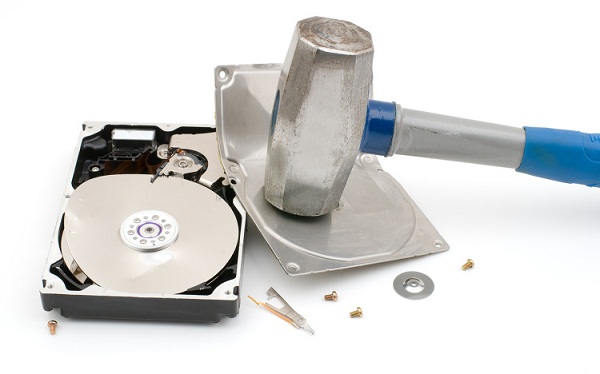
Современные диски сделаны из стекла с магнитным напылением. Достаточно снять крышку диска, вытащить магнитный диск и сломать его. Диск из стекла лёгко ломается, но стоит соблюдать меры безопасности, дабы не порезаться. Слом диска приведёт к разрушению всего слоя напыление и восстановить данные уже не представится возможным.
Физически
Химически
Как вы уже, наверное, поняли, чтобы уничтожить данные — нужно уничтожить магнитный слой блина жёсткого диска. На диск достаточно вылить любой жидкости, которая способна изменять свойства ферромагнетиков. Чтобы изменить строение оксида хрома (ферромагнетик, которым покрывают блины жёстких дисков, — магнитный слой диска), необходимо вылить на него соляную кислоту или воду при температуре 100 °C.
Что ещё важно?
Заметаем следы или как безвозвратно удалить данные
безвозвратное удаление данных часто ассоциируется с криминалом. Если пользователю нужно безвозвратно стереть данные с жесткого диска, то он обязательно нарушил закон и не хочет, чтоб полиция узнала о его грязных делишках. Видимо, сказываются прошлые стереотипы вроде «А наши люди в булочную на такси не ездят». Если криминального элементу понадобится удалить данные с жесткого диска, то ему это проще (а главное — быстрее) сделать физическим путем — сжечь, вбить гвоздь потолще или просто несколько раз ударить молотком. После такого редкий жесткий диск или SSD выживет. Мы же будем рассматривать мирные кейсы — когда нужно подарить или продать носитель данных (диск, флешку ). Поскольку на носителе могут быть персональные данные (например, платежная информация), никому не хочется, чтобы их использовали в корыстных целях.
Уничтожение информации на жестком диске
Способы уничтожения информации сильно зависят от типа устройства. Сейчас мы поговорим о том, как уничтожить инфу на классическом жестком диске, не SSD. О твердотелых дисках (SSD) мы поговорим далее в этой статье.
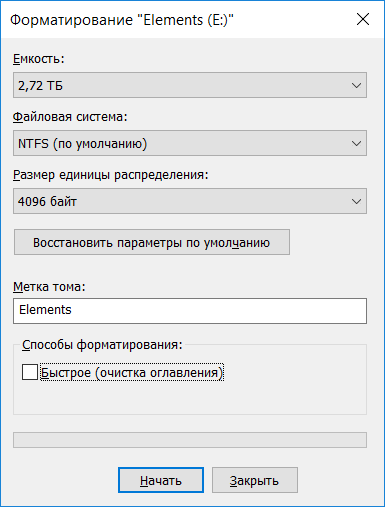
Традиционный способ уничтожения данных — форматирование. Вот только, как показывает практика, после форматирования данные относительно просто восстановить. Особенно, если использовалось быстрое форматирование. Совсем другое дело — полное форматирование.
Если на жестком диске никакой ценной информации нет, достаточно несколько раз его отформатировать, используя полное форматирование — флажок Быстрое нужно снять.
Но что делать, если наблюдаются приступы паранойи или же жесткий диск действительно содержит ценную информацию, которая не должна попасть в чужие руки? В этом случае нужно использовать алгоритмы гарантированного уничтожения информации.
10101010 > 01010101 > 11011100 (последнее значение — случайное)
Действительно, раньше такой алгоритм использовался в государственных учреждениях США. Но, видимо, он не обеспечивает должной надежности, поскольку сейчас носители физически размагничивают или даже полностью уничтожают. А DoD 5220. используется только для уничтожения несекретной информации.
В Канаде используется утилита DSX. Утилита работает так: сначала перезаписывает инфу нулями, а потом — единицами, после чего записывает на диск последовательность данных, в которой закодирована информация о версии утилите, дате и времени уничтожения информации.
Какой алгоритм выбрать? Для всех современных жесткий дисков для окончательного удаления информации достаточно один раз перезаписать их псевдослучайной последовательностью, все что более — делается исключительно для самоуспокоения и никак не влияет на результат.
Приложения для безопасного удаления данных с жестких дисков
Представим, что утилита информацию перезапишет не случайной последовательностью данных, а зашифрованной ключом версией данных пользователя, то есть попросту зашифрует информацию. Пользователь будет считать, что информацию удалил, а сможет ее «восстановить» путем дешифровки.
Приложение DBAN является как раз OpenSource — его исходный код доступен всем желающим и настоящие параноики могут даже откомпилировать его из исходников, чтобы быть уверенными в том, что утилита действительно делает то, что нужно.
Впрочем, можно обойтись и без всяких утилит. Для этого достаточно зашифровать диск с помощью BitLocker. А после этого — отформатировать диск быстрым форматированием (для дополнительной надежности можно использовать полное). При форматировании томов BitLocker (даже при быстром) уничтожается и криптографический ключ, что делает невозможным восстановление информации. Так что BitLocker можно использовать не только для шифрования данных, но и как способ быстрого и безвозвратного их удаления.
Важно только, чтобы не нашлась копия ключа. Нужно убедиться, что ключ не загружается в облако OneDrive. При использовании учетной записи Microsoft проверить наличие дополнительных ключей можно по ссылке.
Удаление информации с SSD
Безвозвратно удалить данные с SSD сложнее, чем с обычного жесткого диска. Чтобы удалить ее действительно надежно, нужно понимать, как происходит удаление информации с SSD.
Микросхемы памяти, которые используются в позволяют очень быстро считать информацию, чуть медленнее записать ее в чистый блок и совсем медленно они записывают в блок, в котором уже есть другие данные. Больше всего нас интересует как раз третий вариант — ведь нам нужно имеющуюся информацию перезаписать другой информацией.
Чтобы записать данные в ячейку, контроллер SSD должен сначала стереть данные в этой ячейке, а затем уже записывать новые. Поскольку сей процесс не очень быстрый, производители SSD разработали ряд оптимизационных алгоритмов, благодаря которым в распоряжении контроллера всегда есть нужное количество пустых ячеек, то есть в большинстве случаев при записи информации на SSD она записывается в чистую, а не уже использованную ячейку. Именно поэтому когда SSD диск новый и пустой, он работает быстрее, чем когда уже на нем есть информация и чем больше информации на SSD, тем медленнее он работает.
Что случится, если ОС захочет записать данные в ячейку с определенным адресом, но по этому адресу уже есть данные? Тогда контроллер SSD выполнит подмену адресов: нужный адрес будет назначен другой — пустой ячейке, а занятый блок или получит другой адрес или уйдет в неадресуемый пул для последующей фоновой очистки.
Вот здесь и начинается безудержное веселье. Оказывается, информация не удаляется с SSD. она, конечно, будет удалена, но должно пройти время. Пользователь думает, что удалил файл, но на самом деле информация осталась на диске. Пользователь думает, что перезаписал файл нулями, на самом деле он записал нулями неиспользуемые ячейки, а ячейки с данными остались в целости и сохранности. Все это существенно усложняет нашу задачу.
Получается, что при обычном использовании на диск записывается больше данных, чем он может вместить. Пул свободных ячеек сокращается и настает момент, когда контроллеру становится доступным лишь пул из неадресуемого пространства. Данная проблема решается с помощью механизма Trim, который работает совместно с ОС. Если пользователь удаляет файл, форматирует диск или создает новый раздел, система передает контроллеру информацию о том, что определенные ячейки не содержат полезных данных и могут быть очищены.
Самое интересное, что в результате работы Trim сама ОС не перезаписывает эти блоки, то есть не стирает информацию физически. Она просто передает информацию контроллеру SSD, с этого момента начинается фоновый процесс (или может начаться — все решает контроллер) удаления информации.
Что случится, если злоумышленник попытается считать данные из ячеек, на которые поступила команда Trim, но которые не очищены физически. Тут все зависит от типа контроллера. Существуют три типа контроллеров, точнее три алгоритма работы контроллеров:
Узнать тип контроллера в Linux можно так:
Контроллеры первого типа сейчас практически не встречаются. Ранее подобным поведением отличались накопители стандарта eMMC. На данный момент они практически все успешно вымерли, как мамонты. Как правило, на обычных ПК сегодня используется диски второго типа, третий тип используется только на дисках, предназначенных для работы в составе многодисковых массивов.
Казалось бы все просто. Если у нас есть контроллер даже со вторым типом Trim, то для ячейки, помеченной на удаление, мы гарантировано получим нули. Но не тут то было.
Проверить работоспособность trim в Windows можно с помощью команды:
fsutil behavior query DisableDeleteNotify
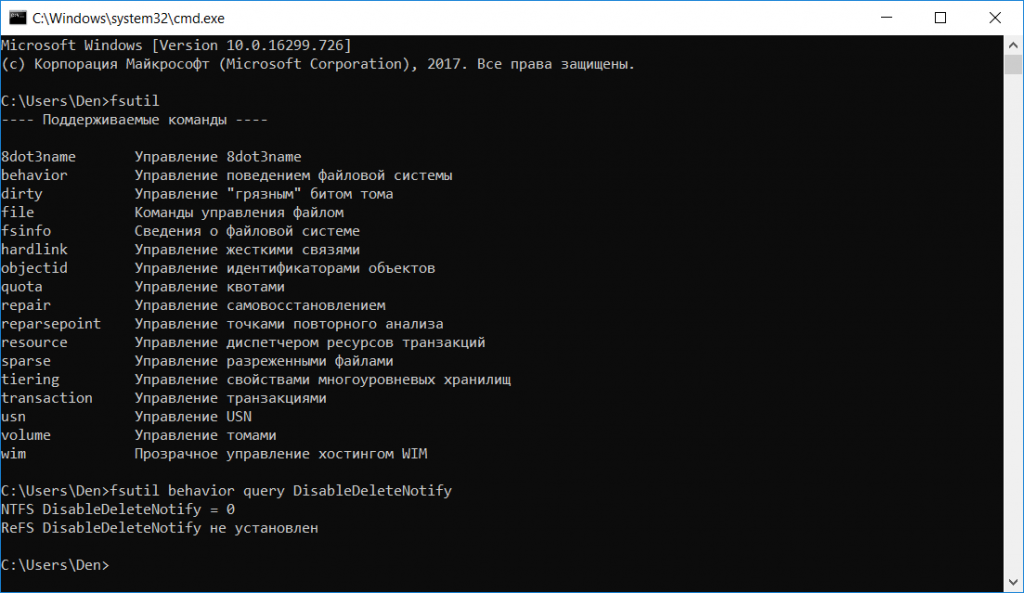
Значение 0 (см. рис. 2) означает, что trim включен и работает корректно. Значение 1 — trim выключен. Для с большей вероятностью Trim будет выключен.
Остановить процесс сборки мусора невозможно. Если на подается питание, то контроллер будет продолжать уничтожать данные после Trim. Но если анные очень ценные, то можно извлечь из накопителя чипы памяти и с помощью специального оборудования — считать их. Да, это сложно, да, фрагментации данных — очень сложно, но такую задачу решить все же можно.
Если подытожить, то с SSD ситуация складывается следующим образом:
CCleaner: стирание свободного места на диске
Затирание данных в CCleaner обеспечивает удаление информации без возможности последующего восстановления. Для стирания дисков перейдите в подраздел «Стирание дисков» раздела «Сервис». Задайте режим удаления и количество проходов, выберите диски и нажмите на кнопку «Стереть».
Стандартные средства Windows не позволяют бесследно удалить файлы с компьютера. При очистке «Корзины» стирается только служебная информация о файлах из MFT. Скрытые от пользователя данные остаются записанными в секторах памяти и окончательно удаляются только после записи новой информации. До этого времени специализированные программы легко восстанавливают удаленные файлы. Алгоритмы перезаписи данных позволяют CCleaner выполнить затирание свободного места на диске или полное стирание диска без возможности восстановления.
Как работать с программой

Выпадающий список «Стирать» предлагает два сценария работы. Выберите значение «Только свободное место» для капитальной подчистки удаленных ранее документов. В понятие свободного места Windows входят пустые секторы памяти и удаленные через «Корзину» файлы. Не удалявшиеся пользователем файлы и папки останутся в целости и сохранности. Отметьте галочками диски, задайте количество проходов в поле «Способ» и кликните по кнопке «Стереть».

Выберите алгоритм затирания свободного места CCleaner в выкидном списке «Способ». Пункты списка расположены в порядке возрастания степени сложности и глубины очистки.

Затирание всего SSD через CCleaner
Значение «Весь диск» списка «Стирать» обеспечивает уничтожение видимых и удаленных средствами Windows файлов. Для безвозвратного стирания диска целиком выберите значение «Весь диск» и нажмите на кнопку «Стереть» под списком дисков. Не путайте этот процесс с форматированием жесткого диска. Форматирование заключается в подготовке накопителя к определенной файловой системе. Частичное восстановление информации после форматирования возможно при помощи специализированного программного обеспечения. После затирания диска получить доступ к файлам уже не получится.


