
Что значит завершить дерево процессов
Как реализовать функцию «Завершить дерево процессов» (которая есть в диспетчере задач Win2000 и XP)?
Задача завершить процессы, которые порождаются моим процессом. Но мне надо завершить не только их, а и те, которые из них породились.
Если кто знает как это сделать, то интересно было бы также узнать об аналогичных возможностях (или их отстутствии) в других ОС.

 ← →
← →
VMcL © ( 2004-02-26 21:27 ) [1]
Т.е. если я правильно понял, надо получить список ВСЕХ процессов в системе, потом понять кто от кого порожден и в соответствующем порядке их прибивать? А попроще никак нельзя?
← →
VMcL © ( 2004-02-26 22:30 ) [3]
>>А попроще никак нельзя?
>адо получить список ВСЕХ процессов в системе, потом понять кто от кого порожден
Не совсем. Только отсеять те, которые не являются «детями» нужного тебе «родителя».
> Не совсем. Только отсеять те, которые не являются «детями»
> нужного тебе «родителя».
Так в том то и дело, что «дети» нужного мне «родителя» тоже могут порождать процессы. Соответственно, мне сначала надо выстроить их иерархию, потом выкинуть те, которые вообще ко мне отношения не имеют, а уж потом прибивать снизу вверх.
И еще ведь нет гарантии, что пока я обрабатываю полученный список и пристреливую процессы из него, не создастся еще несколько новых процессов, которых у меня в списке не будет.
В виндах нет чёткой иерархии процессов.
Что ты будешь делать, если один из твоих потомков создаст свой потомок, а сам заверщится?
Связь между поколениями прервётся 🙁
И останется он (потомок во втором (или более) колене) болтаться неприкаянным.
← →
Игорь Шевченко © ( 2004-02-27 11:44 ) [6]
Cobalt © (27.02.04 11:12)
> В виндах нет чёткой иерархии процессов.
Достаточно запустить Process Explorer от SysInternals и посмотреть на эту иерархию.
← →
Cobalt © ( 2004-02-27 11:46 ) [7]
Извиняюсь, надо было слово чёткой выделить.
← →
Eagle-XK © ( 2004-02-27 16:35 ) [8]
А что будет, если завершить не дерево, а просто сам небоходимый процесс? Так точно не покатит, ась?
> Eagle-XK © (27.02.04 16:35) [8]
Точно. Уже пробовал.
> Cobalt © (27.02.04 11:12) [5]
> И останется он (потомок во втором (или более) колене) болтаться
> неприкаянным.
И пусть болтается. Такие случаи я рассматривать не буду.
А если у тебя выстроиться большое дерево, процессов так на 8-восемь и более и их родительский процесс закроется. Тогда как ты закроешь остальные.
В принципе, можно по таймеру проверять список процессов. При появлении нового, смотреть PID его родителя, если он известен (т.к. Есть хэндлы процессов, которые я запустил) то занести PID этого дитя в этот-же список. А потом убивать всех поочерёдности. Естественно, если какой-либо процесс исчез, то и его PID тоже надо убрать из списка.
Короче попробуй. Может получиться.
Process Explorer позволяет:
— получать подробнейшую информацию о всех процессах, выполняющихся в среде Windows;
— получать доступ к важнейшим функциям управления процессами из главного меню или из контекстного меню выбранного процесса;
— управлять не только приложениями, но и службами системы (остановить, приостановить, возобновить, перезапустить);
— кроме функции принудительного завершения процессов (Kill), использовать функции приостановки (Suspend) и продолжения выполнения (Resume);
— управлять не только процессами, но и потоками (Threads), т.е. динамически внедряемыми в основной процесс программными модулями (DLL);
— изменять приоритеты выполняющихся процессов, их права доступа и разрешения, задавать соответствие процессорам в многопроцессорных (многоядерных) системах;
— создавать новые процессы с возможностью запуска от имени текущего пользователя, пользователя с ограниченными правами и администратора;
— в любой момент времени принудительно выполнять дампы памяти (Minidump или Fill Dump) с сохранением в выбранный файл;
— выполнять завершение работы Windows, завершение сеанса пользователя, переход в спящий режим, режим гибернации и блокировку рабочего стола;
В целом, Process Explorer позволяет получить подробнейшую картину активности процессов Windows и использования ресурсов системы.
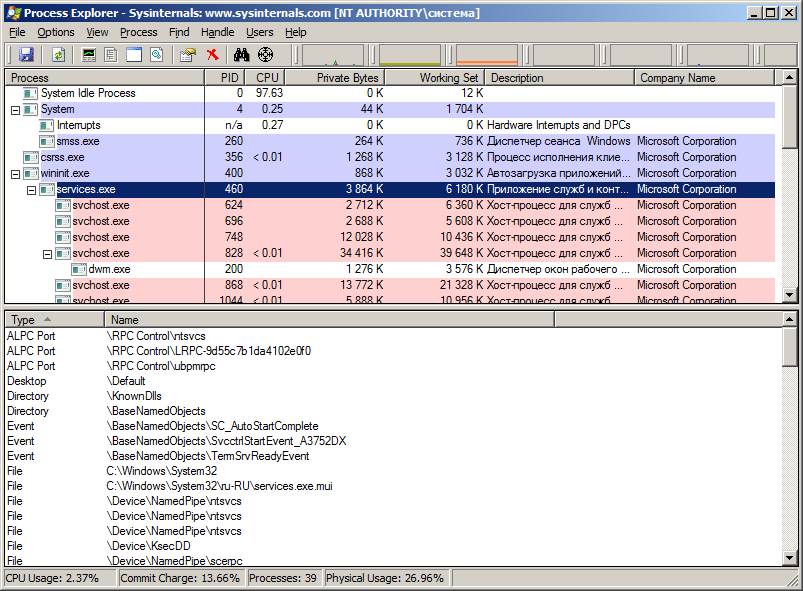
Остальная часть дерева отображает иерархию реально выполняющихся в Windows процессов. Так, например, приложение служб и контроллеров SERVICES.EXE обеспечивает создание, удаление, запуск и остановку служб (сервисов) операционной системы, что и отображается в списке порождаемых им процессов.
Иерархический характер дерева процессов способствует визуальному восприятию родительски-дочерних отношений каждого активного процесса. Нижняя панель дает информацию обо всех DLL, загруженных выделенным в верхней панели процессом, открытых им файлах, папках, разделах и ключах реестра.
При выборе уровня System дерева процессов в нижней панели можно получить информацию обо всех загруженных драйверах системы, их описание, версию, путь исполняемого файла, адрес в оперативной памяти, размер. Кроме того, можно проверить цифровую подпись испольняемого файла, а также просмотреть строковые значения как в самом исполняемом файле, так и в оперативной памяти, выделенной под его выполнение.
Пункты основного меню File
Пункты основного меню Options
Пункты основного меню View
Пункты основного меню Process
  Панель инструментов Process Explorer во многом содержит те же кнопки, что и большинство утилит мониторинга от Sysinternals и позволяет быстро выполнить наиболее необходимые и часто повторяющиеся действия.

Кроме кнопок, в правой части панели отображаются графики использования ресурсов системы.
Примерный перечень действий :
Процедуру запуска Process Explorer с указанными правами можно оформить в виде командного файла, запускаемого от имени администратора.
Использование Process Explorer для поиска причин замедления работы системы.
Process Explorer удобно использовать для создания комфортной работы интерактивных приложений на фоне выполнения длительных ресурсоемких задач. Например, когда выполняется архивирование больших файлов с использованием алгоритма, требующего высокой степени использования центрального процессора. Работа пользователя за рабочим столом может сопровождаться замедлением реакции приложений и общим «подтормаживанием» системы. Process Explorer позволяет легко обнаружить процесс, максимально использующий ресурсы CPU и, например, понизить его приоритет с уровня Normal (8) до уровня Below Normal (6) или Idle (4). В результате, работа за рабочим столом пользователя с использованием интерактивных задач, работающих с приоритетом 8 станет заметно приятней.
Несколько сложнее выглядит ситуация, когда замедление видимого быстродействия системы не связано с выполнением ресурсоемких приложений, и сопровождается кратковременными «подвисаниями», рывками при перемещении окон или даже указателя мышки.
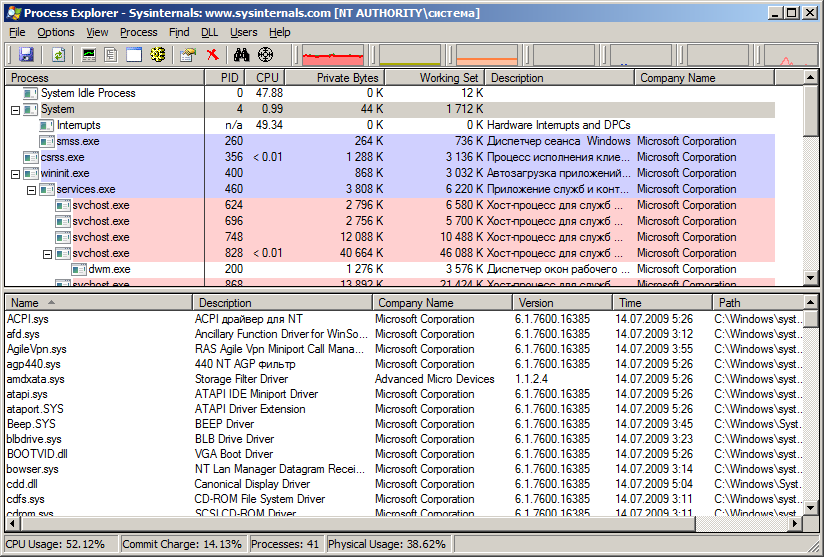
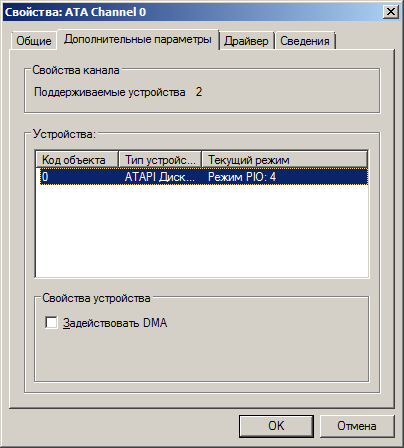
В режиме PIO передача данных выполняется с помощью процессорных команд ввода-вывода, а не непосредственно контроллером диска с использованием прямого доступа в память (без использования CPU). После принудительного включения режима UltraDMA в свойствах контроллера система вернулась к нормальной производительности с обработкой прерываний процессором на уровне 05-1.5%.
Подобное поведение системы, нередко, является следствием некорректно работающих драйверов или системных служб антивирусов, вирусов, брандмауэров и прочих недостаточно отлаженных или не универсальных программных продуктов.
Утилита от Microsoft Kernrate Viewer позволяет относительно просто определить степень использования процессора отдельными драйверами в процессе обработки прерываний
Поддерживаемые операционные системы: Windows 2000, Windows XP и Windows 2003 Server. Поддерживаемые процессоры: Intel x86 processors (Pentium и старше), эквивалентные им процессоры AMD, а также 64-битные процессоры от Intel и AMD.
После установки Kernrate, в папке \Program Files\krview\kernrates будут находиться исполняемые файлы
Kernrate_i386_Win2000.exe
Kernrate_i386_XP.exe
Kernrate_ia64_XP.exe
Для удобства использования в командной строке, можно один из модулей, соответствующий вашей операционной системе, перетащить в папку, которая присутствует в путях поиска исполняемых файлов ( например \Windows\system32) и присвоить ему более короткое имя (например kernrate.exe).
После запуска утилита выдает на экран сообщение:
При нажатии CTRL-C программа завершает работу, и на экран выводятся собранные данные профилирования системы, включающие суммарную статистику по использованию процессоров, физической и виртуальной памяти, а также счетчики использования модулей в режиме ядра. Вся информация, как правило, на экране не помещается, поэтому лучше использовать запуск Kernrate с перенаправлением вывода в текстовый файл:
В этом случае, после нажатия CTRL-C, результаты работы программы можно будет просматривать в файле C:\kernrate.log.
Пример содержимого файла журнала работы Kernrate:
Вначале присутствует общая информация о компьютере и самой Kernrate. Затем, собранные и обработанные данные об использовании ресурсов системы:
————Overall Summary:—————
P0 K 0:00:19.437 (25.4%) U 0:00:09.109 (11.9%) I 0:00:48.125 (62.8%) DPC 0:00:01.062 ( 1.4%) Interrupt 0:00:00.171 ( 0.2%) Interrupts= 52771, Interrupt Rate= 688/sec.
Далее в журнале выводится информация об использовании памяти и статистика операций ввода-вывода.
Результаты для режима ядра отображаются после строки :
Проценты в таблице базируются на количестве зафиксированных утилитой событий (Hits).
Информация данного раздела журнала дает относительно подробную картину использования ресурсов системы в режиме ядра.
Список модулей упорядочен по убыванию степени использования центрального процессора и позволяет легко определить имя модуля, являющегося причиной видимого замедления, кратковременного периодического подвисания или подтормаживания системы.
Утилита Kernrate имеет несколько десятков ключей командной строки, позволяющих выполнить более тонкое и точное профилирование и, например, получить данные по вызовам отдельных функций ядра конкретными процессами
После запуска RATTV3, в системном трее будет отображаться иконка программы, с помощью которой можно вызвать всплывающее меню, содержащее пункты:
CSWA создает файлы отчетов, которые содержат имя компьютера, дату, время и данные о компонентах, работающих в режиме ядра и вызвавших события обработки прерываний (ISRs и/или DPCs) в процессе мониторинга.
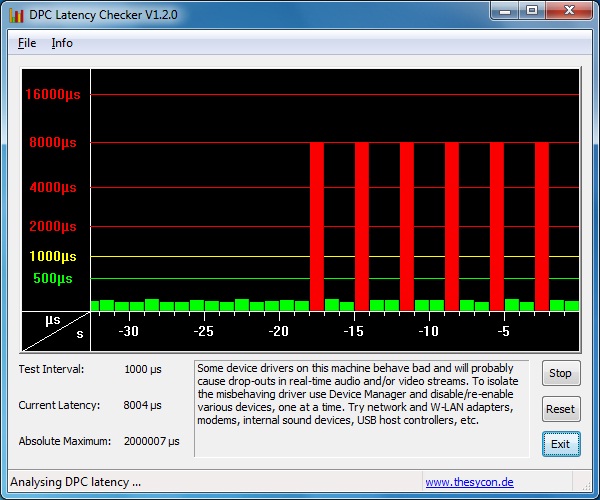
Программа очень проста в использовании и позволяет обнаружить сам факт повышенного потребления ресурсов обработкой отложенного вызова процедур (DPC)
Использование Process Explorer для поиска вредоносных программ.
Process Explorer позволяет довольно просто обнаружить симптомы наличия вредоносных программ по некоторым, нехарактерным для стандартного программного обеспечения, признакам.
— процесс выделен фиолетовым цветом, т.е. имеет упакованный загрузочный модуль. Обычно, упаковка образов используется для затруднения исследования приложения с помощью дизассемблеров. Это не бесспорный признак вредоносного программного обеспечения, но факт, который должен вызвать более пристальное внимание к процессу.
Для дальнейшего анализа процесса можно воспользоваться кнопкой панели инструментов Properties или вызовом свойств процесса с использованием контекстного меню.
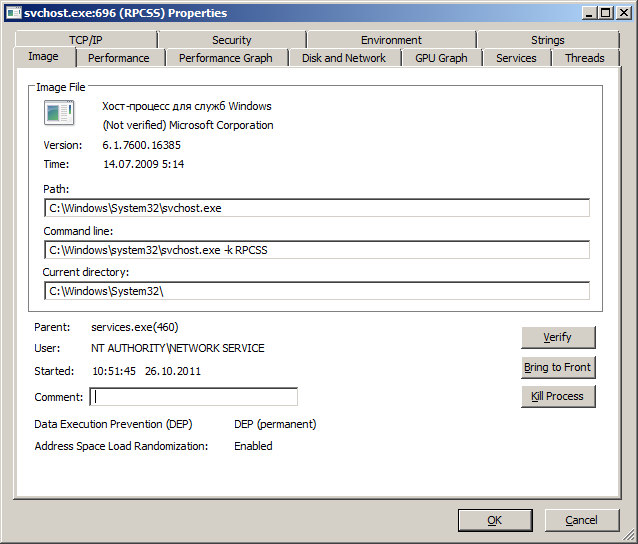
Дополнительные признаки, которые могут принадлежать вредоносной программе:
Примеры использования утилиты Process Explorer для исследования различных проблем с функционированием системы можно найти в блоге Марка Руссиновича
Если вы желаете поделиться ссылкой на эту страницу в своей социальной сети, пользуйтесь кнопкой «Поделиться»
Как завершить процесс в диспетчере задач если он не завершается?
 Всем привет
  Бывает ли у вас такое, что вам нужно завершить какой-то процесс, но через диспетчер задач это ну никак не получается сделать. Знакомая ситуация? Ну так вот, сегодня мы с этим делом будем разбираться!
Но в каких случаях такая ситуация может появится? Знаете, я думаю что с обычными прогами такая штука происходит все таки редко, а вот со всякими не очень нужными прогами это происходит часто. Все эти проги, которые устанавливаются так бы сказать в ваш комп без вашего ведома, то все эти проги делают все для того, чтобы их потом трудно было удалить. И вот процесс, который нельзя завершить, это один из их трюков. Бывает еще что и файлы таких программ невозможно удалить, тут я советую посмотреть в сторону проги Unlocker, она удаляет неудаляемые файлы, годная прога. Вообще ребята если вы не можете завершить процесс или удалить какую-то подозрительную папку или файл, то тут попахивает вирусом…
Кстати о вирусах, вы думаете у вас их нет? Нет, я не хочу чтобы они у вас были, но поверьте, сейчас такие вирусы.. Они могут жить месяцами и вы даже знать об этом не будете: не всех вирусов интересует ваш аккаунт ВКонтакте, ваша почта, многих просто интересует мощность вашего железа.. Чтобы небольшой процент этой мощи использовать для своих задач.. Ведь небольшой процент сложнее заметить.. Думаете бред? Никак нет ребята! Короче так бы сказать это все разговоры, я просто это к тому вот написал, что будьте внимательны (не только в компе, а вообще по жизни) и РЕГУЛЯРНО проверяйте комп этими двумя БЕСПЛАТНЫМИ утилитами: Dr.Web CureIt! и AdwCleaner. Это лучшие утилиты, поверьте!
Итак, переходим к делу, чтобы завершить процесс, который не завершается в диспетчере, то вам нужно скачать прогу Process Explorer. Это бесплатная прога и знаете почему ей можно доверять? Потому что она лежит на сайте Microsoft, так что качайте ребята! Когда перейдете на страницу, то там в правой части нужно будет нажать на Download Process Explorer 
Итак, скачали? Отлично! Но вы это, запомните куда скачали то. Просто Process Explorer НЕ УСТАНАВЛИВАЕТСЯ, он работает так, без установки, запустили и все! Итак, запустили его и вот какое окно откроется, вот как выглядит Process Explorer:

Ну что я тут могу сказать? Сделано все очень круто, ибо очень удобно видно процессы, кто кого запустил, много всякой инфы! Короче прога супер и это заметно. Получается что это продвинутый диспетчер задач! В этой проге, чтобы завершить процесс, то нужно нажать по нему правой кнопкой и выбрать Kill Process или Kill Process Tree. Первая команда просто завершает процесс, а вторая завершает дерево процессов. Вот эти пункты:

Если мышку поднести к какому-то процессу, то также можно увидеть интересную инфу в подсказке такой (это я поднес мышку к процессу svchost.exe):

Как видите, ничего сложного нет, все просто и удобно. Но вот знаете что, я тут нашел еще одну очень важную функцию, я конечно не знаю, нужна она вам или нет, ну то есть интересна или нет, но я ее покажу вам, ибо она уникальная. Короче можно узнать службу, которая запустила процесс, ведь некоторые процессы запущены именно службами, но не все! В любой винде есть несколько процессов svchost.exe в диспетчере задач, но они запущены разными службами, вот в чем прикол! Короче, чтобы узнать какая служба запустила определенный процесс, то вам нужно нажать правой кнопкой по процессу (я опять возьму для примера svchost.exe) и там выбрать пункт Properties:

Откроется окошко, там будут всякие вкладки, и вот там еще будет вкладка Services (если ее нет, то это не служба запустила процесс), вот какая инфа на ней:

То есть стало понятно да, что тот процесс svchost.exe, по которому мы нажали и выбрали Properties, то этот процесс обеспечивает работу встроенного защитника Windows. Ну вот такие дела ребята, не знаю интересно вам это или нет, но я должен был вам это показать… 
Кстати, процесс еще можно усыпить.. Ну то есть остановить его так бы сказать, заморозить, для этого нажмите правой кнопкой по процессу и там выберите пункт Suspend. Потом чтобы возобновить работу, то тоже нажимаете правой кнопкой и выбираете уже Resume
Теперь еще немного вернемся к нашей теме, а именно как завершить процесс, который в диспетчере завершить ну никак не получается. Дело в том, что в принципе это можно сделать и без проги Process Explorer, но я не уверен что это всегда сработает. Короче смотрите, зажимаете Win + R и пишите туда такую команду как cmd и нажимаете ОК:

Внимание, ребята! Если у вас Windows 10, то там вам нужно нажать правой кнопкой по значку Пуск и выбрать там пункт Командная строка (администратор)!
Итак, после этого у вас появится черное окно, где можно вводить разные команды. Ну так вот, есть одна команда, которая может завершить процесс в принудительном режиме, вот эта команда:
taskkill.exe /F /IM test.exe
Эта команда завершает процесс test.exe в принудительном режиме. Понятное дело, что там где test.exe, то это тут вы ставите нужный процесс. Видите, тут есть такое в команде как /F, /IM, видите? Это ключи запуска. Вот если добавить ключ /T, то команда завершит также и все дочерние процессы. Вот у меня есть процесс CCleaner64.exe (это от чистилки CCleaner), который я могу спокойно завершить, вот давайте я это сделаю через эту команду. Значит вставляю команду в черное окно cmd:


Теперь я нажал энтер и вот результат:

Как видите, операция завершена успешно, все нормалек! Это мы завершили процесс по его имени, а можно еще по его идентификатору, то есть по PID. Но как узнать этот PID? Вот смотрите, в диспетчере задач напротив каждого процесса есть какие-то циферки:

Замечали такое? Ой, наверно не замечали! Потому что эту колонку ИД процесса нужно вручную включить, по умолчанию она НЕ ПОКАЗЫВАЕТСЯ! Но ее включить не сложно, для этого вам нужно нажать вверху Вид, а там будет пункт Выбрать столбцы:

И все, потом нужно поставить галочку на ИД процесса (PID), нажать ОК и у вас тоже такая колонка появится. Ну так вот ребята, в этой колонке как раз и есть такое как PID, ну то есть ИД процесса. Чтобы завершить процесс по идентификатору PID, то там нужно ввести такую команду:
taskkill.exe /F /PID 0000
Там где 0000, то там вы указываете PID процесса, взятый из диспетчера задач. Ну, я думаю что более-менее вам понятно, верно? Сердечно надеюсь что таки да
Ребята, я не знаю, но вроде бы я все написал что нужно, или что-то забыл? Надеюсь что не забыл, ну что еще вам сказать? Не забывайте регулярно проверять комп антивирусными утилитами, тем более что они бесплатные. Какими именно? Ну, я уже дал выше ссылки, если что, то вот напомню, вот первая утилита, а вот вторая
Ну, надеюсь что все вам тут я написал доступно и вам все понятно. Желаю вам удачи, чтобы вы не болели и чтобы вообще у вас все было хорошо 
Диспетчер задач Windows: полное руководство
Диспетчер задач Windows — это мощный инструмент, содержащий полезную информацию, от общего использования ресурсов вашей системы до подробной статистики по каждому процессу. В этом руководстве объясняются все функции и технические термины в диспетчере задач.
Эта статья посвящена диспетчеру задач Windows 10, хотя большая часть этого относится и к Windows 7. Microsoft значительно улучшила диспетчер задач с момента выпуска Windows 7.
Как запустить диспетчер задач
Windows предлагает множество способов запуска диспетчера задач. Нажмите Ctrl+Shift+Esc, чтобы открыть диспетчер задач с помощью сочетания клавиш, или щёлкните правой кнопкой мыши панель задач Windows и выберите «Диспетчер задач».
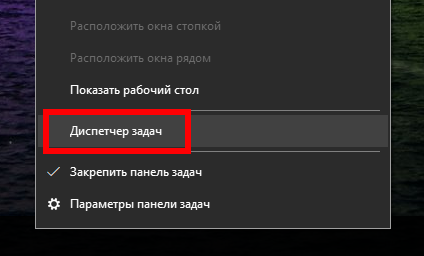
Вы также можете нажать Ctrl+Alt+Delete, а затем нажать «Диспетчер задач» на появившемся экране или найти ярлык диспетчера задач в меню «Пуск».
Простой вид

При первом запуске диспетчера задач вы увидите небольшое простое окно. В этом окне перечислены видимые приложения, запущенные на вашем рабочем столе, за исключением фоновых приложений. Вы можете выбрать приложение здесь и нажать «Завершить задачу», чтобы закрыть его. Это полезно, если приложение не отвечает — другими словами, если оно зависло — и вы не можете закрыть его обычным способом.
Вы также можете щёлкнуть правой кнопкой мыши приложение в этом окне, чтобы получить доступ к дополнительным параметрам:
Когда диспетчер задач открыт, вы увидите значок диспетчера задач в области уведомлений. Это показывает, сколько ресурсов ЦП (центрального процессора) в настоящее время используется в вашей системе, и вы можете навести на него указатель мыши, чтобы увидеть использование памяти, диска и сети. Это простой способ следить за загрузкой процессора вашего компьютера.

Чтобы при сворачивании диспетчера задач сохранить значок рядом с часами, но чтобы он не отображался на панели задач, в полном интерфейсе диспетчера задач выберите «Параметры» → «Скрывать свёрнутое» и сверните окно диспетчера задач.
Объяснение вкладок диспетчера задач

Чтобы увидеть более продвинутые инструменты диспетчера задач, нажмите «Подробнее» в нижней части окна простого вида. Вы увидите полный интерфейс с вкладками. Диспетчер задач запомнит ваши предпочтения и в следующий раз сразу откроет для вас расширенный вид. Если вы хотите вернуться к простому виду, нажмите «Меньше».
Если выбрано «Подробнее», диспетчер задач содержит следующие вкладки:
Управление процессами

На вкладке «Процессы» представлен полный список процессов, запущенных в вашей системе. Если вы отсортируете его по имени, список разбивается на три категории. Группа «Приложения» показывает тот же список запущенных приложений, который вы видели в упрощённом виде Менеджера задач. Две другие категории — это Фоновые процессы и Процессы Windows, и они показывают процессы, которые не отображаются в стандартном упрощённом представлении диспетчера задач.
Например, такие инструменты, как Dropbox, ваша антивирусная программа, процессы фонового обновления и аппаратные утилиты со значками области уведомлений (на панели задач) отображаются в списке фоновых процессов. Процессы Windows включают в себя различные процессы, которые являются частью операционной системы Windows, хотя некоторые из них по какой-то причине отображаются в разделе «Фоновые процессы».
Вы можете щёлкнуть правой кнопкой мыши процесс, чтобы увидеть действия, которые вы можете выполнить.
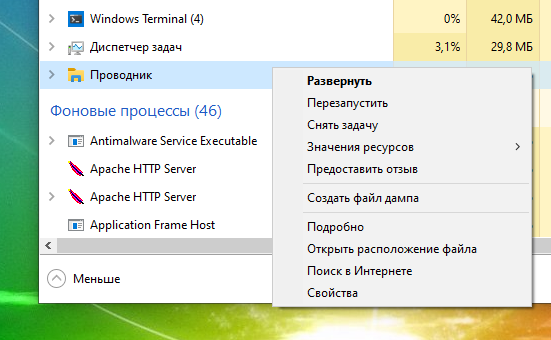
Опции, которые вы увидите в контекстном меню:
Вы не должны заканчивать задачи, если вы не знаете, что делает задача. Многие из этих задач являются фоновыми процессами, важными для самой Windows. Они часто имеют запутанные имена, и вам может потребоваться выполнить поиск в Интернете, чтобы узнать, что они делают.
На этой вкладке также отображается подробная информация о каждом процессе и их совместном использовании ресурсов. Вы можете щёлкнуть правой кнопкой мыши заголовки вверху списка и выбрать столбцы, которые хотите увидеть. Значения в каждом столбце имеют цветовую кодировку, а более тёмный оранжевый (или красный) цвет указывает на большее использование ресурсов.
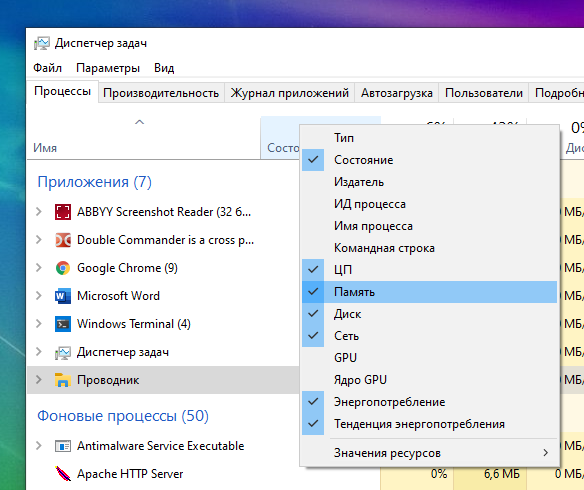
Вы можете щёлкнуть столбец для сортировки по нему — например, щёлкнуть столбец ЦП, чтобы увидеть запущенные процессы, отсортированные по использованию центрального процессора с наибольшей загрузкой ЦП вверху списка. В верхней части столбца также показано общее использование ресурсов всеми процессами в вашей системе. Перетащите столбцы, чтобы изменить их порядок. Доступны следующие столбцы:
Если щёлкнуть правой кнопкой мыши заголовки, вы также увидите меню «Значения ресурсов». Это та же опция, которая появляется при щелчке правой кнопкой мыши по отдельному процессу. Независимо от того, доступен ли вам этот параметр посредством щелчка правой кнопкой мыши по отдельному процессу, он всегда изменит способ отображения всех процессов в списке.
Параметры меню диспетчера задач
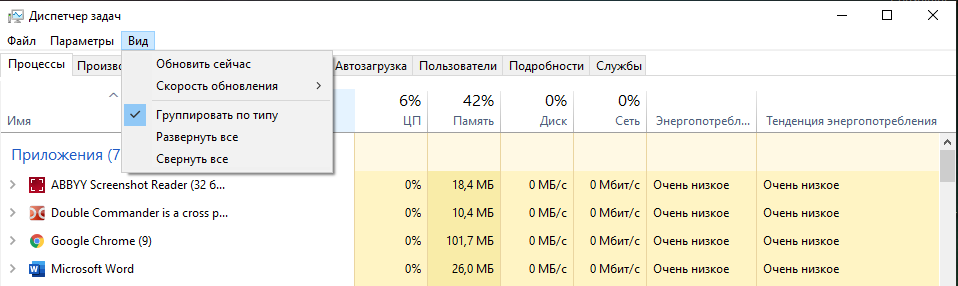
Есть также несколько полезных опций в строке меню диспетчера задач:
Просмотр информации о производительности
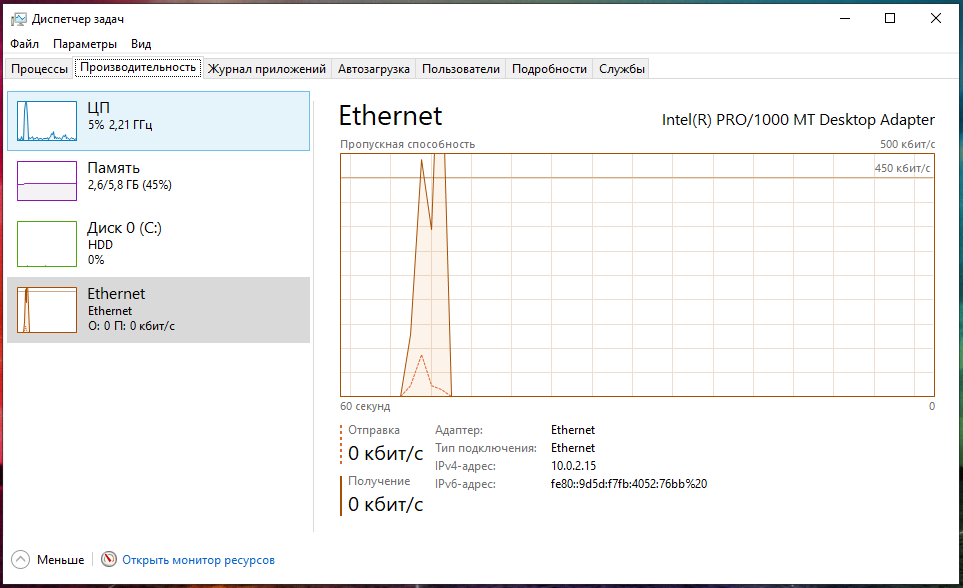
На вкладке «Производительность» отображаются графики в реальном времени, отображающие использование системных ресурсов, таких как процессор, память, диск, сеть и графический процессор. Если у вас есть несколько дисков, сетевых устройств или графических процессоров, вы можете увидеть их все по отдельности.
Вы увидите маленькие графики на левой панели, и вы можете выбрать опцию, чтобы увидеть большую диаграмму на правой панели. На графике показано использование ресурсов за последние 60 секунд.
Помимо информации о ресурсах, на странице «Производительность» отображается информация об оборудовании вашей системы. Вот лишь некоторые вещи, отображаемые на разных панелях в дополнение к использованию ресурсов:
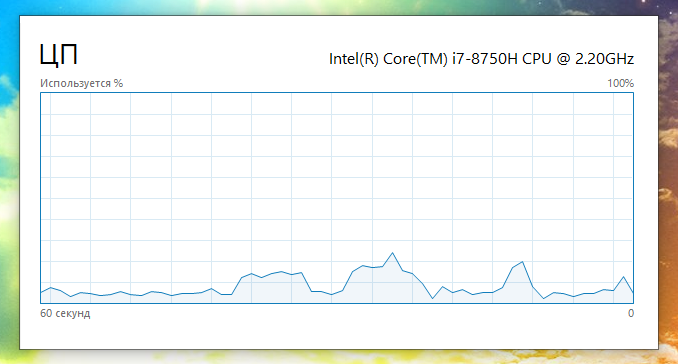
Вы также можете превратить эту вкладку в меньшее окно, если вы хотите видеть его на экране все время. Просто дважды щёлкните в любом месте в пустом пространстве на правой панели, и вы получите плавающее окно с этим графиком, которое находится всегда сверху. Вы также можете щёлкнуть правой кнопкой мыши по графику и выбрать «Графическая сводка», чтобы включить этот режим.
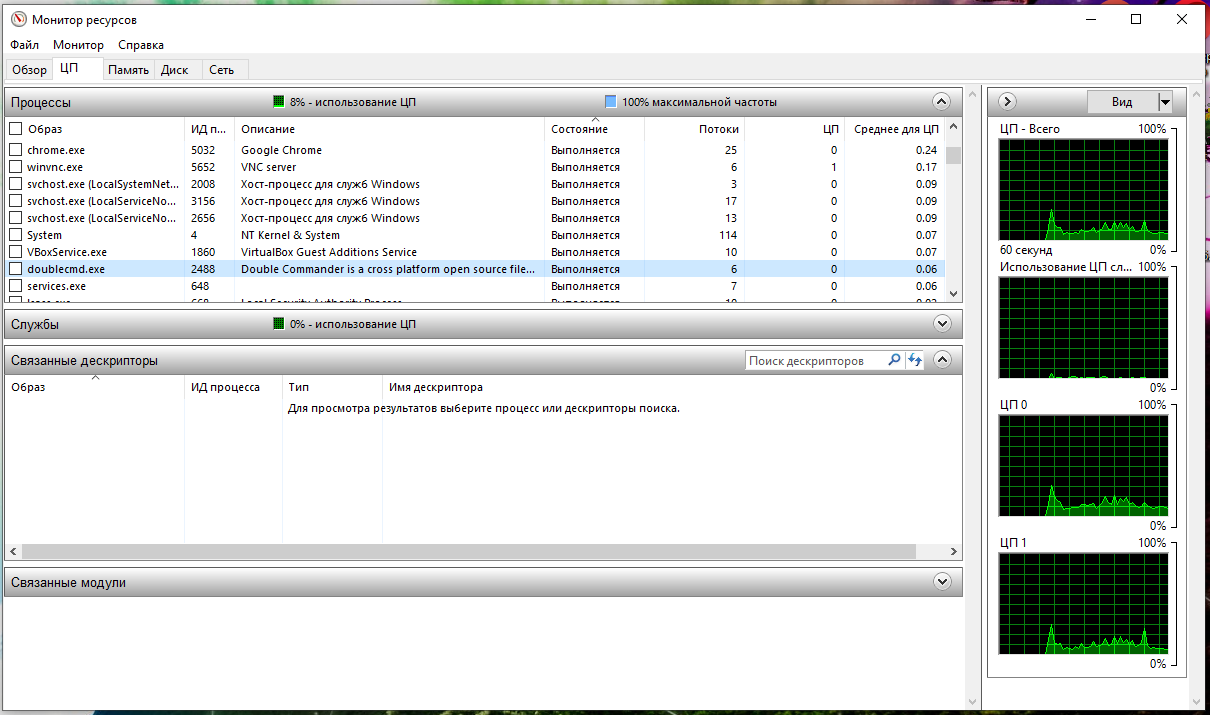
Кнопка «Открыть монитор ресурсов» в нижней части окна открывает инструмент «Монитор ресурсов», который предоставляет более подробную информацию об использовании графического процессора, памяти, диска и сети отдельными запущенными процессами.
Журнал приложений
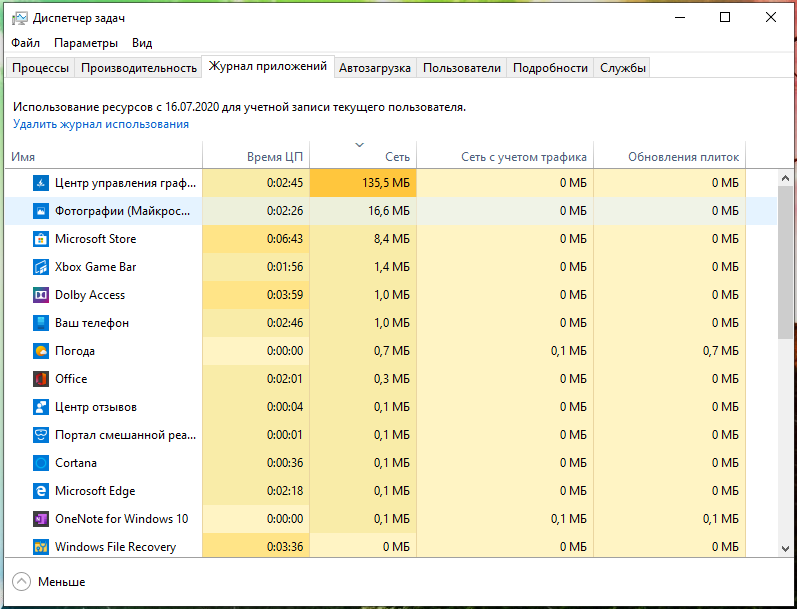
Вкладка «Журнал приложений» показывает информацию только о приложениях универсальной платформы Windows (UWP). Она не показывает информацию о традиционных настольных приложениях Windows, поэтому большинству людей она не покажется слишком полезной.
В верхней части окна вы увидите дату, когда Windows начала собирать данные об использовании ресурсов. В списке отображаются приложения UWP, а также количество процессорного времени и сетевой активности, которые приложение сгенерировало с этой даты. Вы можете щёлкнуть правой кнопкой мыши заголовки здесь, чтобы включить ещё несколько опций для лучшего понимания сетевой активности:
Контроль автоматического запуска приложений
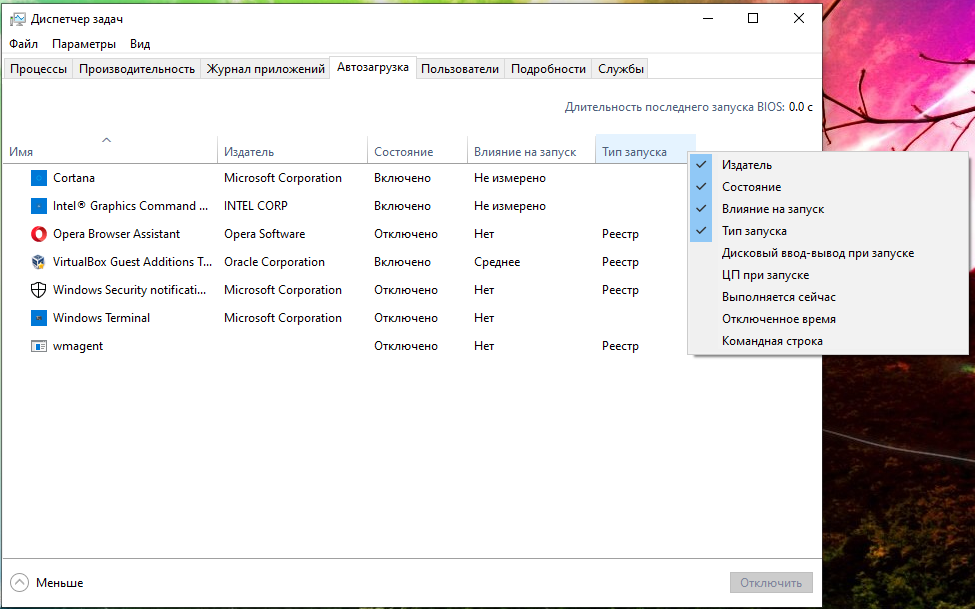
На вкладке «Автозагрузка» находится встроенный в Windows 10 диспетчер запуска программ. В нем перечислены все приложения, которые Windows автоматически запускает для вашей текущей учётной записи пользователя. Например, здесь отображаются программы в папке «Автозагрузка» и программы, настроенные на запуск в реестре Windows.
Чтобы отключить программу запуска, щёлкните её правой кнопкой мыши и выберите «Отключить» или выберите её и нажмите кнопку «Отключить». Чтобы снова включить его, нажмите надпись «Включить», которая появляется для отключённых из автозагрузки процессов. Вы также можете использовать Настройки → Приложения → Автозагрузка для управления автозагрузкой программ.
В верхнем правом углу окна вы увидите «Время последнего BIOS» на некоторых системах. Это показывает, сколько времени потребовалось вашему BIOS (или прошивке UEFI) для инициализации вашего оборудования при последней загрузке компьютера. Это появится не во всех системах. Вы не увидите, если BIOS вашего компьютера не сообщает об этом Windows.
Как обычно, вы можете щёлкнуть правой кнопкой мыши заголовки и включить дополнительные столбцы. Столбцы:
Контроль ресурсов системы, потребляемых пользователями

На вкладке Пользователи отображается список выполнивших вход пользователей и их запущенных процессов. Если вы являетесь единственным пользователем, выполнившем вход на вашем ПК с Windows, вы увидите здесь только свою учётную запись. Если другие люди выполнили вход, а затем заблокировали свои сеансы без выхода, вы также увидите, что заблокированные сеансы отображаются как «Отключено». Для них также показывается процессор, память, диск, сеть и другие системные ресурсы, используемые процессами, работающими под каждой учётной записью пользователя Windows.
Вы можете отключить учётную запись пользователя, щёлкнув её правой кнопкой мыши и выбрав «Отключить», или принудительно завершив её, щёлкнув правой кнопкой мыши и выбрав «Выход из системы». Параметр «Отключить» прерывает подключение к рабочему столу, но программы продолжают работать, и пользователь может выполнить вход, например, заблокировав сеанс рабочего стола. Параметр «Выход из системы» завершает все процессы, например, выход из Windows.
Отсюда вы также можете управлять процессами другой учётной записи пользователя, если хотите завершить задачу, которая принадлежит другой запущенной учётной записи пользователя.
Если щёлкнуть правой кнопкой мыши заголовки, доступны следующие столбцы:
Подробная информация о процессах

Это самая подробная панель диспетчера задач. Это похоже на вкладку «Процессы», но она предоставляет дополнительную информацию и показывает процессы из всех учётных записей пользователей в вашей системе. Если вы использовали диспетчер задач Windows 7, это будет вам знакомо; это та же информация, что отображается на вкладке «Процессы» в Windows 7.
Вы можете щёлкнуть правой кнопкой мыши процессы здесь, чтобы получить доступ к дополнительным параметрам:
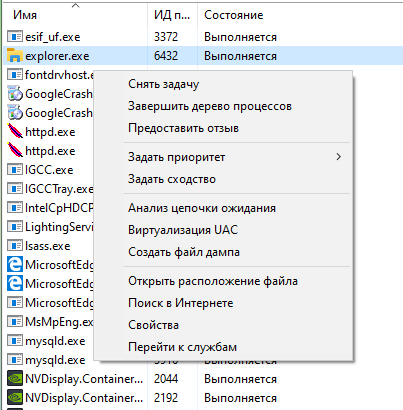
Если щёлкнуть правой кнопкой мыши заголовки и выбрать «Выбрать столбцы»,

то вы увидите гораздо более длинный список информации, который вы можете показать здесь, включая многие параметры, которые недоступны на вкладке «Процессы».
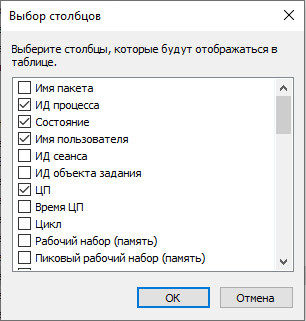
Вот что означает каждый возможный столбец:
Работа со службами
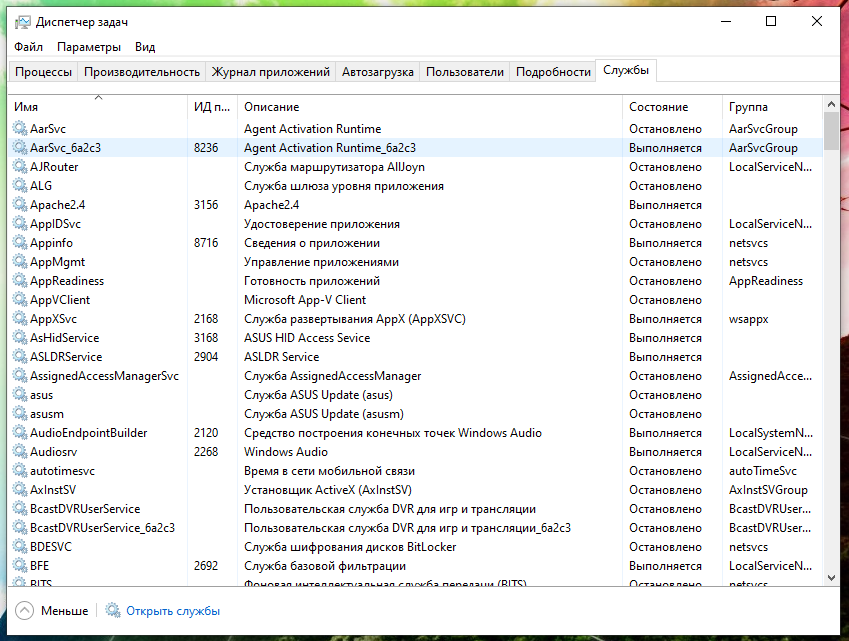
На вкладке «Службы» отображается список системных служб в вашей системе Windows. Это фоновые задачи, которые запускает Windows, даже если учётная не выполнен вход в учётную запись пользователя. Они управляются операционной системой Windows. В зависимости от службы, она может запускаться автоматически при загрузке или только при необходимости.
Многие службы являются частью самой Windows 10. Например, служба Windows Update загружает обновления, а служба Windows Audio отвечает за звук. Другие службы устанавливаются сторонними программами. Например, NVIDIA устанавливает несколько служб в составе своих графических драйверов.
Вы не должны связываться с этими службами, если не знаете, что делаете. Но если вы щёлкнете по ним правой кнопкой мыши, вы увидите опции «Запустить», «Остановить» или «Перезапустить». Вы также можете выбрать Поиск в Интернете, чтобы выполнить поиск Bing для получения информации об услуге в Интернете, или «Подробно», чтобы отобразить процесс, связанный с запущенной службой, на вкладке Сведения. Многие службы будут иметь связанный с ними процесс «svchost.exe».
Столбцы панели Службы:
Для получения дополнительной информации об этих службах нажмите ссылку «Открыть службы» в нижней части окна. Эта панель диспетчера задач, в любом случае, является менее мощным инструментом администрирования служб.
Process Explorer: более мощный диспетчер задач

Если встроенный диспетчер задач Windows недостаточно мощный для вас, мы рекомендуем Process Explorer. Это бесплатная программа от Microsoft; это часть набора полезных системных инструментов SysInternals.
Process Explorer дополнен функциями и информацией, не включённой в диспетчер задач. Например, вы можете просмотреть, в какой программе открыт определённый файл, и разблокировать его. Представление по умолчанию также позволяет легко увидеть дерево процессов — какие процессы открыты другими. Ознакомьтесь с нашим подробным руководством по использованию Process Explorer, чтобы узнать больше.


