
Индикаторы отправки и прочтения сообщений в Телеграмм
Во всех мессенджерах есть индикация отправки и прочтения сообщений. Она позволяет пользователям видеть статус отправленного сообщения или файла: доставлен, просмотрен и так далее. В Телеграме эту функцию выполняют галочки, расположенные справа от сообщения, рассмотрим подробнее.
Одна зеленая галочка в Телеграмм: что значит
Если пользователь видит напротив отправленного им сообщения одну зеленую галочку, оно успешно доставлено собеседнику или загружено на сервер, но еще не прочитано. Обратите внимание, что не обязательно на устройство собеседника поступило уведомление, нет. Галочка означает, что сообщение загружено на сервер и все. Так что не думайте, что вас игнорируют или сообщение не читают специально, если вы долгое время наблюдаете всего одну галочку, скорее всего пользователь и не знает, что вы отправили ему сообщение. Однако, если собеседник бывает онлайн, а галочка одна, он не читает именно ваше сообщение, возможно занят и так далее.

Секретный чат

Две галочки в Телеграмме
С одной галочкой понятно, но их бывает две. Вторая появляется если собеседник открывал сообщение, то есть, если обе галочки горят зеленым, значит человек прочел месседж или по крайней мере заходил в диалог. 
Групповые чаты

Что значат часики возле отправленного сообщения
Иногда на короткое время можно увидеть часики напротив отправленного сообщения в телеграме. Они означают, что оно еще не загружено на сервер, а только пытается это сделать. Задержка может быть вызвана низкой скоростью интернета или неполадками на стороне сервера.
Теперь вы разбираетесь в индикаторах отправки и прочтения сообщений и понимаете, когда собеседник прочел сообщение, а когда нет. Так можно определять игнорируют вас или просто еще не прочли месседж, в последнем случае необходимо подождать.
Что означают «Галочки» в Телеграм?

Галочки в Телеграм, которые вы можете увидеть в правом нижнем углу сообщений, кажутся мелкими деталями, но несут большую информативную пользу. Эти индикаторы обозначают статус отправленного вами текста или файла. С помощью галочек можно понять, дошел ли ваш месседж до получателя, и прочитал ли он его. Разберемся, что значит одна и две галочки, а также в чем разница серых и зеленых галочек в Телеграм. А также в конце вас ждет бонус: как незаметно читать сообщения в Telegram.
Что о з начает одна галочка в Телеграм
К ак только приложению удастся отправит ь ваш месседж, в его правом нижнем углу загор и тся соответствующий индикатор — одна зеленая галочка (птичка).
Учтите, что при общении в обычн ом чат е наличие в правом нижнем углу сообщения одной птички не гарантирует, что ваш месседж доставлен получателю.
Этот индикатор лишь подтверждает, что отправленный текст или файл уже сохранился в облаке Телеграм и проблем со связью с вашей стороны нет.
В обычном чате месседж может не прийти получателю, но при этом быть обозначено одной птичкой, если у вашего собеседника проблемы с интернетом.
Ч то означает одна галочка в секретном чате
При общении в секретном чате система индикации немного отличается. В этом случае уже не действует облачное сохранение данных, как в обычных чатах.
При общении в секретном чате о дна птичка означает, что месседж успешно доставлен на устройство другого человека.
Вы понимаете, что означает статус в Телеграм «Был недавно» или «Был давно»? Подробно эту тему мы разобрали в другой специальной статье.
Рекомендуем прочесть, чтобы понять, не заблокировал ли вас пользователь.
Что з начат две галочки в Телеграм
Если, отправив текстовый месседж или файл другому пользователю, вы видите в правом нижнем углу сообщения две зеленые птички, то это означает, что собеседник открыл ваше письмо.
Соответствующий индикатор отобразится, как только пользователь откроет чат, где будут видны крайние письма вашей переписки.
Две зеленые галочки в Телеграм значат, что ваш собеседник прочитал сообщение.
В других мессенджерах еще встречаются две серые галочки. Они означают, что ваш отправляемый месседж доставлен до адресата.
В Телеграм две серые галочки не используются.
Какие еще индикаторы бывают
Причин, по которым вместо галочек у вас будут отображаться часы, может быть две:
Обычно это легко проверить, попробовав написать другому человеку.
Если при отправке сообщения новому собеседнику снова возникнут проблемы — дело в вашем интернете.
Удачно доставленное письмо другому пользователю будет означать, что в предыдущем случае был просто технический сбой. Если с первого раза отправить текст или файл не удалось, просто попробуйте сделать это снова.
Лайфхак: как незаметно читать сообщения в Телеграм
Телеграм разработал интересную фичу для людей, которые пользуются приложением со смартфона. Она позволяет пользователям прочитать последние сообщения от собеседника так, чтобы он не узнал, что вы это сделали.
Две зеленые птички в Телеграм у него не отобразятся, если вы будете следовать несложной инструкции:
Найдите нужный вам чат среди ваших диалогов в Телеграм.
Нажмите на чат и не отпускайте кнопку или сенсорный экран (если вы зашли со смартфона), пока не прочитаете сообщения, которые появятся во всплывающем окне.
Как только дочитаете до конца, отпускайте нажатие.
В итоге вы увидите последние непрочитанные сообщения, а собеседник так и не узнает, что вы их видели ровно до тех пор, пока не откроете диалог.
Теперь вы знаете лайфхак, который поможет вам незаметно читать новые сообщения.
Возможно вас заинтересует: А вы уже читали вот эту статью? В ней мы рассказали, куда Telegram сохраняет файлы на любом гаджете.
Что означает синяя галочка в Телеграм
Если вы задавались вопросом, что означают синие галочки в Телеграм, то — это специальная отметка, которая подтверждает подлинность аккаунта.
Обычно ею обозначают Телеграм-каналы известных личностей или официальные представительства популярных компаний, чтобы пользователи могли отличать их от фейковых страниц.
Вы знаете, что в Телеграм можно общаться не только текстом, но и с помощью голосовых сообщений?
Как отправить записанный войс мы рассказали в этой статье.
Как в Телеграм скрыть статус онлайн, режим невидимки
Зачем скрывать свой статус?
Возможность скрыть время своего последнего посещения Телеграм довольно полезна, если вы хотите пользоваться приложением более анонимно. Но полностью скрыть свою активность в мессенджере невозможно. Статус онлайн будет виден всем, его нельзя спрятать.
Зачем нужно скрывать свой статус? Чтобы было невозможно точно определить, когда вы были в сети.

Как скрыть свой статус, инструкция
На телефоне (Android)
Чтобы скрыть время своего последнего входа на смартфоне, нужно:
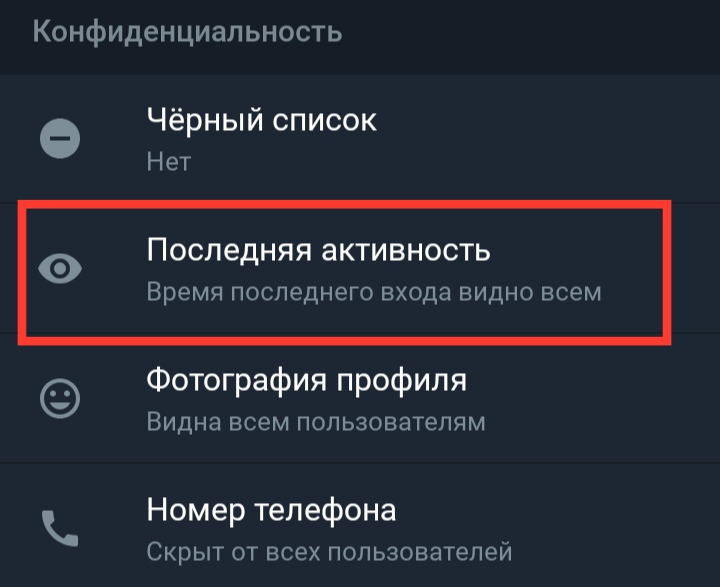
После нужно указать, кто будет видеть точное время вашего последнего входа.

Вы не сможете видеть статус тех пользователей, от которых скрыли свой. Вместо точного времени в профиле будет приблизительное значение: «Недавно», «На этой неделе», «В этом месяце» или «Давно».
Можно добавить исключения — список людей, которым разрешено ( или запрещено) видеть ваш сетевой статус независимо от настроек.
На IOS (Iphone, Ipad)
На iPhone время последнего входа можно скрыть через меню настроек.
По порядку переходим по пунктам:
Далее в открывшемся меню выбираем необходимую опцию.
Время вашей последней активности видят:
На компьютере
Если вы используете Телеграм на ПК и хотите спрятать свой онлайн-статус:

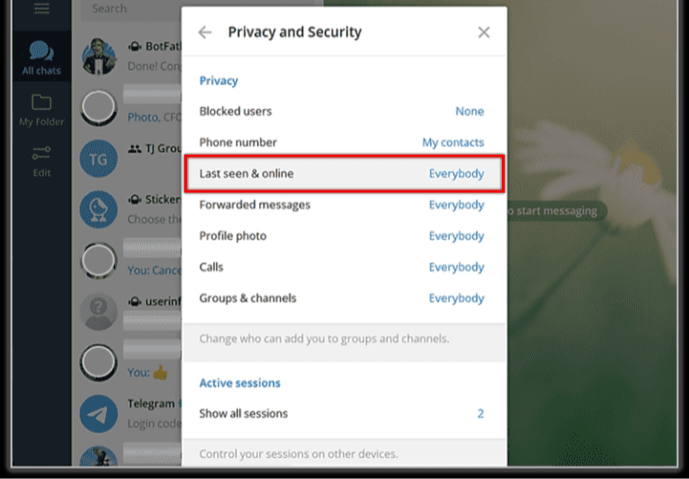
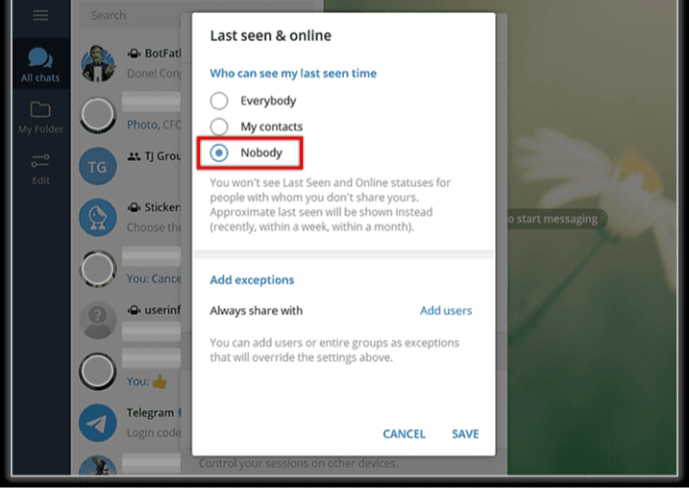
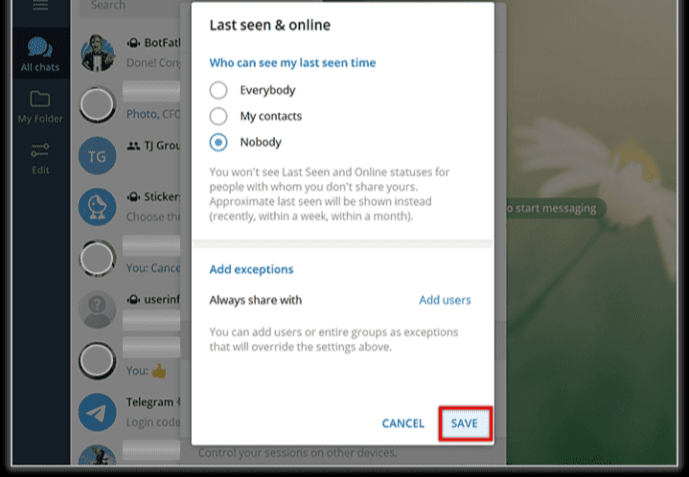
Что означают статусы в Телеграм
После выполнения данных настроек, точное время вашего последнего визита будет скрыто. Вместо него в профиле будут отображаться следующие уведомления:
Каждый статус означает определенный промежуток времени.
Если человек был в сети:
Если вы видите в чужом профиле уведомление «Был(а) в сети давно», это может означать, что вы в черном списке у этого пользователя.
Определить, что вас заблокировали, можно по таким признакам:
Удаление аккаунта при неактивности
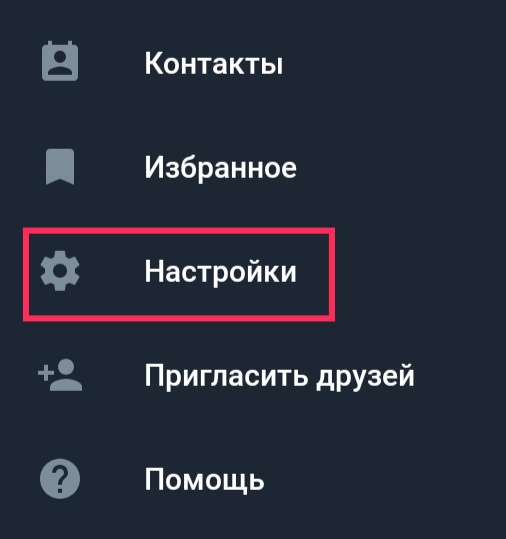
Не забывайте иногда заходить в свой аккаунт. В Телеграмме профиль пользователя автоматически удаляется вместе со всеми данными, если в нем долго не было активности. В настройках мессенджера есть опция «Удаление аккаунта при неактивности».
Чтобы найти ее, нужно:

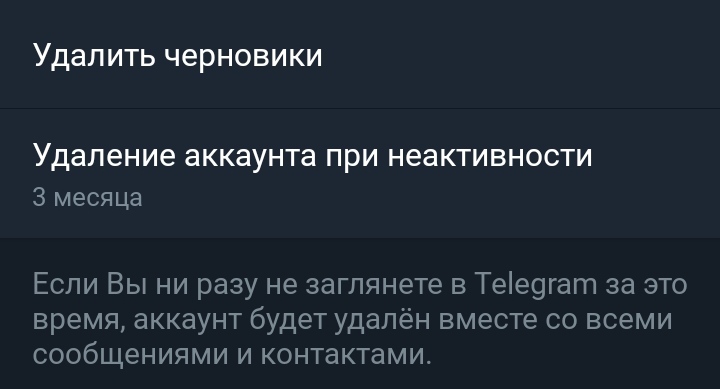
На выбор в этом меню доступно четыре пункта:

Если вы не зайдёте в свой аккаунт в течение этого времени времени, он будет безвозвратно удален вместе со всеми чатами, группами и сохранёнными файлами. Позже можно будет зарегистрироваться под тем же номером телефона. Но тогда придется начинать все с чистого листа: заново загружать утерянные файлы и добавлять удаленные контакты.
При потере аккаунта, не подлежат восстановлению:
Что обозначают статусы «Был давно» и «Был недавно»
Если вы видите в профиле другого человека статус «Был(а) в сети недавно», он был в сети в период от одной минуты до трёх дней.
Статус «Был(а) давно» может означать, что:
Где посмотреть время последнего посещения
Чтобы посмотреть последнее время активности другого человека в Телеграм, следуем приведенной ниже инструкции.
Независимо от платформы (телефон Android, iPhone или персональный компьютер), сначала нужно найти аккаунт человека, статус которого вас интересует.
Это можно сделать двумя способами:
Через диалог
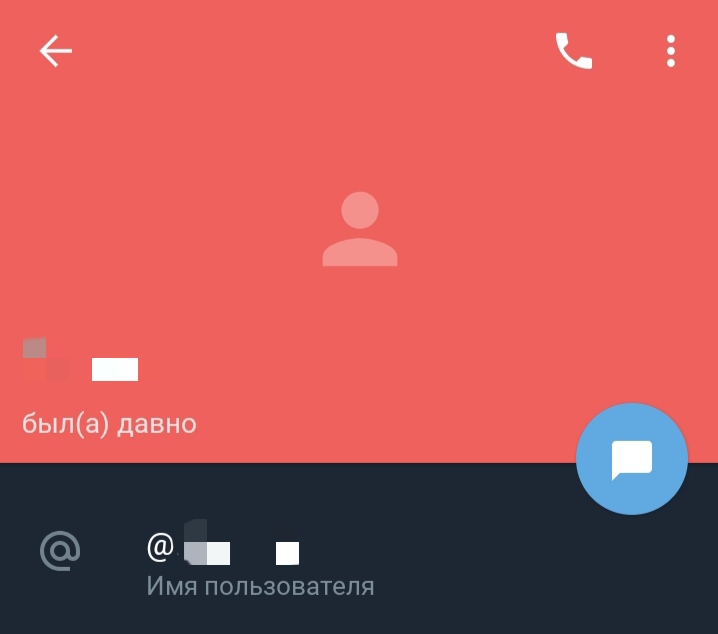
Появится информация о профиле человека: его аватарка, имя и сетевой статус. Последний отображен под именем пользователя.
Поиск
Искать пользователя можно по никнейму, по номеру телефона или ID аккаунта.
Чтобы найти юзера по никнейму:
ВАЖНО: этот способ сработает только при условии, что человек использует в своем профиле публичное имя (никнейм) и оно вам известно.
Искать профиль в мессенджере по никнейму проще всего, потому что:
Telesint_bot
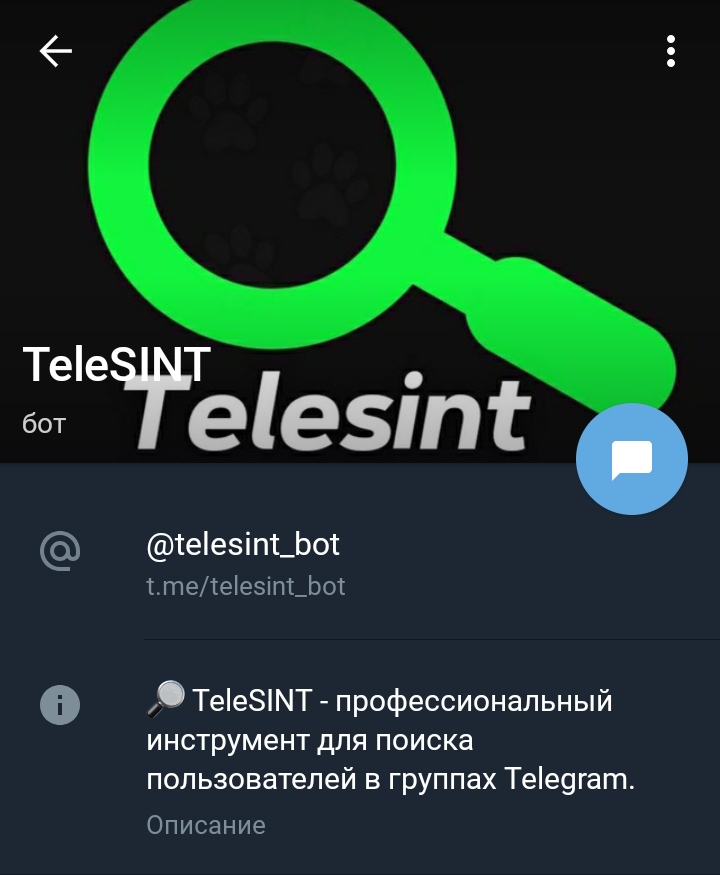
@telesint_bot поможет найти пользователя по ID. Если нужный вам аккаунт есть в базе, бот покажет вам:
Если узнать никнейм не удалось, но при этом нашелся список открытых сообществ, можно попытаться поискать человека среди их участников. Далее:
Отобразится окно с информацией, в котором будет время последнего визита.
ВАЖНО: если не отображается точное время последнего входа, попробуйте выбрать в настройках, в разделе «Последняя активность» опцию «Все». Вы сможете ее увидеть, если юзер не скрыл ее от всех.
Если вы нашли ошибку, пожалуйста, выделите фрагмент текста и нажмите Ctrl+Enter.
20 неизвестных функций Telegram. Мы не знали примерно половину

Telegram не является самым популярным мессенджером в стране. Но опыт подсказывает, что именно им чаще других пользуются в профессиональных целях. Он отличается трепетным отношением к конфиденциальности и сохранности данных. Это важно.
Сам настолько давно отдаю предпочтение Telegram, что даже страшно становится. Но куда больше меня пугает обилие возможностей, о которых я даже не слышал. Данный материал расскажет про самые интересные из них.
1. Можно задать время для отправки конкретного сообщения
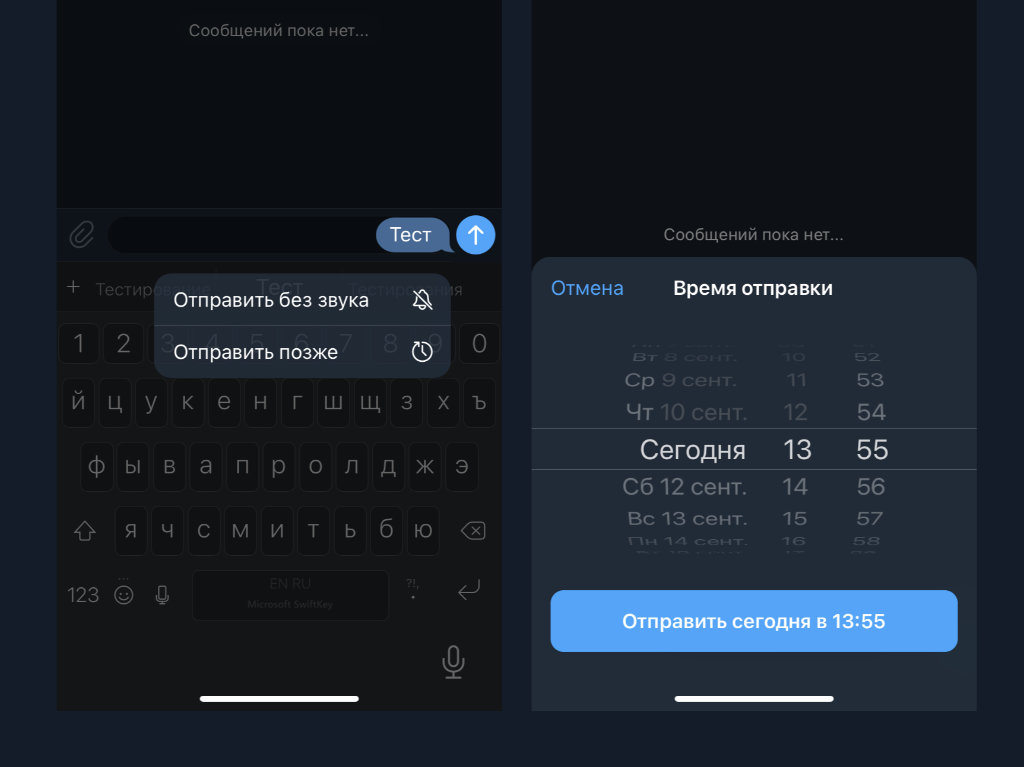
Как это сделать: введите необходимое сообщение и зажмите кнопку отправки на секунду-две, а потом выберите дату и время доставки.
Крайне полезная фишка с неочевидной реализацией: большинство находит ее случайно или по аналогичной наводке.
Подобной отложкой крайне удобно пользоваться, чтобы напомнить собеседнику о вопросе, который был задан в неудобное время, или задать его в удобное.
2. Хэштеги можно использовать для организации «Избранного»
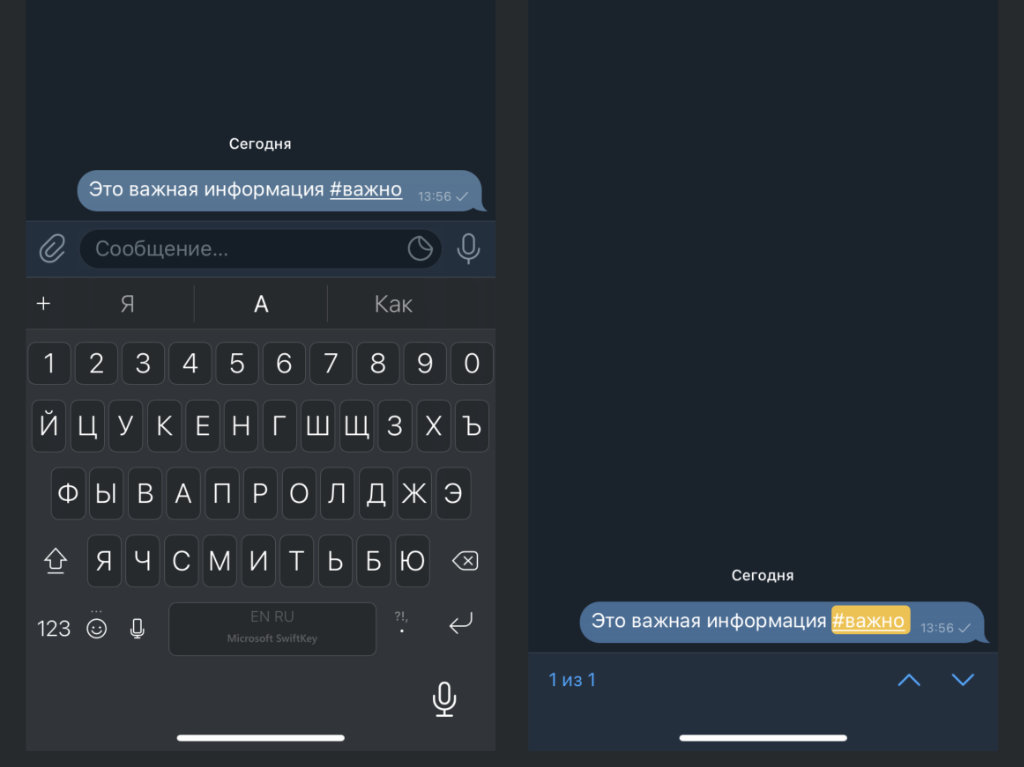
Как это сделать: добавьте к важной информации в соответствующем диалоге необходимый хэштег через #.
При активном использовании диалога «Избранное» для хранения данных любого типа обойтись без гибкой структуры получится вряд ли. Организовать ее и помогут хэштеги, которыми можно отметить сообщения, привязанные к конкретному проекту или случаю.
3. Аудиосообщения можно слушать через разговорный динамик
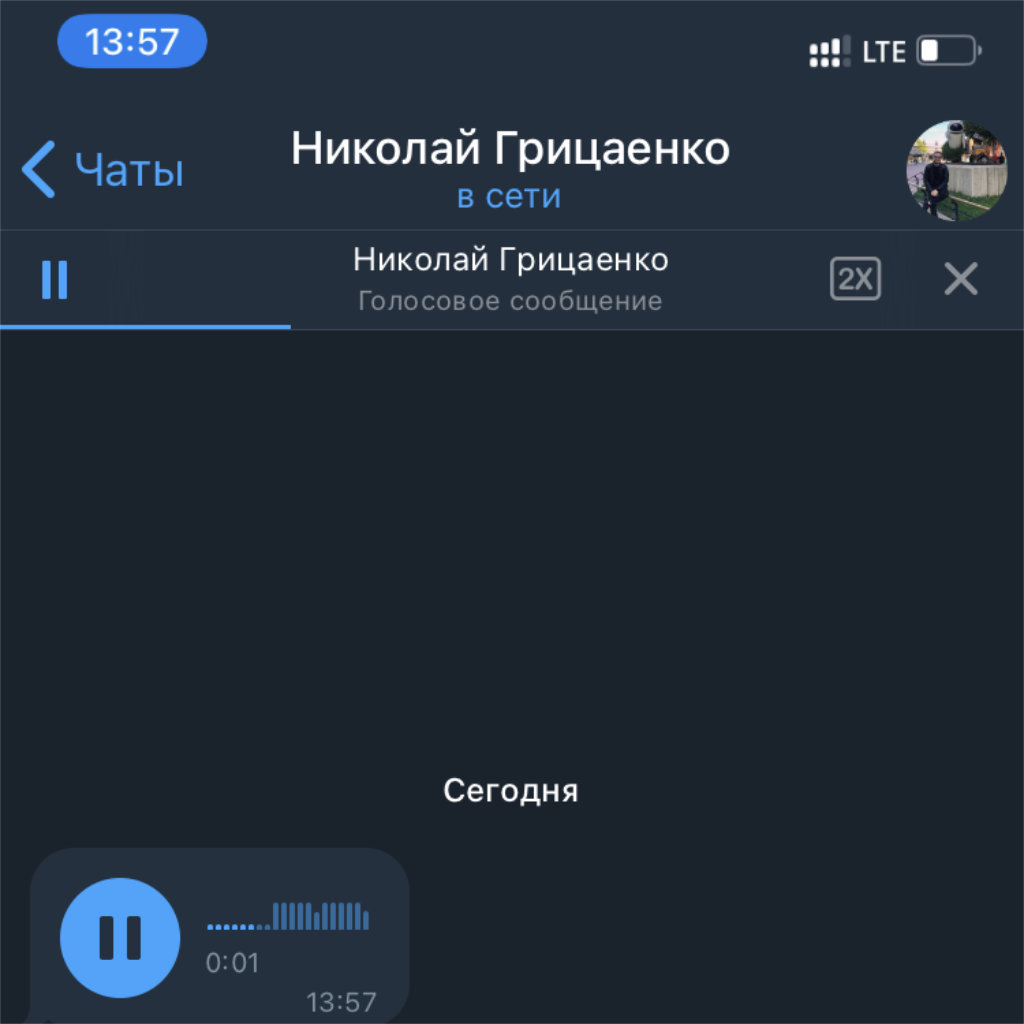
Как это сделать: включите аудиосообщение и прислоните iPhone к уху, как когда ведете диалог через голосовую связь.
В стандарте они транслируются через динамик громкой связи, поэтому становятся достоянием общественности. Тем не менее, этого достаточно просто избежать.
4. Меню дополнительных действий можно вызвать очень быстро
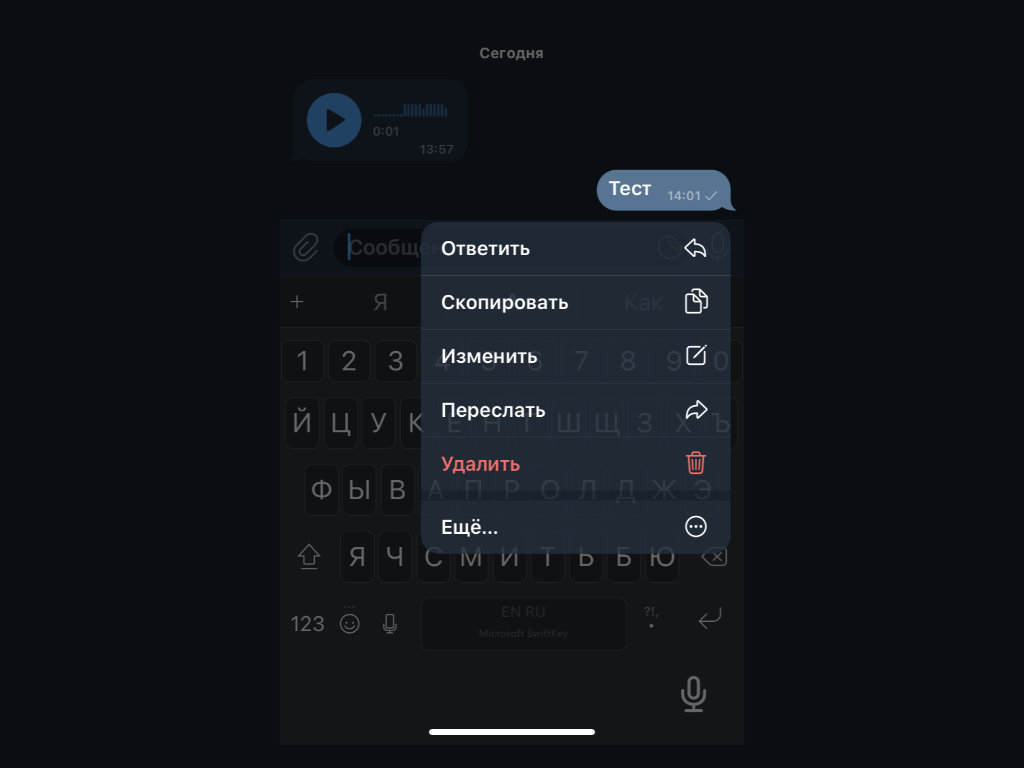
Как это сделать: достаточно быстро нажать на любое сообщение дважды.
Обычно данное меню с дополнительными действиями для работы с сообщениями вызывают их длительным удержанием. Это куда дольше и не так удобно, как использовать двойной тап.
5. Любой диалог можно отметить в качестве непрочитанного
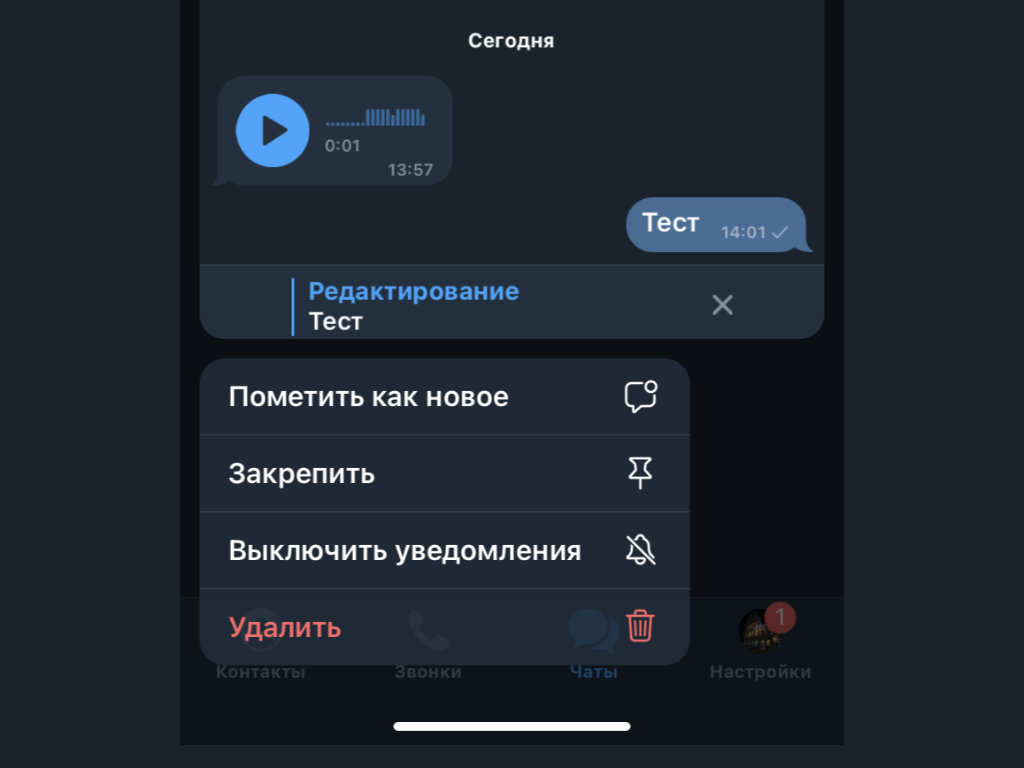
Как это сделать: зажмите любой диалог из общего перечня и выберите возможность «Пометить как новое».
Многие не открывают важные сообщения в диалогах и используют уведомления о новых входящих, чтобы не забыть про задачу или не пропустить важный ответ. Вероятно, они не знают, что любой прочитанный чат можно отметить в качество нового.
6. Для разных чатов можно назначить автоматические папки
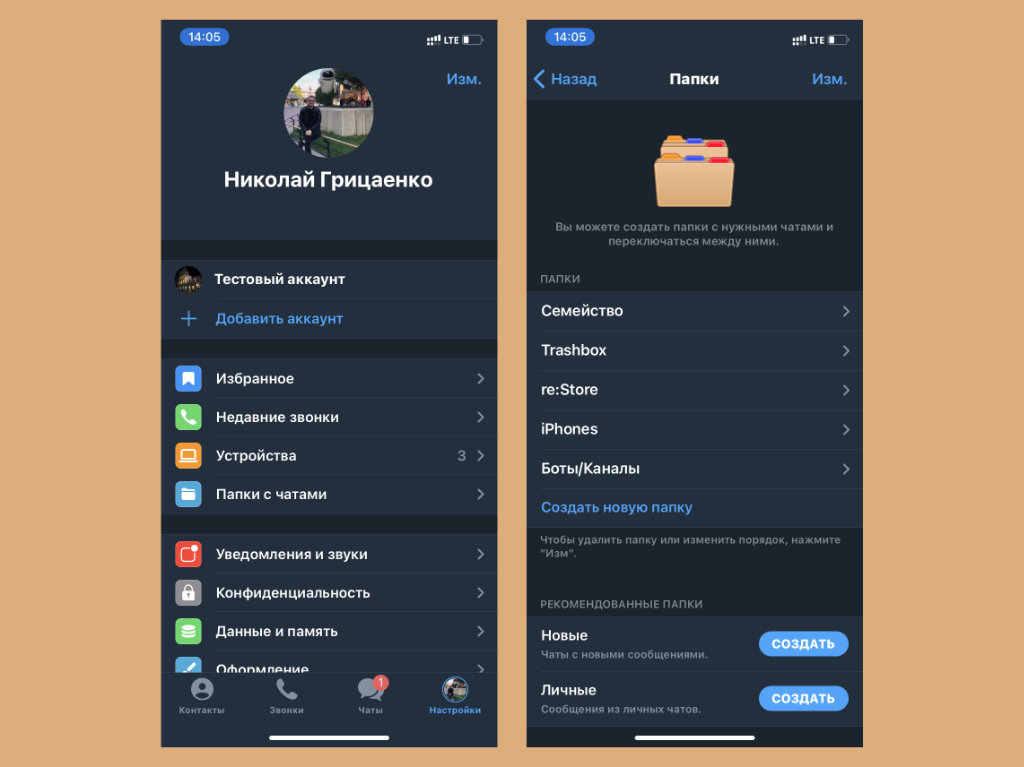
Как это сделать: перейдите в раздел «Настройки», разверните меню «Папки с чатами», нажмите на кнопку «Создать» возле необходимого варианта из пункта «Рекомендованные папки».
Да, разбивка диалогов на папки, которая появилась в Telegram не так давно, стала настоящим открытием для активных пользователей мессенджера.
Тем не менее, немногие из них обратили внимание, что приложение также дает возможность автоматически сортировать чаты. Для этого оно предлагает рекомендованные папки. К примеру, «Личные» для диалогов тет-а-тет, а также «Новые».
7. Есть возможность изменить настройки счетчика на значке
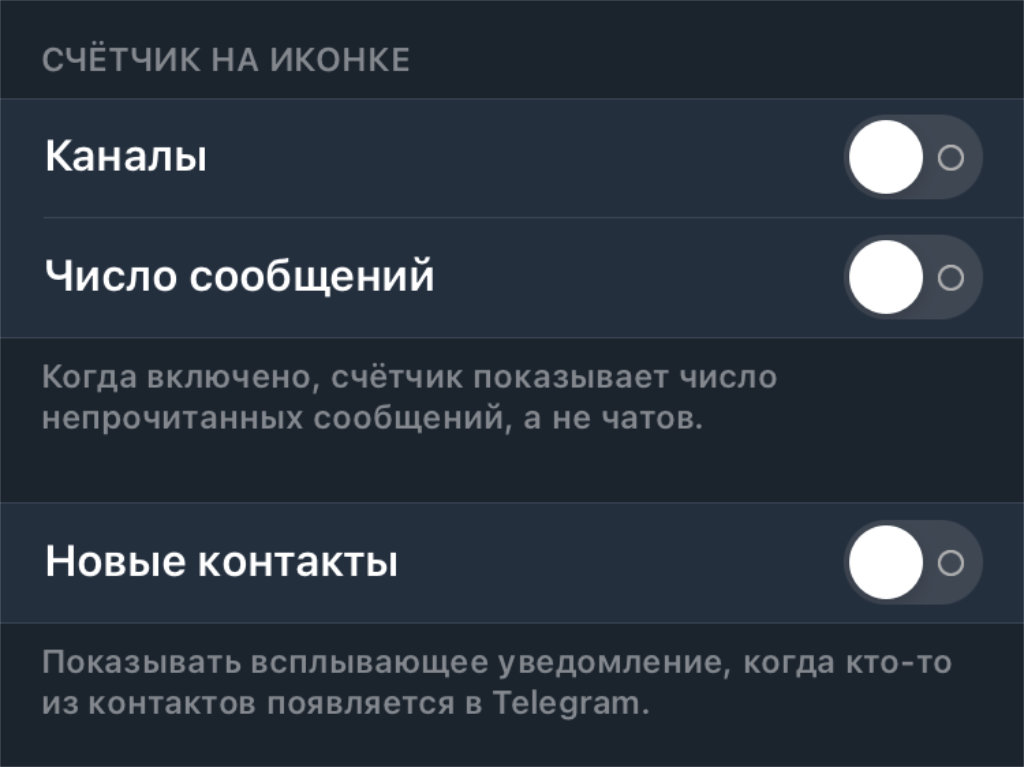
Как это сделать: перейдите в раздел «Настройки», разверните меню «Уведомления и звуки», переведите в активное положение переключатель «Каналы» или «Число сообщений» из пункта «Счетчик на иконке».
Цифра на значке приложения Telegram на домашнем экране iPhone может показывать абсолютно разные значения. В стандарте на ней красуется число чатов и каналов с новыми сообщениями, но вы можете вывести сюда и общее число входящих.
8. Для работы со звонками можно задать отдельный раздел
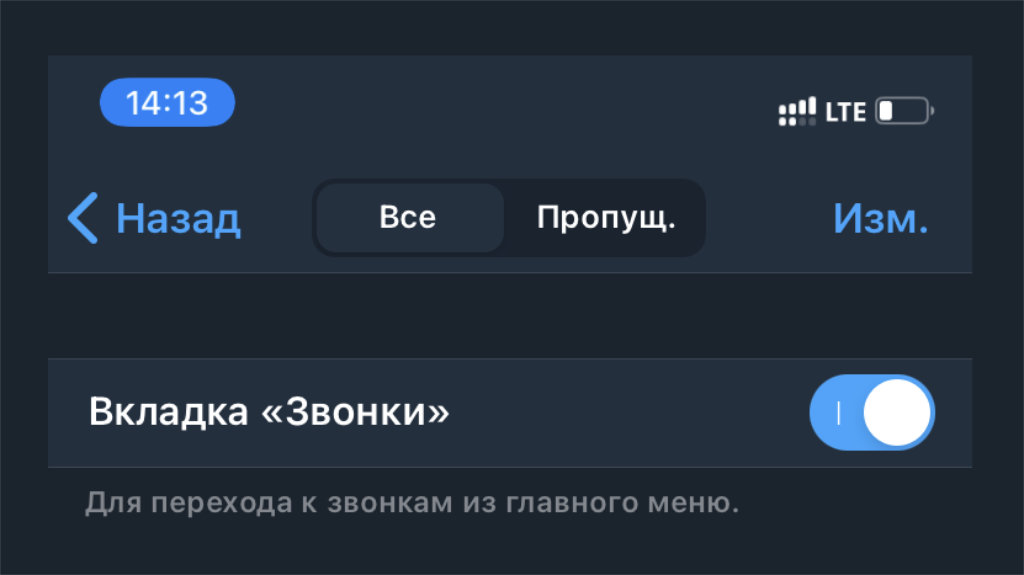
Как это сделать: перейдите в раздел «Настройки», разверните меню «Недавние звонки», переведите в активное положение переключатель «Вкладка «Звонки»».
Если активно используете Telegram для голосовых вызовов и видеосвязи, можете добавить в приложение отдельный раздел с последними звонками.
9. Рекомендации чатов для меню «Поделиться» можно настроить
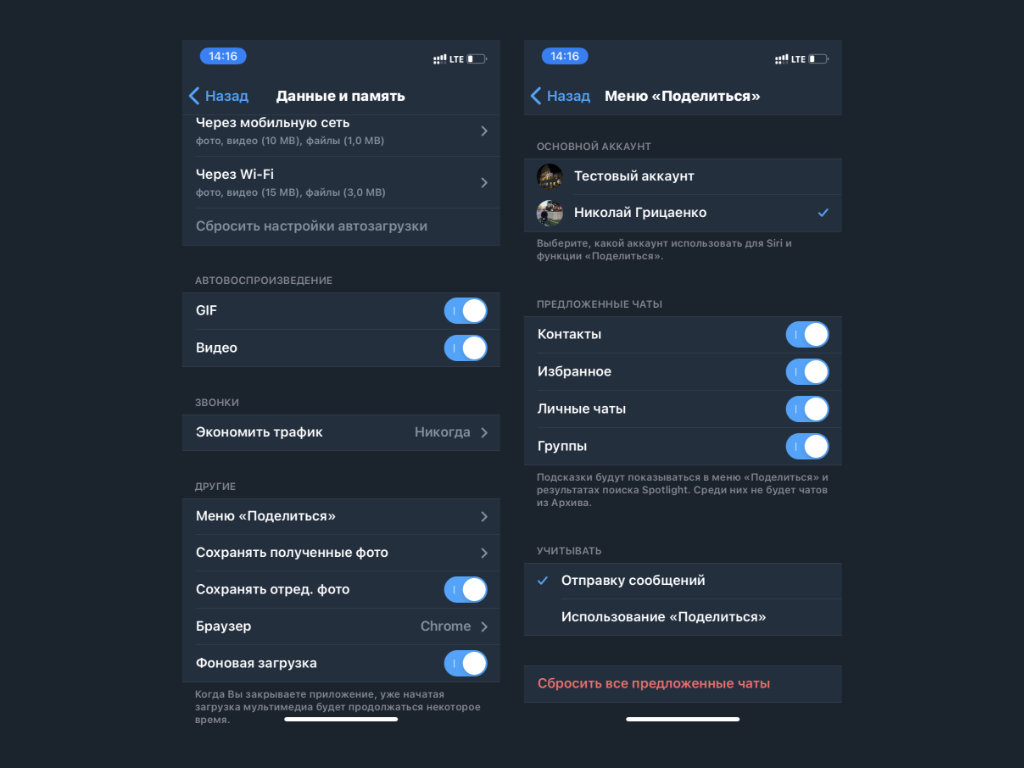
Как это сделать: перейдите в раздел «Настройки», разверните меню «Данные и память», определите пункт «Меню «Поделиться»», выберите необходимые варианты из «Предложенных чатов».
В меню «Поделиться» в последних версиях iOS появились умные рекомендации Siri, которые помогут быстрее направить необходимую информацию в нужное направление.
В Telegram можно выбрать, какие именно чаты будут указываться в данном меню, а какие необходимо скрыть из любых соображений.
10. Используемую мессенджером память можно быстро очистить
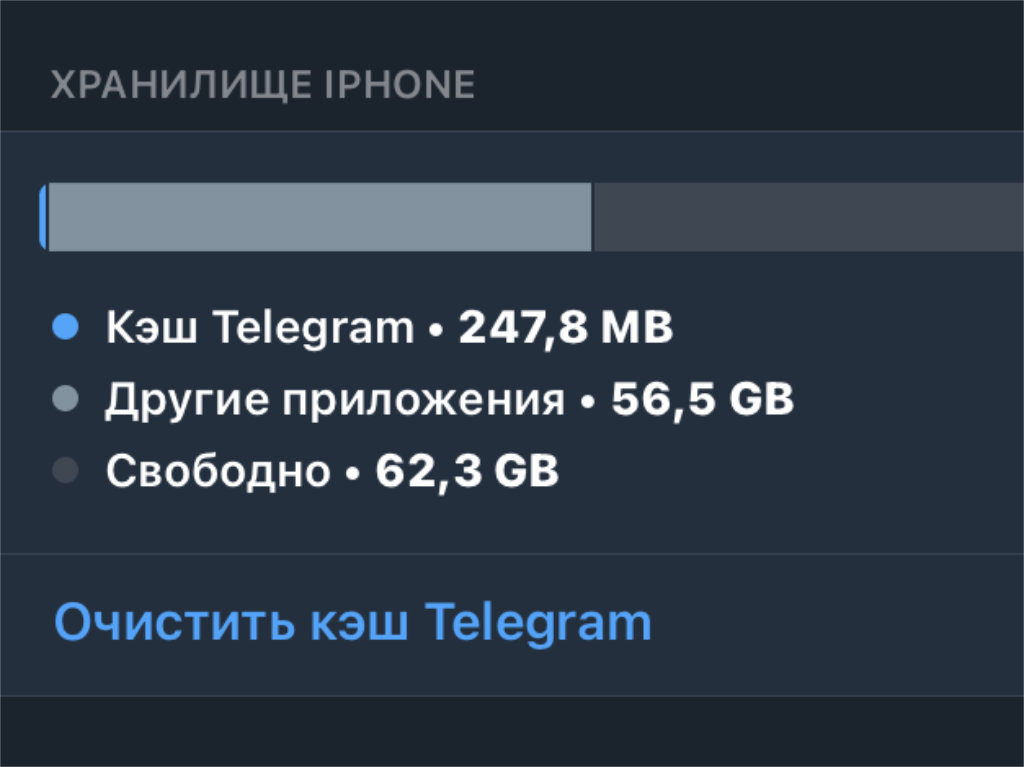
Как это сделать: перейдите в раздел «Настройки», разверните меню «Данные и память», определите пункт «Использование памяти», воспользуйтесь кнопкой «Очистить кэш Telegram».
До недавней чистки мой Telegram занимал больше 7 ГБ в памяти iPhone. Хорошо, что даже для такого объема у меня достаточно свободного места в хранилище. Если ваше подошло к концу, теперь вы знаете, как быстро избавиться от кеша.
11. Все данные из «Избранного» можно очень быстро очистить
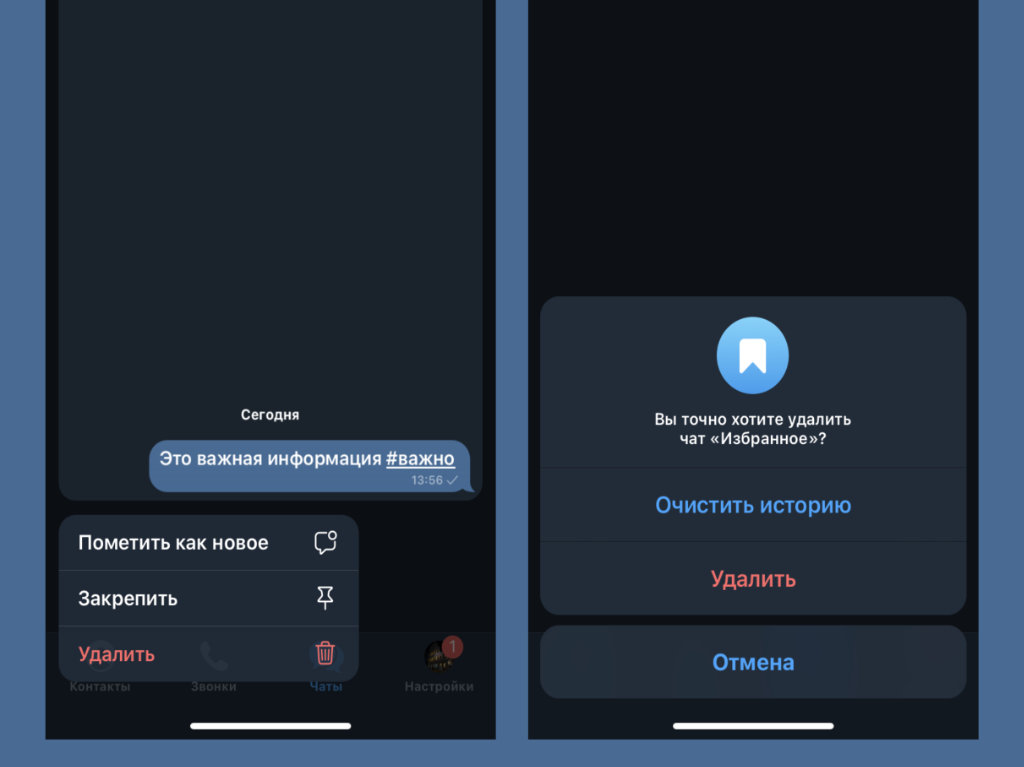
Как это сделать: зажмите диалог «Избранное», определите вариант «Удалить» в быстром меню, выберите пункт «Очистить историю».
Если вы используете диалог «Избранное» только лишь в роли временного хранилища для данных, его придется регулярно чистить. Достаточно лишь попробовать удалить данный чат, и Telegram предложит в качестве альтернативы его очистку.
12. Вы можете самостоятельно создать новую тему оформления
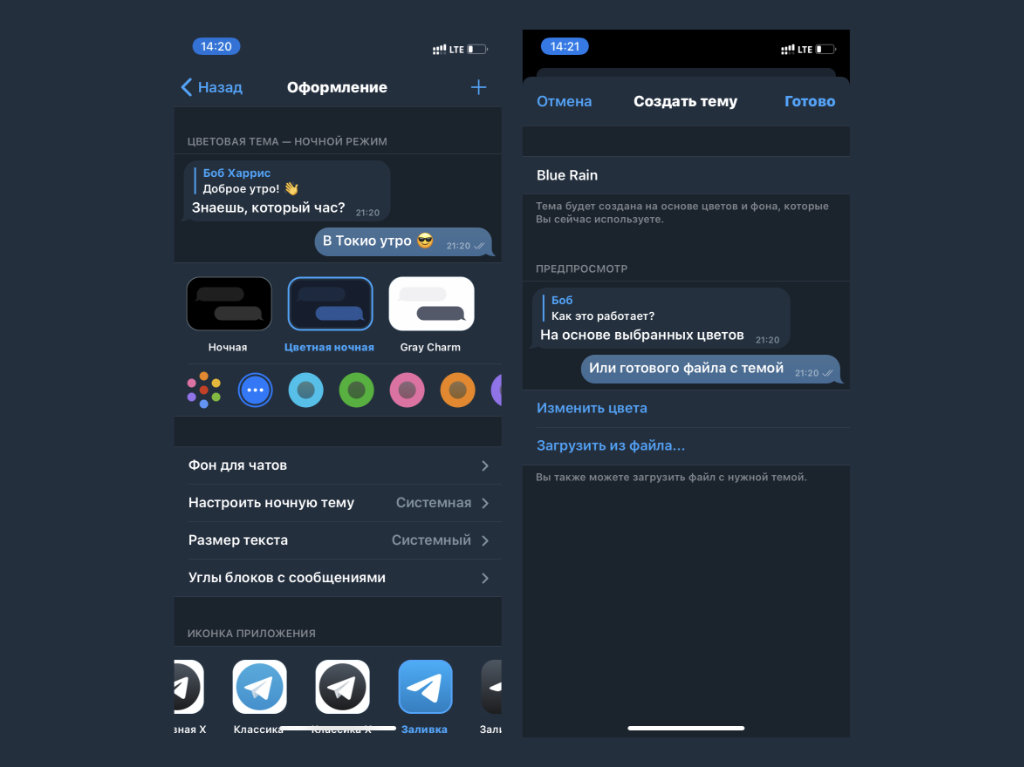
Как это сделать: перейдите в раздел «Настройки», разверните меню «Оформление», нажмите на «+» в правом верхнем углу экрана, воспользуйтесь кнопкой «Создать новую тему», задайте имя и выберите необходимые цвета.
Про темы оформления Telegram знают многие. Тем не менее, далеко не все обратили внимание на заветную кнопку, которая даст возможность настроить цвета интерфейса вручную. Теперь и вы знаете про это.
13. Создать новые стикеры для Telegram — вообще не проблема
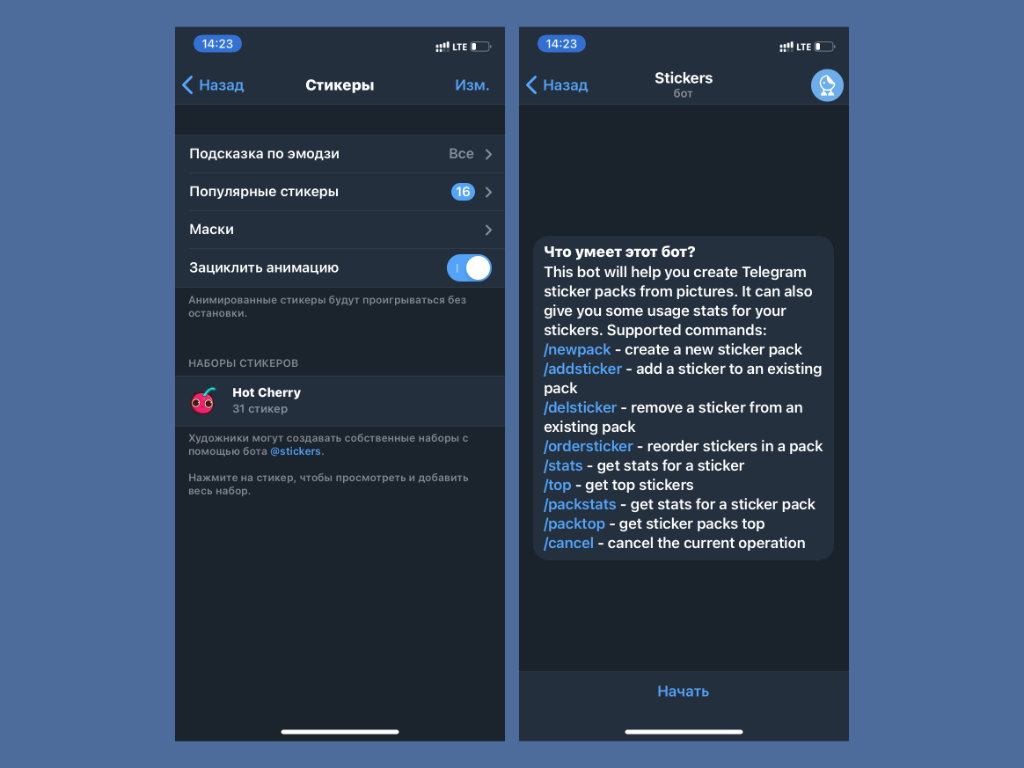
Как это сделать: перейдите в раздел «Настройки», разверните меню «Стикеры», нажмите на ссылку бота @stickers мелким шрифтом в нижней части интерфейса.
Для создания новых стикеров для Telegram используется специальный бот. Именно он поможет организовать пак, загрузить изображения и даже проследить активность их использования, если отправить подборку в открытый доступ.
14. Свой номер мобильного телефона можно очень просто скрыть
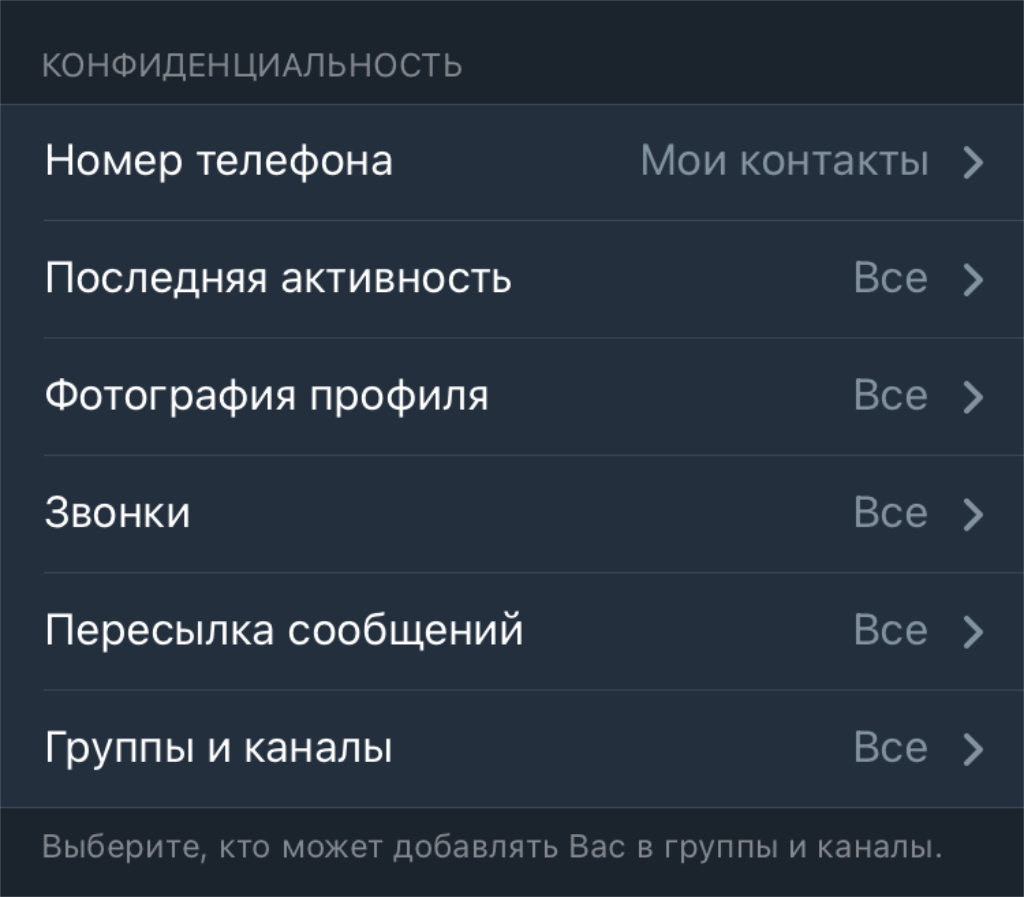
Как это сделать: перейдите в раздел «Настройки», разверните меню «Конфиденциальность», определите пункт «Номер телефона», выберите вариант, кто сможет видеть ваш номер.
Telegram использует ваш номер телефона для идентификации конкретного аккаунта. Если вы не хотите, чтобы он стал достоянием общественности, можете скрыть его от всех пользователей или определенной их части.
15. Важные переговоры можно вести через секретные диалоги
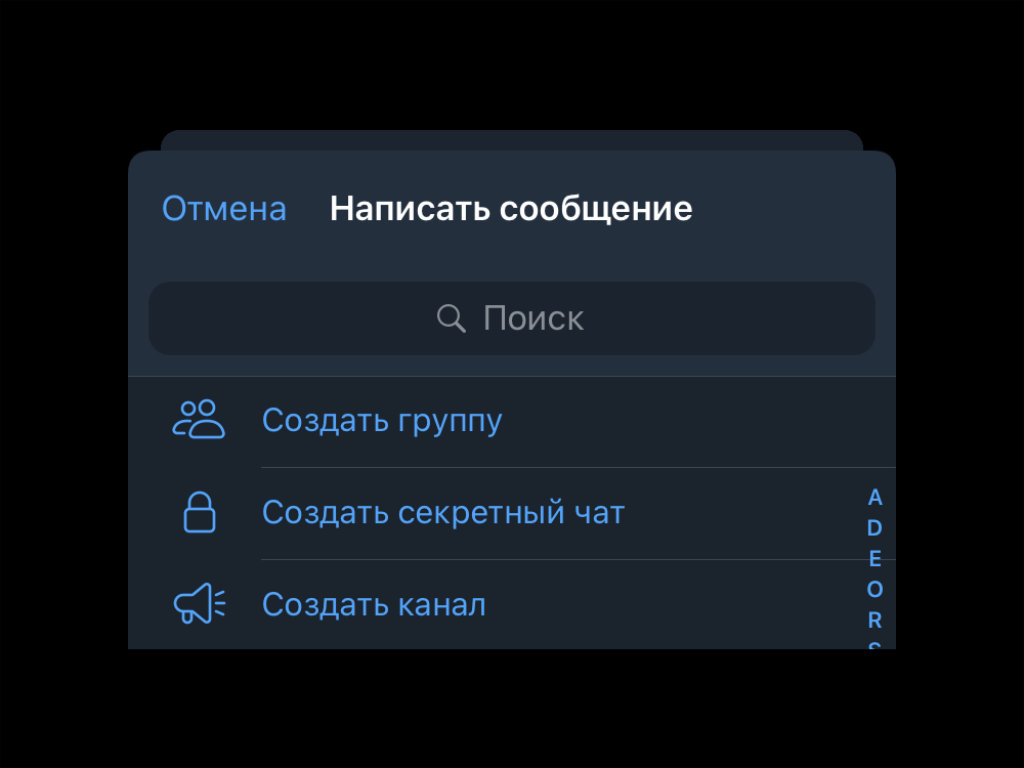
Как это сделать: нажмите на кнопку создания нового диалога в верхнем правом углу главного меню Telegram, выберите возможность «Создать секретный чат» и определите его участников.
У секретных чатов есть несколько особенностей: более продвинутая схема шифрования сообщений, отсутствие следов на серверах сервиса, возможность удаления данных по таймеру, а также запрет на пересылку информации.
16. Вход в Telegram можно защитить кодом, Face ID и Touch ID
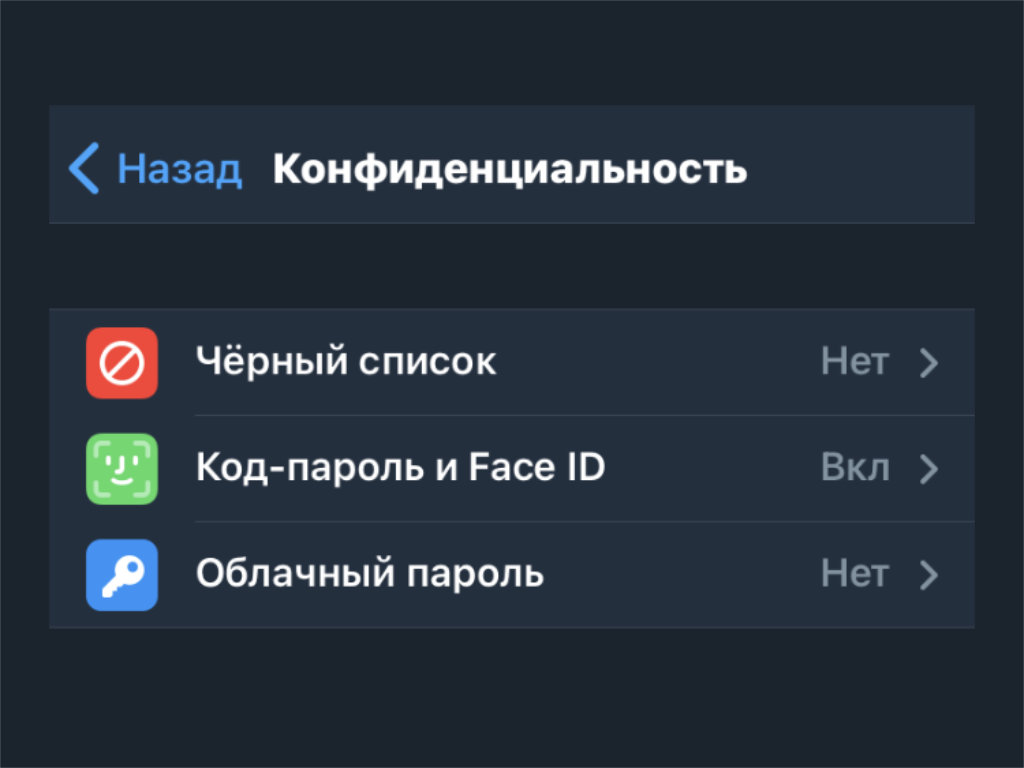
Как это сделать: перейдите в раздел «Настройки», разверните меню «Конфиденциальность», определите пункт «Код-пароль и Face ID».
К примеру, если защитить Telegram с помощью Face ID, вход в него не будет отнимать сильно больше времени. Тем не менее, в приложение не смогут попасть недоброжелатели.
17. Для надежной защиты аккаунта можно задать облачный пароль
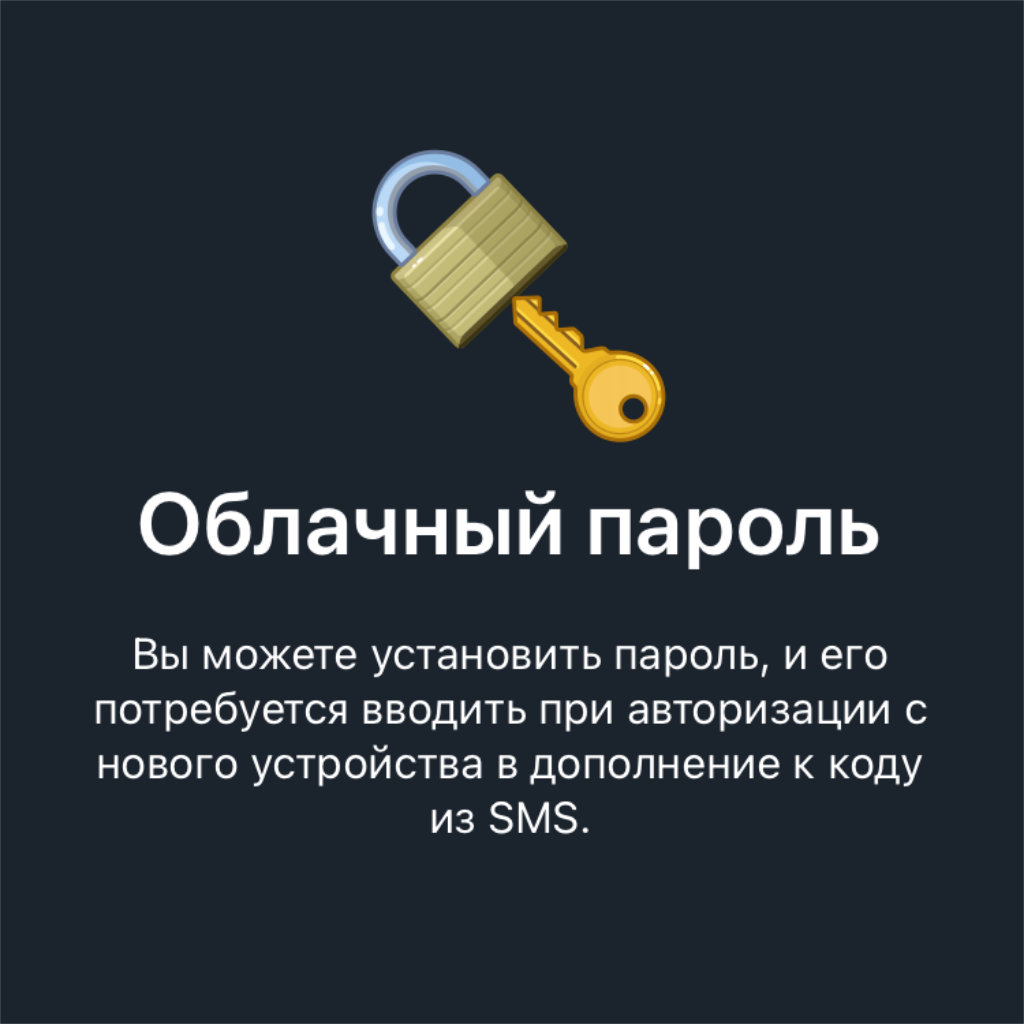
Как это сделать: перейдите в раздел «Настройки», разверните меню «Конфиденциальность», определите пункт «Облачный пароль».
«Облачный пароль» потребуется ввести, чтобы привязать к текущей учетной записи дополнительный гаджет. Это защитит ее от недоброжелателей.
18. В Telegram спрятано тайное меню для опытных пользователей
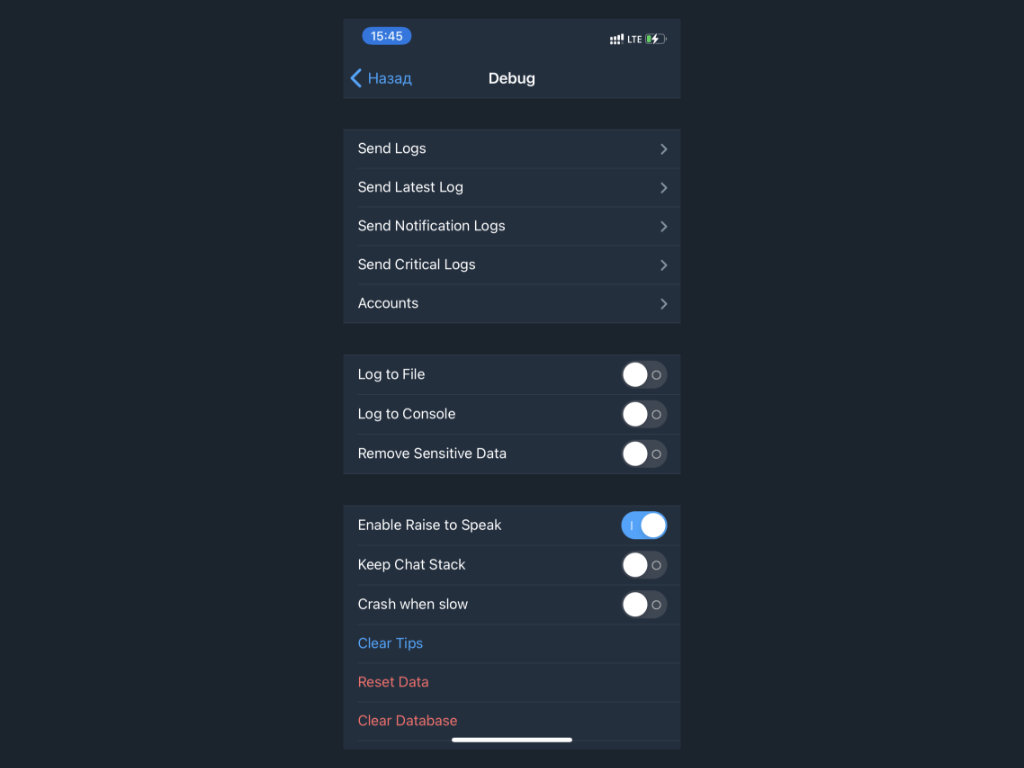
Как это сделать: быстро нажмите на значок раздела «Настройки» десять раз.
Именно в этом меню появляются тумблеры для включения экспериментальных возможностей до релиза. К примеру, здесь была и возможность включения видеозвонков, пока они не стали достоянием всего сообщества.
19. Вы можете использовать пару аккаунтов в одном приложении
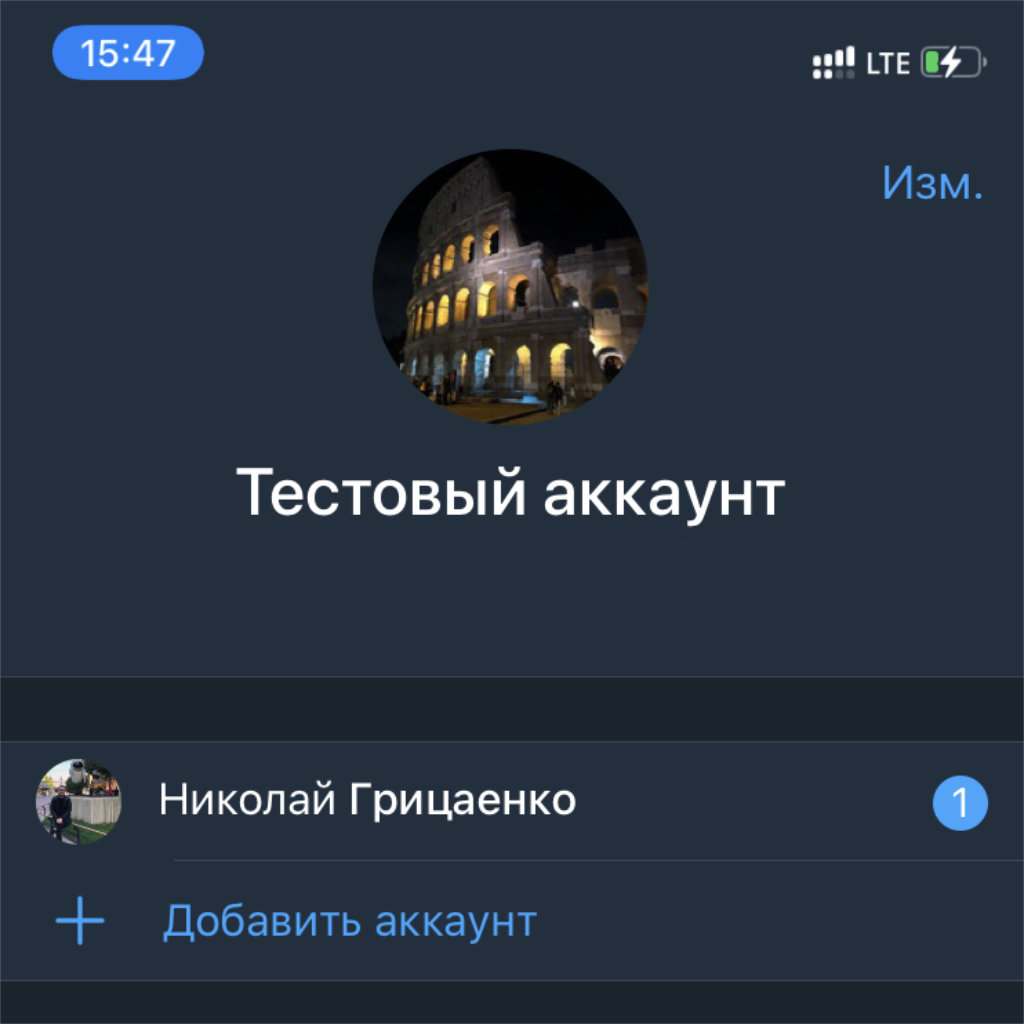
Как это сделать: перейдите в раздел «Настройки» и воспользуйтесь возможностью «Добавить аккаунт».
Да, кстати, немногие знают, что одно приложение Telegram можно использовать сразу для нескольких аккаунтов. Это особенно важно, если ваша профессиональная деятельность завязана на общении с клиентами. Дополнительная учетка поможет отделить личные диалоги от рабочих.
20. Если Telegram больше не нужен, можно удалить свой аккаунт
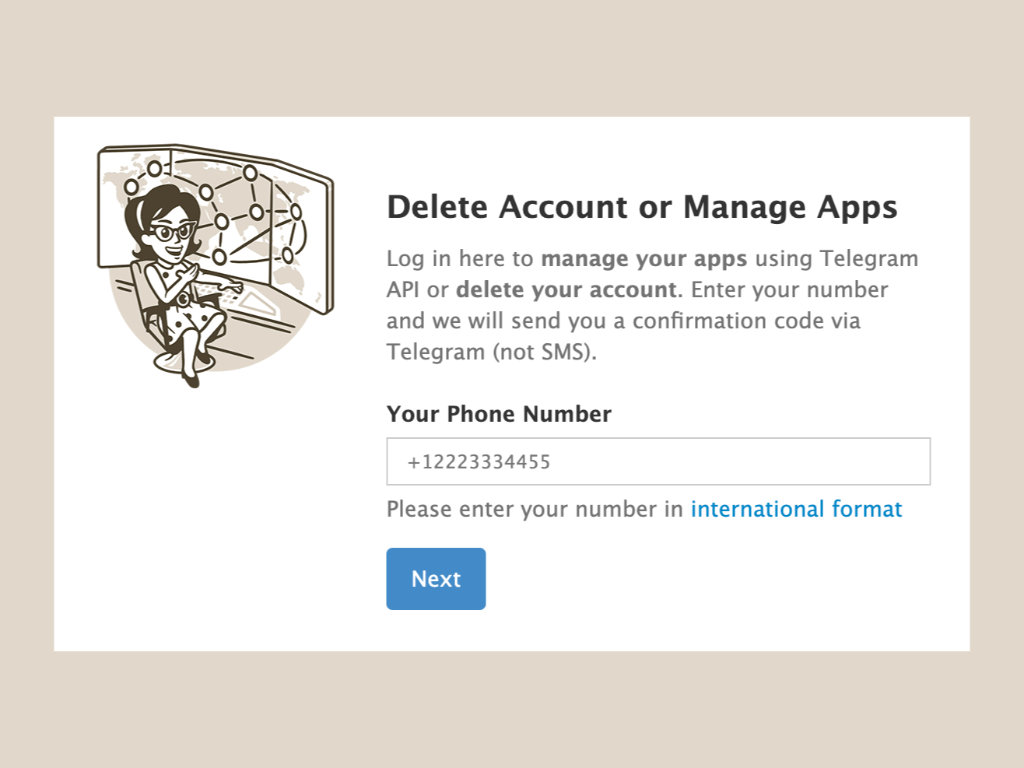
Как это сделать: перейдите по данной ссылке, введите номер телефона, к которому привязан аккаунт Telegram, и следуйте инструкциям на экране.
В «Настройках» Telegram можно установить время, спустя которое учетная запись мессенджера со всеми данными будет удалена автоматически. Если это нужно сделать быстрее, теперь вы знаете, как это сделать.

Николай Грицаенко
Кандидат наук в рваных джинсах. Пишу докторскую на Mac, не выпускаю из рук iPhone, рассказываю про технологии и жизнь.
Я распаковал Apple Watch Series 6 и новые монобраслеты. Первые впечатления
Новые монобраслеты совместимы со старыми Apple Watch, но есть момент
Как прокачать Apple Music до 🔝 20 хитрых фишек сервиса

20 полезных сочетаний клавиш Mac, которые стыдно не знать. Они сэкономят массу времени

20 важных нюансов работы с iCloud. Например, как расширить хранилище больше максимума

Как работает алкозамок. Актуально для каршеринга

9 способов заставить iPhone меньше отвлекать вас от жизни. Результат поразил
В Великобритании выбрали лучшие фото погоды 2021 года. Есть победитель из России

В НИИ механики МГУ создали первую российскую робособаку. Пока она умеет только ходить

Эти 5 технологий появились в гаджетах только благодаря Apple. От мультитач до стриминга музыки
🙈 Комментарии 54

редкая статья на ресурсе по делу
Спасибо, теперь знаю, что неизвестных функций нет 🙂

ps. 20 неизвестных функций автомобиля:
1. Мотор…
Не упомянутой осталась фишка, которая меня удивила больше всего в своё время) можно редактировать уже отправленное сообщение. Или это так банально, что не достойно упоминания?)
Как можно отправлять в чат сообщение по графику? Например, каждый день в 19 вечера? Есть такой бот?
api. telegram. org/botXXX:YYYYYYYYYYY/sendMessage
при жедании на комьюетере Планировщиком заданий в винде/кроном в никсах можно задать выдачу по времени. А ещё удобнее на роутере – например, на тех же Asus/Xiaomi с OpenWRT|LEDE/Padavan/ddwrt/tomato/… Mikrotik/RouterOS можно чуть ли не в три клика сделать.
Ещё бы не генерировались автоматически сообщения при подключении нового пользователя, цены бы ему не было.
@dmtr.klmnk, спасибо, не знал
Если отправлять отложенное сообщение в Избранном, то текст меню меняется на “Напомнить”.
На скрине в первом пункте у меня два варианта: отправить позже и отправить, когда будете в сети.
А как же лучшее и самое быстрое создание GIF))

Ещё можно выделять часть текста из всего отправленного Сообщения. Почему этого ещё не сделали в стандартных Сообщениях в ios – странно.
>>> 10. Используемую мессенджером память можно быстро очистить
Стоит дополнить этот пункт указанием на возможность очищать не аесь кэш Телеграма целиком, а только кэш отдельных чатов или каналов.
При этом можно даже выбрать какие типы данных удалить из кэша чата или канала.
«7. Есть возможность изменить настройки счетчика на значке. В стандарте на ней красуется число чатов и каналов с новыми сообщениями, но вы можете вывести сюда и общее число входящих».
В стандарте, как раз-таки, красуется и всегда красовалось число входящих, а не чатов и каналов. Что на iPhone, что на Android, что на Десктопе.
“19. Вы можете использовать пару аккаунтов в одном приложении. Как это сделать: перейдите в раздел «Настройки» и воспользуйтесь возможностью «Добавить аккаунт»”.
Пропущен шаг: нажать в правом верхнем углу “Изм.”. По крайней мере, когда добавляешь первый дополнительный аккаунт.
“В «Настройках» Telegram можно установить время, спустя которое учетная запись мессенджера со всеми данными будет удалена автоматически. Если это нужно сделать быстрее, теперь вы знаете, как это сделать”.
Нет, не знаем. Так как не указано, где конкретно в «Настройках» («Конфиденциальность»).
И, конечно же, я бы ещё добавил пункт с напоминаниями. В Telegram это делается очень быстро и удобно. Заметил за собой, что чаще всего теперь предпочитаю именно этот способ другим решениям в виде отдельных приложений. Для этого достаточно в чате “Избранное” зажать кнопку отправки сообщения. А потом в том же чате можно просматривать запланированные напоминания.


