
Что такое VPN в телефоне? Обзор полезной функции Вашего смартфона!


С развитием технологий всё острее стоит проблема защиты данных, поэтому повышенным интересом пользуется VPN — что это такое в телефоне и для чего он нужен? Насколько можно доверять этой технологии, как его настроить и пользоваться на телефоне – подробности в статье.
Зачем он нужен на телефоне?
Если рассказать в общих словах, то виртуальная частная сеть – VPN – это технология, при которой внутри интернет пространства данные передаются с помощью специальной сети, своеобразного тоннеля, который прячет не только информацию, но и адресата/отправителя.
Подробнее с тем, что такое ВПН, Вы всегда можете ознакомиться в нашей отдельной статье!
Для организации таких сетей нужны специальные сервера, поэтому требуются вложения. Некоторые сети берут абонентскую плату с пользователей, другие зарабатывают с помощью рекламы, кому доверять – это пользователь решает самостоятельно.
Чтобы понять, что такое сеть VPN в телефоне (на Андроиде или айфоне) и зачем она нужна, достаточно вспомнить, сколько личной информации проходит через смартфон. Переписка в мессенджерах и на форумах, пароли, серфинг, онлайн платежи – поток информации проходит с помощью технологий 3G и 4G и Wi-Fi (как домашней, так и публичной), переключение между которыми происходит постоянно. Пара кликов позволит не беспокоиться о безопасности очередного подключения.
Другое направление – это анонимность. Она нужна на форумах и площадках, для обхода ограничения на раздачу или вход, именно в таких ситуациях возникает вопрос, что такое ВПН в телефоне (смартфоне), как подключить его и настроить.
Кстати, по такому же принципу действует и ВПН для компьютера.
Виртуальная частная сеть (VPN) для телефона Android
Что такое VPN и для чего он нужен в телефоне Android, уже ясно – это технология, которая обеспечивает анонимность и безопасность. Пользователям доступны два способа настройки на Android – вручную или с помощью приложения.
Чтобы настроить, потребуется:
В интернете можно найти платные и бесплатные виртуальные сети, и настройки к ним. Недостаток такого метода – при переходе между 3G/4G/Wi-Fi связь с сервером может на время прерываться, избежать этой проблемы можно с помощью приложения.
Для настройки приложения потребуется:
При необходимости её можно включать и выключать в приложении.
Также пользователям доступен браузер Opera с предустановленной функцией VPN, которая включается ползунком в настройках. Мобильные браузеры FireFox и Яндекс поддерживают установку расширений, в том числе с функцией виртуальных частных сетей.
Для включения и выключения расширений в браузере пользователю потребуется переходить в меню «Настройки дополнений» и переключать ползунки On/Off по мере необходимости.
Виртуальная частная сеть (VPN) на телефоне iPhone
Ответ на вопрос, что такое функция VPN в айфоне (iPhone) и для чего он нужен, не отличается от ответа для телефонов Android – это безопасность и анонимность. Обеспечить эти два преимущества можно с помощью ручных настроек или установив приложение.
Для ручной настройки нужно:
Другой вариант – это установить приложение из App Store – тогда настройки будут установлены автоматически.
VPN — что это такое в телефоне и для чего он нужен? : 2 комментария
Конфигурация VPN что это в Айфоне 5s?
Добрый день. Это тип соединения — IKEv2, IPSec и L2TP. Для каждого типа требуются свои параметры настройки, все вместе это называется конфигурацией.
VPN: что это такое в телефоне
В связи с блокировкой мессенджера Telegram в сети появилось много разговоров о необходимости использования VPN. Часто можно услышать рекомендации подключить VPN на телефон, после чего Telegram должен заработать как раньше. Но, далеко не все пользователи знают, что такое VPN, зачем он нужен на телефоне и как его подключить.
Что такое VPN
 Перед тем, как разбираться зачем нужен VPN в телефоне, коротко расскажем, что это за технология и чего она нужна. Аббревиатура VPN расшифровывается как Virtual Private Network, что можно перевести как виртуальная частная сеть. VPN – это технология предназначенная для построения виртуальных компьютерных сетей, которые работают поверх других реально существующих сетей, например, поверх Интернета. При этом все данные, которые передаются через VPN, зашифрованы, что защищает их во время передачи через публичные сети.
VPN используют государственные структуры, крупные и мелкие компании, частные пользователи. При этом сфера применения VPN очень широкая:
Более подробную техническую информацию о VPN можно получить на странице Википедии.
Зачем нужен VPN на телефоне
Современные телефоны, которые работают под управлением мобильных операционных систем iOS, Android или Windows Phone, имеют поддержку VPN и могут использоваться во всех описанных выше случаях. В частности, вы можете использовать VPN на телефоне для того, чтобы:
VPN на телефоне с Android
Для того чтобы настроить подключение к VPN на телефоне с операционной системой Android нужно открыть приложение «Настройки» и перейти в раздел «Еще».
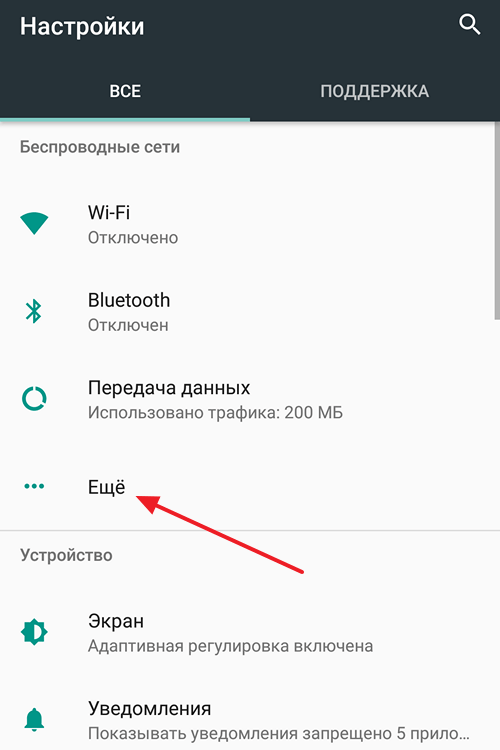
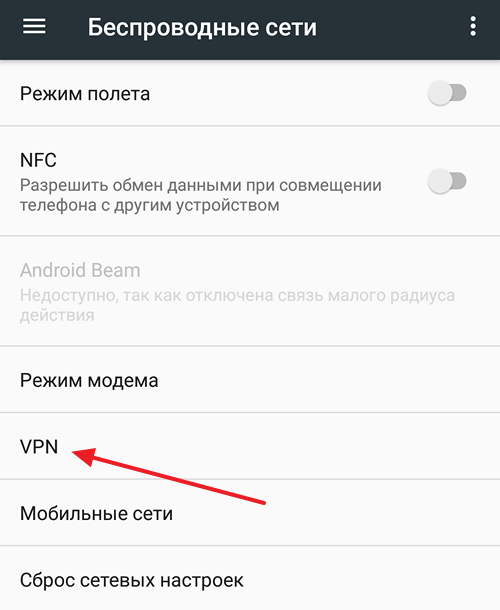
В результате перед вами появится список настроек, которые касаются беспроводных сетей. Здесь нужно перейти в раздел «VPN».
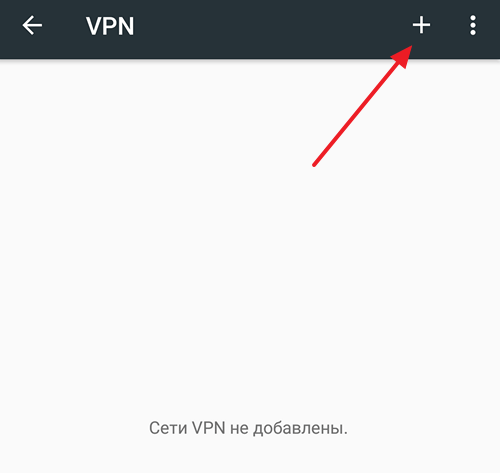
Дальше нужно добавить новое подключение к VPN. Для этого нажмите на кнопку со знаком плюс.
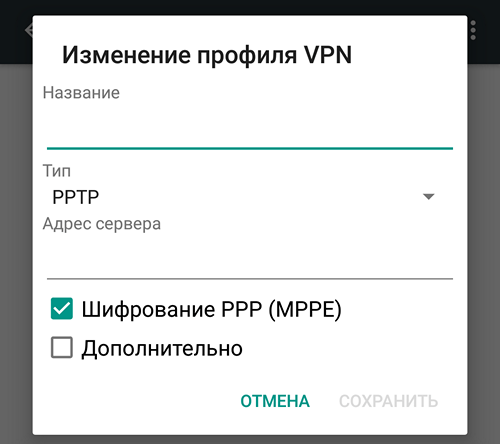
В результате должно открыться меню для добавления нового подключения к VPN. Здесь нужно указать имя VPN подключения, тип подключения, а также другие настройки. Информацию о правильной настройке подключения к VPN вы можете получить у своего VPN провайдера или системного администратора.
После внесения всех настроек, в разделе «VPN» появится новое подключение.
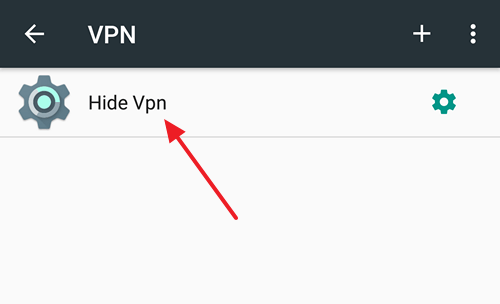
Для того чтобы подключить телефон к данному VPN просто нажмите на него и введите имя пользователя и пароль.
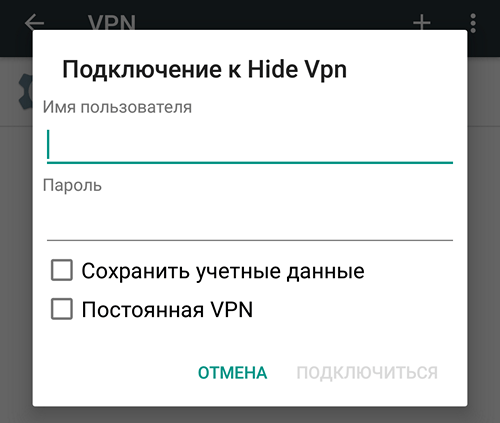
При подключении телефона к VPN можно включить функции «Сохранить учетные данные» и «Постоянная VPN». В этом случае телефон запомнит пароль и будет использовать данное VPN подключение постоянно.
VPN на телефоне с iOS
На телефонах и других устройствах с iOS также можно настроить подключение к VPN. В этом случае нужно открыть приложение «Настройки» и перейти в «Основные».
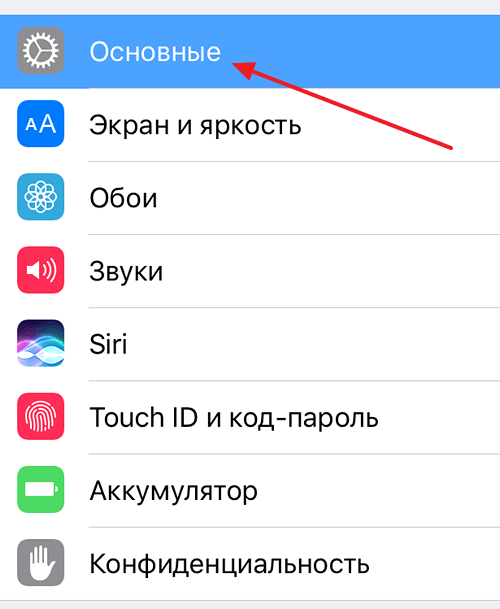
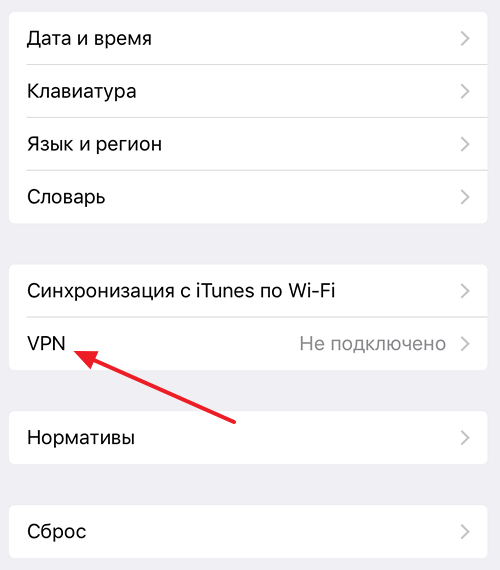
Дальше нужно пролистать список настроек и открыть раздел «VPN».
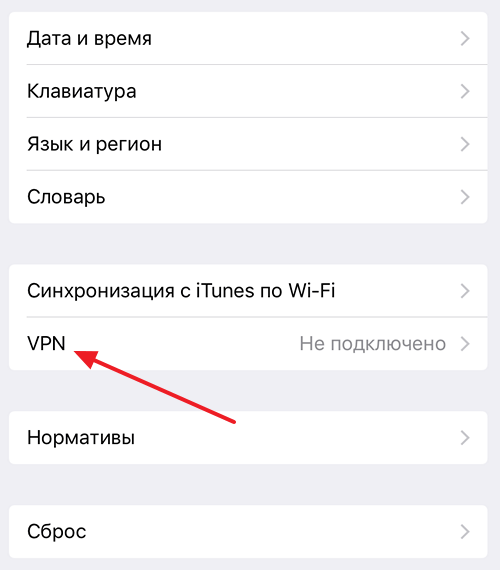
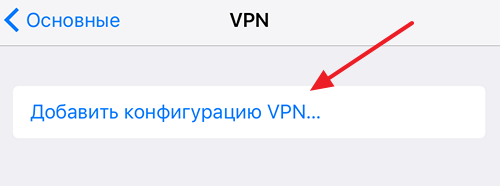
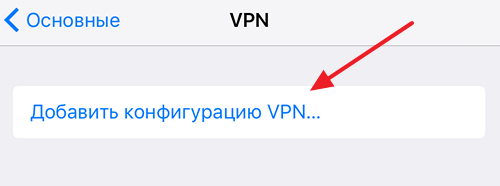
А потом нужно нажать на кнопку «Добавить конфигурацию VPN».
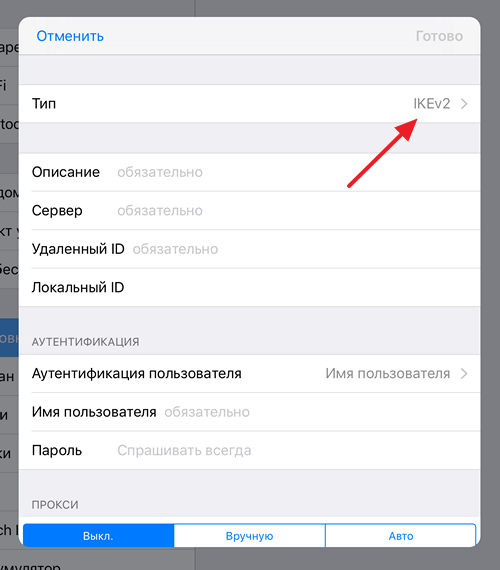
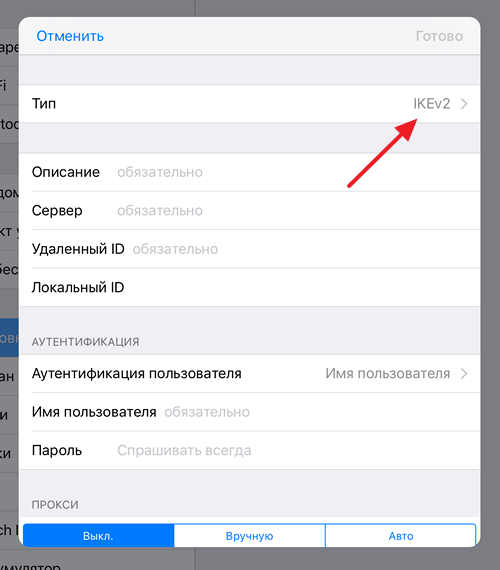
В результате должно открыться меню для создания нового подключения к VPN. Здесь нужно указать тип подключения, его имя и другие настройки. Информацию о правильной настройке подключения к VPN вы можете получить у своего VPN провайдера или системного администратора.
После создания нового подключения к VPN в приложении «Настройки» появится новый переключатель.

С его помощью можно будет быстро подключать и отключать телефон к VPN сети.
Что такое VPN на iPhone
В последнее время много разговоров о VPN и его использовании на мобильном телефоне, например, на iPhone. Но, многие пользователи все еще не знают, что это за технология и для чего она нужна. Чтобы закрыть этот пробел в знаниях мы расскажем о том, что такое VPN на iPhone, для чего он нужен и как его включить.
Коротко о VPN
Для того чтобы понять, что такое VPN на iPhone нужно скачала разобраться в значении самого термина VPN. Данный термин является сокращением от Virtual Private Network, что можно перевести на русский как виртуальная приватная сеть. Такие сети используются в тех случаях, когда организовать реальную, физически существующую сеть невозможно или не рационально. Виртуальные сети передают данные через уже существующие сети, чаще всего через Интернет. При этом, благодаря шифрованию, вся передаваемая информация остается надежно защищённой, вне зависимости от надежности сети поверх которой работает виртуальная сеть.
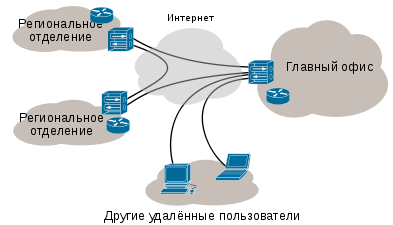
Типичный пример использования виртуальной сети – это корпоративная сеть, которая объединяет несколько региональных отделений компании в одну общую компьютерную сеть. При построении такой сети не важно, как далеко расположены отделения компании друг от друга, так как данные все равно будут передаваться через Интернет.
Также, виртуальные сети могут использоваться и для решения других задач. Например, некоторые Интернет-провайдеры используют VPN для подключения пользователей к Интернету. Но, обычные пользователи, чаще всего, применяют VPN тогда, когда нужно обеспечить безопасность подключения к Интернету или обойти блокировку доступа к сайтам. Именно такой сценарий использования VPN чаще всего применяется на iPhone и других мобильных телефонах.
Для чего нужен VPN в iPhone
Как мы уже сказали, VPN может использоваться для решения разных задач. Ниже мы рассмотрим несколько наиболее типичных примеров, в которых VPN может применяться на iPhone или другом мобильном телефоне.
Как включить VPN на iPhone
Для того чтобы включить VPN на iPhone его нужно сначала настроить. Для этого откройте настройки iPhone и перейдите в раздел «Основные – VPN».
В данном разделе нужно воспользоваться опцией «Добавить конфигурацию VPN».
После этого появится большое окно с настройками подключения к VPN. Тут необходимо правильно указать тип подключения, адрес сервера, а также ввести правильные данные для доступа. Подробную информацию о настройках, которые здесь нужно использовать вы можете узнать в поддержке вашего VPN-сервиса. После внесения всех настроек нужно сохранить подключение к VPN с помощью кнопки «Готово».
После настройки VPN подключения вернитесь на главный экран настроек iPhone. Здесь, рядом с Wi-Fi и Bluetooth, должен появиться переключатель VPN.
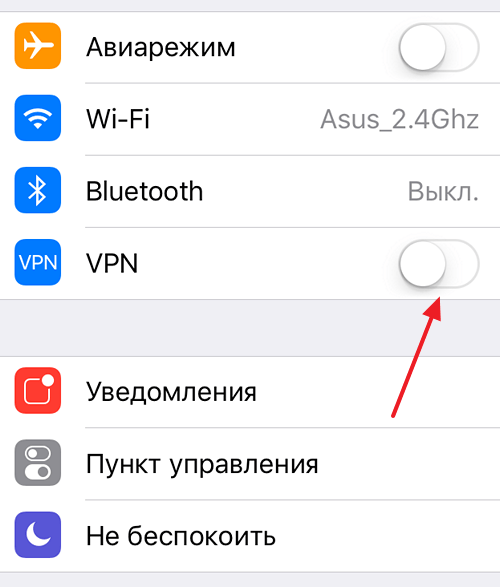
Переведите данный переключатель VPN в положение «Включено» и ваш iPhone автоматически подключится к VPN-сети.
Также нужно отметить, что многие VPN-сервисы имеют собственные приложения, которые значительно упрощают подключение к VPN. В этом случае нужно просто запустить приложение на iPhone и нажать на кнопку «Подключиться».
Как отключить VPN на iPhone
Если вы включали VPN на iPhone с помощью настроек, то для его отключения достаточно еще раз зайти в настройки и нажать на переключатель VPN. При этом удалять созданное подключение не обязательно.
Если же вы подключались к VPN с помощью приложения, то и отключаться нужно через него. В этом случае отключение через настройки не сработает.
VPN сервисы для iPhone
Как вы могли заметить, VPN включается очень просто. На iPhone для этого достаточно добавить новую конфигурацию и включить переключатель в главном меню настроек. Но, может возникнуть вопрос, где взять параметры, которые нужно указывать при создании конфигурации?
Для этого вам нужно выбрать VPN сервис, зарегистрироваться на его сайте и оплатить услугу согласно тарифам. После оплаты сервис выдаст вам подробные инструкции по настройке ваших устройств, там будут указаны адреса серверов, а также логин и пароль, который нужно указывать при создании конфигурации в настройках iPhone.
Обычно услуги таких сервисов оплачиваются помесячно, но если заплатить на год вперед, то можно заметно сэкономить. Также иногда доступен пробный период, в течение которого можно протестировать сервис не оплачивая услугу.
Ниже мы рассмотрим несколько проверенных сервисов, которые обеспечивают стабильное подключение и высокую скорость интернета.

HideMy.name – простой и доступный VPN сервис с быстрым и стабильным подключением. Главное преимущество данного сервиса – это доступная цена.
Месячный тариф здесь стоит всего 470 рублей. Но, если оплатить услугу на полгода, то цена будет составлять 250 рублей, а при оплате на год вперед – всего 190 рублей. Возможен возврат средств (в течении 30 дней).
При этом сервис предлагает обширную сеть серверов, которые распределены по всему миру. Есть сервера в Северной Америке, Европе и Азии. Скорость интернета 70 мбит/с или выше, подключение стабильное. Есть приложение для iPhone, которое позволяет подключиться в один клик, без настройки конфигурации. Перейти >>>
 NordVPN — популярный западный VPN сервис с большим количеством серверов и высокой скоростью работы. Фишкой NordVPN является упор на безопасность, здесь используются только наиболее защищенные способы подключения и не ведуться никакие логи. Также сервис надежно защищает от утечек IP адресов и DNS запросов. Настройку подключения можно выполнить через приложение. Стоимость месяца подписки здесь составляет почти 12$, но если оплачивать услугу на год или больше, то цена будет заметно меньше. Возможен возврат средств (в течении 30 дней). Перейти >>>
Что такое VPN в телефоне

Технология VPN получила огромную популярность достаточно давно. Расскажем подробнее, для чего она нужна и как ее активировать на Android-устройствах.
Возможно, многие из вас уже слышали о VPN раньше или даже пользовались этим сервисом. С помощью него вы можете повысить свою конфиденциальность, скрыть местоположение и другие данные во время пребывания в сети и даже зашифровать какую-либо информацию, чтобы к ней не могли получить доступ посторонние лица. Но знаете ли вы, как работает эта технология?
VPN (с англ. Virtual Private Network) – ряд технологий, позволяющих установить неограниченное количество сетевых соединений поверх другой сети. Чаще всего под этой аббревиатурой подразумевают один из видов данного сервиса. На самом же деле с научной точки зрения этим термином обозначают группу технологий, которые имеют различия в реализации и использовании протоколов.
Как работает VPN

Для подключения к сети VPN обычно достаточно нажать пару кнопок. Это касается не только современных мобильных устройств на платформах iOS или Android, но и компьютеров. Однако, чтобы хоть немного разобраться в принципах работы данной технологии придется вспомнить, что представляет собой сам Интернет.
Каждый компьютер, планшет, Wi-Fi-роутер и множество других устройств с возможностью «выхода» в сеть имеют собственный адрес, зашифрованный в виде набора цифр и именуемый IP-адресом. То же самое можно сказать и о различных веб-сайтах. Это сделано, чтобы любой участник сети мог быть идентифицирован.
Но у Интернет-страниц есть специальное доменное имя (например, «www.facebook.com»), которое является в некотором роде синонимом IP-адреса. Благодаря домену мы банально можем запоминать сайты и давать им определенные названия, ведь ориентироваться в бесконечном потоке цифр – задача, более подходящая для компьютера.
Во время того, когда мы пытаемся открыть какую-либо веб-страницу, чтобы посмотреть любимый сериал или трансляцию спортивного события, заказать билет в кино, написать сообщение или, например, прочитать электронную почту, мы должны направить определенный запрос со своего устройства серверу. Далее сервером формируется ответ, в котором он отправляет данные о нужной веб-странице на ваше устройство и происходит загрузка сайта.
Вот мы и дошли до момента, где и может произойти самое интересное. Во время взаимодействия с сервером при должной подготовке и наличии навыков кто угодно может перехватить отправляемую вами информацию (местоположение, IP-адрес и прочее). Здесь и приходит на помощь технология VPN, позволяющая сделать соединение более защищенным и устойчивым к шпионским атакам.
Работает технология довольно просто (конечно, если не вдаваться в техническую реализацию): к базовому соединению между участником сети (любым домашним устройством) и сервером подключается еще один компонент. Он получает доступ к передаваемому трафику и шифрует его по определенному протоколу защиты. И только после этого отправляемая с компьютера пользователя информация поступает в конечную точку – на сервер.
Благодаря этому в момент возможной хакерской атаки злоумышленник если и получит личные данные, то только в закодированном виде. А без специальных ключей рассекретить информацию вряд ли получится.
Плюсы и минусы VPN

Разобравшись с тем, как функционирует технология VPN, было бы полезным узнать о ее преимуществах и недостатках. Начнем с хороших аспектов.
Преимущества:
- Возможность скрыть реальное местоположение пользователя и подменить его. Защита от шпионажа с помощью шифрования личных данных (в таком виде они становятся практически бесполезны). Просто и удобно в использовании. Не беспокойтесь за безопасность во время использования ненадежных сетей (например, публичные Wi-Fi в общественных местах).
Недостатки:
- Некоторые ненадежные сервисы могут раскрывать вас самостоятельно, поэтому выбирать их нужно крайне внимательно. Появление задержек и снижение скорости соединения. Действительно безопасные и хорошо настроенные VPN-сервисы обычно стоят дорого.
Возможно, список плюсов у рассматриваемой нами технологии далеко не самый широкий, но то, чего удается добиться при помощи VPN – дорогого стоит. Путем таких сервисов вы повышаете свою анонимность и делаете невозможным или, по крайней мере, сильно усложняете жизнь заинтересованным лицам в раскрытии ваших персональных данных.
Никто не сможет узнать местоположение пользователя, пользующегося защищенной виртуальной сетью, так как благодаря ей эти данные будут скрыты. Точнее, вместо этого можно будет получить информацию лишь о том, где находится VPN-сервер. Исключение: недобросовестные и ненадежные поставщики сетей, которые действительно могут любезно предоставить данные о любом своем клиенте, если вдруг это кому-то понадобится.
Кроме того, сегодня существует огромное количество безопасных приложений, позволяющих вашему устройству подключиться к виртуальным частным сетям всего в пару кликов. Это делает технологию актуальной и в повседневной жизни. Вовсе не обязательно иметь на своем устройстве важную информацию мирового масштаба или быть сотрудником безопасности крупной компании, чтобы у вас была веская причина в использовании VPN.
Ведь гораздо спокойнее чувствовать себя, когда уверен в приватности и защищенности данных от сторонних лиц. А рассматриваемая нами технология хоть и является далеко не 100%-ым гарантом вашей информационной безопасности, но вполне способна добавить еще один «оборонительный рубеж».
Как включить/отключить функцию на Android
Еще в ранних и на данный момент уже сильно устаревших версиях Android появилась возможность подключаться к частным виртуальным сетям, не используя какого-либо софта. Ниже мы рассмотрим несколько способов управления VPN-подключениями.
Используя сторонние приложения
Самым простым способом подключения к VPN является использование специализированных на этом программ. Вам не потребуется делать что-либо вручную. Все, что нужно – предоставить необходимые разрешения и нажать на пару кнопок. Остальное сделает за вас приложение.
Процесс подключения рассмотрим на примере сервиса «Orbot» от разработчика The Tor Project. У этой программы есть множество других альтернатив, например, TunnelBear и прочие, но, в отличие от них, она полностью бесплатная.
Шаг 1. Перейдите в официальный магазин Google Play и скачайте утилиту.
Шаг 2. Запустите Orbot и пролистайте начальные экраны, прочитав подсказки разработчика и нажав на кнопку «Готово».

Шаг 3. На главном экране программы выберите страну, в которой должен располагаться сервер (изначально задано значение «Мир (авто)»), после чего активируйте переключатель «VPN-режим» и нажмите клавишу «Запустить».

Шаг 4. Процесс подключения будет успешно завершен после появления надписи «NOTICE: Bootstrapped 100% (done): Done».

В Orbot можно использовать нечто вроде брандмауэра, настроив подключение к VPN только для выбранных вами приложений.
Встроенными средствами системы
Ну а для тех, кто не желает скачивать различные программы, также есть выход. Для этого нам понадобится немного покопаться в настройках, установив нужные параметры, а также подобрать подходящий сервер на специальном Интернет-ресурсе.
Шаг 1. Откройте меню настроек и перейдите во вкладку «Сеть и Интернет».

Шаг 2. Разверните дополнительные пункты, нажав на соответствующую кнопку «Дополнительно» и откройте раздел «VPN».

Шаг 3. Нажмите на клавишу «+» для появления контекстного меню «Изменение профиля VPN».

Шаг 4. Возьмите в руки другое устройство или компьютер (либо просто сверните настройки и откройте браузер), после чего перейдите на этот сайт, чтобы подобрать для себя VPN-сервер.
Шаг 5. Выберите желаемую сеть из списка, в котором они разделены по странам, качеству соединения и другим параметрам. Убедитесь, что в ячейке столбца «L2TP/IPsec» стоит галочка, и запомните адрес сервера (выделенный жирный фрагмент в строке «DDNS hostname»).

Шаг 6. Вернитесь к открытому меню в настройках устройства и заполните следующие поля: «Название» (любое), «Тип» (показан на скриншоте), «Адрес сервера» (тот, что запомнили в шаге выше).

Шаг 7. Откройте дополнительные строки в меню, нажав на клавишу «Дополнительно». Заполните поля: «Общий ключ IPSec» (вводим «vpn»), «Маршруты пересылки (например, 10.0.0.0/8)» (здесь укажите значение «0.0.0.0/0»). В качестве имени пользователя и пароля пишем «vpn».

Шаг 8. Нажмите кнопку «Сохранить» и вернитесь к разделу «Настройки VPN».

Шаг 9. Выберите созданное только что соединение и нажмите на «Подключиться». Ожидайте завершения процесса, после которого в случае успеха под названием сети появится надпись «Подключена».


Еще один пример детальной настройки VPN со скриншотами представлен здесь.
Бывает так, что подключения добиться не удается, даже если все шаги в инструкции выполнены без ошибок. В таком случае следует попробовать выбрать другой сервер и установить соединение с ним. Пробуйте разные сети VPN, пока не подключитесь к какой-либо из них.


