
Лучшие бесплатные
программы для
сжатия ПДФ
Таблица сравнения программ
Формат PDF отлично подходит для электронной документации, так как в нем можно настраивать параметры отображения текста и графики. Однако из-за этого размер таких файлов часто превышает лимит, накладываемый на вложения в электронной почте. В этой подборке мы собрали программы, которые помогут вам сжать файлы ПДФ без потери качества. При отборе учитывались удобство в работе, наличие перевода, возможность запуска на слабых устройствах.
Мы составили таблицу, которая поможет наглядно сравнить плюсы и минусы каждого варианта.
3 лучших приложения для уменьшения объема PDF
В основном программы для работы с ПДФ делятся на три типа:
Мы подобрали три приложения, лучших в своих категориях.
1. PDF Commander
Тип: профессиональный конвертер и редактор PDF
Один из лучших вариантов среди программ для создания PDF-документов, универсальный софт «всё в одном». PDF Commander совмещает простой и чистый интерфейс с большим количеством полезных опций для продвинутой работы с электронной документацией. Программа может использоваться для создания проектов с нуля или обработки существующих файлов, а также для оптимизации их размера.

2. Adobe Acrobat
Тип: многофункциональный софт для работы с документацией
Практически не существует задач, связанных с ПДФ-документами, которые нельзя было бы решить при помощи этой разработки Adobe. В отличие от бесплатного Adobe Reader, который используется только для чтения, Акробат включает в себя практически все инструменты для работы с этим форматом, в том числе позволяет уменьшить вес файлов. Софт поддерживает прогрессивный тип сжатия, что позволяет изменить размер с лучшим соотношением веса и качества. А вот юзабилити не очень радует: чтобы освоиться в принципе работы, потребуется некоторое время. К тому же редактор от Адоб часто выдаёт ошибки или отказывается открывать повреждённые ПДФ файлы, даже созданные с его помощью.
3. Free PDF Compressor
Тип: программа для сжатия PDF-файлов
ТОП бесплатных приложения для уменьшения размера ПДФ
Если все, что вам нужно, это научиться, как сжать ПДФ, совсем не обязательно покупать сложный софт, ведь можно установить бесплатные альтернативы. Чаще всего free-версии максимально урезаны в функционале, так что это не лучший выбор для ежедневной работы с ПДФ, но для единоразовой задачи они вполне сгодятся.
4. PDF24 Creator
Тип: приложение для компрессии и конвертации ПДФ
Этот конвертер можно использовать на компьютере или в режиме онлайн, что будет весьма полезно, если вы работаете со слабого ноутбука или вам нужен portable инструмент. Обе версии обладают впечатляющим набором инструментов для самых разных задач. Что касается оптимизации электронных бумаг, то здесь допускается ручная настройка. Их немного, но зато они полностью контролируются, что позволяет сжать документацию до нужного размера. Вы можете сами выбрать цветовую схему, DPI разрешение и качество итогового изображения.

5. LibreOffice
Тип: программа для обработки цифровой документации
LibreOffice многие называют лучшей альтернативой MS Word, а в некоторых пунктах она даже превосходит своего конкурента. К примеру, в отличие от ворда, он позволяет сохранять проекты как оптимизированные PDF-файлы. Пользователю может самостоятельно решить, как сжать PDF и какие настройки установить. ПО позволяет настраивать практически каждый аспект, включая диапазон страниц, качество сжатия, разрешение изображения в DPI. Более того, доступна установка безопасности и разрешения на печать и изменение документов для других пользователей.

6. CutePDF
Тип: приложение для чтения и обработки ПДФ
Работаете за слабым компьютером или ноутбуком? Если вам нужно уменьшить размер PDF, программа CutePDF отлично справится с этой задачей даже на маломощном устройстве. Этот виртуальный принтер незаметно встраивается в систему, не нагружая слабые процессоры. Запустить конвертацию и сжатие можно из любого приложения Windows, поддерживающего функцию печати. Параметры устанавливаются вручную, хотя их не так много: сжатие совершается только за счет уменьшения разрешения. Зато параллельно вы можете выбрать цветовую схему, установить пароль и метатеги и даже решить проблему с текстом, если вы не знаете, как добавить шрифты в Adobe Acrobat.
Условно-бесплатные программы для компрессии документов
Если вы работаете с ПДФ-форматом на постоянной основе, лучшим решением станет использование условно-бесплатного софта. Эти программы предоставляют большой набор инструментов, которые можно использовать бесплатно в течение пробного периода.
7. Foxit Phantom
Тип: ПО для редактирования PDF
Пользователи, знакомые с Foxit Reader, по достоинству оценили его удобный интерфейс, однако этот бесплатный просмотрщик сильно урезан в функционале. Чтобы полноценно работать с PDF-форматом, вам понадобится платная версия Phantom. Этот редактор позволяет редактировать, просматривать, создавать и конвертировать документы, практически повторяя функционал продуктов Адобе. Вариантов компрессии здесь всего три, но зато каждый для определенной задачи: можно быстро уменьшить объем ПДФ с настройками по умолчанию, есть настраиваемая оптимизация для продвинутых пользователей и специальный пресет для отсканированных файлов.
8 способов уменьшить размер PDF файла
PDF-файлы с обилием графических элементов смотрятся симпатично, однако передавать их по электронной почте – сплошное мучение из-за больших размеров таких документов. Необязательно долго ждать, пока файл прикрепится к письму, ведь вы можете уменьшить его размер практически без потери качества. Благо способов сделать это предостаточно – выбирайте какой пожелаете.
Стоит, однако, заметить, что половина из перечисленных ниже способов осуществима лишь при помощи Acrobat DC от Adobe, установленного на вашем ПК. Это платный продукт, однако пробная 30-дневная версия распространяется абсолютно бесплатно. Она доступна на официальном интернет-ресурсе Adobe Systems.
С помощью CutePDF или иного PDF-конвертера
Уменьшить размер PDF-файла можно при помощи одного из конвертеров, например, CutePDF. Она позволяет переводить файлы из любого доступного для печати формата в PDF, а также менять размер документа, повышая или понижая качество изображения и текста. При установке данного продукта в системе создается виртуальный принтер, который вместо печати документов конвертирует их в PDF-формат.
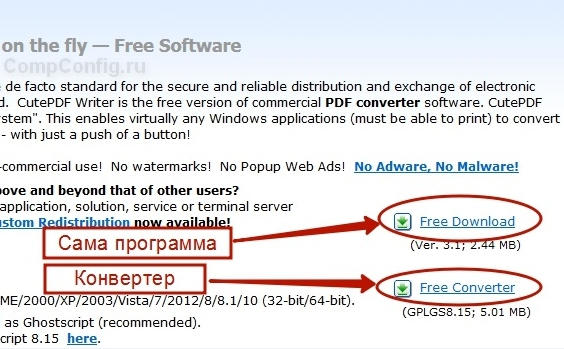
1. Загрузите CutePDF с официального сайта (бесплатно) и установите. Не забудьте вместе с ней установить конвертер, иначе после щелчка по кнопке «Печать» ничего не произойдет.
2. Откройте файл в программе, которая поддерживает его формат и имеет возможность печати документов. Если это PDF-файл, его можно открыть в Adobe Reader; а если файл имеет формат doc или docx, подойдет Microsoft Word. Кликните по пункту меню «Файл» и выберите «Печать».

3. Когда откроется окно с настройками печати, из списка принтеров выберите CutePDF Writer.
4. Щелкните по кнопке «Свойства принтера», в открывшемся окне кликните по кнопке «Дополнительно» и выберите качество отображения содержимого. Чтобы сжать файл до нужного размера, выбирайте качество меньше первоначального.

5. Щелкните по кнопке «Печать» и сохраните файл в нужное место. Для сохранения доступен только PDF, вне зависимости от того, какой формат у документа был изначально.
С помощью онлайн-инструментов
Если не хотите ничего качать и устанавливать, тогда можете сжать ПДФ-файл в режиме online. Сжатие и конвертирование документов в онлайн – это быстро и удобно.
1. Найдите подходящий инструмент в Интернете, например, Smallpdf. В отличие от других подобных онлайн-инструментов, здесь пользователю не ставят ограничений по размерам и количеству загружаемых документов.
2. Зайдя на сайт, загрузите на него нужный документ. Сделать это можно, кликнув по надписи и выбрав файл посредством проводника, или перетащив файл левой клавишей мышки и бросив в нужной области. Вы также можете добавить документ из Dropbox или c «Google Диска».

3. По окончании процесса кликните по кнопке «Можете сохранить файл» и выберите для него место на своем ПК. Чтобы загрузить сжатый документ на «Google Диск» или в Dropbox, щелкните по соответствующему значку в правой части кнопки.

Кроме Smallpdf в Интернете есть множество других онлайн-компрессоров: Compress PDF, Online2pdf, PDFzipper и прочие. Одни позволяют загружать файлы размером до 50 Мб, вторые – до 100 Мб, третьи вовсе не имеют ограничения, но работу свою они выполняют на примерно одинаковом уровне.
В Adobe Acrobat
Сжать файл PDF вы можете и в Adobe Acrobat DC, но не в бесплатном Adobe Reader.
1. Открыв документ в «Акробате», кликните по пункту меню «Файл», затем выберите «Сохранить как другой» и щелкните по строчке «Файл PDF уменьшенного размера».
2. Щелкните в выпадающем списке по версии программы, с которой ваш документ должен быть совместим. Выбрав самую новую версию, вы можете максимально сжать файл, однако есть риск, что он станет недоступным в предыдущих версиях «Акробата».

3. Кликните по кнопке «Ок», дождитесь окончания процесса сжатия и сохраните сжатый документ в желаемое место.
Еще один метод сжатия PDF в Adobe Acrobat DC
Если у вас установлен Adobe Acrobat и требуется сжать документ, расположенный у вас на ПК, гораздо целесообразнее воспользоваться предыдущим способом. Этот же метод можно применять, когда нужный файл загружен, скажем, на «Google Диск», а вам нужно его скачать, попутно уменьшив размер.
1. Зайдите в «Google Диск» со своего аккаунта, дважды кликните по PDF-файлу, который хотите сжать, и нажмите на значок принтера, чтобы открыть экран печати.

2. В открывшемся окошке кликните по выпадающему списку и выберите строчку Adobe PDF.

3. Щелкнув по кнопке «Свойства», вы откроете другое окошко, где надо выбрать вкладку «Бумага и качество печати», а затем кликнуть по кнопке «Дополнительно» в нижней части окна.

4. В выпадающем списке (см. скриншот ниже) выберите желаемое качество документа, в нижней части окошка кликните по кнопке «Ок», затем в следующих двух окнах тоже нажмите на «Ок».

5. Сохраните уменьшенный файл на своем ПК.
С помощью Adobe Acrobat и Microsoft Word
Суть этого способа сжатия PDF-документов состоит в том, что вы сначала переводите файл из одного формата в другой, а затем делаете обратное конвертирование.
1. Откройте документ в формате ПДФ через Adobe Acrobat, зайдите в меню «Файл» и выберите «Сохранить как».

2. Щелкните по кнопке «Выбрать другую папку», затем выберите тип файла «Документ Word (*.docx)» и место сохранения. Нажмите на «Сохранить».
3. Открыв документ в Microsoft Word, щелкните по пункту «Файл» и выберите подпункт «Сохранить как Adobe PDF».

4. Нажмите на «Сохранить».
При помощи оптимизатора PDF
Этот метод уменьшения размера PDF-файлов также не обходится без использования ПО от Adobe Systems.
1. Откройте документ, который нужно уменьшить, с помощью Adobe Acrobat. Далее зайдите в меню «Файл», кликните по строчке «Сохранить как другой» и выберите «Оптимизированный файл PDF», чтобы запустить оптимизатор PDF-документов.
2. В открывшемся окошке «Оптимизация PDF» нажмите на кнопку «Оценить использование пространства», чтобы понять какие элементы сколько места в файле занимают (в байтах и в процентах).
3. Оценив, что можно уменьшить, а что сжимать смысла нет, закройте окошко, кликнув по кнопке «Ок», и выставьте необходимые параметры сжатия. Для этого в левой части окна левой кнопкой мышки кликайте на тот или иной пункт, а в правой части – меняйте параметры.
4. Вы можете удалять изображения, делать их из цветных черно-белыми, сжимать, менять разрешение, менять встроенные шрифты и т.д. «Наигравшись» с параметрами, нажмите на кнопку «Ок» и сохраните оптимизированный файл в нужную директорию.
Способ сжать PDF-файлы в Mac OS X
PDF-документы, создаваемые операционной системой Mac OS X по размеру заметно больше, чем файлы с тем же содержанием, созданные при помощи Adobe Acrobat. Если вы пользователь операционки Mac OS X и желаете уменьшить размер созданного вами PDF-файла, сделайте следующее:

Архивация файла
Чтобы документ занимал меньше места на вашем компьютере, можете его заархивировать при помощи одного из архиваторов, например, 7Zip или WinRAR. Обе программы достаточно популярны, однако первая распространяется бесплатно, а за пользование второй свыше срока, ограниченного пробной версией, придется заплатить.
Чтобы сжать документ при помощи архиватора 7Zip, щелкните по файлу правой кнопкой мыши, после чего левой кнопкой манипулятора кликните сначала по строчке 7Zip, а затем – по надписи «Добавить к «название_файла». Тогда архив будет создан автоматически.
Если хотите перед архивацией выставить определенные параметры, выбирайте строчку «Добавить к архиву». Тогда откроется такое окошко, как на скриншоте ниже.
Воспользовавшись архиватором, вы можете заметно уменьшить размер документа, а также создать архив, состоящий из нескольких файлов, сжатых и объединенных между собой. Это заметно облегчит их хранение и передачу по электронной почте. Только перед отправкой заархивированного PDF-файла убедитесь в том, что у адресата тоже установлен архиватор, иначе он не сможет открыть архив.
Примечание: Adobe Acrobat и Adobe Reader – это не одно и то же. Reader распространяется бесплатно, но его набор функций по редактированию PDF-файлов крайне ограничен, поэтому уменьшать размер документов можно только в Acrobat’е. Однако Adobe Acrobat – программа платная. И если у вас ее нет и покупать ее вы не хотите, воспользуйтесь другими вариантами сжатия PDF-документов, с ней не связанными.
Как сжать файл PDF
PDF файлы хороши практически во всем, но и у них есть свои слабые места. К ним относят большой размер файла. Нередки случаи, когда PDF-документ весит 100-500 Мб и если таких файлов много, то свободное место может быстро подойти к концу. Как правило, такой размер файла ничем не оправдан. В документе не используется обилие графических элементов, которые занимали бы столько места. Когда имеешь дело с файлами таких больших размеров, сталкиваешься с трудностями при их передаче на телефон или другой компьютер. Уменьшить размер документа PDF можно путем его сжатия, что можно сделать несколькими способами. Соответственно будет отличаться и их эффективность. В статье мы разберем основные способы, как сжать файл PDF для уменьшения его размера.
Использование CutePDF для сжатия
Сократить размер файла PDF можно путем использования любого конвертера, среди которых особой популярностью пользуется CutePDF. С его помощью можно перевести документы любого доступного формата в PDF, сжимать их размер, менять качество текста и картинок в нем. После установки приложения CutePDF на вашем компьютере появится виртуальный принтер, который вместо печати документа будет конвертировать их в PDF-формат.
Действуем следующим образом:


Сжатие PDF-файлов с помощью онлайн-сервисов
Если не хотите забивать место на своем компьютере лишними программами, то сжать PDF можно, воспользовавшись онлайн инструментами. Это очень быстрый и удобный способ. Одним из самых функциональных онлайн инструментов является Smallpdf.
Инструкция по сжатию файлов PDF через интернет:


Другие онлайн-сервисы
Для сжатия файлов можно использовать такие сервисы, как Compress PDF, Online2pdf, PDFzippe и многие другие. С их помощью можно загружать файлы, как определенного размера, так и без ограничений. Все зависит от особенностей конкретного сервиса. По принципу действия и качеству сжатия все сервисы приблизительно на одном уровне.
Convertio — удобный онлайн сервис для сжатия и изменения формата файлов
Это универсальный сервис, который позволяет конвертировать PDF в DjVU или сжать файл без изменения его формата. Результат проделанной работы можно скачать на свой компьютер или отправить на облачное хранилище, например, Гугл Диск. Пользователям будет доступно три уровня сжатия — минимальное, обычное и экстремальное. Сжатие происходит быстро. Обработка файла с размером 30-40 Мб занимает не дольше 10 секунд. При необходимости большой PDF можно разделить на несколько частей, изменить формат документа или наоборот объединить несколько PDF в один.
В Adobe Acrobat
Для сжатия файла PDF можно воспользоваться функционалом приложения Adobe Acrobat DC, но в бесплатном Adobe Reader такой возможности не предусмотрено. Итак, действуем следующим образом:


Второй способ сжатия файлов PDF в приложении Adobe Acrobat DC
Этот метод подойдет в том случае, когда нужный вам документ загружен на Гугл Диск или другой облачный сервис, а значит вам нужно скачать его и попутно изменить размер в меньшую сторону. В этом случае:


Воспользовавшись программами Adobe Acrobat и Microsoft Word
Данный метод сводится к тому, что вам сначала нужно перевести файл из одного формата в другой, а затем произвести его обратную конвертацию. Последовательность действий должна быть следующей:


Сжатие с помощью оптимизатора PDF
Чтобы воспользоваться этим способом, действуем следующим образом:


Как сжать файлы формата PDF в Mac OS X
PDF-файлы, создаваемые Mac OS X, обладают ощутимо большим размером, нежели документы с тем же содержанием, но созданные через Adobe Acrobat.
Для уменьшения PDF-файлов на Mac OS X действуем следующим образом:

Архивация файла
Документ будет занимать меньше места на диске, если поместить его в архив. Для этого можно использовать любой архиватор, например 7Zip. Это полностью бесплатная программа, к тому же она на русском языке. После ее установки вам нужно нажать ПКМ на нужном файле, затем выбрать 7Zip и “Добавить к “название файла”.

Архиватор поможет заметно сократить размер файла, а значит он займет меньше места на жестком диске и его будет проще передать другому пользователю. Для тех, кто не знает, как сжать PDF-файл в считанные секунды, этот способ подойдет лучше всего.
Несколько дельных советов о том, как сжать PDF-файл, вы найдете в следующем видео:
Возможно вам также будет интересно узнать, как перевести деньги с телефона на телефон.


