
14 Бесплатных Программ для Обновления драйверов (обзор)
Драйверы можно сравнить с шестерёнками, при помощи которых система на компьютере может нормально работать. Если на ПК их нет, или же они есть, но не подходят, то множество приложений в лучшем случае просто будут постоянно зависать и тормозить, а в худшем – вообще не запустятся.
Обычно установка драйверов вручную – это долгий и малоприятный процесс, с которым незнающему все тонкости пользователю будет довольно тяжело справиться. Поэтому логично, что появилось множество утилит, цель которых – облегчить этот процесс и свести действия пользователя к минимуму.
В этой статье собрана информация о самых известных из таких утилит. Каждая из них имеет свои положительные и отрицательные стороны, поэтому какую программу лучше выбрать должен решать сам пользователь.
Driver Booster
Эту программу от кампании IObit, многие пользователи считают одной из самых приятных в использовании. Для её использования достаточно минимальных действий со стороны владельца компьютера.
Программа после активации сканирует компьютер и определяет какие драйвера нуждаются в обновлении. Также, если драйвера не были установлены, Driver Booster сможет это обнаружить самую последнюю версию любого программного обеспечения. Пользователю останется только выбрать, какие драйвера он хочет обновить или установить. Дальше программа всё сделает сама.
DriverPack Solution
Главное отличие этой утилиты от предыдущей – для её использования необязательно иметь подключение ко всемирной сети. Для этого существует две версии этой программы:
Установка очень долгая, ощущение что все драйверы которые только существуют, Driver Pack перетаскивает на твой жесткий диск, при этом окно на весь экран ограничивает тебя в работе во время установки. И в придачу вы без спроса получаете кучу установленных браузеров и расширений.
Утилита обновления драйверов Intel
Эту программу разработали в компании Intel специально для обновления драйверов своей продукции вроде процессоров, сетевых устройств, дисков и так далее. Её можно использовать на всех версиях Windows. Также она полностью переведена на русский язык.
После того как утилита будет запущена, она автоматически просканирует компьютер и найдёт оборудование Intel. После оно также само найдёт новейшие версии драйверов и установит их. Действия пользователя будут сведены к минимуму.
Snappy Driver
Эта программа считается главным конкурентом DriverPack Solution, и на это есть причины. Обе программы могут устанавливать драйвера без подключения к интернету, однако есть одно существенное различие.
DriverPack Solution распространяется в качестве образа ISO, а потому некоторые компьютеры не смогут его прочесть, если не были установлены соответствующие драйвера. Snappy Driver же распространяется в качестве простого EXE-файла, для открытия которого драйвера не нужны, но весить она будет больше своего конкурента.
Также существует более «лёгкая» версия этой программы, но для её работы нужно подключение к интернету.
DriverHub
Эта утилита предназначена для тех, кто хочет быстро и без проблем обновить все драйвера на своём компьютере. Стоит отметить, что программа может работать только если устройство подключено к интернету.
Для того чтобы программа начала работать, пользователю необходимо нажать только одну кнопку, после чего она начнёт сканирование. Когда оно будет завершено, DriverHub предоставит список драйверов, которые можно обновить. Пользователю останется только отметить в этом списке галочками нужное и всё.
DriversCloud
Эта программа также использует только функцию поиска драйверов через интернет. Без него обновить их не получиться.
Пользоваться программой очень просто – нужно просто распаковать её из архива и запустить. DriversCloud может похвастаться гибкой настройкой, в которой можно будет заранее указать программе что можно сканировать, а что нельзя. В конце пользователь получит ссылку на отчёт и предложения по обновлению. Сам отчёт при этом отправиться на сайт.
Если этого не хочется, то можно будет перейти в офлайн-режим, но в таком случае не получиться обновить драйвера.
Double Driver
Эта маленькая бесплатная утилита предназначена не для обновления, а для отката текущей версии драйвера к более поздней. Это очень удобно, ведь не всегда пользователи остаются довольны обновлениями драйверов, предпочитая более старые версии.
Сама программа выглядит приятно, а все драйвера отображаются удобным списком. Все драйвера, которые можно откатить, лежат в папке программы. Если пользователю понадобится, то он может с лёгкостью воспользоваться Double Driver и вернуть старую версию драйвера.
Driver Talent
Это программа, которая поможет быстро и без особых проблем найти устаревшие драйвера. После запуска программы, всего через несколько секунд пользователю будет предоставлен список всех драйверов, которые нуждаются в обновлении. Нужно будет нажать всего одну кнопку.
Кроме того, программа может создать резервную копию уже существующих драйверов. Это будет полезно, если пользователь, например, захочет переустановить операционную систему и после восстановить драйвера.
Также программа обладает хорошим модулем поиска.
Free Driver Scout
Это бесплатная программа, которая поможет любому пользователю обновить драйвера на своём компьютере. Для этого нужно лишь один раз кликнуть по нужной иконке в окне программы. Также программа предложит произвести резервное копирование уже существующих драйверов. Это очень удобно, ведь бывают случаи, когда пользователи остаются неудовлетворёнными внесёнными разработчиками изменениями. Резервное копирование поможет восстановить старые версии программного обеспечения. Также это поможет после переустановки операционной системы.
Это очень мощная программа, благодаря которой можно быстро и без каких-либо проблем обновить все драйверы, присутствующие в системе Windows. Эта утилита быстро соберёт информацию о системе, всех установленных в неё драйверов, после чего сравнит полученную информацию со своей базой данных, после чего предложит пользователю выбор, какое программное обеспечение надо обновить.
Также, если нет необходимости прямо сейчас обновлять какой-либо драйвер, обновления можно сохранить в отдельный архив, чтобы позже можно было вручную его установить.
DriverIdentifier
Это уникальное приложение, которое может распознать даже неизвестное устройство. Это позволит обновлять драйвера не только на новых, но и неизвестных устройствах.
Кроме того, DriverIdentifier может обновлять драйвера, занимаясь поиском более новых версий драйверов и их установкой.
Узнать, какие драйвера устарели, можно из отчёта программы. Ссылка на него будет дана пользователю после окончания сканирования.
Эта программа выделяется отличными алгоритмами автоматического поиска, которые позволяют быстро определить, какие драйвера необходимо обновить. Также обладает функцией резервного копирование.
Кроме того, эта программа может найти драйвера даже для тех устройств, которые не может определить операционная система.
У программы присутствует функция резервного копирования и удаления программного обеспечения. Это очень удобно в тех случаях, когда необходимо обновить операционную систему со сбросом всех сохранённых данных.
Device Doctor
Это приложение распространяется бесплатно через сеть интернет. Подходит только для операционной системы Windows. В самом начале своей работы он сканирует систему и проверяет, есть ли новые версии уже установленных в систему драйверов для устройств. Также эта программа сможет без проблем определить, какие драйвера нужны для неопознанных устройств, которые не может определить операционная система Windows.
Эта программа поможет поддерживать все драйверы, которые есть на устройстве, в актуальном состоянии на всех подключённых устройствах. Кроме того, благодаря функции копирования с его помощью можно будет переносить драйвера на другие устройства или сохранять их на время обновления операционной системы.
14 бесплатных программ для обновления драйверов для Windows

Наличие надлежащих драйверов устройств для ваших устройств очень важно для правильного функционирования компьютерной системы, а также подключенных аппаратных устройств. Драйверы являются ключевым компонентом компьютерной системы, но мы часто забываем о них, что может привести к различным проблемам с производительностью в долгосрочной перспективе. Обновление драйверов до последней версии поможет вам получить максимальную производительность от вашего оборудования. Но это правда, большинство из нас не обновляют драйверы, если они не предлагаются Microsoft Updates.
Эти бесплатные программы автоматического обновления драйверов упрощают обновление драйверов. Используйте один, и вам не нужно будет так много работать с Диспетчером устройств, и вам не понадобится искать правильный драйвер у вашего производителя оборудования.
Driver Booster
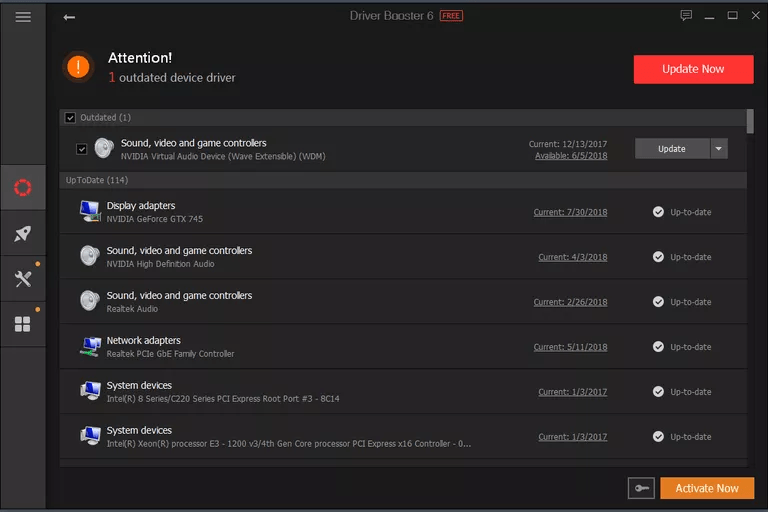
Driver Booster — лучшая бесплатная программа обновления драйверов. Он совместим со всеми версиями Windows и упрощает обновление драйверов.
Driver Booster можно запланировать, чтобы автоматически находить устаревшие драйверы. Когда будут найдены новые обновления, вы можете легко загрузить их из программы Driver Booster, поэтому вам не нужно выходить в интернет-браузер, чтобы захватить их.
Перед установкой драйвера вы можете увидеть, как новая версия драйвера сравнивается с текущим установленным драйвером, что полезно.
Мне нравится, что Driver Booster создает точку восстановления перед установкой драйвера в случае, если что-то пойдет не так с установкой.
В настройках есть опция установки драйверов в фоновом режиме, которая скрывает мастера установки и другие всплывающие сообщения. Это удобно, поэтому вам не нужно нажимать столько окон при установке новых драйверов.
Программа на русском языке.
Цена: Бесплатная
Driver Booster работает в Windows 10, 8, 7, Vista и XP.
DriverPack Solution
У DriverPack Solution есть пользовательский интерфейс, который проще в использовании, чем большинство других в этом списке. Есть только несколько кнопок и, безусловно, нет запутанных экранов или опций.
Эта программа поддерживает массовые загрузки и автоматическую установку, поэтому вам не нужно щелкнуть по любым мастерам установки.
Когда вы впервые открываете DriverPack Solution, вы можете автоматически загружать и устанавливать все драйверы или вручную самостоятельно выбирать, какие из них вы хотите обновить.
В DriverPack Solution есть также базовая системная информация, а также программный загрузчик, который может установить на ваш компьютер некоторые рекомендуемые программы.
Программа на русском языке.
Цена: Бесплатная
DriverPack Solution поддерживает Windows 10, 8, 7, Vista и XP.
Snappy Driver
Snappy Driver Installer — еще один бесплатный инструмент для обновления драйверов, который немного напоминает DriverPack Solution, перечисленные выше.
Вы можете загрузить сразу несколько драйверов для разных устройств. После их загрузки программа дает вам немедленный доступ для установки обновлений … с использованием или без подключения к Интернету.
Snappy Driver Installer очень прост в использовании и даже не требуется устанавливать. Это означает, что вы можете использовать что-то вроде внешнего жесткого диска для транспортировки и установки загруженных драйверов на любой другой компьютер.
Программа на русском языке.
Цена: Бесплатная
Snapper Driver Installer также имеет нулевую рекламу, не ограничивает скорость загрузки и может устанавливать столько драйверов, сколько вам нужно, без каких-либо ограничений.
DriverHub
DriverHub действительно прост в использовании, потому что он загружает и устанавливает драйверы для вас и имеет целую часть программы, предназначенной для восстановления, если что-то пойдет не так.
Сама программа имеет чистый интерфейс с несколькими кнопками меню. В настройках есть несколько вариантов изменения папки загрузки и отключения проверки обновлений программы.
Вы можете держать вещи простыми и устанавливать все, что рекомендует DriverHub, или вы можете перейти в расширенный режим, чтобы выбрать, какие драйверы нужно получить, увидеть номера версий и установить альтернативные драйверы (то есть новый драйвер, но не текущую версию).
Программа на русском языке.
Цена: Бесплатная
Примечание: вас могут попросить установить другую программу во время настройки, например, в веб-браузере или что-то еще. Вы можете снять этот флажок, если хотите только DriverHub без дополнительного программного обеспечения.
На веб-сайте DriverHub говорится, что он будет работать в Windows 10, Windows 8 и Windows 7.
DriversCloud
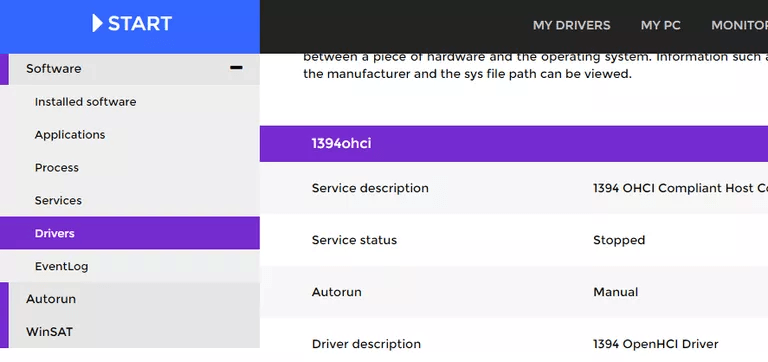
DriversCloud (ранее называемый Ma-Config ) — это бесплатный веб-сервис, который содержит подробную информацию о вашем оборудовании и программном обеспечении, включая устаревшие драйверы.
Это работает, загружая программу, которая позволяет веб-браузеру собирать информацию с вашего компьютера.
На веб-сайте вы можете найти такие категории, как анализ BSOD, My Drivers, Autorun, Network Configuration и другие области, которые вы можете просматривать.
Программа на русском языке.
Цена: Бесплатно
Когда вам нужно обновить драйвер, вы можете увидеть полную информацию о том, какие данные нового драйвера соответствуют установленному драйверу. Вы можете увидеть номер версии, производителя, имя и дату файла INF и идентификатор оборудования.
Пользователи Windows 10, 8, 7, Vista, XP и Windows 2000 могут установить DriversCloud.
Программа на английском языке.
Цена: Бесплатно
Double Driver
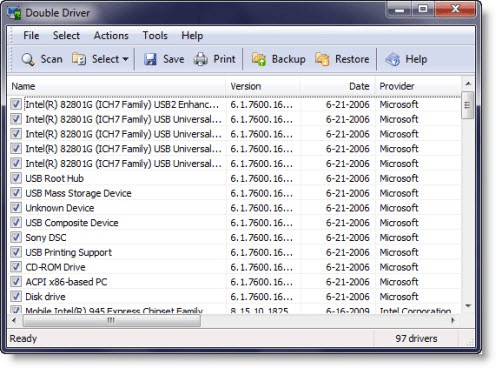
Double Driver — бесплатная программа для резервного копирования драйверов Windows. Некоторые драйверы нелегко доступны в Интернете, и бывают случаи, когда у нас нет компакт-диска с драйверами и вы хотите создать резервную копию какого-либо важного установленного драйвера, вот почему вам помогает Double Driver. Это очень простой и полезный инструмент, который не только позволяет вам проверить подробную информацию о драйверах, установленных на вашем ПК, но также поможет вам легко создавать резервные копии, восстанавливать и сохранять выбранные драйверы.
Утилита обновления драйверов Intel
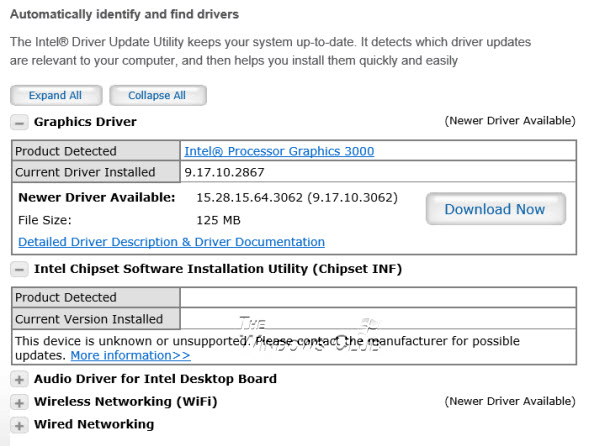
Утилита обновления драйверов Intel от Intel автоматически идентифицирует, находит и устанавливает обновленные драйверы для вашей компьютерной системы и обновляет вашу систему. Программное обеспечение тщательно проверяет системы, предлагает необходимые обновления драйверов на вашем ПК и загружает их только после получения вашего разрешения. Он не собирает никакой личной информации и может быть установлен очень легко. Простой и удобный интерфейс делает целесообразным добавить в список бесплатного программного обеспечения для обновления драйверов для компьютеров Windows.
AMD Driver Autodetect
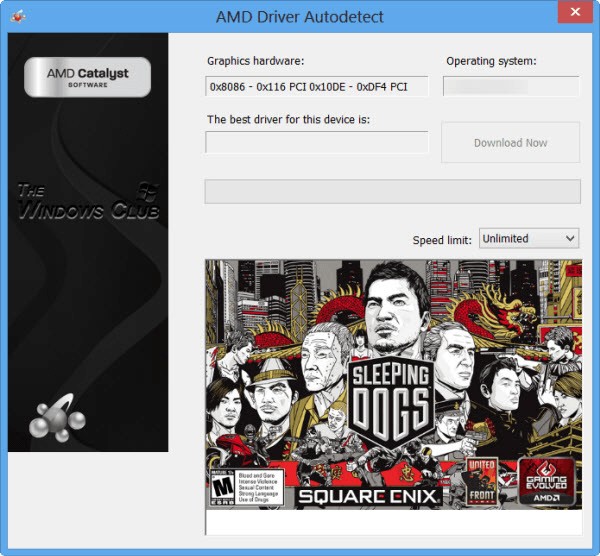
Драйвер AMD Autodetect сканирует всю операционную систему, а также графическую карту вашего компьютера Windows и видит, доступно ли какое-либо обновление. Программное обеспечение также позволяет загружать официальное обновление всего одним щелчком мыши. Легкая установка и средство автоматического обнаружения являются основными функциями инструмента AMD Driver Autodetect.
Driver Talent
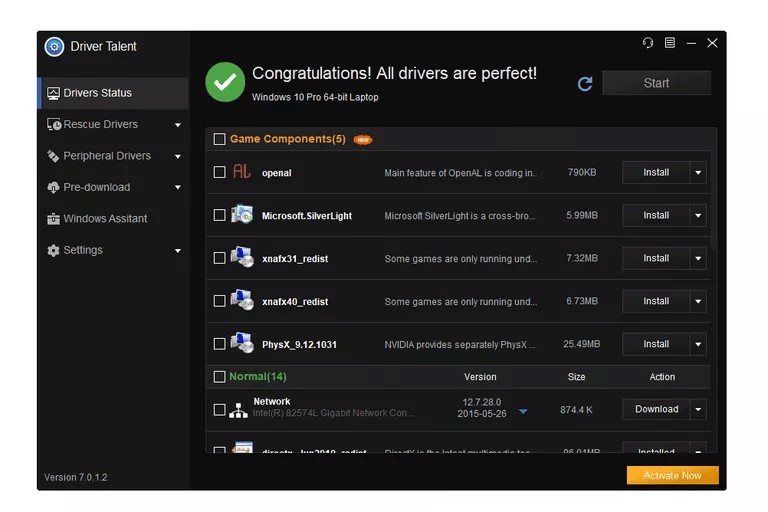
Driver Talent (ранее называвшийся DriveTheLife ) — очень простая в использовании программа обновления драйверов, которая позволяет загружать драйверы устройств через программу, поэтому вам не нужно искать в Интернете официальные ссылки для скачивания.
Это приложение не только может обновлять устаревшие и отсутствующие драйверы, но также исправлять поврежденные и создавать резервные копии всех установленных вами драйверов.
Размер драйвера, а также дата его выпуска и номер версии отображаются для вас перед его загрузкой, поэтому вы можете быть уверены, что получаете то, что вам нужно.
Доступна альтернативная версия, которая включает сетевые драйверы и работает в автономном режиме, что идеально подходит, если вам нужно установить драйверы, но у вас нет соответствующего сетевого драйвера.
В Driver Talent также есть функция, которая позволяет предварительно загрузить все необходимые драйверы для компьютера, чтобы вы могли легко переустановить их, если вы переустановите ОС позже.
При использовании Driver Talent я заметил, что сама программа установлена на моем компьютере менее чем за пять секунд, и большинство обновлений драйверов загружались очень быстро, что было приятно.
Driver Talent можно установить в Windows 10, 8, 7, Vista и XP.
Free Driver Scout
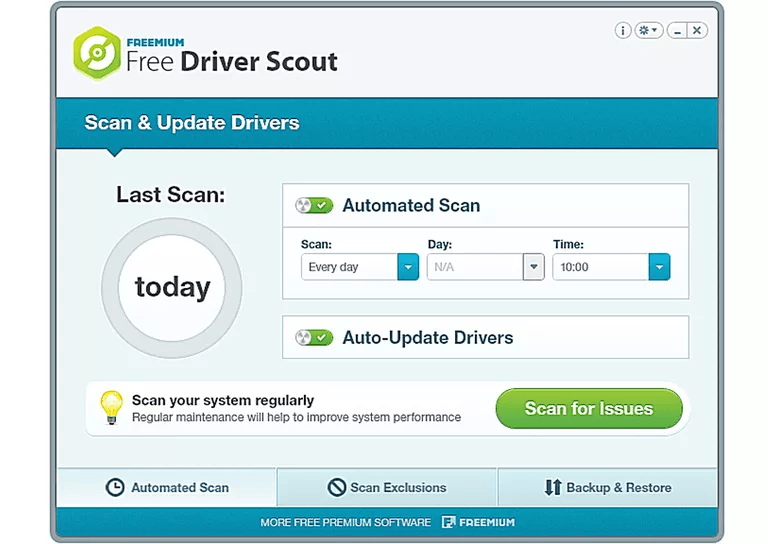
Это означает, что программа автоматически сканирует любые требуемые обновления, автоматически загружает обновления и затем автоматически устанавливает их, не требуя от вас каких-либо данных, которые нельзя сказать о какой-либо другой программе в этом списке.
Драйверы устройств могут быть исключены из сканирования с помощью бесплатного драйвера Scout, чтобы они не отображались как необходимость обновления в будущем.
Еще одна отличная функция в Free Driver Scout — возможность резервного копирования и восстановления драйверов. Программа позволяет создавать резервные копии некоторых или всех ваших драйверов, а затем легко восстановить их снова, если вам нужно.
Примечание. Хотя Free Driver Scout — очень приятная программа, он не нашел столько устаревших драйверов, как Driver Booster, поэтому я выбрал это место для этого в списке.
Я тестировал Driver Scout v1.0 в Windows 10, но также работает с Windows 8, 7, Vista и XP.
DriverMax
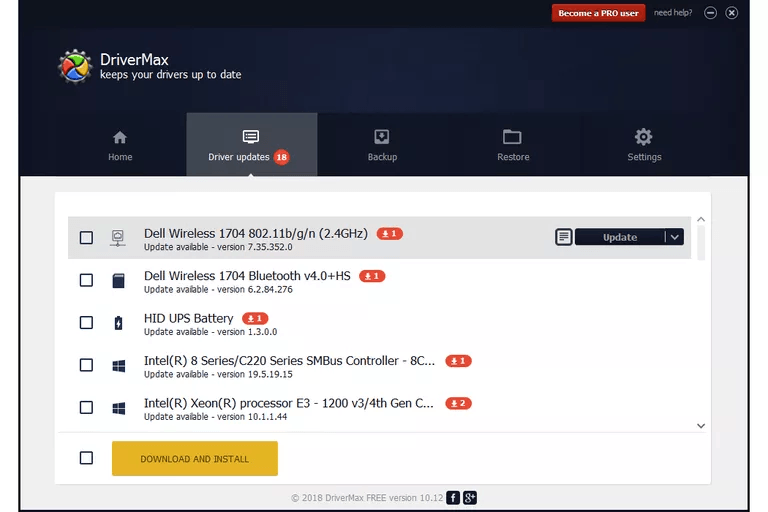
DriverMax — бесплатная программа для Windows, которая может обновлять устаревшие драйверы. К сожалению, он ограничен в нескольких областях.
В дополнение к обновлению старых драйверов DriverMax может создавать резервные копии некоторых или всех установленных драйверов, восстанавливать резервные копии драйверов, откатывать драйверы и идентифицировать неизвестные аппаратные средства.
Я обнаружил, что DriverMax обнаружил значительно большее количество устаревших драйверов, чем любая другая программа из этого списка. Я проверил номера версий против установленных драйверов, и все они, похоже, были действительными обновлениями.
DriverMax находит драйверы для Windows 10, 8, 7, Vista и XP.
DriverIdentifier
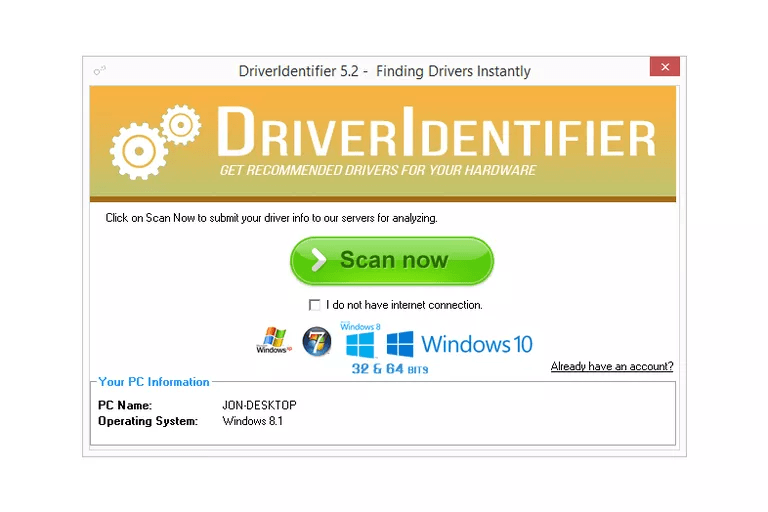
DriverIdentifier — чрезвычайно простая, но очень полезная бесплатная программа обновления драйверов.
Вы можете сканировать драйверы, если у вас нет подключения к Интернету, что очень хорошо, если драйвер сетевой карты не работает. Когда проверка будет завершена, DriverIdentifier сохранит список драйверов в HTML- файле.
Просто откройте файл на компьютере, у которого есть интернет-соединение, поэтому веб-сайт DriverIdentifier может перекрестно ссылаться на результаты с их базами данных. Драйверы, нуждающиеся в обновлении, будут иметь ссылку обновления рядом с ними.
Также доступна портативная версия DriverIdentifier.
Примечание. Чтобы загрузить обновления драйверов, необходимо создать бесплатную учетную запись в DriverIdentifier.
DriverIdentifier находит драйверы Windows 10, 8, 7, Vista и XP.
Driver Easy
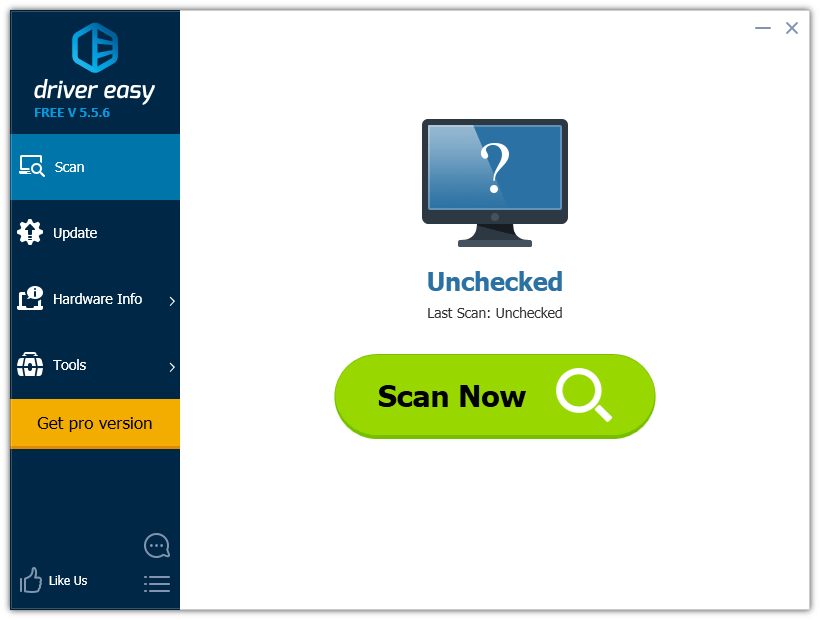
Driver Easy — еще одна программа, используемая для поиска обновлений для драйверов в Windows, и она бесплатна как для личного, так и для коммерческого использования.
Запланируйте сканирование с помощью драйвера Easy для проверки устаревших драйверов и попросите загрузить обновление. Сканирование можно планировать ежедневно, еженедельно, ежемесячно, когда ваш компьютер простаивает или даже каждый раз, когда вы входите в Windows.
Мне нравится, что Driver Easy может загружать драйверы изнутри программы без необходимости открывать внешний веб-браузер.
В Driver Easy также есть дополнительные функции, такие как просмотр информации об оборудовании и сканирование обновлений драйверов, когда у вас нет подключения к Интернету.
Примечание. Скорость, с которой мне разрешалось загружать обновления через Driver Easy, была очень медленной, намного медленнее, чем с другими программами в этом списке.
Driver Easy можно использовать в Windows 10, 8, 7, Vista и XP.
Device Doctor
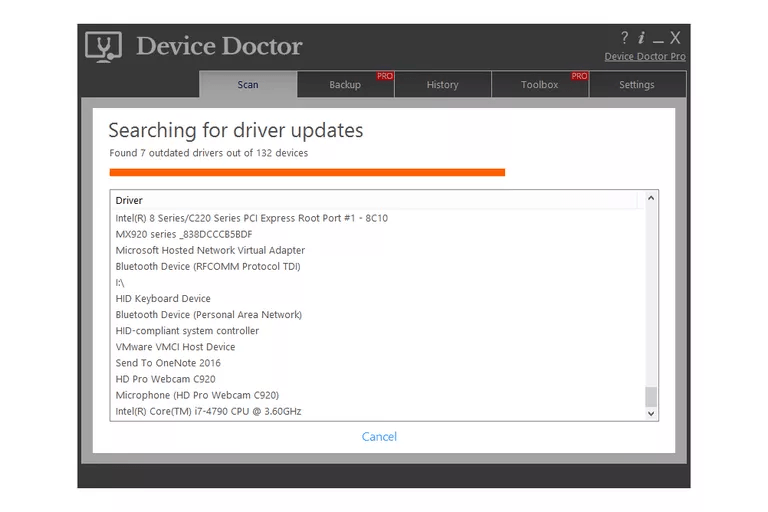
Device Doctor — действительно простая и простая в использовании программа обновления драйверов. Его можно загрузить в виде обычной программы или переносной, которая не требуется устанавливать.
Вы можете запланировать сканирование для проверки устаревших драйверов, а затем, когда будет обнаружено обновление, вы попадете на веб-сайт, чтобы загрузить его вручную.
Устройство Doctor ограничено загрузкой только одного драйвера в день. Он предназначен для поиска драйверов для Windows XP до Windows 10.
Если вы знаете ещё хорошие программы для автоматического обновления драйверов, то напишите пожалуйста в комментариях.
Путеводитель по утилитам для обновления драйверов
У каждого пользователя — свой список мероприятий по наведению порядка на компьютере. В него очень часто входят: создание резервной копии данных, чистка временных папок, деинсталляция и установка приложений. Некоторые из подобных операций достаточно просты, но отнимают немало времени.
Логично, что списки to-do малоприятны при их регулярном выполнении, и с этим, как правило, неплохо справляются всевозможные утилиты. В этом путеводителе речь пойдет о программном обеспечении, которое берет на себя такую задачу, как установка, обновление и удаление драйверов, установленных в системе. Безусловно, есть альтернативные методы. Так, пользователь может узнать информацию о производителе комплектующих, зайти на сайт, скачать и установить обновления из раздела «Драйверы». Второй, также вероятный метод — использование сервисного ПО. Кроме того, известные разработчики (в их числе AMD, Nvidia и другие) встраивают в графические оболочки драйверов автообновление — поэтому проблема решается сама собой.
Тем не менее, если есть возможность оперативного обновления всех устаревших драйверов, в том числе по расписанию, почему бы этими удобствами не воспользоваться?
Driver Genius
Обновление драйверов
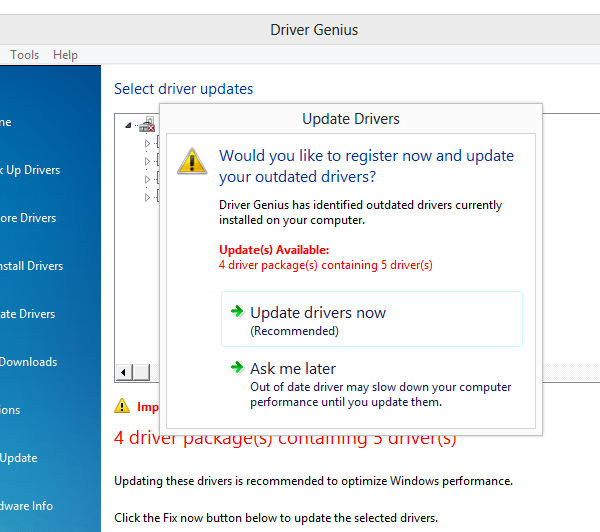
Еще на этапе установки скачивается актуальная база со списками драйверов с сайта разработчика. После инсталляции предлагается запустить сканирование. Далее, при обнаружении доступных обновлений, можно скачать новые драйверы — правда, вопрос, поставленный программой, выглядит так: «Не желаете ли вы зарегистрироваться и обновить устаревшие драйверы?». Увы, при использовании незарегистрированной версии применить обновления не удастся. По такому же принципу работают другие программы обзора, хотя, со стороны разработчиков, блокирование основной функции является не очень рациональным решением. Так или иначе, но без регистрации оценить качество обновлений можно лишь в теории.
На компьютере, где проводится тестирование, предлагается обновить 5 компонентов, куда входят драйверы AMD, сетевые, звуковые и драйверы контроллера. При выборе компонента из списка доступна информация о текущей версии, также в нижней части окна можно перейти по ссылке и ознакомиться с информацией о последней версии драйвера на сайте http://www.driverswizard.com, включая версию ОС, размер пакета, разработчика и другие подробности.
Создание резервной копии
Бэкап драйверов полезен в том случае, если планируется переустановка системы, для переноса на компьютер с аналогичной конфигурацией, либо непосредственно для хранения важных данных.
Driver Genius сканирует системную информацию о доступных драйверах, но делает не просто «слепок», а комплект, который в дальнейшем можно установить по аналогии другими с драйвер-пакетами. При создании резервной копии возможен выбор только необходимых компонентов из списка. Удобно в данном случае и то, что предоставляется 4 типа хранения драйверов: папка, архив, инсталлятор или самораспаковывающийся архив.
Восстановление из резервной копии
Принцип установки пакета драйверов прост: в разделе «Restore Drivers» нужно указать программе путь к файлу или папке. В бесплатной версии действует ограничение: разрешается восстановить из архива драйверы видео- и сетевой карт.
Удаление драйверов
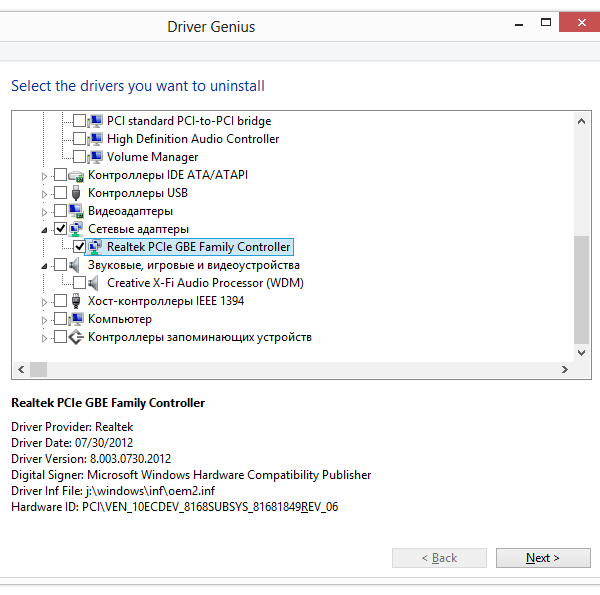
Данную операцию можно проделать через стандартный Диспетчер устройств. Преимущество удаления через раздел «Uninstall Drivers» заключается в том, что можно выбрать ненужные драйверы и удалить их за один подход. Попутно, с информацией об удаляемых компонентах можно ознакомиться внизу окна при выделении элемента в списке.
Системная информация
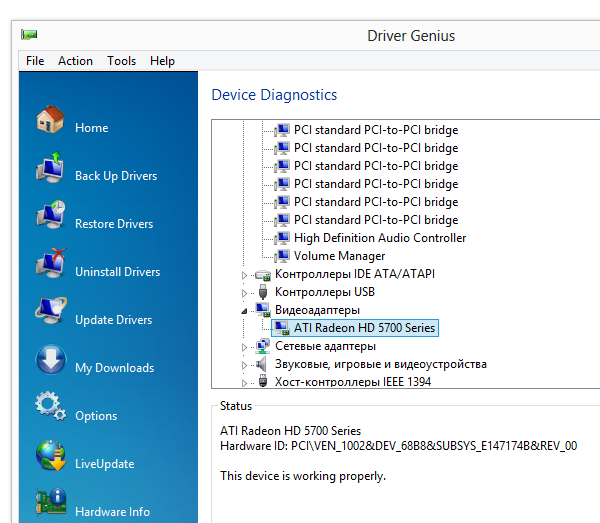
В разделе «Hardware Info» содержится информация, которая будет полезна при диагностике оборудования, поиске информации об устройствах при ручном обновлении драйверов. В принципе, этот раздел не так и важен в контексте основных функций, к тому же, в меню «Tools — Device Diagnostics» можно найти действительно необходимую информацию об устройствах: ID, производитель и т. д.
Настройки
Из ряда настроек программы стоит отметить несколько интересных опций. В разделе «Update Drivers» можно указать сервер для скачивания обновлений, в «Security» — включить сканирование драйверов после скачивания, в «Schedule» — проверку обновлений драйверов по расписанию.
Резюме
Стандартный менеджер обновлений драйверов с основными функциями в наличии: обновление, удаление, бэкап и восстановление. Driver Genius также включает в себя дополнительные диагностические функции.
[−] Отсутствие локализации
[−] Ограничения бесплатной версии, не позволяющие ознакомиться с процессом обновления
[+] Хорошая функциональность
[+] Дополнительные функции
Driver Reviver
С первой минуты Driver Reviver производит впечатление унифицированного аналога Driver Genius. На эту же мысль наводит интерфейс программы.
Обновление драйверов
При запуске, Driver Reviver сразу же приступает к сканированию. Результат, сообщаемый утилитой, на данной конфигурации, весьма оптимистичен: «Состояние драйверов — отличное». То есть, ни один компонент не нуждается в обновлении. Это заставляет немного усомниться в полноте базы драйверов. Непонятно также, каким образом происходит процесс ее обновления. Возможно, предполагаемая база синхронизируется только при обновлении самой программы.
Создание резервной копии и восстановление
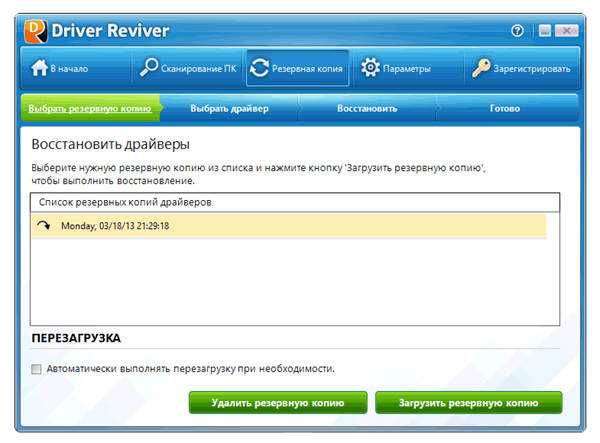
Эта функция доступна пользователю в разделе «Резервная копия». Здесь на выбор полный или выборочный бэкап, без заданного формата хранения. Восстановление доступно в этом же разделе, по нажатию кнопки «Начать восстановление. Как несложно заметить, каждая копия отметку о времени, что позволит безошибочно восстановить тот или иной драйвер в случае конфликта обновлений или подобной ошибки.
Настройки
В настройках Driver Reviver можно активировать обновление по расписанию, с автоматической загрузкой и установкой драйверов, есть выбор определенного дня недели и времени суток.
Резюме
Driver Reviver — очень простая утилита, предназначенная для обновления драйверов и резервного копирования, без дополнительных функций.
[+] Крайняя лаконичность
[+] Удобный планировщик обновлений
[−] Неполная база драйверов
[−] Неудобное переключение разделов
[−] Малоинформативный диалог создания выборочной резервной копии
PerfectUpdater
На сайте разработчика есть возможность скачать ознакомительную версию программы, для этого нужно нажать кнопку Free Scan и заполнить необходимые поля для получения ссылки на инсталлятор.
Для кого-то эти функции окажутся малозначительными, но для пользователей, которые делают акцент на системной безопасности, это некоторая дополнительная гарантия.
Обновление драйверов
Программа около минуты (т. е., чуть дольше, по сравнению с аналогами) сканировала компьютер и нашла 16 устаревших драйверов. Впрочем, как оказалось, часть устройств дублируется, вторая их часть отсоединена от компьютера (веб-камера, flash-диски и т. п.). Странно, что к «unplugged» программа отнесла драйвер под названием «Универсальный монитор PnP».
PerfectUpdater предоставляет достаточно детальную информацию о драйверах, которые следует обновить. Степень устаревания отображена в колонке Driver Age — в данном случае оказалось, что все 16 драйверов «ancient», то есть, «древние» (именно так, к примеру, оценивается драйвер, не обновляемый на 5 месяцев).
Также для каждого драйвера доступно описание в виде сравнения версий — и не нужно открывать отдельное информационное окно, достаточно беглого взгляда для оценки общей ситуации.
Касательно такой особенности, как «Установка только оригинальных драйверов». Оригинальный — не значит аналогичный, и вполне может оказаться, что цифра версии будет ниже той, которая указана в устаревшем драйвере. Так, системный драйвер IDE-контроллера от Microsoft (версия 6.2) было предложено обновить до новейшей версии — 5.2, но уже от производителя AMD. Что ж, это вполне соответствует описанию.
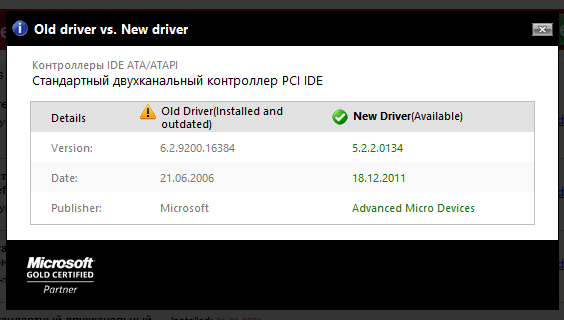
Даже при попытке скачать единичный апдейт появляется окно регистрации, поэтому проверить бэкап перед обновлением не представляется возможным.
Создание резервной копии и восстановление
Схема очень напоминает Driver Reviver: пользователь может выбрать полный или выборочный бэкап. На данном этапе видны определенные различия между программами. Так, PerfectUpdater предоставляет подробную информацию, которая позволяет ознакомиться с ID устройства, производителем, датой выпуска драйвера, в то время как Driver Reviver умалчивает об этом.
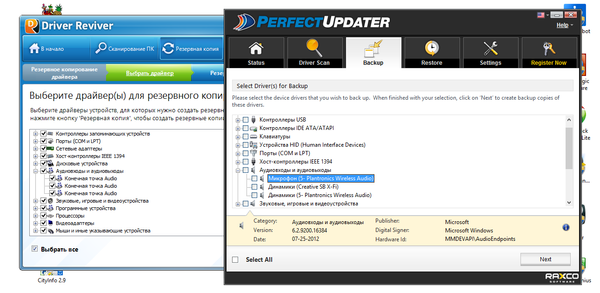
Созданные резервные копии находятся во вкладке Restore, в порядке хронологии, с соответствующей датировкой.
Настройки
В настройках PerfectUpdater можно указать пути для хранения оригинальных драйверов (резервных копий), а также скачанных в процессе обновления. В «Exclusion List» ведется список исключений, необходимый в ситуациях, когда те или иные драйверы не нужно обновлять по различным причинам.
Планировщик удобен тем, что настройка осуществляется даже одним кликом: можно установить флажок напротив опций «Every Day» или «Every week», вместо того, чтобы отмечать дни недели.
Резюме
Достаточно информативный менеджер драйверов со стандартным набором функций. Более функциональный аналог Driver Reviver.
[−] Отсутствие русской локализации
[+] Удобное создание резервной копии
[+] Хорошая информативность
DriverScanner 2013
Обновление драйверов
По завершению сканирования системных драйверов, утилита DriverScanner показала себя с лучшей стороны, чем некоторые ее «коллеги по цеху»: найдено 9 устаревших драйверов, в то время как в DriverGenius, например, обнаружено только 4.
DriverScanner предоставляет информацию, которая, фактически, ничем не может быть полезной (вроде статистики «Самый старый драйвер»), также предлагает загрузить другие продукты компании Uniblue: оптимизатор системы и дефрагментатор. Поэтому возникает желание перейти из вкладки «Обзор» в более информативный раздел «Результаты проверки». Здесь можно ознакомиться со списком устройств, для которых имеются обновления.
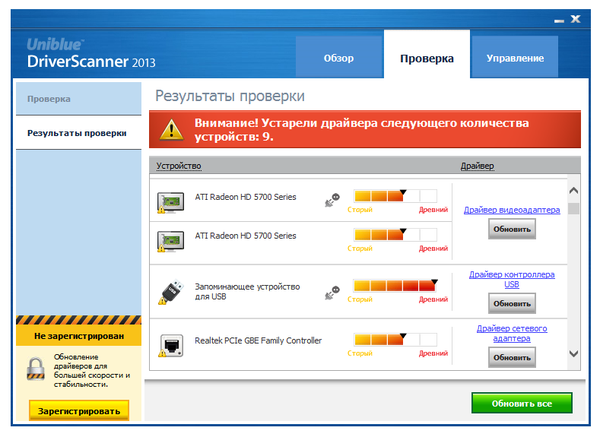
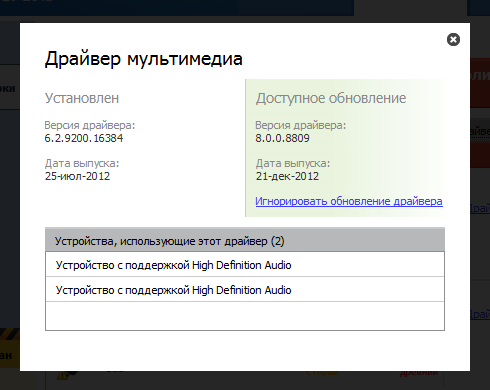
В данном списке, помимо прочего, присутствуют отсоединенные устройства, также есть дубликаты драйверов оборудования. В результатах проверки, при нажатии на ссылку, можно ознакомиться с информацией о драйвере — данные представлены в виде сравнения текущей и актуальной версий.
Настройки
В разделе «Управление» ведется учет точек восстановления. То есть, при обновлении драйверов DriverScanner автоматически создает контрольную точку. Это, по всей видимости, не самая удобная замена резервным копиям, тем более что вручную создать точку для отката не представляется возможным.
Планировщик, по неизвестной причине отнесенный в «Общие параметры», доступен только после регистрации программы.
Резюме
Очевидно, идея программы возникла не с «чистого листа», имеется схожесть с вышеупомянутыми программами. В то же время, важные функции разработчиками забыты (бэкап и восстановление) и, в частности, ограничены в бесплатной версии (планировщик).
[−] Бедная функциональность
[−] Неудобный интерфейс
[+] Достаточно эффективный поиск обновлений
[+] Русская локализация
Driver Robot
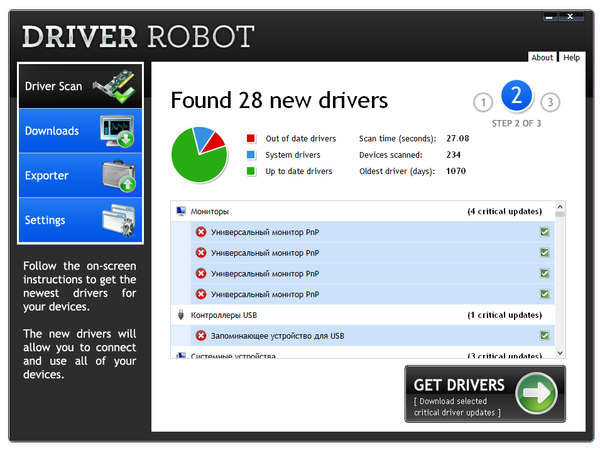
Driver Robot, ни много ни мало, содержит в себе самую большую базу драйверов в мире — об этом сказано на сайте driverrobot.com. В данном факте можно усомниться, к тому же, 100 тыс. наименований не поддаются сравнению по той простой причине, что в других программах информация такого рода недоступна.
Обновление драйверов
Тем не менее, косвенное подтверждение заявленной характеристике («Huge database») нашлось: по результатам сканирования Driver Robot выдал список из 28 устаревших (Out of Date) драйверов. Впрочем, универсальный монитор PnP упомянут четырежды, двухканальный контроллер — дважды, с десяток строк — для «фантомных», непонятных устройств.
К сожалению, красочная диаграмма вверху главного окна не так полезна, как информация о версиях обновлений, которой здесь нет. В разделе «Downloads» имеется возможность скачать каждый из драйверов по отдельности, и здесь хотя бы указан размер пакетов.
Вторая функция программы, о которой можно было и не упоминать, — анализ драйверов. Утилита сканирует компьютер и по итогу выдает файл для экспорта и последующей загрузки на сервер Driver Robot. Увы, просмотреть этот список не представляется возможным, не говоря уже о получении сведений об ID или разработчике того или иного устройства.
Резюме
Driver Robot — утилита с хорошей базой драйверов, но с крайне минималистичной функциональностью.
[+] Большая база драйверов
[−] Минимум полезных функций
[−] Низкая информативность
DriverPack Solution
Первая загрузка оказалась достаточно медленной: при запуске программы производится ничем не объяснимая распаковка.
DriverPack Solution предлагает установить все необходимые драйверы одним кликом. В отличие от службы Windows Update, утилита вполне автономна и существует без наличия интернета. Второй, приводимый разработчиками аргумент в пользу их творения, — база DriverPack Solution поддерживает значительно больший список устройств. Однако можно заметить, что, при отключении Windows Update, в программе отображается соответствующее уведомление. Зачем эта служба при работе DriverPack Solution, не поясняется.
Сам дистрибутив, который можно скачать с сайта, представляет собой облегченную версию всего комплекса DriverPack Solution и занимает чуть более 10 МБ. При этом в дистрибутив входят базы драйверов, «программы и диагностические утилиты», от которых можно отказаться на этапе установки. Комплект с драйверами (он же драйверпак) скачивается отдельно через BitTorrent (см. раздел «DriverPack Solution 13 сборка для DVD»).
Обновление драйверов
Вообще говоря, идея с подобными драйверпаками — «все в одном» — достаточно спорная: уже спустя пару месяцев нужно скачивать новую версию DVD. Поэтому вполне возможно, что суммарно программа потребует больше траффика, чем упомянутая Windows Update.
Привычной кнопки сканирования в программе не оказалось, вместо этого во вкладке «Драйвера» отображается текущий статус — «Отсутствуют базы драйверов». Из описания следует, что DriverPack Solution Lite имеет серьезное ограничение: можно скачивать недостающие драйверы, но обновлять устаревшие нельзя. Но информации об этих «недостающих драйверах» нигде нет.
Одним словом, интерфейс программы не интуитивен. Кнопка «Конфигуратор», посредством которой рекомендуется скачивать драйверы, ведет на сайт программы, и в конечном счете непонятно, какие шаги предпринимать далее.
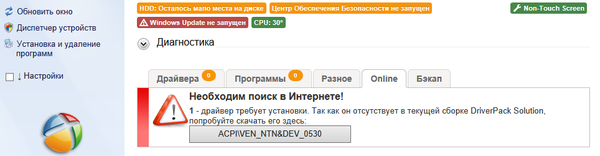
Как поясняется в справке, если интересует обновление конкретного драйвера, не обязательно скачивать полновесную базу размером в несколько гигабайт. Можно воспользоваться интернет-поиском на базе DevID, который доступен во вкладке «Онлайн».
Однако ни одна из трех попыток поиска не увенчалась успехом: сайт выдает одно и то же сообщение: «Сейчас этот драйвер невозможно скачать».
Таким образом, видится только один выход из этой неразберихи — бесплатно обновить DriverPack Solution до полной версии.
Создание резервной копии и восстановление
Поддерживается 2 вида бэкапа: базовый (резервная копия создается из текущей базы DriverPack Solution) и системный (резервная копия формируется из установленных в системе драйверов). И все же непонятно, зачем в данный раздел включена ссылка на службу восстановления системы Windows, если вместо этого было бы логично ввести более внятный интерфейс для создания резервной копии / восстановления. За примерами не нужно ходить далеко (см. программы выше).
Настройки
В секции настроек можно активировать режим эксперта, который расширяет список опций, а также открывает доступ к вкладке «Разное».
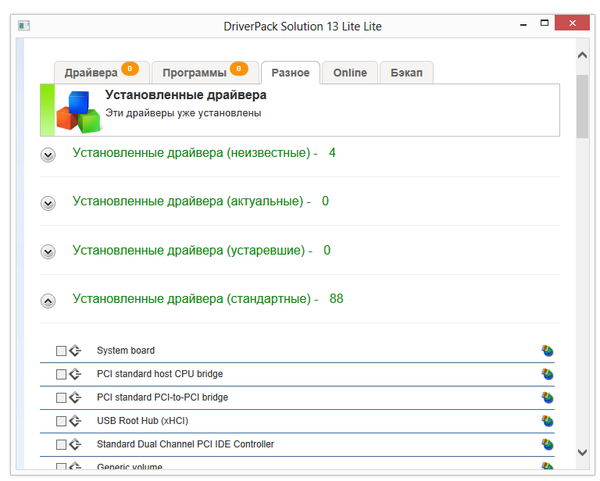
В ней расположен список установленных драйверов, разделенный на неизвестные, стандартные, устаревшие и актуальные. Впрочем, ничего с этим списком сделать нельзя, кроме поиска драйверов для устройств из предоставленного списка на сайте http://devid.drp.su.
Системная информация
В разделе «Диагностика» вкладки «Драйвера» доступны сведения о различных системных устройствах: температура процессора, свободное месте на жестком диске. По сути, эта функция никак не связана с прямыми обязанностями программы.
Резюме
DriverPack Solution — во многом интересное приложение с набором возможностей, которых нет в программах подобного типа. С другой стороны, не хватает четкости в настройках, описания функций, удобства онлайн-поиска и управления базой драйверов.
[+] Подробная справка
[+] Бесплатность
[−] Невнятный интерфейс
[−] Чрезмерные ограничения Lite-версии


