
iOS для творчества: рисование
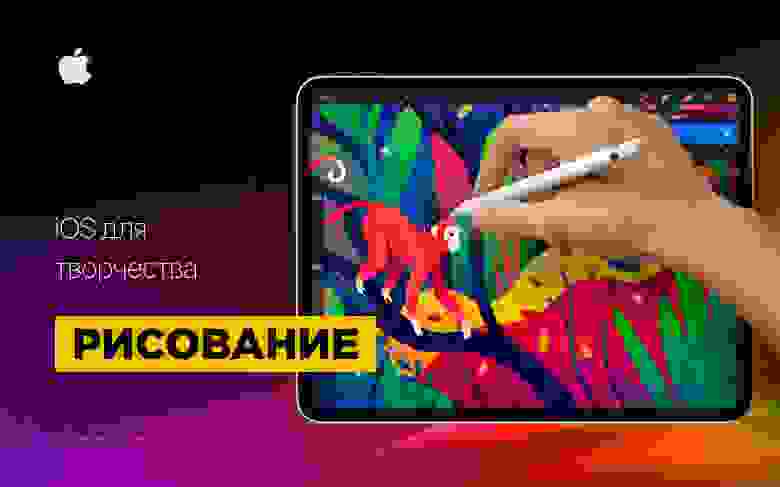
Привет! В прошлой статье я делал обзор возможностей iOS для написания музыки, а тема сегодняшней — рисование.
Я расскажу вам про Apple Pencil и другие приложения для работы с растровой и векторной графикой, пиксель-артом и другими видами рисования.
Речь пойдёт о приложениях для iPad, но некоторые из них есть и для iPhone.
iPad стал интересен художникам как профессиональный инструмент после появления Apple Pencil, поэтому именно с него я и начну свой обзор.
Applе Pencil

Источник: www.howtogeek.com/397126/how-to-pair-and-configure-your-apple-pencil-2nd-generation
Apple Pencil — это стилус для iPad Pro и ещё некоторых моделей iPad, выпущенный компанией Apple. Свои субъективные ощущения от его использования я могу описать как «он очень крутой»! Но лучше всего, конечно, попробовать его самому (есть реселлеры Apple, которые предоставляют такую возможность).
В некоторых приложениях задержка при рисовании такая низкая, что кажется, будто рисуешь карандашом по бумаге. А чувствительность к силе нажатия и углам наклона сопоставима с профессиональными планшетами.
Для рисования набросков и растровых иллюстраций iPad заменил мне компьютер: я возвращаюсь к своему Wacom Intuos только для сложной векторной графики, и то с неохотой.
Для многих художников iPad стал частью процесса создания иллюстраций. Например, в FunCorp некоторые иллюстрации сделаны целиком на нём с помощью Apple Pencil.

Источник: www.iphones.ru/iNotes/sravnenie-apple-pencil-1-i-apple-pencil-2-chto-izmenilos-11-13-2018
Способ зарядки стилуса вызывал вопросы, но во второй версии Apple Pencil это исправили. Да и в первой версии это по факту оказалось не страшно: 10 секунд зарядки хватает на полчаса работы, так что её неудобство не сильно мешает.
Для серьёзной работы нужен не только стилус, но и программы для работы с разными видами графики. Для iOS их довольно много.
Растровая графика
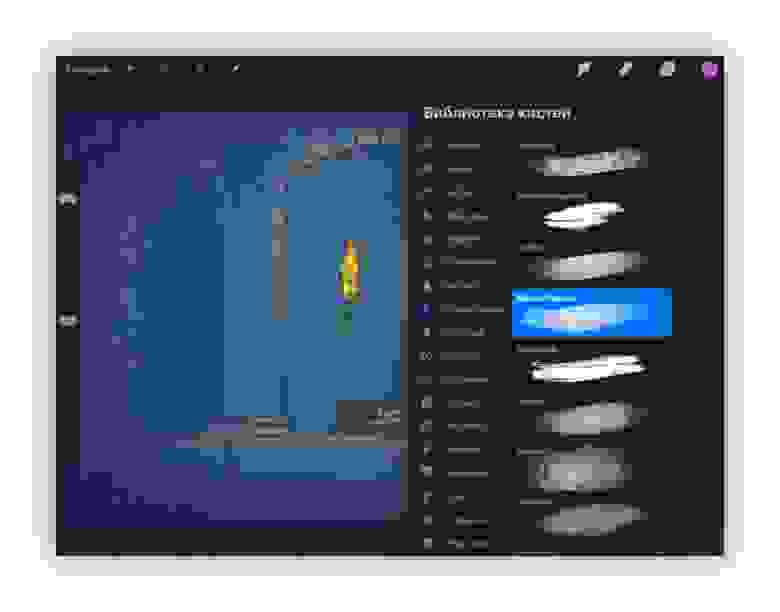
Растровая графика — когда в приложении хранится и может меняться информация о цвете каждого пикселя по отдельности. Это даёт возможность рисовать очень натуральные изображения, но при их увеличении будут видны пиксели.
Одно из самых популярных приложений для работы с растровой графикой — Procreate. В нём есть все самые необходимые возможности для рисования: слои, режимы наложения, прозрачность, кисти, фигуры, цветокоррекция и многое другое.
Также можно обратить внимание на эти приложения: Tayasui Sketches, Adobe Photoshop Sketch, Paper by WeTransfer.
Векторная графика
Векторная графика — когда приложение работает с кривыми и геометрическими формами. В таких изображениях обычно меньше деталей, но их можно увеличивать без потери качества.
Векторных редакторов для iOS много, но отмечу, пожалуй, два из них. Первый — это Affinity Designer.
Этот векторный редактор содержит очень много возможностей и почти полностью повторяет функционал своей десктопной версии. В нём можно как делать иллюстрации, так и накидать интерфейс для мобильного приложения.
Интересной особенностью является режим работы с растровой графикой. Позволяет рисовать растровые слои, которые можно совмещать с векторной геометрией. Это может быть очень удобно для придания фактуры иллюстрациям.
Affinity Designer умеет: слои, разные кривые, маски, наложение растровых слоев, режимы смешивания, режим экспортирования арта для публикации и многое другое. По возможностям подбирается к Adobe Illustrator.
Второй — Adobe Illustrator Draw. Это очень простое приложение для рисования векторными кистями. Не упрощает геометрию рисуемых линий и хорошо реагирует на силу нажатия. Делает мало, но то, что делает — делает хорошо. Наш иллюстратор в FunCorp постоянно пользуется им по работе.
Пиксель-арт
Пиксель-арт — визуальный стиль, в котором пиксели в изображениях явно видны, на манер старых игр и компьютеров с низким разрешением экрана.
Рисовать пиксель-арт можно и в обычном растровом редакторе на большом зуме. Но могут возникнуть трудности с кистями, привязками и прочим. Поэтому для пиксель-арта существует несколько отдельных приложений.
Я использую Pixaki. Оно поддерживает создание палитр, пиксельные кисти, настраиваемую сетку, анимации, правильные пиксельные линии и ещё много чего.
Воксель-арт
Воксель-арт — это как пиксель-арт, только в нём рисуют объёмными кубиками. Чем-то похожим люди занимаются в игре Minecraft. Пример, сделанный на компьютере:

Источник: https://www.artstation.com/artwork/XBByyD
Не уверен, что на iPad можно повторить такое, но попробовать можно в приложении Goxel. Сам я им не пользовался, но вдруг у кого-то из вас есть такой опыт — напишите о нём в комментариях.
3D-графика
Полноценной 3D-графикой тоже можно попробовать позаниматься на iPad. Для инженеров и промышленных дизайнеров есть приложение Shapr3D.
Источник: support.shapr3d.com/hc/en-us/articles/115003805714-Image-export
Ещё есть несколько приложений для скульптинга. Скульптинг — это что-то вроде лепки из глины, только вместо рук вы используете виртуальную кисть, чтобы нарастить или убрать объёмы и получить нужную форму. Примеры таких приложений: Sculptura, Putty 3D.
Источник: https://twitter.com/Januszeko/status/1040095369441501184
Анимации
На iPad можно создавать анимации. Пока мне не встретилось ничего, что дотянуло бы по возможностям до Adobe Animate, но поиграть с простыми анимациями возможно. Вот несколько приложений, которые вам в этом помогут: DigiCell FlipPad, Animation & Drawing от Do Ink, FlipaClip.
Подключение к ПК
Также есть несколько способов подключить iPad к компьютеру и использовать его как второй монитор для рисования. Для этого можно использовать приложение Astropad. В нём есть управление жестами, оптимизация для уменьшения задержки при рисовании и ещё всякие мелочи. Из минусов: он дублирует изображение с экрана на iPad, но не позволяет использовать планшет как второй экран. Чтобы подключить iPad как второй монитор, вам понадобится устройство от тех же разработчиков — Luna Display.

Источник: www.macrumors.com/2018/10/10/astropad-luna-display-now-available
Apple анонсировала, что в macOs Catalina и iPadOs можно будет использовать iPad как второй экран, и называться эта возможность будет Sidecar. Вроде как необходимость в Astropad и подобных приложениях отпадёт, но мы посмотрим, чем закончится это противостояние. Если кто-то уже пробовал Sidecar — поделитесь впечатлением в комментариях.
Вместо заключения
iPad стал профессиональным инструментом для художников и иллюстраторов. На YouTube можно найти много роликов создания качественных иллюстраций исключительно на iPad.
С Apple Pencil очень приятно делать наброски, зарисовки и иллюстрации.
Планшет можно взять с собой в кафе или в дорогу и порисовать не только дома. И в отличие от бумажного блокнота, вы сможете раскрасить набросок, используя слои и другие инструменты.
Из минусов — конечно, цена. Стоимость iPad плюс Apple Pencil сопоставима с профессиональными решениями от Wacom и, пожалуй, для скетчбука для использования в дороге выходит дороговато.
В статье я рассказал далеко не обо всех приложениях и возможностях iPad, так как их очень много. Буду рад, если в комментариях вы расскажете о том, как вы используете iPad для рисования и о ваших любимых приложениях.
Спасибо за внимание, и удачи в ваших творческих начинаниях!
Почему не взять iPad или Samsung вместо графического планшета?
Какой смысл сегодня брать графический планшет?
Светлана (грамматика автора сохранена)
В самом начале темы «Какой графический планшет выбрать новичку, продвинутому и профессионалу» мы начали с трёх «китов»: ваши навыки, задачи и бюджет. Судя по вашему вопросу, вы ещё не определились, зачем вам графический или обычный планшет.
Безусловно, у Apple есть отличный iPad и стилус к нему, у Samsung есть Galaxy Tab S, который также рекомендуют художники и иллюстраторы. Но если мы посмотрим на стоимость iPad и уж тем более отдельно стилуса или Galaxy Tab (S3, S4, S6) даже б/у, то вопросы отпадут сами по себе. По цене они будут уже близки к дорогим продвинутым графическим планшетам. Можно ли на них круто рисовать — да; универсальны ли они — да.
А теперь рассмотрим, что может любой графический планшет и чего лишены обычные:
Если у вас достаточно денег, то для работы в дороге можно купить iPad со стилусом. Но если нужно удобно работать со всем ПО, то берите графический планшет продвинутого или профессионального уровня, а если денег очень много — то графический планшет-монитор.
Сергей (иллюстратор)
Вопрос задан некорректно. Если Светлана хочет стать профессиональным художником, то ей придётся учится работать с графическими планшетами или теми же мониторами. У меня есть iPad Pro + стилус, их я использую в путешествии или на встречах с клиентами, работы показываю или наброски делаю. Проблема оригинального стилуса от Apple в цене. Вариант стилуса от WACOM и другие аналоги выглядят привлекательнее, но я их никогда не использовал. Так что советовать брать не буду.
На планшете у меня стоят приложения Paper, Adobe Photoshop Sketch и Autodesk SketchBook. Дома я работаю на Wacom Cintiq Pro 24.
В 2013 году Samsung купил 5% акций WACOM и даже внедрял их технологии в свои планшеты, но так и не смог добиться ничего хорошего.
Хотите рисовать везде — берите iPad, а ещё возьмите любой китайский графический планшет в районе 5 тысяч, чтоб работать на ПК/Mac и учиться работать с профессиональными программами. Так вы сможете развиваться как автор во всех направлениях. И не упрётесь через полгода в потолок возможностей iPad’a.
Всё всегда упирается в задачи! Можно круто рисовать шариковой ручкой на обычном листе или пальцем на грязной машине, но для чего-то существует профессиональный сегмент оборудования и инструментов.
Лучшие бюджетные альтернативы Apple Pencil
15 сентября 2020 Apple не показала новые iPhone. Но зато мир увидел новые iPad Air 4-го поколения и бюджетный iPad 8. Оба эти планшета, равно как и линейка Pro 2018 и 2020 года, а также прошлые iPad 7 и iPad Air 3, а также малыш iPad mini 5 могут работать с фирменным стилусом Apple Pencil, что значительно расширяет их функциональные возможности в плане рисования, черчения, проектирования промышленных дизайнов, конспектирования лекций, подписания pdf форм и т.д. Однако, если человека, который точно знает, зачем ему нужен iPad Pro, и готов выложить за него кругленькую сумму, в принципе не сильно смущают дополнительные 11 490 рублей за фирменный карандаш второго поколения, то вот уже для пользователя бюджетного iPad в минимальной конфигурации дополнительные 8 990 рублей за карандаш первого поколения уже могут стать барьером для получения нового опыта во взаимодействии со своим гаджетом. Но есть ли альтернативы?
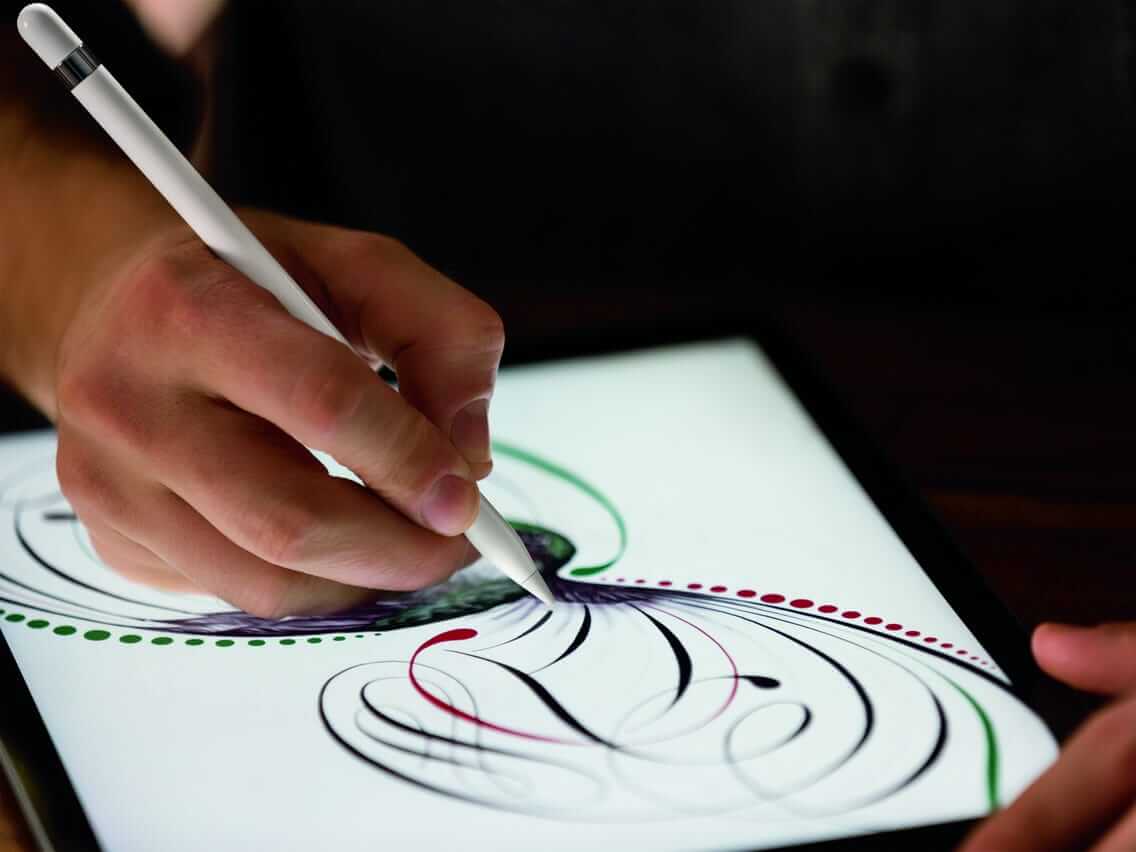
Apple Pencil — незаменимый аксессуар для художников, дизайнеров, инженеров и студентов
Чем отличается Apple Pencil первого и второго поколения
Apple Pencil первого поколения был представлен широкой публике вместе с анонсом первого iPad Pro 12.9 9 сентября 2015 г. Изначально он работал только с прошками. Но в последствии в бюджетном iPad 6 поколения была реализована его поддержка. И на сегодняшний день чудо-карандаш является аксессуаром бюджетных моделей. Он совместим с iPad 6,7 и 8-го поколений, с iPad Air 3-го поколения, со старыми iPad Pro 12.9 1-го и 2-го поколений и iPad Pro 9.7 и 10.5, а также iPad mini 5-го поколения.
Характерными особенностями гаджета являются сменный наконечник и зарядка через проприетарный разъем lightning, который находится под съемным магнитным колпачком на верхнем торце. Для зарядки Apple Pencil 1-го поколения нужно снять колпачок и подключить карандаш либо непосредственно к iPad, либо через переходник к зарядному устройству с lightning кабелем.
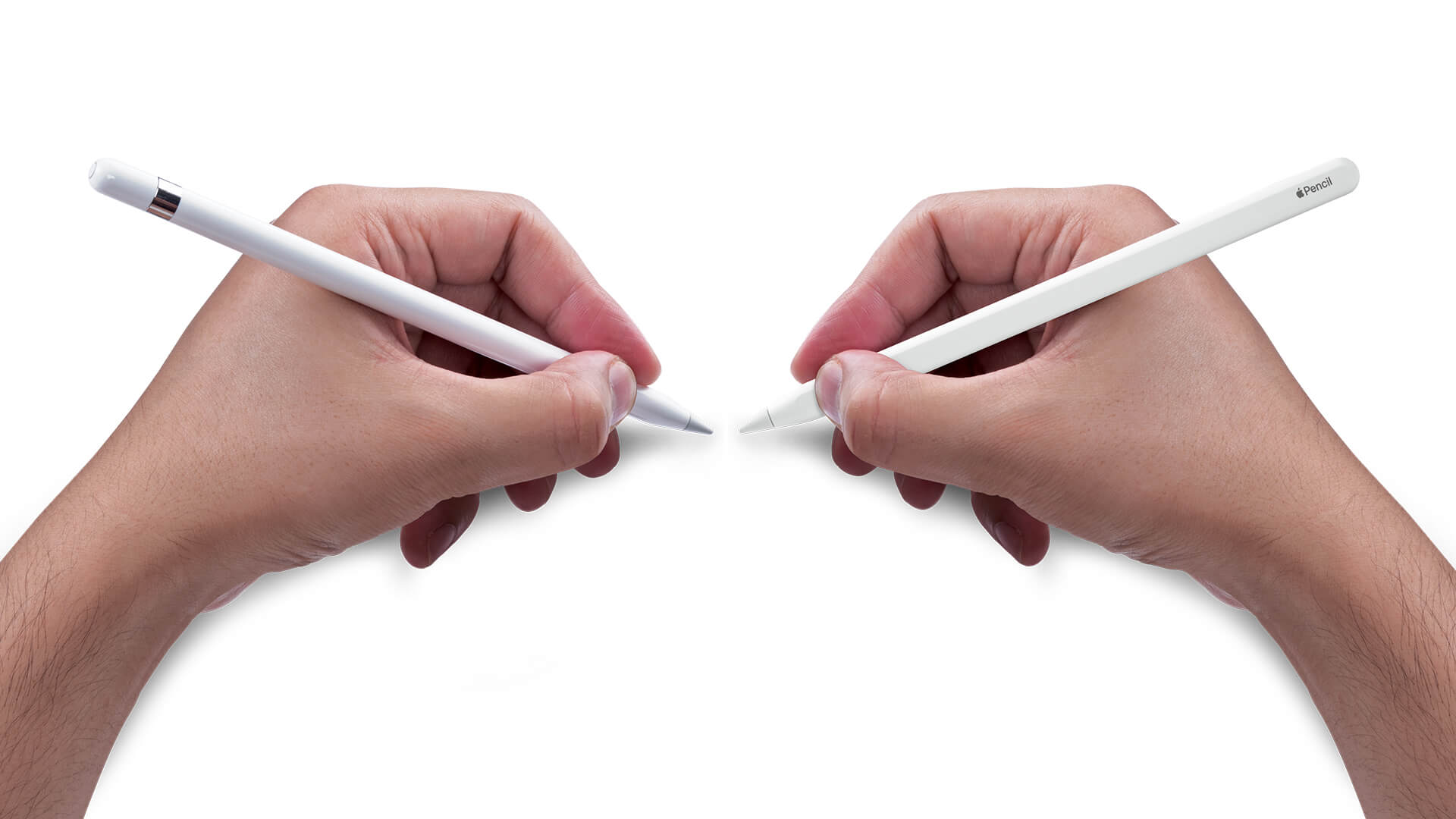
В левой руке карандаш первого поколения, а в правой — второго
Apple Pencil 2-го поколения появился в 2018 году и совместим исключительно с представителями премиальной линейки iPad Pro 12.9 3-го и 4-го поколений (2018 и 2020 года), iPad Pro 11 1-го и 2-го поколений (2018 и 2020 года) и новейшим iPad Air 4-го поколения. Этот карандаш примагничивается к правой боковой (верхней в зависимости от ориентации) стороне планшета и таким образом заряжается. Он также позволяет сменить наконечник, но не имеет никаких дополнительных разъемов и колпачков.
Зато он оснащен сенсорным датчиком и при двойном постукивании, например при рисовании в заметках, позволяет удобно сменить инструмент.
Оба яблочных карандаша белого цвета, но представитель первого поколения глянцевый, а второго матовый. Оба они передают угол наклона и силу нажатия с идеальной точностью и практически без задержки. Съемный наконечник устроен так, что совершенно не царапает экран вашего iPad. Безусловно, поддерживается блокировка прикосновений ладонью, когда вы рисуете или пишете стилусом, положив руку на экран, чем достигается правдоподобная аналогия взаимодействия обычного карандаша с листом бумаги.
Альтернативы Apple Pencil
Сегодня на рынке существует немало дешевых стилусов производства Китайской народной республики, совместимых с iPad и iPhone всех поколений, однако очень немногим из них удается хотя бы отдаленно приблизиться в плане взаимодействия с экраном к оригинальному купертиновскому гаджету. И все же есть два аналога, достойные нашего внимания.
Logitech Crayon — карандаш для iPad
Компания Logitech давно сотрудничает с Apple. Сегодня она выпускает беспроводные клавиатуры для iPad, манипуляторы, мышь и полноразмерные клавиатуры, совместимые с компьютерами Mac, а также знаменитые чехлы-клавиатуры для iPad, составляющие достойную конкуренцию фирменной Magic Keyboard.
Но помимо всего прочего, еще в 2018 году для нового на то время iPad 6-го поколения появился аналог Apple Pencil серенького цвета с характерными оранжевыми колпачком, совмещенном с кнопкой включения/отключения и вставкой под съемный наконечник. В 2020 году производитель уверенно заявляет, что аксессуар совместим со всеми iPad, вышедшими после 2018 года и операционной системой iOS 12.2 и новее.
По сути для рядового потребителя это убирает некую путаницу, связанную с совместимостью в отличие от Apple Pencil, где каждое поколение совместимо только с определенными планшетами. Если Apple Pencil обоих поколений сделан из пластика, то швейцарский карандаш из алюминия с резиновыми колпачком и вставкой под наконечник и доступен в двух цветах сером и оранжевом. Причем цветом отличаются лишь колпачки и вставка под наконечник. Сам корпус серого цвета у обоих моделей.
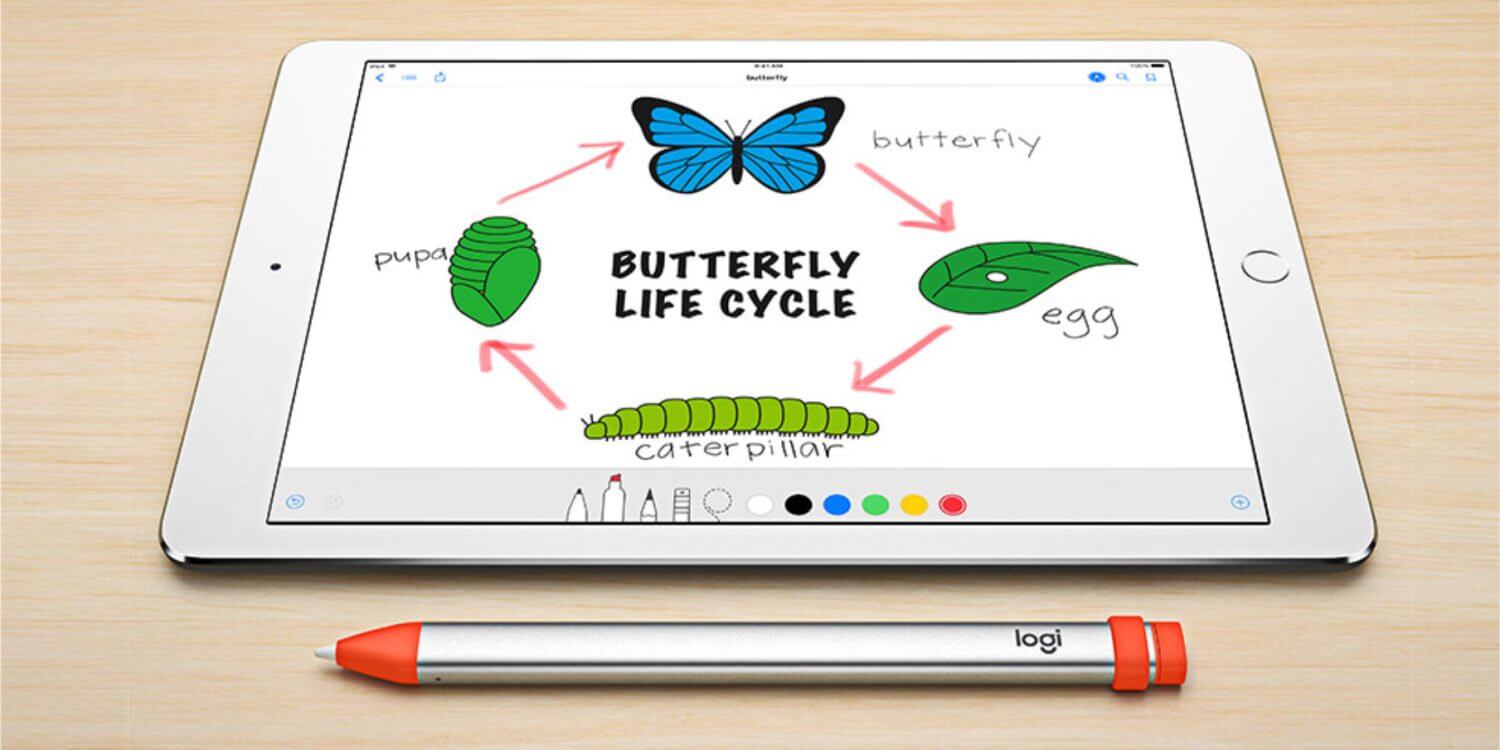
Logitech Crayon — достойная альтернатива Apple Pencil
Следует сказать, что стилус можно купить как напрямую у Logitech, так и у Apple, как официально поддерживаемый аксессуар от стороннего производителя. На российских сайтах Logitech и Apple вы его не найдете. Но для Штатов Logitech предлагает свое детище за 69,99 долларов, а Apple — за 69,95 долларов. На Яндекс.Маркете я не нашел предложений, но на Али его можно взять за 7 000 рублей, что на 2 000 рублей дешевле Apple Pencil 1-го поколения и на 4 500 рублей дешевле Apple Pencil 2-го поколения.
Logitech Crayon полностью поддерживает все приложения на iPad, разработанные для взаимодействия с Apple Pencil, поэтому у пользователя не должно возникать никаких трудностей с совместимостью. Швейцарский карандашик повторяет яблочный аналог в плане отрабатывания наклона при рисовании и черчении, и также блокирует реакцию планшета на прикосновение ладони к экрану во время работы. Но в отличие от яблочного собрата, он не чувствителен к силе нажатия.
А заряжается он подобно Apple Pencil 1-го поколения. Вот только в отличие от решения из Купертино Crayon не нужно вставлять в iPad. Напротив, зарядный кабель lightning необходимо подключить в разъем под колпачком на верхнем торце. Производитель обещает 7,5 ч рисования на одном заряде и в случае полного разряда две минуты подключения к источнику питания обеспечат полчаса работы. Кроме того, через 30 минут простоя стилус самостоятельно отключается с целью экономии батареи.
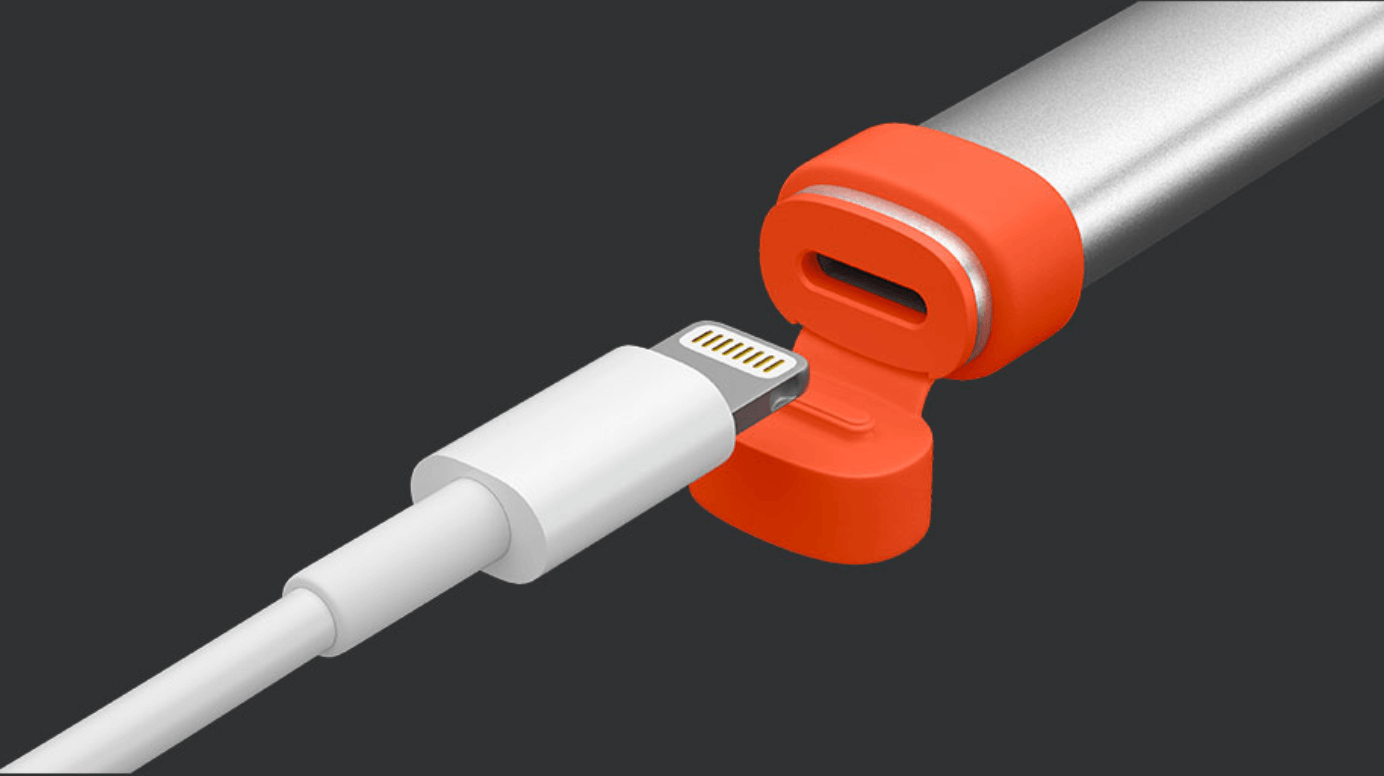
Так происходит зарядка Logitech Crayon
Инженеры Apple и Logitech провели хорошую работу в плане простоты подключения аксессуаров к устройствам. В отличие от Apple Pencil 1-го поколения, не нужно подключать стилус напрямую к iPad, ну или примагничивать карандаш 2-го поколения к корпусу планшета. На Logitech Crayon достаточно просто нажать и подержать пару секунд кнопку включения. Единственным требованием при этом будет отсутствие сопряженных в данный момент с iPad фирменных Apple Pencil.
Moko Stylus — стилус для iPad
Ещё одним бюджетным заменителем фирменного карандаша от купертиновских инженеров является Moko Stylus. Он даже похож на Apple Pencil 2-го поколения. Такой же белый с плоской гранью для примагничивания к верхней (правой в зависимости от ориентации) грани iPad. Однако кнопка питания со светящимся индикатором на боковой грани сразу выдаёт аксессуар не из семейства яблочных.
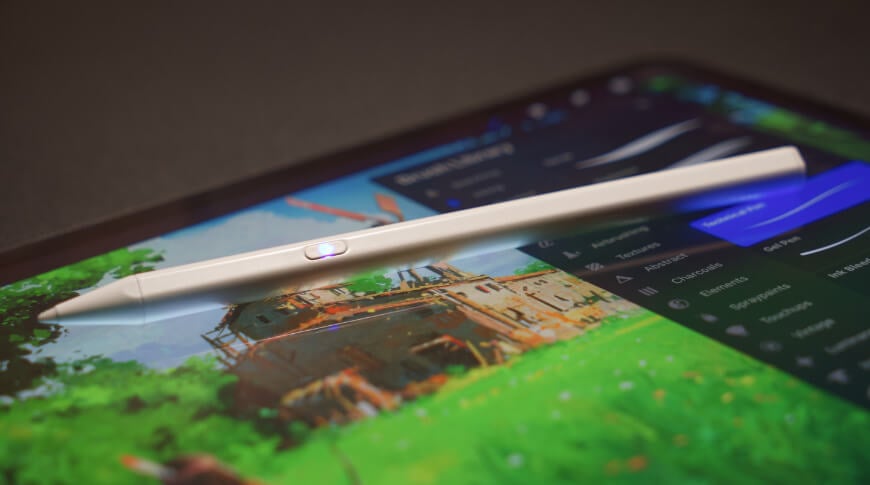
Он и вправду похож на Apple Pencil
Также как и Logitech Crayon, Moko Stylus совместим со всеми iPad, выпускаемыми с 2018 года и точно также легко сопрягается с планшетом. Достаточно лишь нажать на кнопку питания для включения, и чудо-карандаш готов к работе. Никаких подключений к разъему или сопряжения в настройках Bluetooth выполнять не придется. Главное, чтобы к iPad ранее не был подключён оригинальный Apple Pencil.
Желание сделать аксессуар дешевле сподвигло разработчиков интегрировать micro-USB вместо lightning, за использование которого нужно платить отчисления Apple. С другой стороны плохо, что в 2020 году они не внедрили USB-C. Несмотря на то, что стилус примагничивается к iPad, ни о какой зарядке, как у Pencil 2-го поколения речи не идёт.
Производитель заявляет до 20 часов непрерывной работы и год в режиме ожидания при полной зарядке. Кстати, до 100 % стилус заряжается за 100 минут. А в спящий режим для продления срока эксплуатации батареи он переходит после 5 минут бездействия.
Moko Stylus не содержит сенсорных датчиков как пресловутый Pencil 2-го поколения, но имеет кнопку питания, которая размещается как раз под указательным пальцем и светится индикатором синего цвета в нормальном режиме работы, красного цвета во время зарядки и зеленого при полной зарядке. Но аналогичное решение у Logitech здесь, на мой взгляд, более элегантное, кнопка питания с индикатором внизу Moko stylus может как визуально, так и физически, мешая указательному пальцу, доставлять дискомфорт.
Также как и два предыдущих аналога рассматриваемый аксессуар имеет сменный наконечник. Купить такую запчасть не представляет сложности. Однако производитель рекомендует использовать защитную пленку или стекло на iPad, поскольку наконечник может нанести царапины на экран. Впрочем, судя по отзывам пользователей, ни одного поцарапанного этим стилусом экрана пока нет.
А вот ощутимым недостатком в первую очередь для любителей порисовать будет отсутствие имитации наклона карандаша и распознавания силы нажатия. Толщину штрихов и линий придётся регулировать, скорее всего, выбором соответствующих инструментов на палитре. Но для непритязательных пользователей, не имеющих опыта работы с Apple Pencil, этот недостаток не покажется столь существенным.
Купить Moko Stylus можно на Amazon за 26,99 долларов США, на Али похожий карандаш можно купить за 1300-1400 рублей.
Выбор, как говорится, за вами. Может вы тоже посоветуете какие-то бюджетные альтернативы Apple Pencil? Поделитесь в комментариях и в нашем чате в Telegram.
10 лучших планшетов со стилусом для рисования, работы, дизайна и даже игры
таблетка пузырь лопнул давным-давно. Хотя это правда, что поначалу бум этого продукта был огромным, особенно благодаря запуску IPad, который отмечен до и после в отрасли, все изменилось. И дело в том, что с мобильными телефонами с увеличивающимися диагоналями экрана этот тип гаджетов потерял часть своей доли рынка. Тем не менее, это решение по-прежнему пользуется большим спросом.
Причина? Невероятное разнообразие доступных моделей, которые более чем удовлетворят потребности любого типа пользователя. Вы ищете дешевый планшет для чтения? Вы найдете действительно широкий спектр устройств. Вы предпочитаете мощный гаджет, который позволяет вам наслаждаться всеми видами игр и приложений без проблем с графической загрузкой? Не волнуйтесь, у вас не будет недостатка в вариантах. И то же самое происходит, если вы хотите купить планшет для работы со стилусом.
Преимущества планшетов со стилусом
Правда в том, что эти типы планшетов предлагают ряд преимуществ, которые имеют значение с моделями, которые не имеют этого дополнения. Для начала, используя стилус, вы можете нажимать на экран с гораздо большей точностью и удобством. Например, вам все еще очень нравятся стратегические игры. Ну, с этим элементом все будет проще.
С другой стороны, если вы хотите использовать планшет для работы, использование стилуса жизненно важно. Очевидно, что если это для офисных задач, то вам нужна клавиатура. Хотя, если вы хотите использовать этот гаджет для ретуши фотографий, дизайна или любых других задач, требующих высокой точности, все изменится.
А что, если вы просто любите рисовать? Что нибудь из планшеты со стилусом что вы найдете в этом сборнике, более чем удовлетворит ваши потребности. Да, это правда, что вы можете купить отдельный стилус, чтобы использовать его на любом планшете на рынке. Но уровень точности нельзя сравнить с моделями, которые вы найдете позже.
Доступные модели
Итак, с учетом преимуществ, предлагаемых этими устройствами, давайте посмотрим, каковы лучшие планшеты со стилусом что вы можете найти на рынке. Кроме того, чтобы упростить вам задачу, мы подготовили этот топ с моделями разных ценовых категорий, чтобы вы могли найти устройство, которое наилучшим образом соответствует вашему карману.
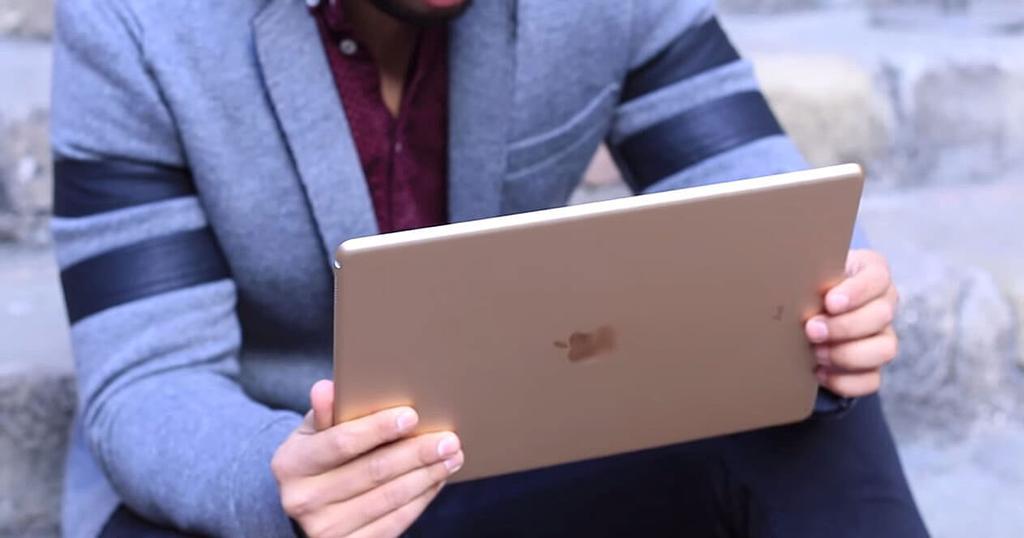
Apple iPad Pro
С другой стороны, этот планшет совместим с Apple, карандаш Таким образом, вы можете в полной мере использовать возможности, которые предлагает этот стилус, будь то работа, рисование или просто работа в Интернете, не касаясь экрана.
Samsung Galaxy Tab S6
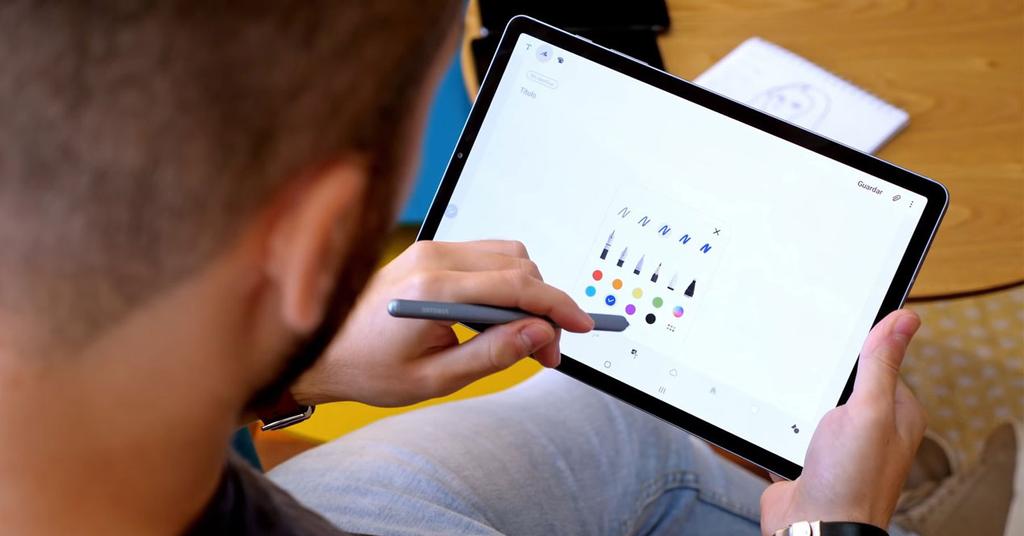
С другой стороны, и, как обычно, в самой высокой линейке планшетов Samsung, говорят, что Galaxy Tab S6 имеет S Pen. И последняя версия, которая даже позволяет вам контролировать ее, не касаясь ее, является одним из главных стимулов для покупки этой мощной модели.
IPad Air
Chuwi Hi10 X
Samsung Galaxy Tab S5e
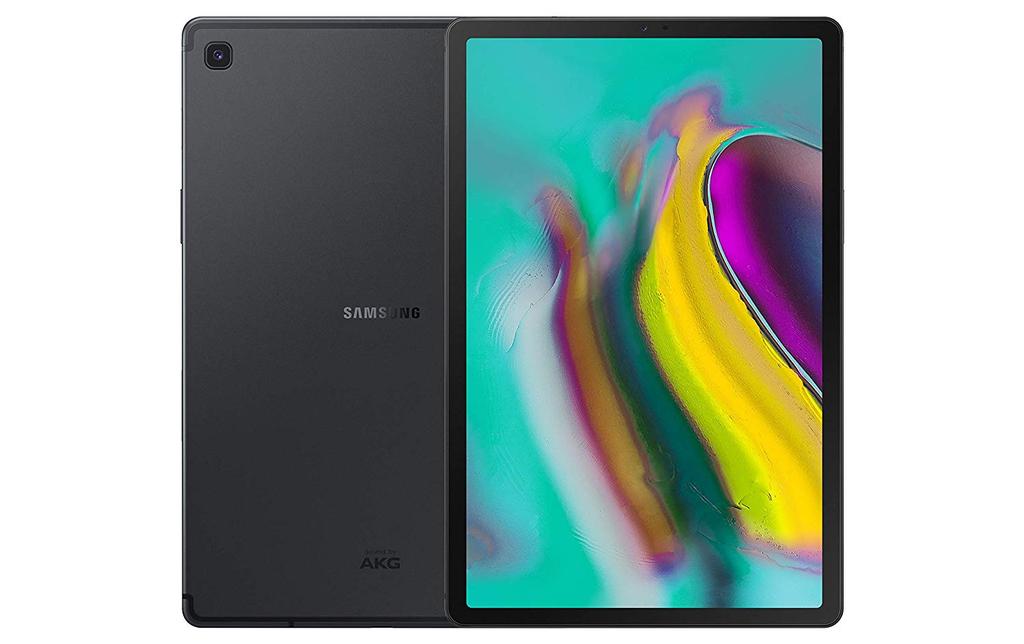
Мы возвращаемся в Samsung, чтобы рекомендовать еще один из лучших планшетов от производителя и на рынке. Модель с 10.5-дюймовым экраном, обладающая более чем достаточным набором функций, чтобы без проблем перемещать любое приложение. И по довольно привлекательной цене.
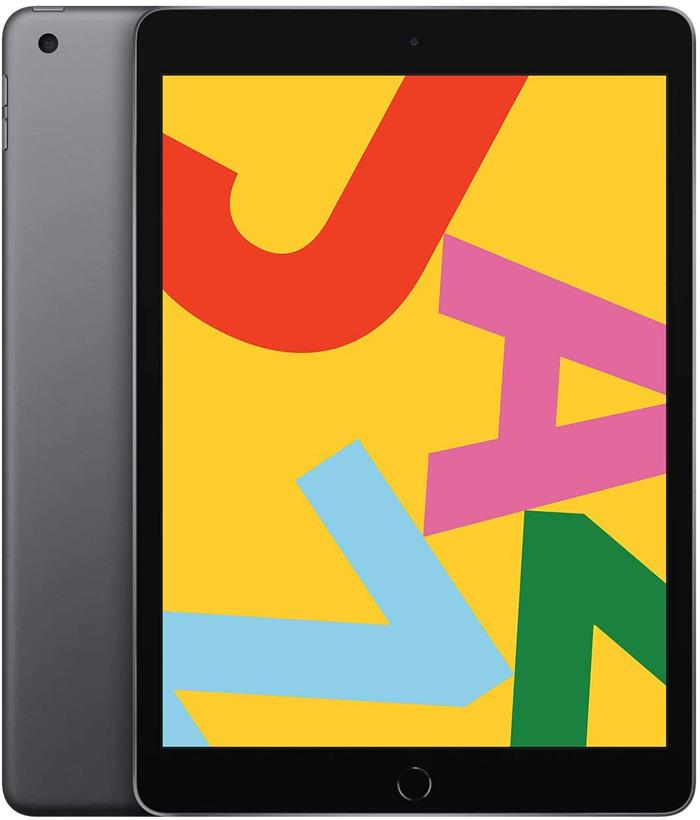
Apple IPAD
У вас очень низкий бюджет, но вы не хотите упустить возможность насладиться одним из планшетов Apple? Что ж, тогда оригинальный iPad будет более чем соответствовать ожиданиям. Для начала, последняя модель уже совместима с Apple Pencil, поэтому вы можете использовать стилус производителя с этим устройством. И, учитывая его низкую цену, это отличный вариант для рассмотрения.
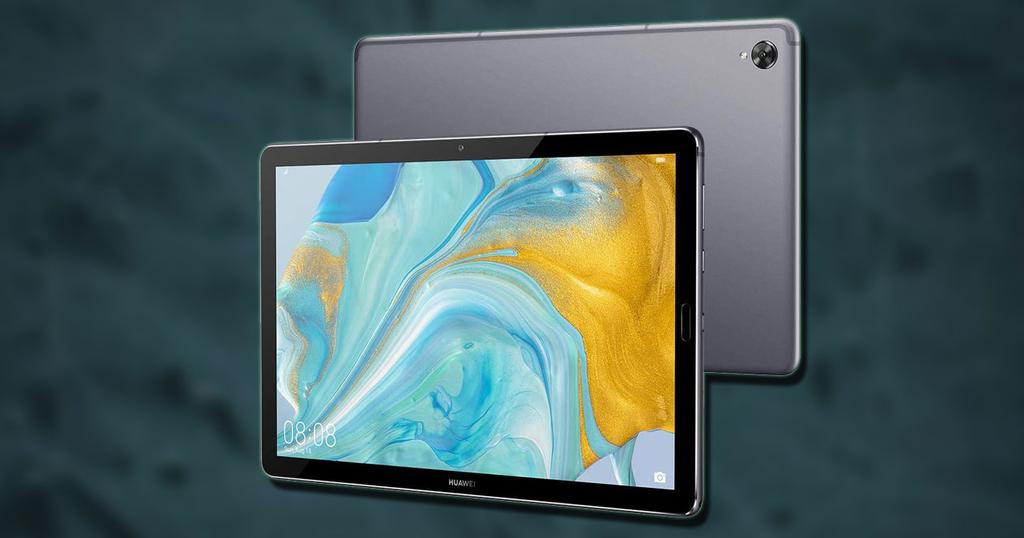
Huawei MediaPad M6
Мы переходим от Apple к другому тяжеловесу в этом секторе. Да, Huawei может похвастаться семейством планшетов, которые предлагают просто впечатляющее соотношение цены и качества. Речь идет о MediaPad M6, жемчужине в короне азиатской фирмы, который совместим со стилусом M-Pen lite, чувствительным к давлению.
К этому мы должны добавить 10.8-дюймовый экран и разрешение 2K (2560 x 1600), в дополнение к Процессор Kirin 980 В дополнение к 4 ГБ оперативной памяти и 64 ГБ встроенной памяти, чтобы вы могли работать и рисовать с этим планшетом очень удобно.
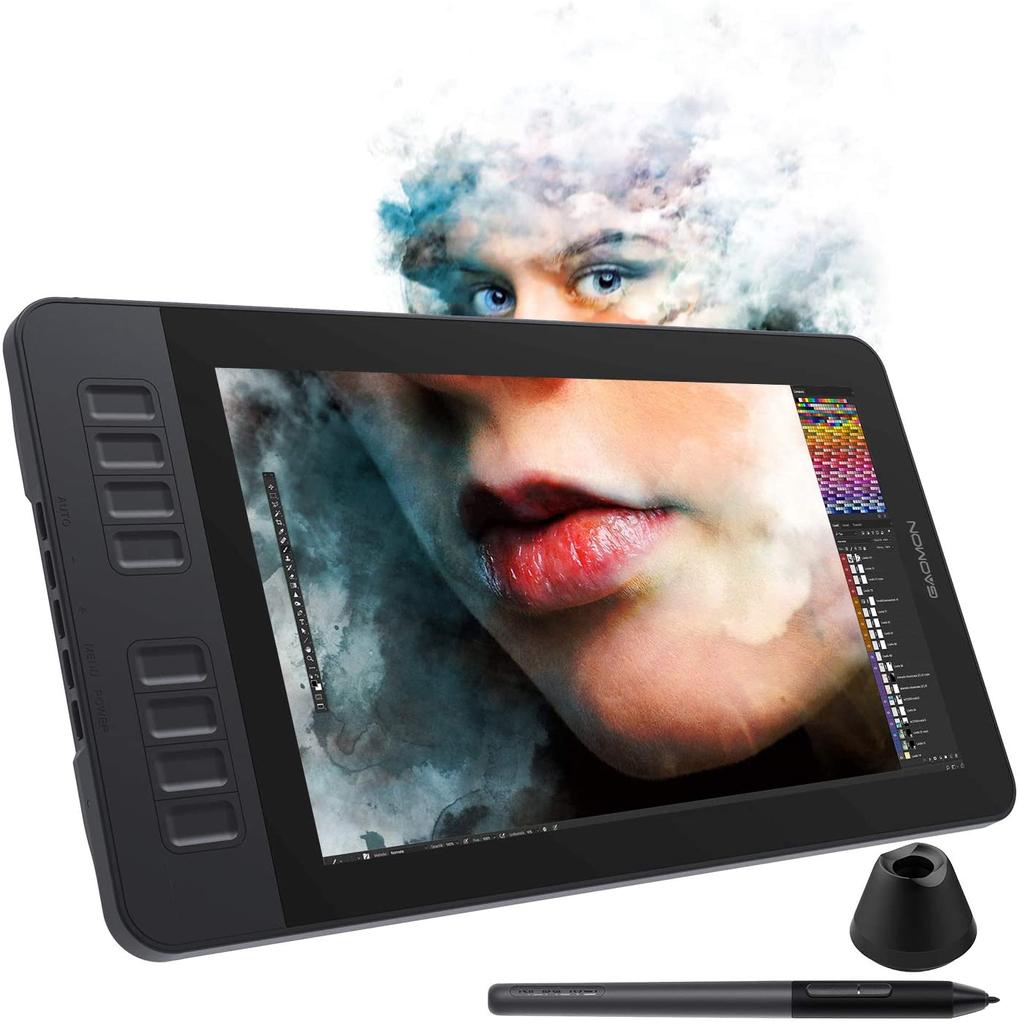
GAOMON PD1161
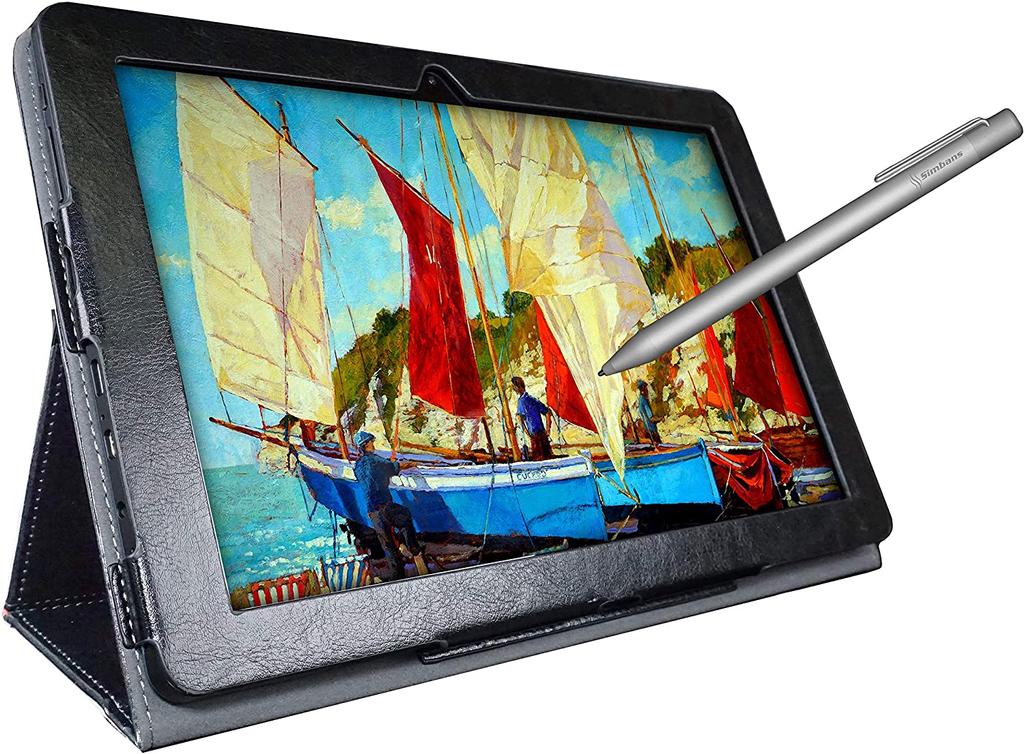
Симбанс ПикассоТаб
Его название говорит само за себя: планшет предназначен для рисования. Конечно, в данном случае мы имеем дело с продуктом, который может похвастаться 10-дюймовым экраном, так что вы можете брать его куда угодно, в дополнение к стилусу и перчатке, чтобы рисовать с большей точностью. Лучше всего? Что имея Android 9 Pie, вы можете устанавливать всевозможные игры и приложения, чтобы получить от него еще больше.
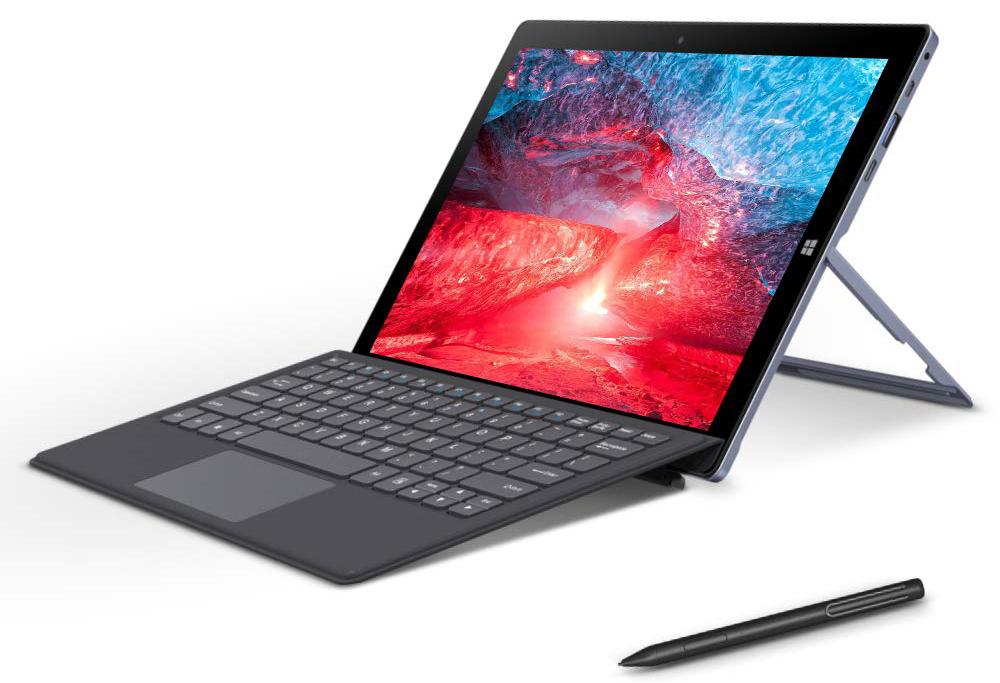
Планшет CHUWI UBook
Да, Photoshop будет работать отлично, так как в нем процессор Intel Gemini-Lake N4100. Добавьте к нему 8 ГБ оперативной памяти и 256 ГБ SSD-накопителя, чтобы получить решение, которое вас ни в коем случае не разочарует. И по цене, не превышающей 350 евро! D


