
Нелегкий выбор, или какую ОС предпочесть – Windows 10 или Windows 7
По сей день пользователи ПК спорят о том, какую Винду лучше ставить: старую добрую Windows 7 или новую, сложную, но более мощную Windows 10. Этот вопрос не корректен, поскольку обе операционки обладают своими достоинствами и недостатками. Показатель «лучше» зависит от потребностей и запросов конкретного пользователя. Тем не менее, выбор между ними зачастую ставит в тупик даже профессионального айтишника. Почему — давайте разбираться.

Особенности Windows 7
«Семерка» до сих удерживает лидерские позиции по количеству установок, несмотря на то, что с момента выхода прошло уже 11 лет. «Семерка» быстро полюбилась обладателям ПК за прекрасную оптимизацию (по сравнению с XP), небольшой ресурсный запрос и удобный интерфейс.
И это далеко не все преимущества Windows 7:
Описание Windows 10
«Десятка» совершила настоящую революцию в сфере ОС. Идя путем проб и ошибок, разработчики поняли, чего не хватило Windows 8. Опыт и легкость в использовании от 7, обновленный функционал и мощность 8 + последние инновации и переработанный дизайн родили в итоге шедевр. «Десятка» вышла в 2015 году и уже названа самым перспективным продуктом компании «Майкрософт». Чем же она покорила пользователей:
Но не обошлось без недоработок:
Сравнение операционных систем
Естественно, сравнить по всем байтам системы невозможно. А вот протестировать их быстродействие и производительность можно. Для этого обе ОС установили на одинаковые компьютеры, и вот что из этого вышло.
| Тип теста | Windows 7 | Windows 10 |
| Время загрузки | 5 секунд | 6 секунд |
| Выход из сна | 17 секунд | 10 секунд |
| Выход из гибернации | 15 секунд | 9 секунд |
| Загрузка программ пакета Microsoft Office | 5 секунд | 5 секунд |
| Работа в браузере Chrome | Резкость и скорость выполнения действий выше на 7 чем на 10 | Проигрывает из-за встроенного браузера |
| Загрузка Photoshop CC | 21.4 секунды | 21.8 секунды |
| Скорость чтения информации с носителя | 786Мб/с | 794 Мб/с |
| Скорость записи и копирования с/на носитель | 50-150Мб/с | 100-200Мб/с |
В вопросе визуала сравнивать ОС бесполезно. Это сугубо дело вкуса. Если «семерка» выглядит как эталонный дизайнерский проект с объемом и детализацией, то «десятка» упрощена и подхватила тенденцию к минимализму.
Какую ОС стоит выбрать для игр?
Обе Винды спокойно чувствуют себя в играх — это доказали многочисленные эксперименты геймеров и тестировщиков. Частота кадров и показатели оперативной памяти почти не отличаются, разве что иногда «десятка» вырывается вперед на 5-10 кадров.
Единственный «сюрприз», который ждет пользователей «десятки» — это неспособность ОС совладать с совсем уж старыми игровыми проектами, которые выходили еще до релиза Windows 7.
Выбор системы для работы
Неискушенный пользователь не ощутит разницы между ОС. Все стандартные программы работают безукоризненно на обеих платформах. Разве только специфический тяжелый софт внесет ясность в этот вопрос. Программы для видеомонтажа, стриминга, 3D-моделирования комфортнее чувствуют себя на «десятке», поскольку она более пластична и резва в этом отношении.
Если гонитесь за новаторством, то лучше выбрать Windows 10, а если за стабильностью и безукоризненной проверенной работой, то Windows 7.
Советы
Можно долго спорить, какая ОС лучше и удобнее, но в перспективе упор стоит делать на «десятку». И вот почему:
Рано или поздно поддержка «семерки» прекратится. А разрабатываемые программы уже сейчас ориентированы на Windows 10. Эта система сейчас может где-то и проигрывает своей предшественнице, но на перспективу разумно выбрать именно ее.
Windows 10 1607 LTSB против Windows 7 в синтетике и играх
За что я люблю блоги, так это за живое общение с моими читателями. Читатели для меня являются неистощимым ресурсом, генерирующим новые идеи и указывающим мне на мои ошибки.
реклама
К сожалению, я не могу ответить каждому в комментариях, но прочитываю абсолютно все.
Вот и в этот раз, читая ваши комментарии к блогу «Разгоняем до предела GeForce GTX 1060 в связке с AMD Ryzen 5 1600 AF», я наткнулся вот на такую критику.
реклама
К сожалению, поддержка обычной версии Windows 10 1607 давно закончена, но мы можем спокойно попробовать пробную версию Windows 10 1607 LTSB, которую дают на три месяца. Я, как ярый противник пиратства программного обеспечения, именно так и сделал.
Кстати о быстроте и стабильности. Именно версию Windows 10 1607 я считаю идеальной. В ней собрались все технические новшества, за которые мы так любим Windows 10, но она еще не стала распухать от ненужных функций и багов, как последующие версии Windows 10.
реклама
Даже Windows 8.1 с WDDM версии 1.3 заметно оторвался в некоторых играх от Windows 7. Я до сих пор помню форумные баталии по поводу Battlefield 4, где Windows 8.1 опережал Windows 7 в среднем на 20%.
Казалось бы, Windows 10, с ее DirectX12 должна «рвать» Windows 7 как Тузик грелку, особенно в новых играх, однако на практике все не так просто. И я сейчас вам это покажу.
реклама
Однако, прежде еще хочу заострить ваше внимание на одной проблеме. А именно, на недоверии некоторых читателей, которым кажется, что нам, блогерам, больше нечего делать, как подтасовывать результаты.
В блоге «Разгоняем до предела GeForce GTX 1060 в связке с AMD Ryzen 5 1600 AF», были придирки к температуре видеокарты. Ну это же смешно! Вы что думаете, что я, чтобы получить такую температуру, засовывал компьютер в морозилку или лил на него жидкий азот?
Конечно же нет! Большинство моих компьютерных сравнений и экспериментов я делаю лично для себя. И только потом оформляю их в виде блогов.
Вот и сейчас, сталкивая лбами Windows 7 и Windows 10 1607 LTSB я в первую очередь решаю для себя: стоит ли оставить Windows 10 1607 LTSB второй системой на компьютере для новых игр, особенно с DirectX12.
Тем более, что об обоих участниках сегодняшнего тестирования у меня только приятные впечатления.
Но, приступим к тесту. Обе системы чистые, свежеустановленные, без твиков и оптимизаций, с последними обновлениями. Версия видеодрайвера немного отличается, но в 445.87 не было никаких оптимизаций для старых игр. Версии игр одинаковые.
Напомню конфигурацию компьютера:
AMD Ryzen 5 1600 AF в разгоне до 4000 МГц.
Материнская плата MSI B450-A PRO MAX.
2х16 Гб CRUCIAL Ballistix Sport LT BLS16G4D30AESC на 3333 МГц с ужатыми таймингами.
MSI GeForce GTX 1060 GAMING X 6 Гб без разгона, но с оборотами вентиляторов, зафиксированными на 1500 в минуту.
Все игры установлены на SSD SAMSUNG 860 EVO MZ-76E1T0BW емкостью 1Тб.
Начнем с синтетики. В Windows 7 в 3DMark 11 с профилем (X) «Экстрим» я получил 6066 очков.
В 3DMark Fire Strike под Windows 7 я получил 11498 очков, из них по графике 12959.
В 3DMark Fire Strike под Windows 10 1607 LTSB я получил 11762 очка, из них по графике 13406.
Разница в 2.2% по очкам и 3.4% по графически очкам в пользу Windows 10 1607 LTSB.
Assassin’s Creed Odyssey под Windows 7.
Assassin’s Creed Odyssey под Windows 10 1607 LTSB.
Тут явный паритет с небольшим преимуществом Windows 7. Что очень неожиданно, ведь игра довольно новая.
Age of Empires II Definitive Edition под Windows 7.
Age of Empires II Definitive Edition под Windows 10 1607 LTSB.
15.6% в пользу Windows 10 1607 LTSB! Игра даже на глаз шла заметно плавнее.
Rise of the Tomb Raider под Windows 7.
Rise of the Tomb Raider под Windows 10 1607 LTSB в DirectX11.
Rise of the Tomb Raider под Windows 10 1607 LTSB в DirectX12.
Провал производительности в DirectX12 на 5% и полное заполнение памяти GeForce GTX 1060 6 Гб без какого-либо видимого мной улучшения качества картинки.
Shadow of the Tomb Raider под Windows 7.
Shadow of the Tomb Raider под Windows 10 1607 LTSB в DirectX11.
Shadow of the Tomb Raider под Windows 10 1607 LTSB в DirectX12.
Производительность под DirectX12 ниже на 6.5%.
Sid Meier’s Civilization 6: Gathering Storm под Windows 7.
Sid Meier’s Civilization 6: Gathering Storm под Windows 10 1607 LTSB в DirectX11, Windows 7 впереди на 2%.
Sid Meier’s Civilization 6: Gathering Storm под Windows 10 1607 LTSB в DirectX12.
Windows 10 1607 LTSB в DirectX12 проиграла на 10.4%.
Как видите, все не так однозначно, как думают некоторые комментаторы. Им легко написать «виндовс 10 топ! ко-ко-ко!», и не нужно учитывать то, в какие игры вы играете и какая видеокарта у вас стоит.
В моем случае есть провал производительности в DirectX12. Несмотря на кучу сменившихся Windows Display Driver Model и обещания прибавки производительности в DirectX12, по факту Windows 10 сливает древней Windows 7 образца 2009 года!
Но, в Age of Empires II Definitive Edition я теперь буду играть под Windows 10.
Пишите в комментарии, как на ваших компьютерах обстоит дело с разницей в производительности игр в Windows 10 и Windows 7.
Windows 10 VS cтарый ноутбук VS древний Windows 7. Практика
Я говорил, что больше не буду писать, но не удержался и написал прощальный, заключительный блог.
В этом блоге я развею мифы консерваторов, нео-луддитов и ретроградов, которые винят во всех своих бедах с компьютером Windows 10. Буду ставить Windows 10 на древний ноутбук, для которого даже нет драйверов под Windows 10. Ставить древние игры, которые не всякий и на Windows 7 запустит.
Еще не будет никакой копипасты, только практика, только свое. Меня обвиняли в том, что мой 1-й блог «не ахти». Я немного подтянул матчасть, почитал бегло книги Марка Руссиновича, почти целиком блог Вадима Стеркина, и даже немного Криса Касперски.
реклама
И сейчас я покажу, что простой, но опытный пользователь, может разбираться в Windows и писать блоги почти на уровне Вадима Стеркина
В общем, этим блогом я докажу некоторым несмышленышам, что все дело в прямых руках и голове, которая не закостенела и открыта всему новому. Но, обо всем по порядку, придется написать вступление, о том, как ко мне попал этот ноутбук.
Глава 1. Я остался без компа.
Тут будет довольно длинное вступление, можете сразу переходить ко 2-й главе, кому лень читать, но тут будет много интересного.
У меня был вот такой комп: проц Intel Core i5 3570, материнка ASUS P8H67, видеокарта Gigabyte 1060 G1 Gaming 6G, память 16gb ddr3. Вполне еще бодрый комп, все игры тянул на ура, но были глюки с материнкой под Windows 10. Я об этом писал на форуме.
Теперь выяснилось, что это просто материнка сдыхала, последнее время пошли BSOD, спонтанные перезагрузки, зависания. Несколько дней назад комп вообще не включился. В мастерской сказали, что ремонтировать смысла нет.
Я устал от компа, мне надоело с ним возится и играть надоело, поэтому я не особо расстроился и решил пересидеть на планшете и смартфоне до нового поколения Ryzen и докупить RTX 2070-2080 и купить сразу нормальный комп, когда захочется.
Но через день мне что-то стало тяжело на планшете и крайне неудобно. Хотя комп адски надоел, без него какая-то ломка началась. На 2-й день я уже лез на стену. Сначала даже были мысли взять 8700К и сидеть на встройке, но переборол себя.
Решил на авито взять что-нибудь недорогое и занимающее мало места, на время. На новый ноут немного жалко денег и долго ждать доставки. У нас в рознице они втридорога, город небольшой. Хоть деньги на новый комп отложены, но времена сейчас тяжелые и переплачивать рука не поднимается.
У меня в городе на авито мало что продают, и ноутов было всего 3 шт. в продаже. Более менее нормальный был Acer Emachines e720. Проц Intel® Pentium® T3200, 2 ядра по 2 ГГц., 4 ГБ памяти, винт на 160 ГБ. Цена 9000 руб, но удалось сторговаться за 8000 руб.
Принес, включил, все работает.
На ноуте стояла свежая Windows 7 Домашняя, лицензия. Есть наклейка. Потом обновлю до Windows 10 лицензионной и смогу использовать этот ноут на работе. Проверки не страшны. Прежде чем снести копролит Windows 7 к чертям, решил сделать сравнение Windows 7 и Windows 10 на старом железе, потому что многие на форуме пишут, что Windows 10 тормозит на старом железе.
Глава 2. Сравнение Windows 10 и Windows 7 на ноуте из 2009 года.
В общем, недавно я поработал с Windows 10 1607 прямыми руками с инструментами MSMG ToolKit и Dism++, сделал Lite сборочку, идеальную под старое железо. Ее и буду сравнивать с Windows 7.
Я уже писал, что не надо верить скриншотам. Скриншоты можно в паинте сделать. Поэтому я сделал живое видео. Съемку вел смартфоном.
Начнем с Windows 7. Хотя меня обвиняют, что я не пользовался Windows 7, я прекрасно в ней разбираюсь и знаю, что в Windows 7 Домашняя нет ничего лишнего и она самая шустрая для такого ноутбука.
Вот видео. Ест 637 Мб памяти. Запустил тест CPU-Z.
Что лучше — Windows 7 или Windows 10?
И по сей день не утихают споры, что лучше — Windows 7 или Windows 10. На самом деле — на вкус и цвет все фломастеры разные. Каждый пользователь свой выбор должен сделать самостоятельно, ведь выбор субъективен, и на него может влиять как специфичные программы под семерку, так и привычка.
Windows 7 по настоящему «легендарная» операционная система, которая до сих пор лидирует на компьютерах по всему миру. Однако ей на смену приготовили Windows 10 — операционную систему со множеством новых функций и с переделанным внешним дизайном. Что это за система и в чем ее сильные стороны — давайте разбираться.
Что нового в Windows 10?
Операционная система Windows 10 вышла 29 июля 2015 года, и по своей сути является тщательной работой надо ошибками, после спорного функционала Windows 8. Что же разработчики изменили в оболочке, и какие нововведения внесли?
Меню пуск
Разработчики из компании Microsoft попытались переосмыслить дизайн и интерфейс операционной системы Windows, сделать систему более комфортной, удобной для пользователей планшетов и мобильных устройств. Поэтому они решились на рискованный и крайне опрометчивый шаг — в следующей после семерки версии Windows, меню Пуск претерпело кардинальные изменения.
Большинство этих изменений пользователи встретили крайне прохладно. Резко возросла популярность программ и утилит, возвращающих полноразмерное меню к своему классическому виду, а процент перехода со стабильной и знакомой Windows 7 на новое детище компании Редмонд демонстрировал печально низкие показатели.
Получив ценный урок, разработчики вернули компактное меню Пуск в Windows 10, добавив возможности кастомизации, сохранив общий стиль Metro, “живые плитки”, исправив старые ошибки и почти не наделав новых. Размер меню легко регулируется простым перетаскиванием, на плитках появляется информация, такая как погода, количество непрочитанных писем, последние новости, и многое другое. После привычного Windows 7, квадратный и плиточный интерфейс кажется необычным, отчасти даже противоречивым, но, надо признать, он действительно удобный.
Виртуальные рабочие столы
Виртуальные рабочие столы – удобный способ организовать рабочее пространство. Кнопка Представление задач показывает все столы с открытыми окнами и приложениями. А в обычном режиме достаточно нажать горячие клавиши Ctrl Win и стрелочку влево или вправо, чтобы переключиться между столами, на которых могут быть открыты разнообразные окна и приложения.
Жаль только, что ярлыки и файлы на рабочем столе одинаковые, и удаление или перемещение одного ярлыка на одном рабочем столе приведет к удалению и на всех остальных.
Центр уведомлений
В десятке появился центр уведомлений, в котором отображаются все события, а также кнопки управления компьютером. Здесь отображаются напоминания, письма, сообщения об ошибках. В мобильной версии операционной системы такая панель находится сверху, и аналогия с телефоном тут самая прямая. Удобно ли это? По мне, так да.
Улучшенное быстродействие
Windows 10 быстрее. Это факт. Десятка способна вдохнуть новую жизнь в устаревшие устройства. Лично я запускал систему на ноутбуке 2002 года, на которой жутко работала XP. Дело в том, что при создании Windows 10 было переписано тысячи строк исходного кода, для увеличения быстродействия системы на всех устройствах, как компьютерах, так и мобильных устройствах – планшетов, нетбуков, смартфонов.
Однако стоит обратить внимание на тот факт, что свежеустановленная система в первые пару дней может работать медленнее, из-за того, что скачиваются все необходимые обновления, кешируются и индексируются файлы. Поставив Windows 10 на старенькое рабочее место, первые два дня я дико ругался на медленное открывание элементарных программ. Сейчас скорость работы значительно выше, чем при использовании Windows 7, при том, что плавность и визуальное оформление системы на высоте.
Работа с оперативной памятью
Работа фоновых программ была оптимизирована, и теперь потребление оперативной памяти приложениями значительно уменьшилось. По истечении времени ненужные приложения могут освобождать ресурсы компьютера. В семерке ненужные процессы необходимо закрывать вручную. Кстати, 64 битные версии Windows 10 редакций Home и Pro поддерживают 128 и 512 гигабайт оперативной памяти соответственно. Вдруг кому-то пригодится. 32-битные стандартно не больше 4 гигабайт.
| Windows 10 Home 32 bit | 4 GB |
| Windows 10 Home 64 bit | 128 GB |
| Windows 10 Pro 32 bit | 4 GB |
| Windows 10 Pro 64 bit | 512 GB |
Диспетчер задач
Новый диспетчер задач обзавелся крайне необходимой функцией – Автозагрузка перекочевала из Конфигурации системы. Теперь удалить программу из автозапуска проще всего – вызовите диспетчер задач (я обычно делаю это при помощи Ctrl Shift Esc), перейдите на вкладку Автозагрузка и отключите надоедливое программное обеспечение.
Скачивание драйверов
Когда-то меня изрядно смущал один парадокс. Операционная система Windows 7 не обнаруживала драйвер для сетевой карты и предлагала подключится к интернету для их скачивания. Однако сетевая карта не работала без драйверов, интернет отсутствовал, что приводило к определенным трудностям и логическому противоречию. Теперь же в большинстве своем все работает прямо после установки, а сами драйвера оперативно обновляются с файловых хранилищ производителя. Конечно, есть и накладки, когда более свежий драйвер на старом устройство обладал меньшим функционалом, но, в целом, устаревшие драйвера перестали быть проблемой.
Экономия заряда
Windows 10 поддерживает гибкие настройки для увеличения заряда батареи. Особенно это заметно на ноутбуках и планшетах, но и персональные компьютеры работают тише, греются меньше, и потребляют куда меньше электроэнергии.
Приложения и магазин
Стандартные приложения были обновлены, а их функционал значительно расширен.
Календарь и почта
Теперь с календарем и почтой можно синхронизировать данные от Apple и Google, тем самым появляется возможность иметь один и тот же календарь и почтовый ящик с напоминаниями на всех устройствах.
Калькулятор
В калькулятор добавлены режим для инженеров, программистов, конвертер величин и режим статистики.
Фотографии
Также обновилось и приложение для фотографий, позволяющее просматривать как локальные фото, так и на облачном хранилище “One Drive”
Погода
Приложение погоды порадует Вас динамической плиткой, возможностью просмотра температуры по датам, прогнозом по осадкам и прочей полезной информацией.
Печально известный Internet Explorer канул в лету. Ему на смену пришел Microsoft Edge, основанный на новом движке, с упрощенном интерфейсом, и с множеством расширенных функций.
Paint
Легендарная программа тоже обновилась – добавилась поддержка 3D функций, полностью переработан интерфейс.
Безопасность
В Windows 10 подумали и о безопасности. Единое приложение сочетает в себе настройки антивируса и брандмауэра, а по эффективности защиты от угроз уверенно делит ТОП 10 среди платных и бесплатных аналогов.
DirectX12 и Xbox
Если Вы любите игры, или у Вас есть игровая приставка Xbox One, Вас порадует увеличившаяся производительность в играх, поддержка нового поколения видеокарт, а также глубокая интеграция с консолью, в том числе и возможность запускать игры с приставки на компьютере в режиме трансляции.
Cortana
Шикарнейший голосовой ассистент, помогающий в решении многих проблем, в том числе и обеспечивающий голосовое управление компьютером… и, к сожалению, пока не поддерживающий русский язык. Обещают вот-вот.
Сравнение Windows 10 c Windows 7
Мы закончили знакомство с некоторыми нововведениями в Windows 10. Теперь пора определиться, чего в новой системе больше — достоинств и недостатков.
По внешнему виду более современный и яркий интерфейс с виртуальными столами кажется куда свежее и интереснее. Однако многие вещи поменяли свое привычное местоположение, и найти какой-то пункт меню, не воспользовавшись поиском, для новичка становится труднее, что может вызывать раздражение на первых порах.
Windows 10 разработана с расчетом работы и на мобильных устройствах в том числе. Поэтому слабые компьютеры с этой операционной системой обретают второе дыхание. Однако производители устройств перестают поддерживать свои продукты, и, порой, на новой операционной системе не работает та или иная программа или компонент.
Microsoft продолжают выпускать обновления и патчи, исправляющие мелкие недоработки и недостатки. Также компания уверяет, что Windows 10 – последняя операционная система. Впредь ОС будет получать только обновления, а 11 версия так и никогда не выйдет в свет.
Стоит ли обновляться? Решать Вам. Я свой выбор сделал уже давно. Если не хотите менять свою привычную рабочую среду на что-то новое и малознакомое – не стоит. Если Вам интересна новая операционная система, множество удобных функций и возросшее быстродействие, Windows 10 однозначно Ваш выбор.
По данным сервиса Statcounter за июнь 2017, Windows 7 уверенно лидирует со своими 45,73%, следом идет Windows 10 c 36,62%.
Надеюсь, Вы узнали для себя что-то новое из этой статьи, и это сподвигнет Вас переустановить Windows. А если что-то не понравится, всегда можно вернуться назад.
Какая версия Windows лучше: 7 или 10
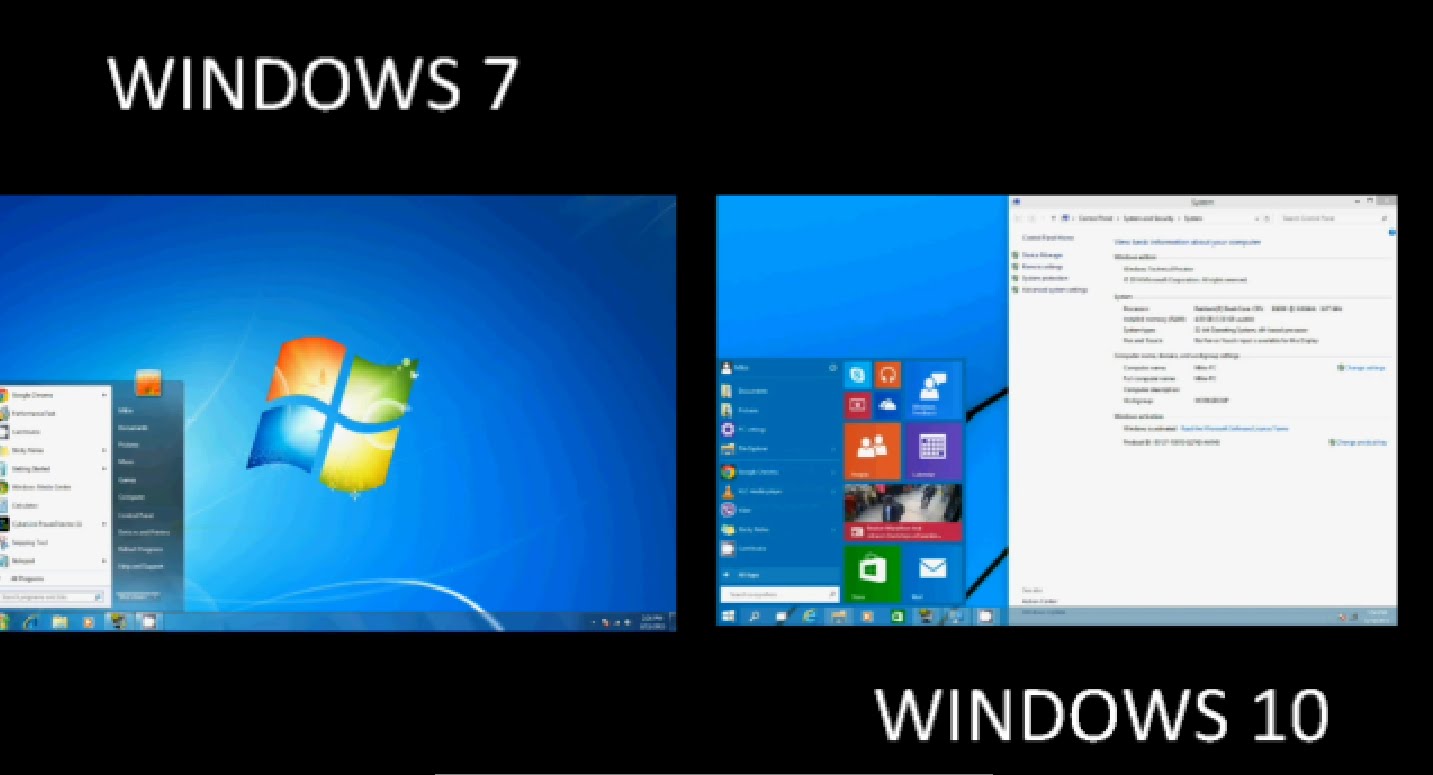
Каждый пользователь время от времени сталкивается с вопросом: стоит ли менять версию операционной системы? Рассчитан ли его ПК или гаджет на обновление Windows? На эти же размышления наводит и смена интерактивных интересов: например, пользователь становится азартным геймером, а последние выпуски полюбившихся игр требуют обновиться с Windows 7 на Windows 10. В любом случае перед переходом на новую версию ОС нужно тщательно изучить, чем она лучше старой, в том числе и для решения конкретных задач.
Сравнение Windows 7 с Windows 10
Разные версии и сборки Windows: 7, 8, 8.1, 10 и 10.1 предъявляют разные требования к производительности оборудования. Например, если вашему процессору в ПК или ноутбуке лет 15, то едва ли он сможет нормально работать под Windows 10.
Системные требования к Windows 7 и Windows 10
В качестве примеров взяты версии 7 и 10 как самые успешные и популярные на сегодняшний день.
Для наглядности в некоторые тесты включена и «восьмёрка» — её более удачное, чем начальная версия 8.0, продолжение 8.1, так и не ставшее «девяткой».
Таблица: минимальные системные требования Windows 7
| Архитектура | 32-битная | 64-битная |
|---|---|---|
| Процессор | 1 ГГц IA-32 | 1 ГГц x86–64 |
| Оперативная память (RAM) | 1 ГБ | 2 ГБ |
| Видеокарта | Видеоадаптер с поддержкой DirectX 9 и WDDM версии 1.0 и старше. (не является абсолютной необходимостью — требуется только для Aero) | |
| Свободное место на жёстком диске | 16 Гб свободного места | 20 Гб свободного места |
| Оптический привод | DVD-ROM привод (Только для установки с DVD) | |
В новых ноут-, нет- и смартбуках уже устанавливается бюджетный SSD на 32 ГБ — чаще всего, за неимением лишнего свободного места, на нём размещается лишь системный раздел C:.
Таблица: системные требования разных сборок Windows 7
| Вариант сборки Windows 7 | Размер ОЗУ | Число процессоров в ПК | Многоядерность процессора | |||
| x86 | x64 | x86 | x64 | |||
| Ultimate (Максимальная) | 4 ГБ | 192 ГБ | 2 | 32 | 256 | |
| Enterprise (Корпоративная) | ||||||
| Professional (Профессиональная) | ||||||
| Home Premium (Домашняя расширенная) | 16 ГБ | 1 | ||||
| Home Basic (Домашняя базовая) | 8 ГБ | |||||
| Starter (Начальная) | 2 ГБ | не ограничен | не ограничена | |||
Специалисты рекомендуют: в реальности минимальные требования должны быть превышены хотя бы вдвое, иначе придётся либо «перепахать» настройки Windows 7, убрав всю лишнюю графику и процессы, либо вернуться на Windows 2000/XP.
Таблица: системные требования Windows 10
| Основные характеристики ПК | Минимальные требования | Рекомендуемые требования | ||
| Разрядность Windows | x86 | x64 | x86 | x64 |
| Производительность ЦП | От 1 ГГц с технологиями PAE, NX и SSE2 (процессоры x86–64 работают с технологиями CMPXCHG16B, PrefetchW и LAHF/SAHF) или система на кристалле | |||
| Размер ОЗУ | 1 ГБ | 2 ГБ | 4 ГБ | |
| Видеопамять | Работа с технологиями DirectX 9 и WDDM версии 1.0 | Работа с технологиями DirectX 9 и WDDM версии 1.3 выше | ||
| Свободное место на диске ПК | 16 ГБ | 20 ГБ | 16 ГБ | 20 ГБ |
| Размер экрана | От 800*600 | |||
| Устройства ввода | Как минимум клавиатура и мышь | Сенсорный экран с MultiTouch | ||
Если ваш мобильный ПК или планшет с Windows 10 оснащён сенсорным дисплеем, то он будет отлично работать под Windows 10. Однако тем, чья деятельность связана с программированием, вёрсткой и работой над текстами, без полноценной настольной клавиатуры не обойтись, иначе их работа будет малопроизводительной и утомительной.
Производительность Windows 7 и Windows 10
Теперь, когда вы определили, удовлетворяет ли ваш ПК требованиям «десятки», обратите внимание на тесты производительности обеих версий ОС.
В качестве примера рассмотрим ПК со следующими характеристиками:
Все диаграммы получены в приложении BootRacer.
Запуск и сворачивание Windows
Загрузка Windows, переход в спящий режим и в гибернацию заняли 4–6 секунд.
Здесь Windows 10 оказалась медленнее на секунду.
Внешний вид и оформление версий 7 и 10
Для наглядности примеры оформления Windows 7 и Windows 10 приведены по отдельности.
Общие отличия плиточных меню и списков «семёрки» и «десятки»
Windows 7 имеет обычный интерфейс меню и оконных панелей без заметных особенностей, в то время как интерфейс Windows 10 — плиточный.
В частности, меню «Пуск» Windows 7 и 10 различаются: в «семёрке» это скромная и аккуратная модульная конструкция, а в «десятке» — плиточная мозаика размером вплоть до границ экрана.
В Windows 7, несмотря на новую по сравнению с Windows XP структуру меню «Пуск», всё ещё присутствует классическое (в стиле Windows 98) оформление окон, меню и программных панелей ОС.
Экраны запуска и завершения сеанса Windows 7 и 10
Экраны запуска, выключения, перезагрузки, перехода в режим сна или гибернации мало чем отличаются: в Windows 7 это элегантная заставка с соответствующей надписью.
В любительских сборках Windows 7 фоновая картинка может отличаться от той, что используется в лицензионных сборках.
В версиях 8 и 10 это обычный цветной фон с такой же надписью и анимацией в виде «чёток».
Меню «Пуск» в Windows 7 и 10
Меню «Пуск» в Windows 10 отображает крупные иконки программ (размером с дисплей кнопочных смартфонов предыдущих поколений), а не мелкие значки, как это было в Windows 98/Me/2000/XP/Vista/7. Однако главное меню Windows 10 можно настроить так, что оно будет аналогично меню Windows 7.
Строка поиска в меню «Пуск»
Строка поиска в главном меню известна ещё со времён Windows Vista. Это альтернатива инструменту «Найти» в Windows 9x/Me и подменю «Поиск» в Windows 2000/XP.
Существенных изменений в строке поиска с появлением Windows 10 не произошло.
Настройка плиточного стиля меню «Пуск»
Зайдя в настройки меню «Пуск» Windows 10, можно сразу же отключить плиточное меню, заменив его на классическое из Windows 7. В Windows 7 такого нет — там настройки упрощены и ограничены классическим вариантом «Пуска».
Если вы убрали плитку в меню «Пуск», то дальше можете настроить вид главного меню по аналогии с предыдущими версиями Windows. Например, классический вариант с одним столбцом команд, который применялся в Windows 9x, либо вариант с двумя столбцами, как в Windows XP.
Можно также выбрать более современный дизайн, как в Windows Vista/7 — главное меню с вложенными, а не раскрывающимися наружу подменю и списками пунктов.
В дизайне меню «Пуск» Windows 10 объединила всё, что было в предыдущих версиях Windows. Пользователь может выбрать тот вариант меню «Пуск», который ему больше нравится. В этом одна из главных причин, почему стоит обновить Windows 7 до Windows 10.
Навигация по файлам и папкам в Windows 7 и 10
В отличие от Windows 7, где все элементы располагаются компактно в виде списков и рядов пиктограмм, окна в Windows 10 более наглядны. Команды, запускавшиеся в Windows 7 из контекстных меню, в Windows 10 выглядят как кнопки со значками и надписями. Это позволяет реже использовать правую кнопку мыши: контекстные меню применяются лишь тогда, когда нет возможности запустить нужное действие непосредственно в окне
Так, на вкладке «Вид» в Windows 10 значки в рабочей области окна можно отобразить в виде «плитки», списка или таблицы. В Windows 7 это можно сделать только командой: щелчок правой кнопкой мыши — «Вид» — «Таблица».
Не исключено, что скоро правая кнопка мыши в Windows станет не нужна, либо её нажатия станут редким явлением. Так как любое действие будет выполняться нажатиями левой кнопки на нужные команды в самом окне.
Особого внимания в Windows 10 заслуживает команда «Поделиться файлом».
При щелчке по кнопке «Поделиться» делается скриншот экрана и заранее выбирается нужный файл. В правой боковой панели Windows 10 открывается вкладка со списком соцсетей (например, для фото это может быть фотохостинг типа radikal.ru, для видео — видеохостинг типа YouTube), из которого можно выбрать одну из заранее настроенных, например, Mail.Ru или Facebook. Далее выбранный сервис даст вам авторизоваться, и вы опубликуете в нём указанный файл.
Более строгий классический стиль, без лишней красоты и лоска, требующих дополнительной производительности и быстродействия ПК или планшета, присутствует и в Windows 7. Однако упрощённый стиль Windows 10 не похож на классику из Windows 98, сохранившуюся вплоть до Windows 7: здесь границы окон и кнопки заголовка «Свернуть», «Развернуть»/«Восстановить» и «Закрыть» отображаются несколько иначе.
Функция «Дисковые пространства» в Windows 10
Функция «Дисковые пространства» — полезное дополнение Windows 10 к средствам более надёжного хранения информации на ПК. Она использует дополнительные жёсткие диски, подключаемые пользователями к ПК. С её помощью на основе подключенного массива дисков, файлов и папок на них монтируются логические диски. При случайном повреждении одного из физических дисков вы не потеряете доступа к данным, т. к. эти же данные дублируются на другом диске массива.
Массив дисков Windows 10 — это программный пул жёстких дисков, организованный для обеспечения их чёткой и согласованной работы.
Структура пула дисков Windows 10 отображает единую информацию и параметры для всего массива, а не для каждого диска в отдельности.
Массив объединённых дисков отображается в виде единого мега-диска. В любой момент неиспользуемые диски можно исключить из массива.
Например, 2 винчестера по 500 ГБ и два — по 320 в сумме дадут, как минимум, диск C: в 1,49 ТБ (с учётом того, что 1 Гбайт — это именно 1.000.000.000, а не 1.073.741.824 байт, а производители подразумевают округление объёмов с точностью до гигабайта, невзирая на двоичную систему счисления).
Полученный составной логический диск можно разбить на разделы — как и обычный жёсткий диск или любой другой носитель.
DirectX и игровые возможности в Windows
Технология Direct3D управляет таким жизненно важным явлением, как текстуры игр. DirectX — это драйвер от Microsoft, отвечающий за видео, звук и музыку в играх, без которого компьютер или планшет превратится лишь в чисто офисный атрибут.
Версия DirectX 12 предназначена сугубо для Windows 10. Для Windows 7 остались версии 10.x и 11.x.
В некоторых широко известных серийных играх, таких как GTA, Crysis, Call of Duty, World of Tanks/Warcraft и т. д. улучшенная версия драйвера DirectX поставляется на DVD-диске вместе с самой игрой.
Например, установив и запустив под Windows 10 игру Crysis 3 на том же компьютере, на каком она запускалась раньше под другой версией ОС, игрок наверняка обнаружит, что Windows 10 для неё лучше.
Браузер по умолчанию в Windows 7 и 10
До появления Windows 10 серьёзные организации, в которых запрещены всякие Avant, Chrome, Firefox и Opera, применяли Internet Explorer, являющийся долгожителем — почти 20 лет использования (он уже поставлялся в комплекте с Windows 98). В Windows 10, наряду с Internet Explorer, применяется достойная его смена — Microsoft Edge.
Установить Edge в Windows XP/Vista/7/8/8.1 не удастся — по крайней мере, он ещё не оптимизирован умельцами-энтузиастами для версий Windows, отличных от 10/10.1, хотя это стоило бы сделать.
Microsoft Internet Explorer
Браузер Internet Explorer, в Рунете именуемый как «Обозреватель», продолжает развиваться. В состав Windows 7 включена 9-я, а с Windows 10 поставляется его 11-я версия.
Internet Explorer 9 был серьёзно доработан и оптимизирован именно под Windows 7. Его особенности по сравнению с предыдущими версиями заключаются в следующем.
Internet Explorer 11 многое перенял из 9-й и 10-й версий. Его главная особенность в том, что он совместим c Windows 10.
Скачав инсталляционный пакет SP1 из центра обновлений Microsoft, вы без проблем замените 9-ю версию IE на 11-ю и в Windows 7. Это минимально затратный путь для тех, кто не желает обновлять всю ОС ради установки новой версии браузера.
В Internet Explorer 11, по сравнению с 9-й версией, кнопки «Домой», «Избранное» и «Настройки» стали ещё компактнее и нагляднее. А подсказки в адресной строке — ещё более развёрнутыми.
Таблица: последние улучшения, реализованные в IE 11
| Имя | Версия | Дата выпуска | Новые особенности |
|---|---|---|---|
| Internet Explorer 11 Developer Preview | 11.0.9431.0 | 27 июня 2013 | Усовершенствование движка JavaScript Chakra, переработанный инструмент разработчика F12, поддержка WebGL. |
| Internet Explorer 11 Developer Preview for Windows 7 | 26 июля 2013 | ||
| Internet Explorer 11 для Windows 7 | 11.0.9600.17843 | 3 июня 2015 | Улучшена производительность, безопасность, стабильность |
Прежде чем отказываться от Internet Explorer 11 в пользу Microsoft Edge, вспомните о его дополнительных возможностях, которыми часто пользуются профессионалы. Среди них в первую очередь стоит отметить следующие:
Веб-мастера, создавая и продвигая свои сайты, придают этим способностям IE 11 весьма серьёзное значение.
Microsoft Edge
Браузер Microsoft Edge создан на основе так и не вышедшей версии Internet Explorer 12. Но вместе с тем это и несколько упрощённая версия Internet Explorer, работающая быстрее и оперативнее, если задачи пользователя не очень разнообразны. С появлением Edge дальнейшая работа над Internet Explorer перешла в руки сторонних разработчиков-любителей.
Edge не поддерживает активные элементы ActiveX. Если вы часто заходите на сайты, активно использующие технологию ActiveX, но случайно удалили Internet Explorer 11 — последний можно переустановить с помощью сервиса Microsoft Store.
В режиме чтения Edge выглядит аккуратнее, чем громоздкий Internet Explorer: он не содержит лишних «бордюров» и отступов. Чтобы перейти в этот режим, щёлкните по значку «раскрытая книжка» рядом с адресной строкой браузера. При этом будет отсечено всё лишнее активное содержимое, в том числе и реклама. В тексте просматриваемых страниц можно делать пометки, сохраняющиеся в пользовательских папках Microsoft Edge на диске C:. При возвращении на эти же страницы они будут показаны вновь.
Инструмент «Список для чтения» позволяет вернуться к сайтам, просмотр которых вы отложили, чтобы ознакомиться с ними позже. Управление списком вызывается по команде «Ctrl+G».
Вы можете также поделиться со знакомыми интересной информацией, нажав кнопку «Поделиться». Эта функция позаимствована из стандартных окон приложений в Windows 10.
При этом будет предложен выбор соцсети (Facebook, Twitter, VK.com и т. д.). Microsoft Edge перенаправит вас в выбранную вами сеть для авторизации, а затем запросит данные вашего аккаунта.
В Internet Explorer многие расширения, подобные тем, что есть в Edge, отсутствуют — используйте аналогичный инструментарий непосредственно на сайтах, например, кнопку «Расшарить» в соцсетях. А для удобства чтения существует полноэкранный режим, убирающий многие кнопки браузера и строку меню, кроме заголовка окна браузера.
Большинство настроек Edge не отличается от Internet Explorer: тот же приватный режим, масштабирование текста и ряд других знакомых каждому функций. Например, создание ярлыка для сайта в Сети реализуется его помещением в главное меню Windows с помощью опции «Закрепить эту страницу на начальном экране».
Сравнение безопасных режимов Windows 7 и 10
В Windows 7 безопасный режим легко запустить, нажав клавишу F8 перед запуском самой ОС. Здесь нет некоторых пунктов, например, отключение антивирусной защиты (как в Windows 10).
В Windows 10 успеть нажать на клавиатуре F8 удаётся далеко не всегда — эта клавиша может быть отключена в самой Windows. Для входа в безопасный режим Windows 10 есть другие способы.
Команда «Пуск — Параметры — Обновление и безопасность — Восстановление — Особые варианты загрузки» позволит перезапустить Windows 10 с сервисным меню.
При следующем запуске Windows 10 появится меню параметров загрузки — для входа в него используется клавиша F4, а не F8, как в Windows 7.
Виртуальные рабочие столы в Windows 7 и 10
Для Windows 7 есть сторонние приложения, позволяющие организовать управление несколькими рабочими столами:
Учитывая успешный опыт работы приложения Desktops под Windows 7, компания Microsoft включила его функционал в штатные настройки Windows 10.
Клавиша «Рабочие столы» на панели задач Windows 10 или комбинация клавиш Win+Tab на клавиатуре открывает средство управления рабочими столами Windows.
Клавиша «Создать рабочий стол» делает очередной рабочий стол Windows 10 готовым к работе. Также можно активировать новый рабочий стол, набрав комбинацию клавиш Ctrl+Win+D.
При этом заработает переключение между рабочими столами. Для переноса открытых окон, значков и ярлыков есть следующая команда: правая кнопка мыши на заголовке открытого окна — «Переместить» — «На рабочий стол 2».
Автоустановка драйверов в Windows 7 и 10
Автоматическая установка драйверов позволяет найти в базе Microsoft подходящий драйвер для любого устройства, которое перестало корректно работать. Для проверки, устанавливаются ли драйверы устройств автоматически или нет, сделайте следующее.
Если центр Microsoft ничего не дал — помогут другие сайты, на которых эти драйверы выложены, или диски-сборники драйверов, распространяемые неофициально.
В Windows 10 проверка этой функции выполняется точно так же, но окно включения-отключения проверки обновлений драйверов выглядит проще. Пройдите все шаги из предыдущей инструкции и выберите положительный ответ (если он не выбран).
Работа с OneDrive в Windows
OneDrive — это дополнительные 5 ГБ дискового пространства, доступные в Сети. Сюда можно загрузить, а потом обновлять самые ценные документы.
Особенно OneDrive ценят журналисты, репортёры, блоггеры, копирайтеры, программисты, которые постоянно, с любого гаджета или ПК, в любом месте и весь день находятся на работе. Внезапная поломка или потеря устройства ничуть не скажется на них — результаты их деятельности останутся в целости и сохранности.
Самый простой способ подключиться в OneDrive — через сетевое размещение в Windows по протоколу WebDAV. Для этого у вас уже должна быть регистрация на «облаке» onedrive.live.com. Серийный номер вашего онлайн-хранилища на сервисе OneDrive используется для настройки сетевого размещения Windows.
Здесь вводится адрес хранилища, затем вводится логин и пароль, полученные на сервисе.
У вас появится сетевой диск OneDrive размером в 5 ГБ. Для его отключения служит команда «Отключить сетевой диск».
Эта служба едина и универсальна для всех современных версий и сборок Windows. Отдельные приложения для OneDrive могут так никогда и не потребоваться.
Видео: настройка OneDrive в Windows 10
Поддержка мобильных устройств с Windows
Вместе с Windows 7 для ПК и ноутбуков Microsoft представила новую версию операционной системы Windows для гаджетов — Windows Phone 7. Обновления 7.5 и 7.8 являются усовершенствованной сборкой Windows Phone 7. Разрешение экрана смартфонов с Windows Phone 7.x — не ниже 800*480.
Таблица: минимальные требования Windows 10 Mobile к гаджетам
| ОЗУ | Размер флеш-диска | Процессор | Разрешение экрана гаджета |
| 1 ГБ | 8 ГБ встроенной памяти | 32-битный, ARM | 960*540 |
| 2 ГБ | 1440*900 | ||
| 3 ГБ | 2048*1152 | ||
| 4 ГБ | 2560*2048 |
Windows 10 Mobile более требовательна к смартфонам и планшетам. Поддержка 64-битных ARM-процессоров пока ещё не заявлена.
Другие новшества в Windows 10
В качестве принципиальных новшеств, появившихся с приходом «десятки», можно отметить следующие.
Видео: отличия Windows 10 от 7 и 8
Что лучше: Windows 7 или Windows 10
Windows 10 — это лучшее решение для тех, кто любит всё новейшее, не хочет отставать от времени, осваивает новые возможности и прокачивает свой «скилл» профессионального геймера. Постоянные обновления подходят и тем, кто по жизни занимается видеосъёмкой, обработкой фото и видео, а также (веб-)дизайном. Яркий тому пример — репортёры: сегодня качество съёмки на смартфонах и планшетах выросло до полупрофессионального по сравнению с полноценной видеокамерой.
Также совсем ещё юные пользователи Windows, начав работу на первом в своей жизни компьютере или планшете, сразу приобщаются к функционалу Windows 10, не теряя времени на изучение работы в предыдущих версиях Windows, в которых когда-то работали их старшие братья и сёстры и даже родители.
Если вы не гонитесь за новизной, а предпочитаете монотонную офисную или удалённую работу — Windows 7 удержит вас от затрат на новый ПК, ноутбук или планшет. Яркий тому пример — копирайтеры и программисты. В таком ритме можно работать без проблем лет 15 — пока ваше устройство не износится и не устареет настолько, что вам ни в одном сервис-центре его уже не восстановят.
Отзывы о Windows 7
Я уже два года использую операционную систему Windows 7 Ultimate x64, и она меня полностью устраивает, так как работает она стабильно без всяких глюков, а самое главное, что работает быстро, и почти весь Windows 7 можно подстроить под себя. В отличие от остальных версий Windows, Windows 7 быстро загружается и обрабатывает информацию за секунды, чего нельзя сказать о Windows XP, а про Windows Vista вообще молчу: это самая нестабильная операционная система, которая была сделана в Microsoft. Тем, у кого более трёх гигабайт оперативной памяти, рекомендую покупать 64-битную версию Windows 7, так как эта версия быстрее вычисляет и разгружает оперативную память, единственный недостаток Windows 7 — некоторые очень старые программы не запускаются.
nik2011 (имя скрыто)
http://otzovik.com/review_50430.html
Позавчера установила себе на компьютер операционную систему Windows 7 Максимальная. До этого у меня стояла довольно уже старенькая Windows Royale XP. Сразу хочу сказать, что я не профессиональный пользователь ПК, и мой взгляд на эту ОС будет на любительском уровне. В целом «семёрка» мне пока нравится. Хотя непривычно ещё. Очень красивый интерфейс, очень понравилось то, что нужное действие начинается после нажатия мышью на объект, и не нужно больше подтверждать это действие кнопкой «ОК», как раньше. Порадовало нововведение «Гаджеты» рабочего стола. Ещё очень понравилась такая программка как «Ножницы», поскольку мне очень часто приходится делать скрины, и с «Ножницами» это стало гораздо быстрее и проще. Из минусов замечу то, что после установки ОС не было звука на компьютере и пришлось драйвер искать самой и скачивать с инета. Также вижу минус в том, что Windows 7 Максимальная довольно-таки объёмная, на моём жёстком диске она заняла аж 38 ГБ, что очень много по сравнению с прежней ОС (там было занято около 18 ГБ).
Столкновение с «семёркой» вышло у меня не очень удачным, в первую очередь для самой ОС, так как итог был для неё не утешителен. Мне очень не понравилась эта «защита от чайников», когда везде, где только можно закрыли доступ, чтобы пользователь ничего вдруг не удалил лишнего и не залез туда, куда ему не следует. Разумеется, способ залезть туда, куда лазить нельзя, есть, но слишком он мне показался трудоёмким, когда как в любимой XP все было куда проще и понятней. Может, это для рядового пользователя и является плюсом, чтобы он сам себе врагом не оказался, но для моих потребностей это скорее неудобство. Также мне не понравилось то, что в заголовках окон не было прописано название окна. Когда окон много, приходилось перебирать все по порядку, что было очень неудобно. В общем, мне вообще не понравилась новая ОС. Хотя, может это просто сказывается привычка к XP.
Злой Волчара (имя скрыто)
http://otzovik.com/review_7220.html
Отзывы о Windows 10
Как-то, одним прекрасным утром, я наткнулся на новость о публичном доступе к Windows 10 от компании Microsoft. Я первоначально был очень удивлён выходом 10 после 8, но не в этом суть; сразу же скачал — и начался геморрой, ведь после 2-х часовой установки, 5-ти часового поиска дровишек, которые корректно бы стали на систему, я наткнулся на сырую, недоработанную систему, в которой стабильно не работает даже проводник! Попал, товарищи! Графическая составляющая весьма минималистичная и малоинтересная, почти всё было содрано с «восьмёрки», но добавлено меню «пуск», концептуально — это смесь из 7 и 8. Честно говоря, толку от этого по нулям, сказал бы, что жду полноценной версии, но это не может быть так после увиденного. Итог: несмотря на ярое желание перейти на Линукс, откатился до «семёрки».
http://otzovik.com/review_1424470.html
С 2013 года пользуюсь операционной системой windows 8.1 и была полностью довольна — но когда увидела в просторах интернета на форумах обсуждение windows 10, как красиво люди рассказывают, какая она хорошая и удобная, не удержалась и зашла на официальный сайт Microsoft. В общем, установка была недолгой — как и все Windows, она быстро установилась, перезагрузилась, и тут началось… Ну, конечно, сразу отмечу, что красивый интерфейс, заменены значки на более аккуратные, панель задач и главный экран. Начал зависать экран, ищешь настройки чтобы отрегулировать — а где они расположены, не поймёшь; читала на форумах, что нужно сносить предыдущую версию, и я купила образ windows 10 с лицензионным ключом. В общем, форматировала жёсткий диск и установила Windows 10… И снова началось— теперь просто перечислю, с какими проблемами столкнулась я. Не работает магазин (постоянно ошибки), не работает проводник, не работают обновления, не запускаются игры и программы — чего-то не хватает в библиотеке… Все файлы, которых не хватает для полноценной работы ПК, невозможно найти в интернете именно для Windows 10. В результате чего Windows 10 была утилизирована, ПК вернут к Windows 8.1.
Lengushi (имя скрыто)
http://otzovik.com/review_1955777.html
Что выбрать: остаться на Windows 7 или перейти на Windows 10 — решает пользователь. Какой бы ни была операционная система, каждый человек погружается в её освоение до уровня, который считает для себя приемлемым. То, что кажется серьёзным преимуществом одному, другому может быть решительно безразлично. И наоборот: то, что кто-то воспримет как никому не нужный бантик, для другого будет желанным и долгожданным прорывом. В общем, не торопитесь, взвесьте все «за» и «против», и только после этого принимайте решение. Успешной вам работы!


