
О чем можно попросить Siri?
Siri поможет вам с повседневными задачами на любом из ваших устройств Apple. Нужно только попросить.
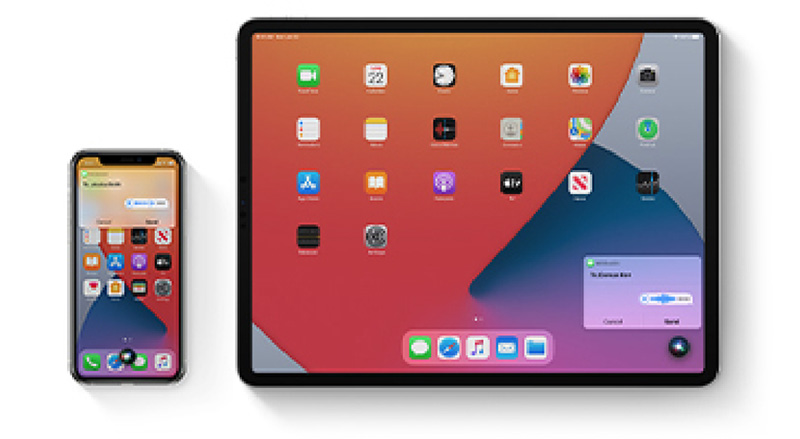
Сначала привлеките внимание Siri
На большинстве устройств Apple можно разговаривать с Siri в режиме громкой связи, достаточно просто начать свой запрос с фразы «Привет, Siri». Вы также можете нажать одну кнопку.
Затем попросите Siri.
Отправить сообщение
«Привет, Siri. Отправь сообщение Михаилу».
«Привет, Siri. Отправь Андрею и Софии сообщение «Где ты?»»
Составить маршрут
«Привет, Siri. Найди кофейню неподалеку».
«Привет, Siri. Построй маршрут домой».
Воспроизводить музыку
«Привет, Siri. Поставь лучшие хиты Тейлор Свифт».
«Привет, Siri. Поставь новый альбом Tame Impala».
Найти свое устройство Apple
«Привет, Siri. Где мой iPhone?»
«Привет, Siri. Найди мои AirPods».
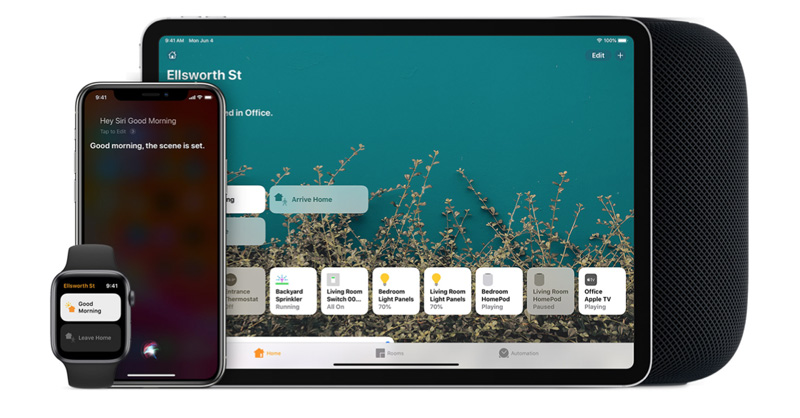
Дом под контролем
Попросите Siri включить свет, настроить термостат и управлять всеми продуктами HomeKit, которые используются в доме, даже когда вас нет дома.
Быстрые команды для упрощения повседневных задач
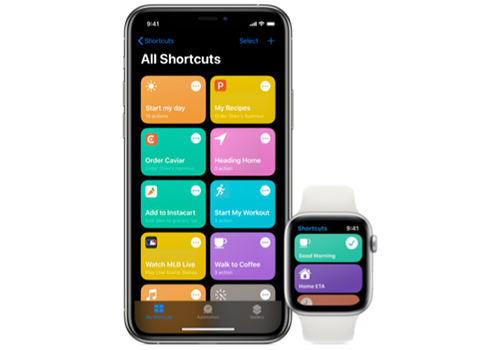
Siri знает быстрые команды
«Быстрые команды Siri» помогают выполнять основные задачи в часто используемых приложениях — нужно просто сделать одно нажатие или попросить Siri.

Дополнительные возможности приложения «Быстрые команды»
Найдите готовые быстрые команды для автоматизации различных задач. Или создавайте свои быстрые команды из нескольких шагов для любимых приложений.
Функции и команды Siri доступны не для всех языков, стран и регионов. Узнайте, какие функции Siri доступны в вашей стране или регионе.
10 команд Siri, которые надо знать
О чем стоит поговорить с девушкой из телефона.
Персональная голосовая помощница Siri появилась в iOS-устройствах в 2011 году. С того момента Apple активно развивает ее способность отвечать на самые сложные вопросы. Ниже дадим список полезных команд Сири, о которых ты мог не знать.
Описанное ниже работает на iPhone и iPad. Возможно, и на Mac с последней бета-версией macOS Sierra.
1. Найди фотографии, которые я сделал…
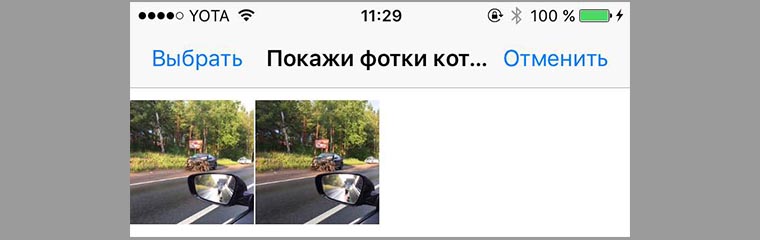
Siri умеет фильтровать сделанные фотографии по местоположению. Запрос «найди фотографии, которые я сделал в Москве» позволил мне легко найти нужные среди сотен фото из столицы России. Главное, чтобы в приложении фото был включен сервис геолокации. Также можно попросить Siri показать фотографии и видео за определенную дату, месяц или год.
2. Напомни мне о…
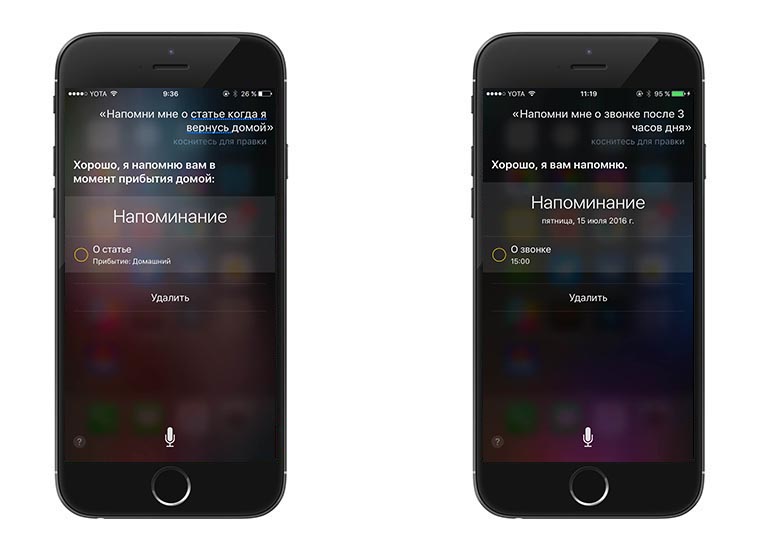
С помощью Siri очень легко создавать напоминания. Настолько, что перестал пользоваться одноимённым приложением. Запрос «напомни мне о статье, когда я вернусь домой» помогает лично мне, а вы экспериментируйте, сохраняя общую структуру фразы. Также напоминание можно сделать не по привязке к конкретной локации, а по времени – просто упомяните дату в формате «напомни в 22:00».
3. Включи Bluetooth
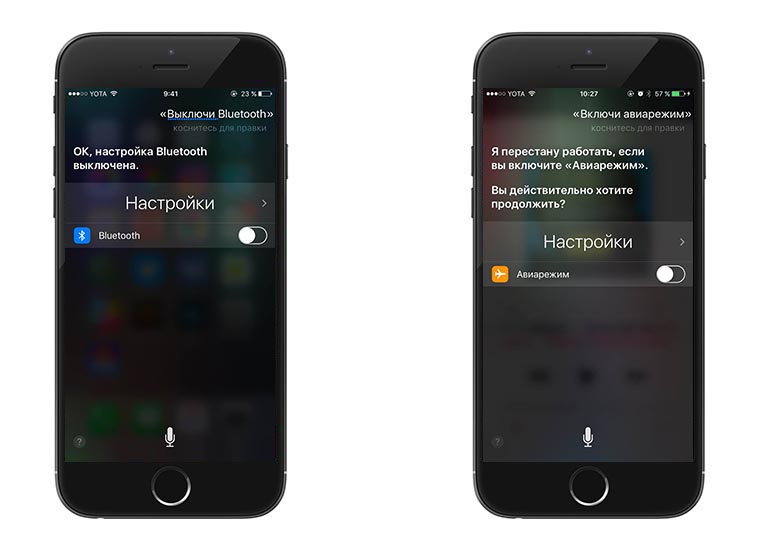
Многие вещи Siri может делать быстрее тебя. Например, включать/выключать сетевые функции. Например, «включить Bluetooth» или «Авиарежим». Правда, при этом Siri напомнит, что далее она не сможет работать без интернета.
4. Сколько будет…
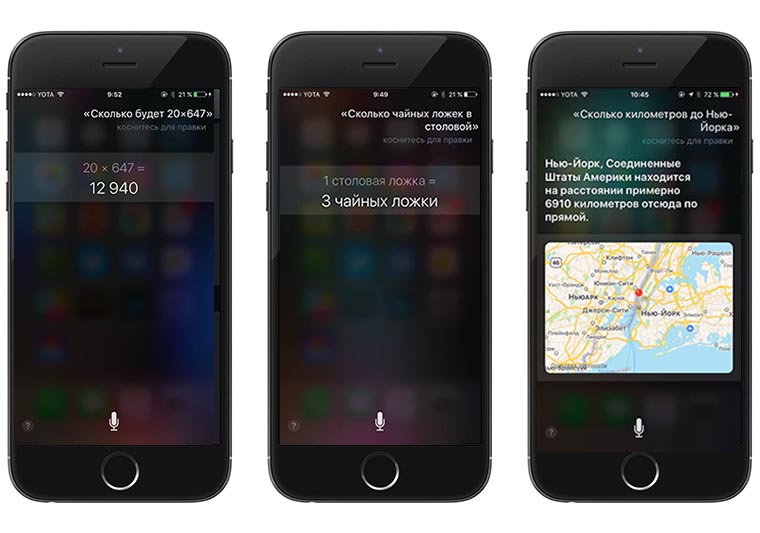
Голосовая помощница умеет считать. Проговорите любое вычисление: «двадцать пять тысяч минус восемьнадцать тысяч двести тридцать один», услышите результат вслух. Ещё Siri знает количество дней с определенной даты или до определенного события. Может даже сказать расстояние до определенного пункта. Но самое удобное – в возможности конвертировать величины. Сколько будет 300 футов в метрах, 45 унций в граммах и так далее.
5. Прочитай последнее сообщение от…
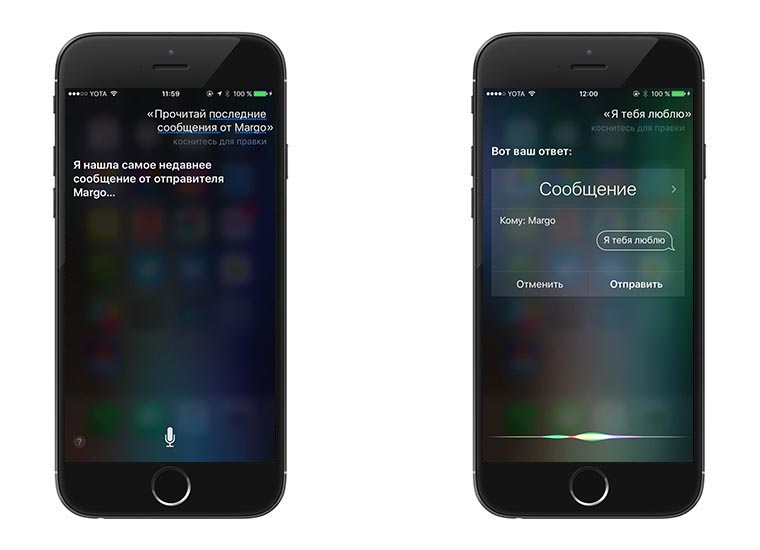
Siri умеет находить сообщения: просто попроси «прочитать последние сообщения от Артёма». После этого предложит ответить под диктовку. Самое то, когда ты едешь или просто спешишь. Или если руки грязные.
6. Выключи свет в гостиной

Если твой дом оборудован smart-гаджетами, (например, умными лампочками), и в приложении HomeKit проведена соответствующая настройка, запросы о включении/выключении приборов Siri щелкает как орешки. Если, конечно, есть что щелкать – «установи температуру двадцать два градуса» или «выключи розетки в гостиной».
7. Поставь будильник
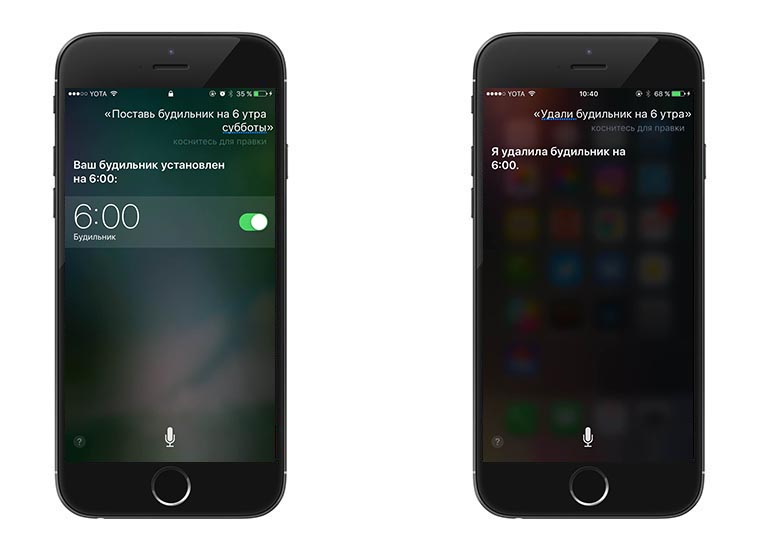
Обычное дело, когда ложусь спать. «Разбуди меня в 7 утра» или «поставь будильник на девять двадцать пять». Также настраивается и таймер.
8. Что за песня играет
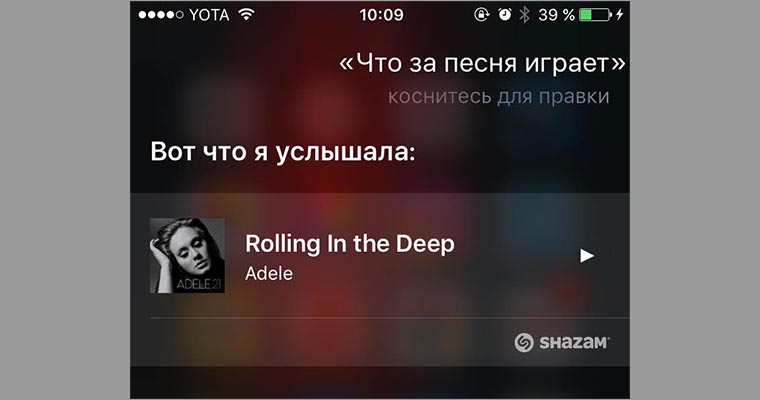
Можно не включать Shazam, чтобы узнать название проигрываемой мелодии по радио. Достаточно об этом спросить Siri, она подскажет: «что за песня играет» или «что это за трек». Кроме того, помощница добавляет найденный трек в специальную вкладку мобильной версии iTunes. Не потеряешь.
9. Включи музыку
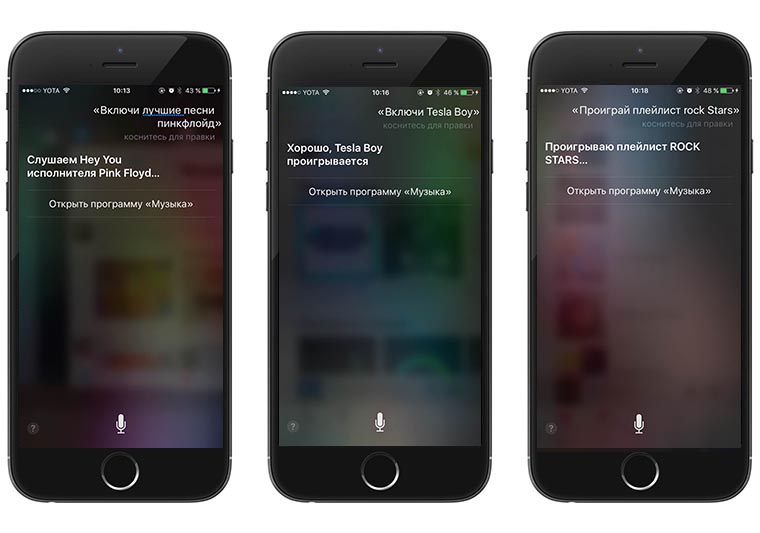
Простой запрос, простой результат: «включи музыку» – включается музыка из плеера iOS. Кроме того, можно попросить запустить определенный плейлист, подборку и жанр. Ещё есть возможность запустить треки конкретных исполнителей или альбомов. Но будьте готовы мучаться с произношением их названий, особенно если они английские 🙂
Если ты подписан на Apple Music, помощница будет искать музыку среди 30 миллионов композиций. Мечта меломана.
10. Что с погодой
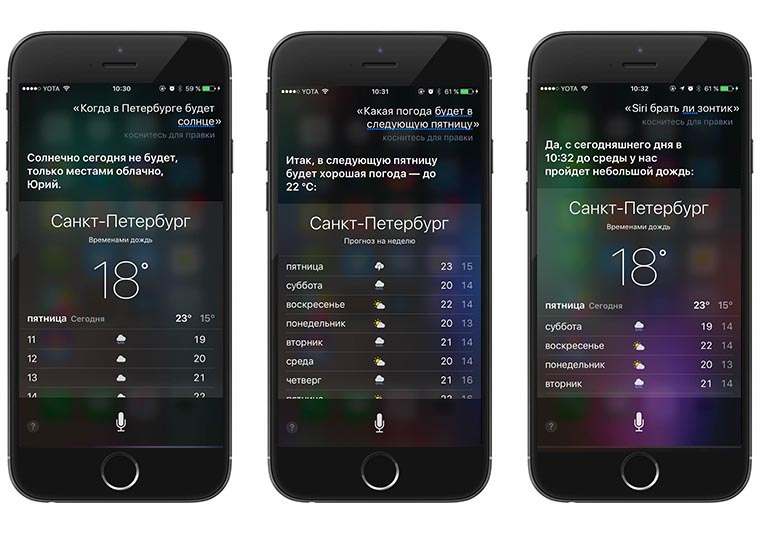
Siri понимает практически любые запросы, связанные с погодой: «какая погода», «будет ли дождь сегодня», «стоит ли брать зонт», «какая погода будет вечером», «какая температура сейчас». Причём её ответы всегда немного разные, чётко соответствуют запросу. Может сказать про погоду в конкретный день недели, может ответить, стоит ли ждать солнца и так далее.
Это далеко не полный список возможных команд – он внушителен и постоянно расширяется новыми прошивками. Радует, что сегодня с Siri действительно можно общаться, и она реально экономит время. Что раньше было в фантастических фильмах, стало реальностью.
Вот только один вопрос:
Юрий Андреев
Люблю Apple, рассказываю о гаджетах, кино и полезных вещах из мира IT.
Кто такая Сири и что она умеет: обзор возможностей голосового помощника


Голосовые помощники распознают человеческую речь и выполняют различные команды. Они значительно упрощают использование устройств, позволяют экономить время и моментально получать нужные сведения. Siri – голосовой помощник от Apple. Это одна из первых разработок подобного формата, вышедшая на российский рынок.

Что такое голосовой помощник Siri
Siri – виртуальная программа, встроенная в устройства компании Apple. Она взаимодействует с пользователем исключительно через голос. Можно управлять Siri даже в процессе готовки, на пробежке или за рулем.
Первоначально Сири была доступна только для операционной системы iOS через App Store. В 2010 году компания Apple купила Siri Inc – производителя, которому принадлежала идея по созданию виртуального помощника. После этого система была интегрирована в iPhone 4S и прижилась в последующих моделях. Благодаря компании Apple Сири стала первой разработкой, вышедшей на рынок голосовых ассистентов.
Уникальность виртуального помощника заключалась не только в технологии голосовых команд. В первую очередь Siri – умный алгоритм, который изучает индивидуальные особенности владельца, его предпочтения и с течением времени учится лучше распознавать голос. Пользователь сам может поучаствовать в процессе обучения Сири, поправляя ее в случае неправильного произношения и нецелевого поиска.

Как запустить и пользоваться Siri
Siri представлена на iPhone, iPad, Mac и других продуктах Apple. Варианты запуска зависят от устройства, в котором расположен голосовой помощник. Чтобы запустить Сири на iPhone, необходимо удерживать кнопку «Домой», расположенную по центру. При запуске на iPhone X ее место занимает кнопка, расположенная сбоку. Также помощник активируется с помощью голосовой команды «Привет, Siri».
Гарнитура от Apple или наушники, совмещаемые по Bluetooth, активируют программу через центральную кнопку или кнопку вызова. При использовании AirPods необходимо дважды коснуться внешней поверхности наушника.
Голосовые команды Siri по запуску виртуального ассистента на макбуке доступны при macOS Catalina и новее. После обновления следует открыть меню Apple и в «Системных настройках» выбрать «Универсальный доступ». Далее кликнуть на «Управление голосом» и установить флажок «Включить Управление голосом».
При использовании одной из менее актуальных операционных систем, Сири можно «разбудить» нажатием соответствующей иконки на панели меню.
Функции Сири
Возможности Siri довольно обширны. Программа способна отвечать на вопросы, выполнять задачи, общаться, давать рекомендации и многое другое. Рассмотрим ее основные функции.
Звонки и сообщения
Одна из наиболее востребованных функций, позволяющих владельцу устройства звонить на нужные номера, диктовать и отправлять сообщения. Это удобно для пользователей, у которых часто заняты руки, например, во время вождения.
Среди популярных команд этого направления можно выделить:

Ежедневные задачи
Siri интегрируется со множеством приложений и может самостоятельно включать музыку, вызывать такси, составлять список необходимых продуктов. Алгоритм, запоминающий привычки и потребности пользователя, предугадывает их впоследствии и предлагает различные варианты.
Примерами ежедневных задач можно назвать:

Музыка
Siri организует работу с музыкой в разных направлениях. Она может ставить необходимые композиции, подбирать их по категориям и даже искать песни после прослушивания небольшого отрезка. Изучая предпочтения пользователя, виртуальный ассистент предлагает включать любимый плейлист во время тренировки, пробежки или для создания расслабляющей атмосферы по приходу домой. Для воспроизведения музыки необходимо подписаться на Apple Music.

Вопросы на ходу
Siri сходу подсказывает перевод фраз, делает расчеты, проверяет факты и анонсирует ближайшие события. Для этого она связывается не только с внутренними приложениями, но и черпает информацию из интернета.
Виртуальный ассистент отвечает на такие вопросы, как:

Быстрые команды
Программа способна открывать необходимые приложения, искать файлы, демонстрировать фото. Это избавляет пользователя от необходимости самому разблокировать телефон и пытаться отыскать информацию среди множества документов.
К примеру, можно задать быстрые команды:

Конкуренты Siri
Среди наиболее известных виртуальных помощников, составляющих конкуренцию Сири, можно выделить следующие разработки:
Заключение
Siri – полезный помощник, который минимизирует временные затраты на повседневные дела. Машинное обучение позволяет алгоритму совершенствоваться и подстраиваться под потребности владельца, что делает взаимодействие с Сири удобным и эффективным.
15 полезных команд Siri, которыми вы еще не пользуетесь (а зря!)
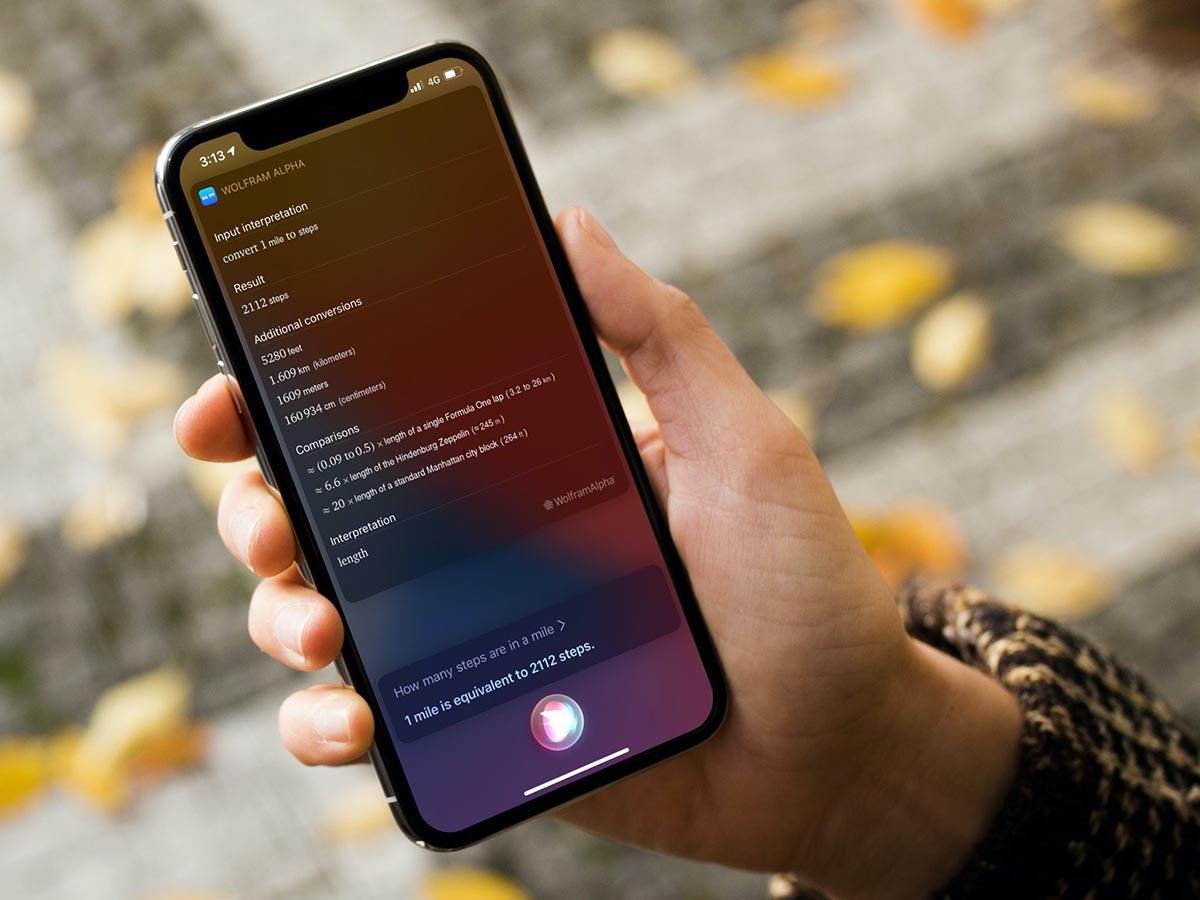
Голосовые ассистенты становятся умнее с каждым годом. Siri, которая “живет” в наших смартфонах, планшетах, компьютерах и даже умных часах уже давно умеет выполнять базовые несложные задачи.
Решением математического примера, конвертированием величин или поиском информации в Википедии уже никого не удивишь.
Мы нашли малоизвестные и реально нужные команды для Siri, которые выводят полезность ассистента на новый уровень.
1. Создать быстрое напоминание о чем-либо
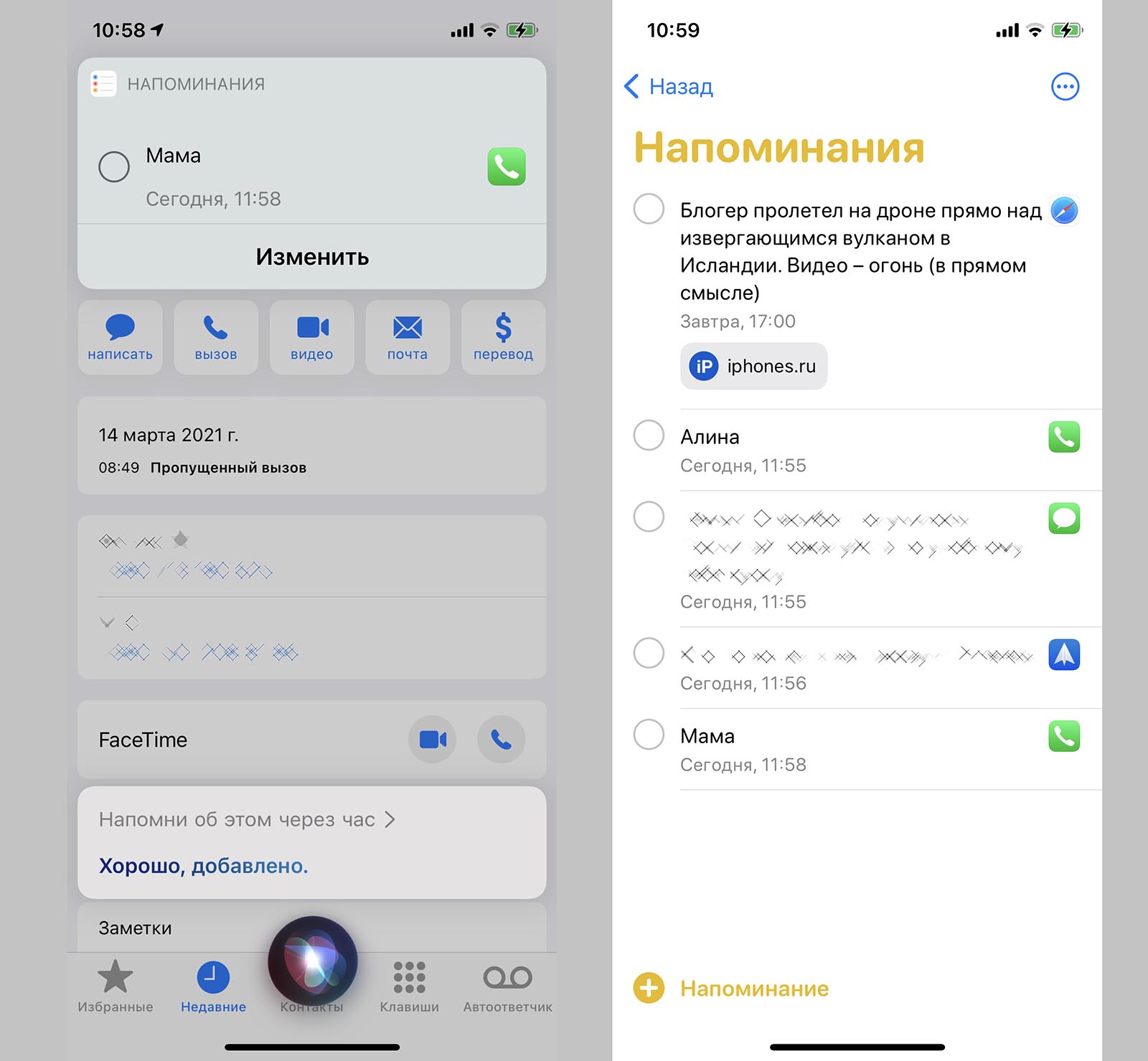
Когда это пригодится: когда нет возможности быстро ответить на звонок, совершить какое-то действие или запомнить текущее приложение. При этом нужно обязательно запомнить важные данные или действие и вернуться к нему через какое-то время.
Что нужно сказать: “напомни мне об этом через 15 минут”.
Siri воспримет активное приложение в качестве важного события и создаст для него напоминание. Сработает уведомление в указанное вами время. Кроме этого будет создана аналогичная запись в стандартном приложении Уведомления, которую можно будет просмотреть или отредактировать.
Можно установить напоминание для просмотра открытой статьи в браузере, для прочтения полученного письма, быстрого ответа на сообщение или для звонка кому-то. При этом кроме текста в уведомлении будет удобная кнопка для совершения нужного действия, перехода в браузер, почту или вызов абонента.
2. Создать напоминание по месту
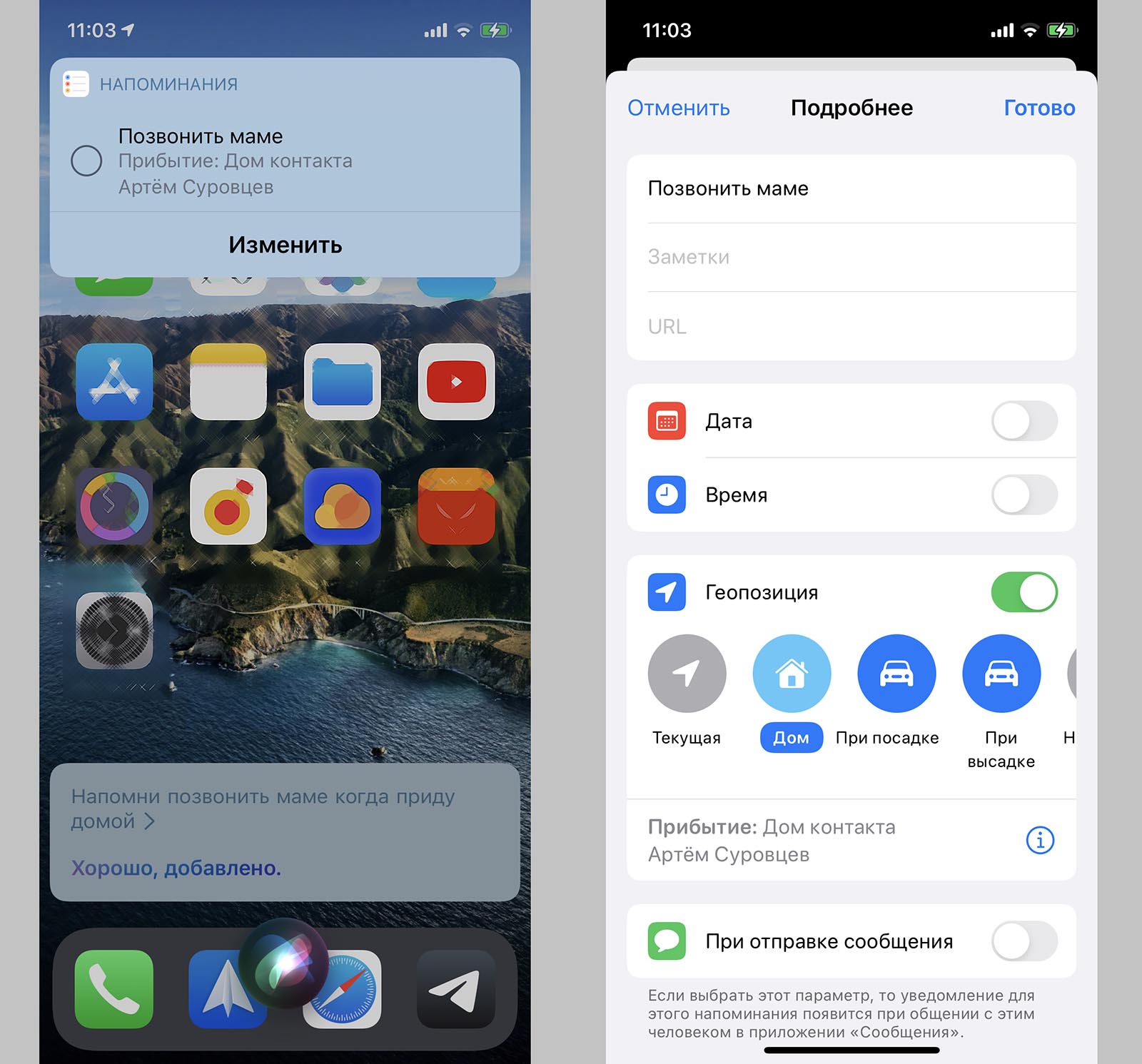
Когда это пригодится: когда хотите создать напоминание со срабатыванием по местонахождению. Например, сделать что-то, придя на работу или наоборот – вернувшись домой.
Что нужно сказать: “напомни позвонить маме, когда я окажусь дома” или “напомни сдать отчет, когда приеду на работу”.
Ассистент создаст напоминание, которое сработает, когда вы окажетесь в указанном месте. Оно тоже будет продублировано в одноименном стандартном приложении, где вы сможете изменить его параметры или вовсе удалить.
Для работы фишки нужно в карточке своего контакта указать нужные для срабатывания геопозиции (дом, работа). Подробнее о настройках геонапоминаний и причинах их несрабатывания мы уже рассказывали в отельной статье.
3. Узнать результат спортивных матчей
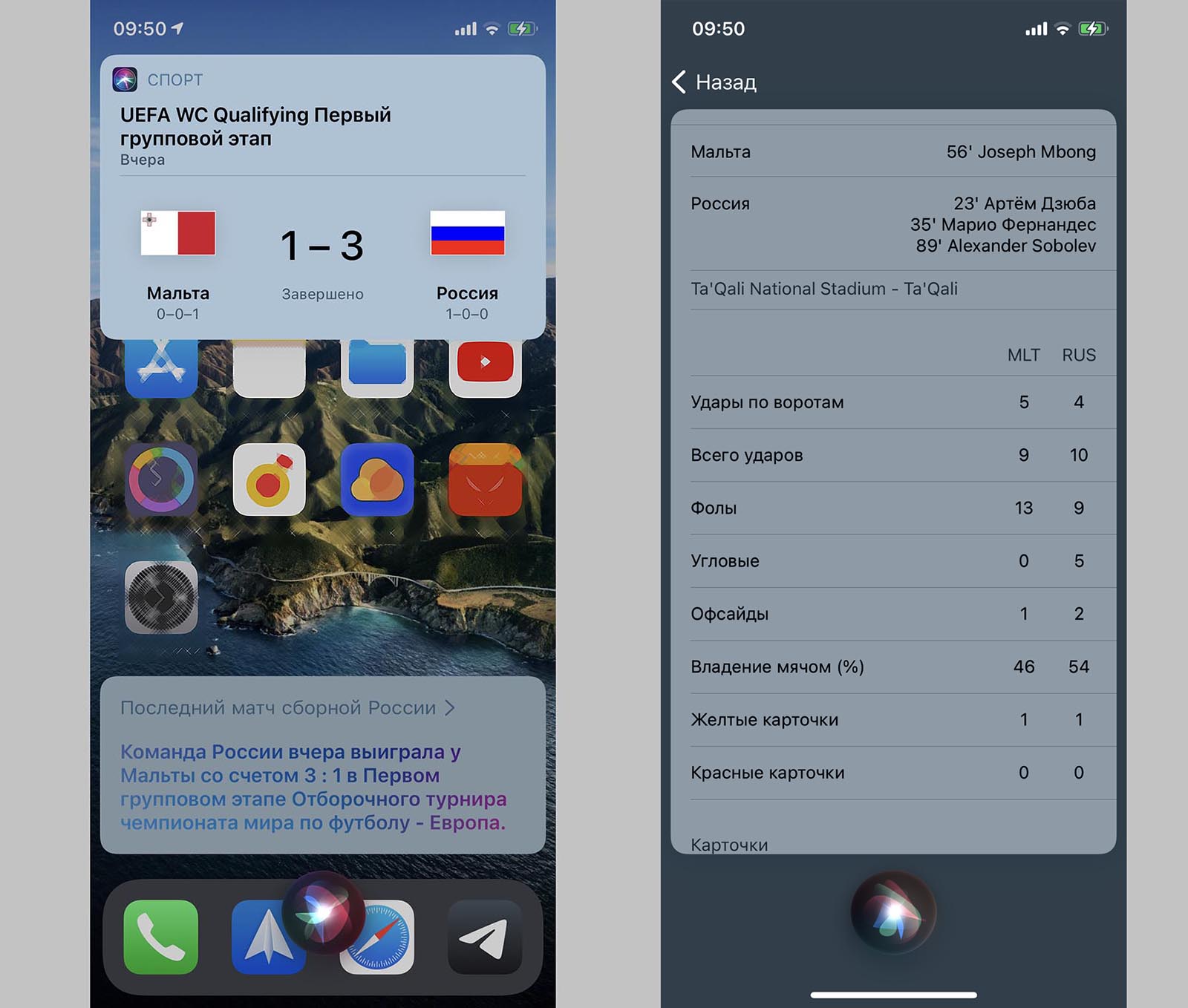
Когда это пригодится: для того, чтобы быстро узнать спортивные новости и не запускать при этом браузер или приложение. Голосовой ассистент отлично ориентируется в международных соревнованиях и знает большинство популярных национальных лиг.
Что нужно сказать: “как вчера сыграла сборная России” или “последний матч Ювентуса”.
Siri выведет карточку события с результатом, а если нажать на нее, получите расширенную статистику и дополнительную информацию.
4. Вспомнить пароль от сайта или сервиса
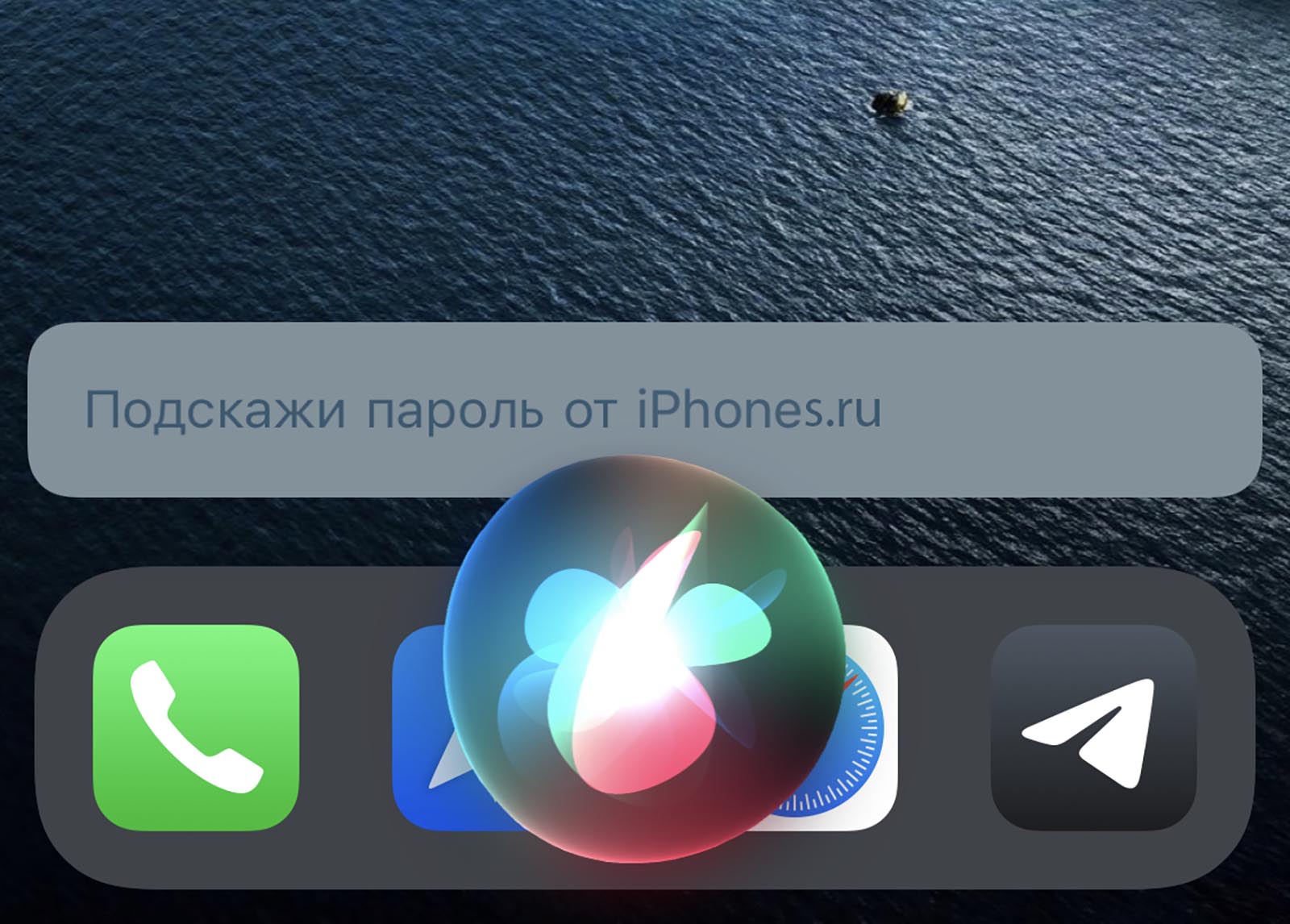
Когда это пригодится: когда хотите вспомнить хранящийся в связке ключей пароль без окна его ввода или диалога авторизации на экране. Это может быть нужно, если хотите авторизоваться на новом устройстве без связки ключей.
Что нужно сказать: “подскажи пароль от iPhones.ru”
Так голосовой ассистент откроет раздел Настройки – Пароли, iPhone распознает вас при помощи Face ID или попросит приложить палец к Touch ID и автоматически введет в поиске название сайта или сервиса, который вы искали.
5. Найти любой свой гаджет в доме
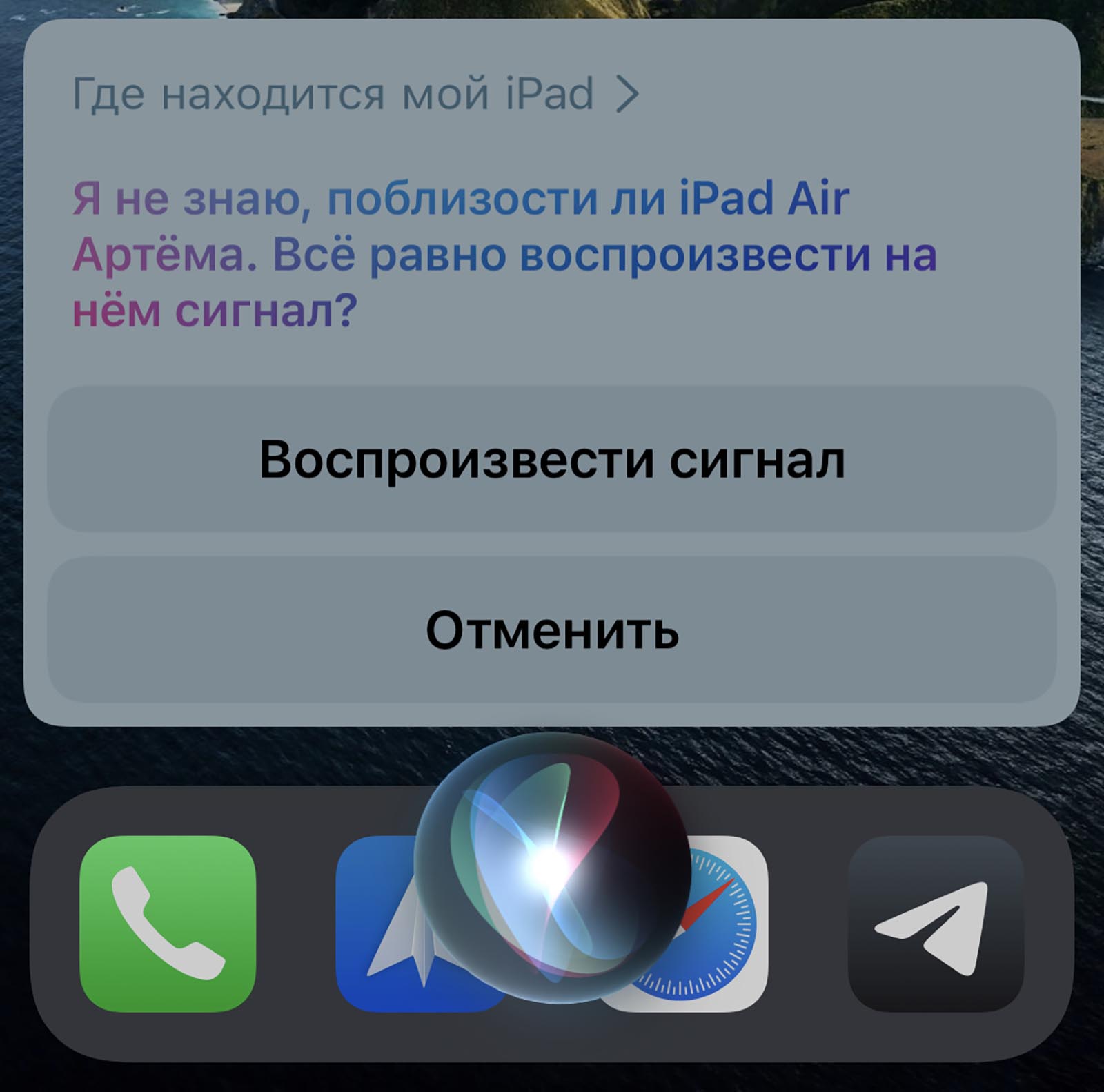
Когда это пригодится: когда хотите быстро отыскать одно из своих устройств среди домашнего бардака.
Что нужно сказать: “отправь сигнал на мой iPad” или “найди мои Apple Watch”
Будет автоматически включен режим поиска на указанном устройстве и вы услышите голосовой сигнал. Разумеется, это будет возможно только для гаджетов с одной учеткой Apple ID, которые на данный момент имеют подключение к сети.
Аналогичные манипуляции можно сделать вручную в приложении Локатор.
6. Узнать время поездки куда-либо
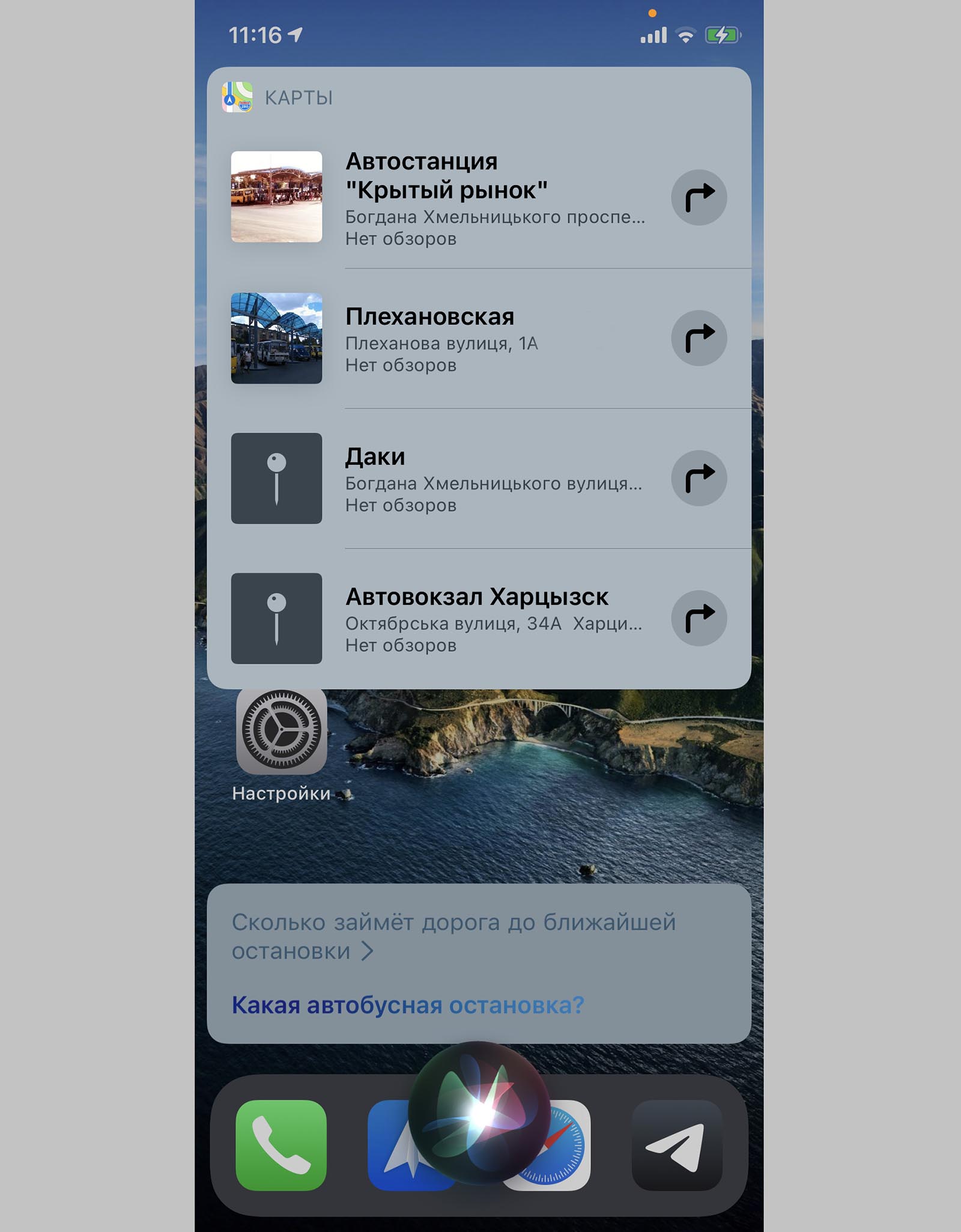
Когда это пригодится: информация может быть полезна для расчета примерного времени в пути до определённого объекта. Например, жена хочет знать, когда вы будете дома или нужно сообщить друзьям, как скоро вы доберетесь на встречу с ними.
Что нужно сказать: “сколько ехать до площади Ленина на общественном транспорте” или “сколько идти пешком до ближайшей аптеки”.
Для работы этой команды необходимо установить стандартное приложение Карты от Apple. Голосовой ассистент предложит подходящие варианты мест и рассчитает ориентировочное время в пути указанным способом (пешком, на машине или на общественном транспорте).
7. Запомнить место парковки автомобиля
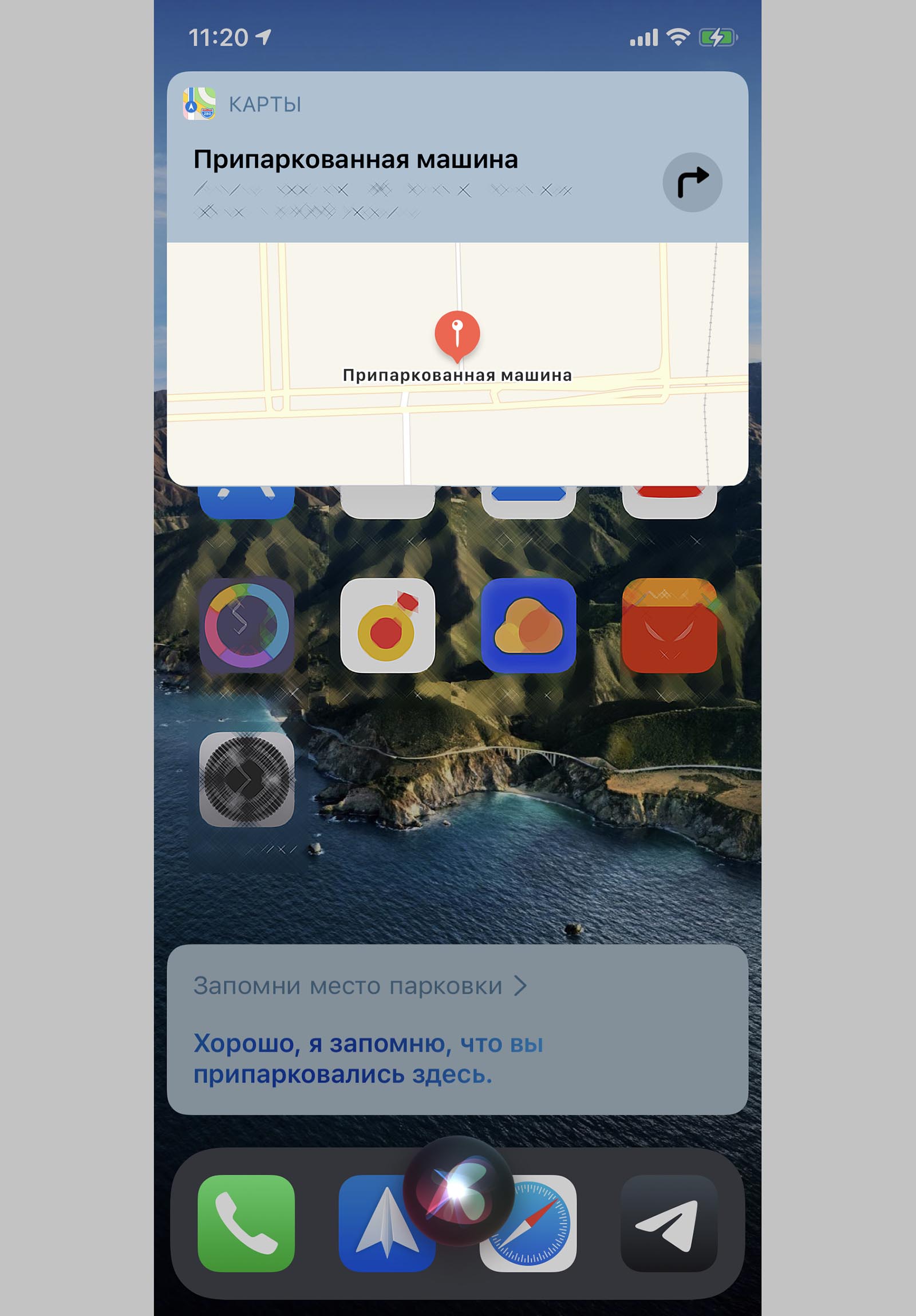
Когда это пригодится: во время парковки авто в незнакомом месте или на большой автостоянке.
Что нужно сказать: “запомни место парковки машины”.
Ассистент отметит точку на карте с текущим местоположением и добавит отметку о парковке транспорта. При необходимости найти авто останется сказать: “Сири, где моя машина?”. После этого увидите расположение авто на карте.
Еще можно сказать Siri – “забудь место парковки”, чтобы удалить метку с карты.
8. Включить или отключить все будильники
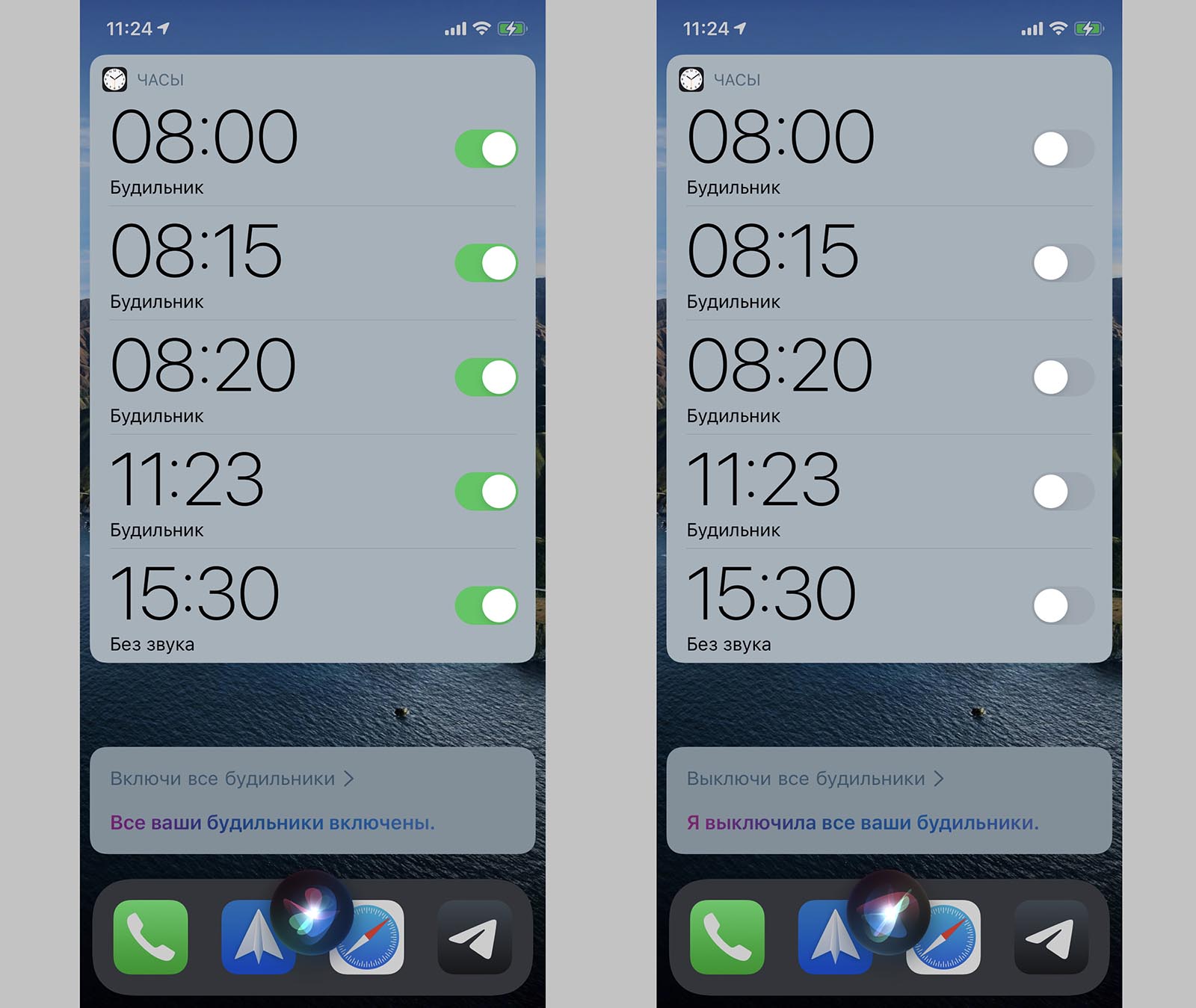
Когда это пригодится: утром, если чудом проснулся после первого установленного будильника или вечером, чтобы снова включить все настроенные сигналы.
Что нужно сказать: “включи\выключи все будильники”.
Siri после такой простой команды будет отключать или включать хоть сотню установленных будильников разом. Это быстрее и удобнее, чем запускать приложения Часы и вручную переводить все переключатели в нужное положение.
9. Отправить голосовое сообщение
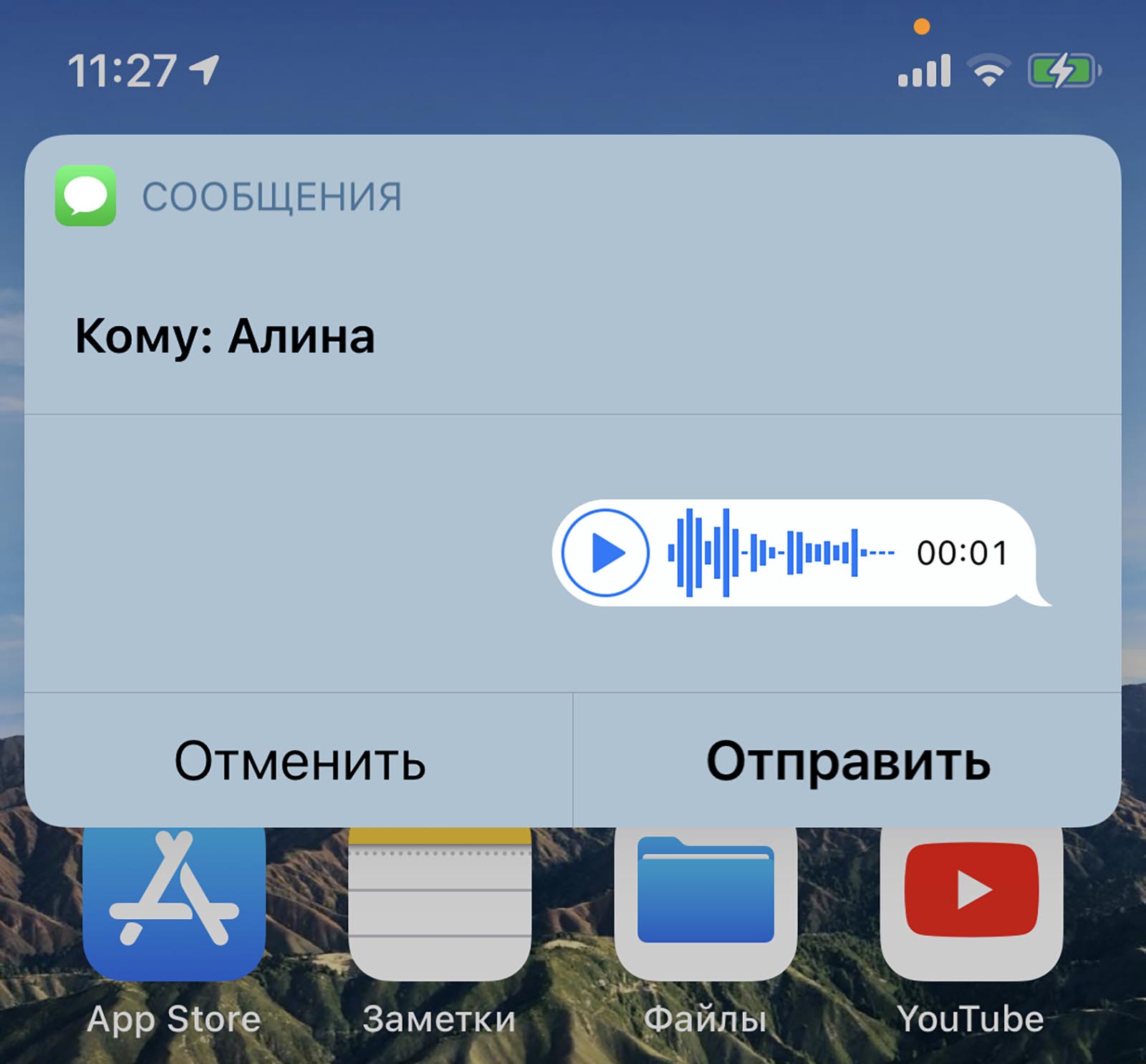
Когда это пригодится: когда нужно быстро ответить кому-то, но при этом не хочется трогать iPhone руками.
Что нужно сказать: “отправь голосовое сообщение кому-то” и продиктовать текст сообщения.
Ассистент запишет голосовое сообщение для iMessage и предложит отправить его указанному абоненту. Останется лишь подтвердить отправку утвердительной командой.
10. Перевести фразу на другой язык
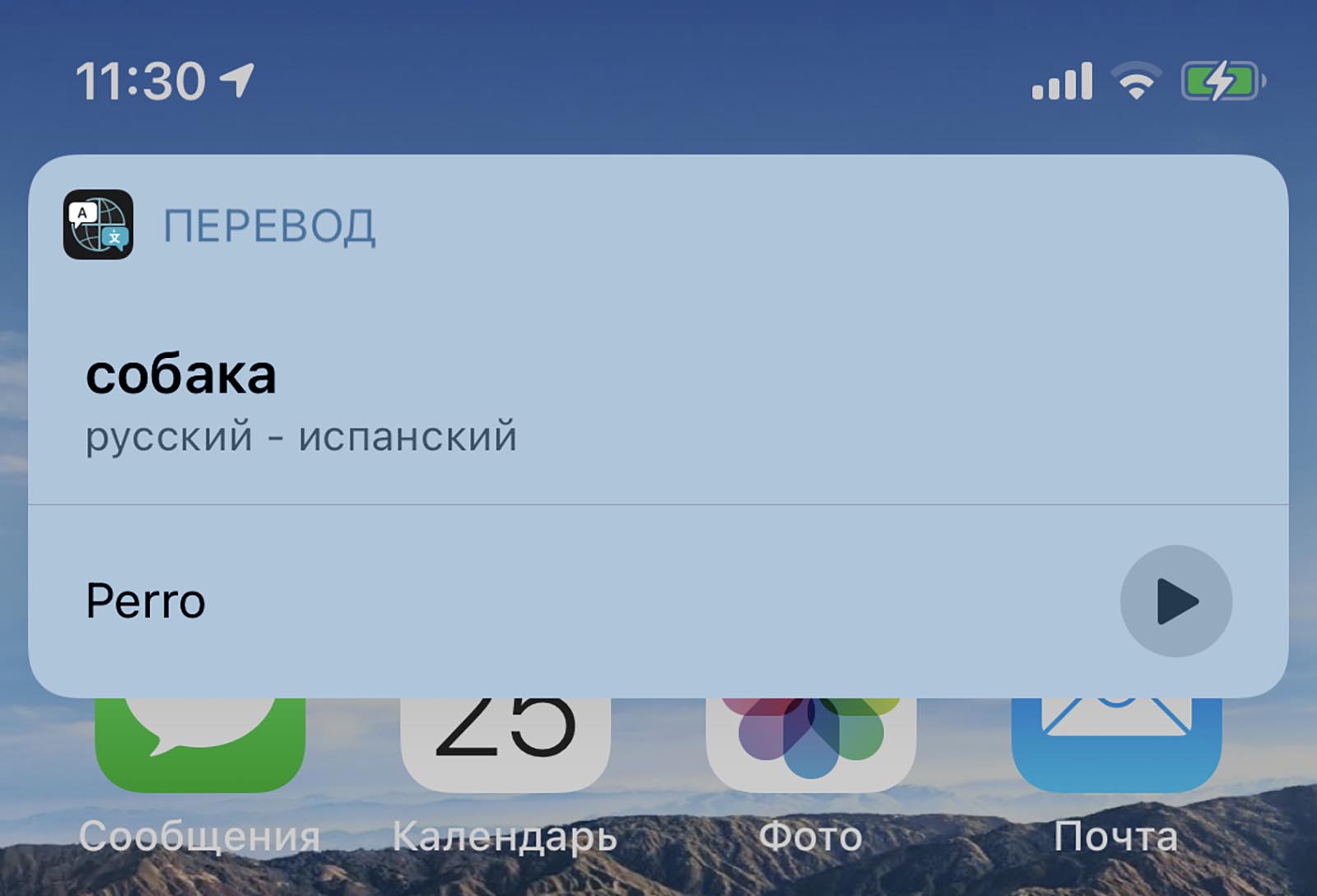
Когда это пригодится: когда нужно узнать перевод какого-либо слова или выражения.
Что нужно сказать: “переведи «где здесь туалет» на английский язык” или “как будет «собака» на испанском”.
Эта фишка доступна начиная с iOS 14, в которой появилось стандартное приложение Перевод. Можно сразу же спрятать его в папку, перенести на самый дальний рабочий стол или вовсе скрыть с домашнего экрана, а все необходимое переводить при помощи голосового ассистента.
11. Просмотреть фотографии за определенную дату или с определенного события
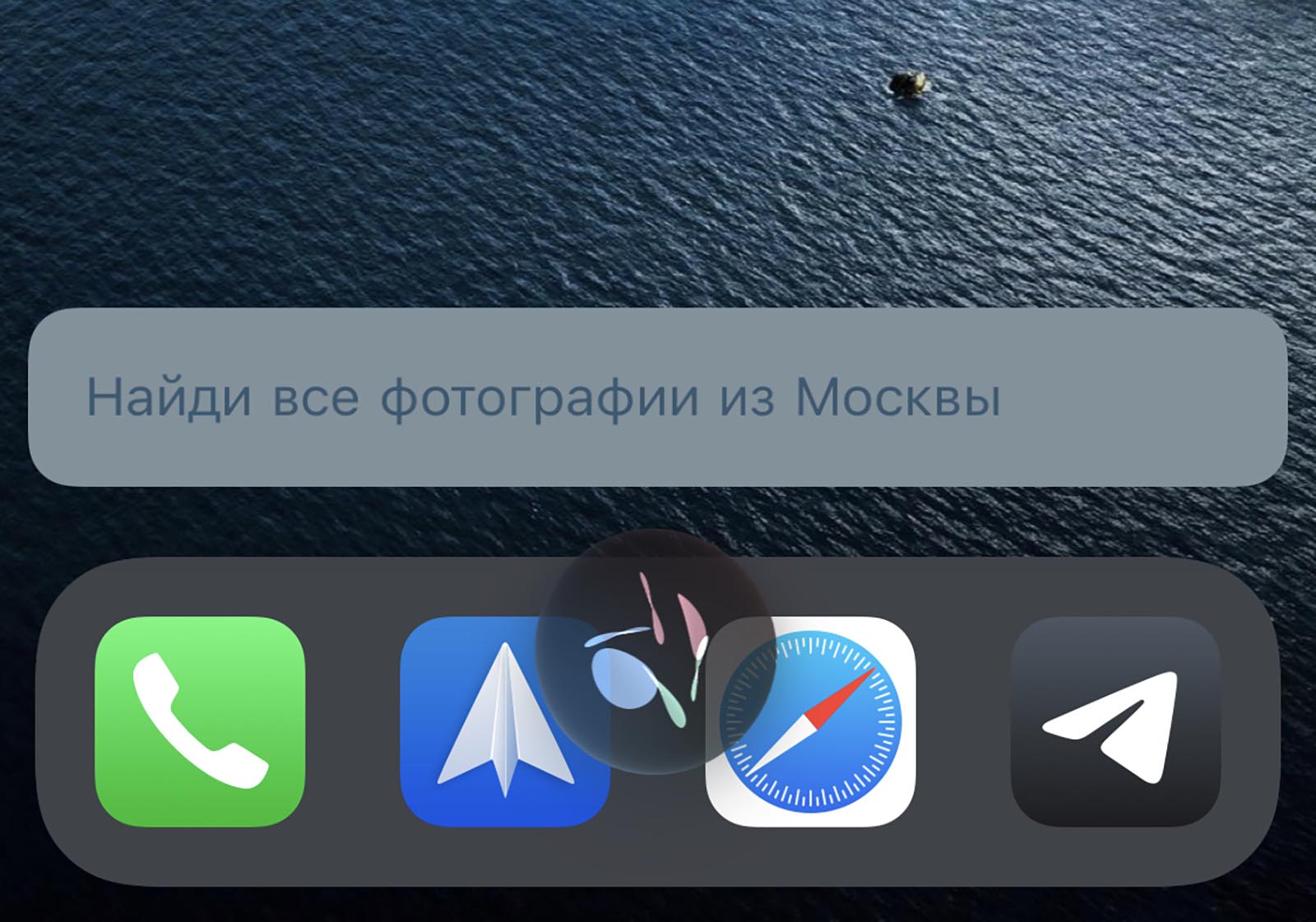
Когда это пригодится: удобный способ быстро найти и показать кому-то определенный снимки из галереи смартфона.
Что нужно сказать: “покажи фотографии за 31 декабря” или “покажи фото из Воронежа”.
Для срабатывания фишки должны быть включены геотеги. После этого голосовой ассистент сможет сделать подборку снимков за указанную дату или из указанного места.
12. Прослушать пропущенные уведомления
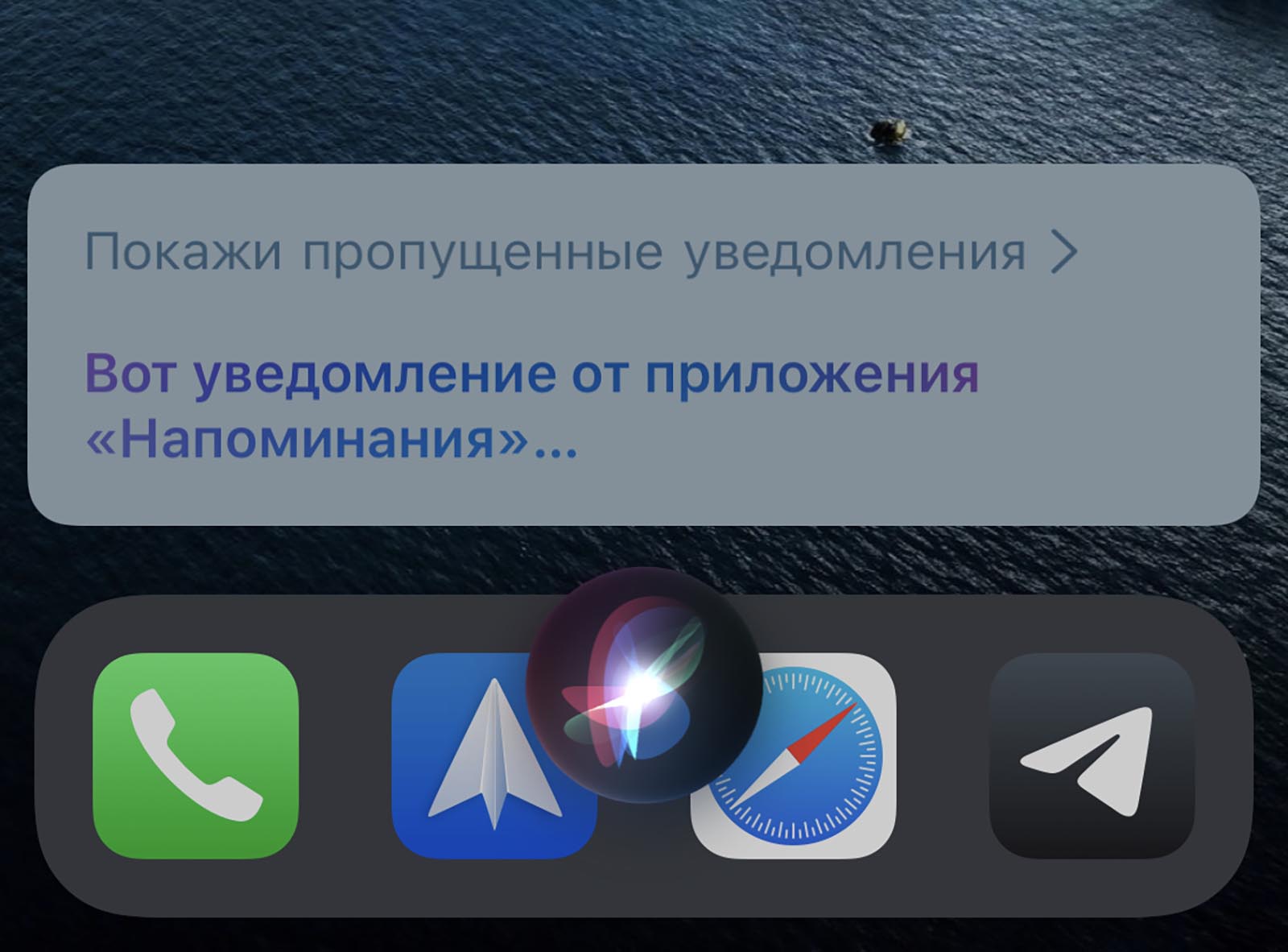
Когда это пригодится: когда хочется узнать все пропущенные сообщения на ходу, за рулем или ранним утром. Читать при этом не придется, Siri все произнесет голосом.
Что нужно сказать: “покажи мои уведомления”.
Будьте готовы к тому, что голосовой ассистент начнет зачитывать абонентов или приложения, от которых поступили уведомления и текст сообщений.
13. Добавить запись в список покупок или дел
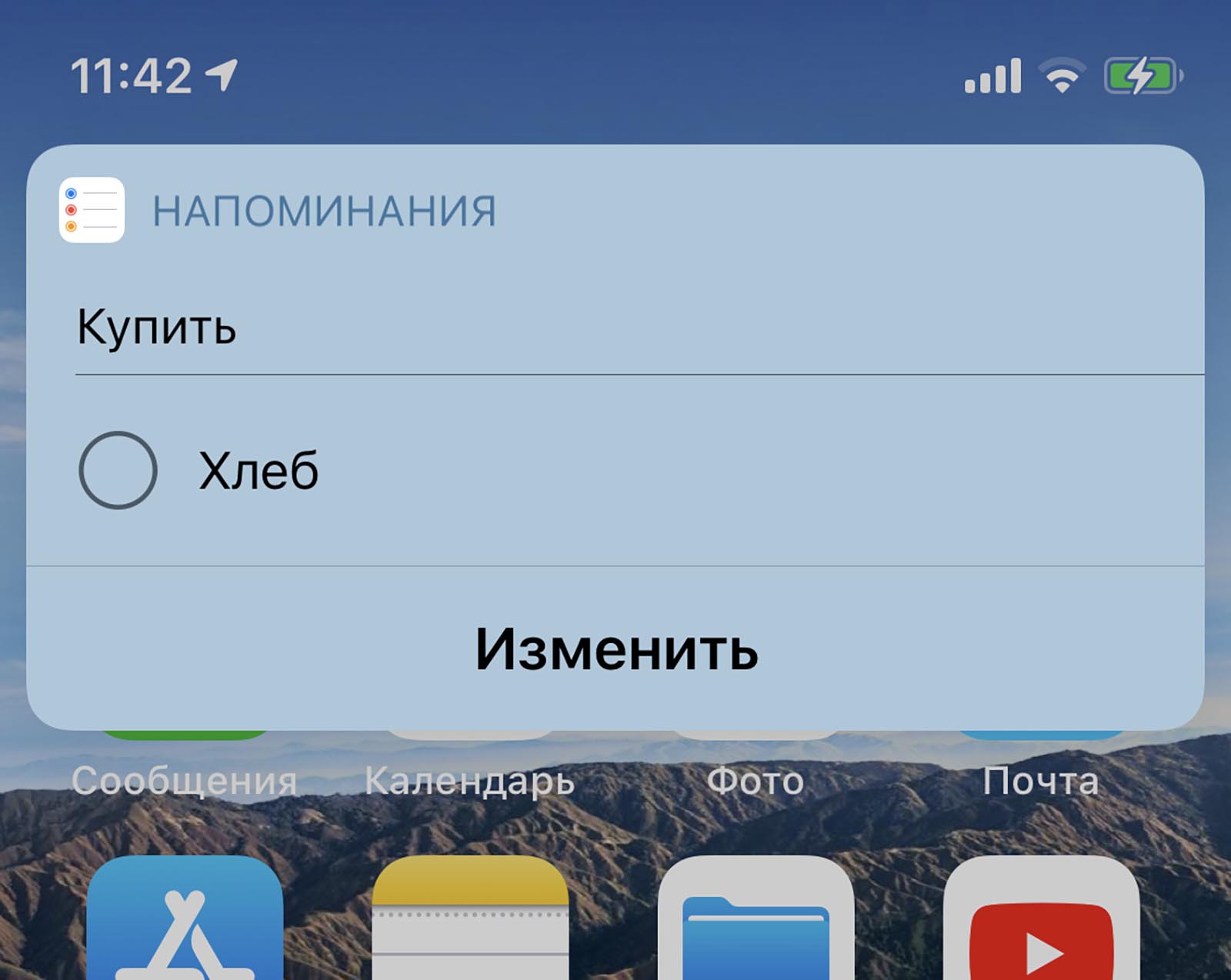
Когда это пригодится: в любое удобное время можно наполнять список покупок нужными продуктами.
Что нужно сказать: “добавить хлеб в список Купить” или “добавь починить кран в список Дела”.
Если указанный список не был создан ранее, Siri сможет добавить его самостоятельно при первой просьбе, в дальнейшем можно добавлять в него нужные записи. Таким способом можно вести любое количество списков, которые будут сохраняться в приложении Напоминания.
14. Отключить Face ID или Touch ID

Когда это пригодится: команда работает на заблокированном экране и позволяет отключить Touch ID или Face ID до первого ввода пароля разблокировки. Можете проверить, все ли друзья помнят пароль от своего айфона или обезопасить свой гаджет от несанкционированной разблокировки.
Что нужно сказать: “чей это телефон” или “чей это айфон”.
При этом Siri произнесет имя владельца гаджета из контактной информации и выведет его данные из карточки. Эта команда может быть полезна для поиска владельца найденного смартфона.
15. Запустить фишки сторонних приложений
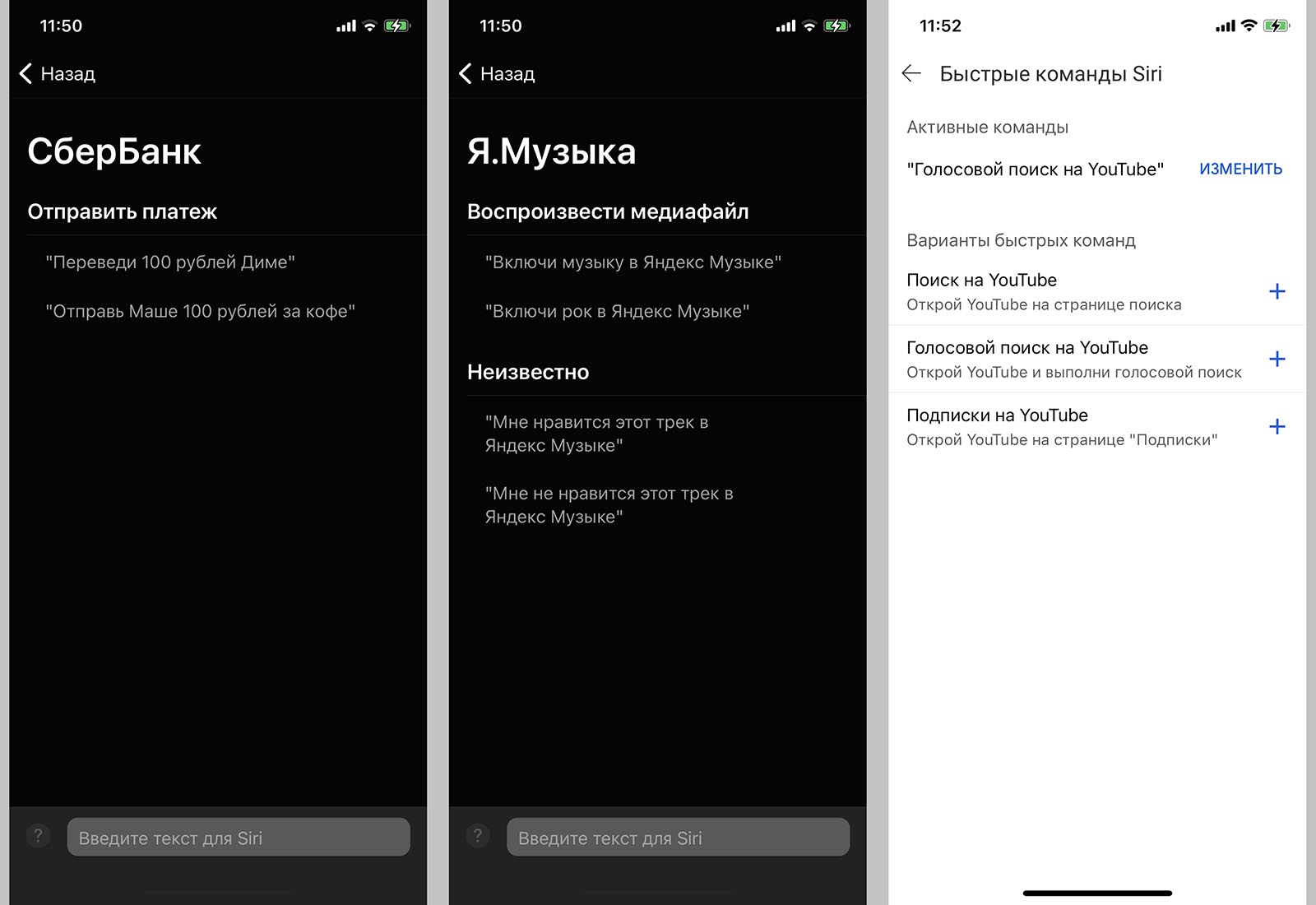
Когда это пригодится: это простой и удобный способ выполнять определенные действия с приложениями голосом.
Что нужно сказать: задать ключевые фразы можно в настройках поддерживаемых приложений. Ищите раздел Быстрые команды Siri в нужной программе и вводите свои фразы для их активации.
Еще список поддерживаемых команд можно посмотреть в отдельном меню. Включите опцию Ввод текста для Siri по пути Настройки – Универсальный доступ – Siri и запустите голосовой ассистент.
Над клавиатурой слева увидите кнопку с вопросительным знаком. Нажмите на нее и прокрутите список доступных команд. К сожалению, здесь отображаются далеко не все команды, которые могут срабатывать при помощи Siri.
Надеюсь, после данной подборки вы будете чаще пользоваться встроенным в iPhone, Mac и Apple Watch голосовой ассистент.


