
Как правильно пользоваться групповым чатом?
Групповой чат позволяет вам общаться со 100 пользователями одновременно. Это прекрасная возможность быть на связи с семьей, друзьями или коллегами по работе.
Создание группы
Вы можете создать неограниченное количество групп. Чтобы создать группу:
Добавление участников
Чтобы добавлять участников в существующий групповой чат, вам необходимо быть админом группы. В группе может быть до 100 участников. Чтобы добавить участника:
Удаление участников
Чтобы удалять участников из существующего группового чата, вам необходимо быть админом группы. Чтобы удалить участника:
Назначение админов группы
Любой админ группы может назначить участника админом. В группе может быть неограниченное количество админов. Чтобы сделать участника админом:
Изменение темы группы
Любой участник группы может изменить тему группы. Чтобы сделать это:
Изменение картинки группы
Любой участник группы может изменить картинку. Чтобы сделать это:
Беззвучный режим для групповых уведомлений
Вы можете установить беззвучный режим для групповых уведомлений на определенное время. Вы будете по-прежнему получать сообщения, отправленные в группу, однако ваш телефон не будет уведомлять вас (вибрировать или издавать звук) об этих входящих сообщениях. Чтобы установить беззвучный режим:
Выход из группы
Если вы выйдете из группы, вы будете удалены из группы, однако будете по-прежнему видеть ее в своем списке Чаты и сможете читать историю чата. Если вы являетесь админом группы и выходите из нее, новый админ будет выбран случайным образом. Чтобы выйти из группы:
Удаление группы
После того как вы выйдете из группы, у вас будет возможность удалить группу. Если вы удалите группу, вы не будете видеть группу в своем списке Чаты. История чата будет удалена. Чтобы удалить группу:
Удачи,
Служба поддержки WhatsApp
10 хитрых функций чата WhatsApp, которые облегчат общение

На днях WhatsApp обновился, получив новые интересные возможности, которые делают общение проще. Но в этой подборке не только они.
#1. Отвечай на конкретное сообщение собеседника
Как: свайп слева-направо по сообщению
Эта возможность очень важна в активной переписке — особенно, когда речь о групповом чате.
Когда отвечаешь на конкретное сообщение с помощью этой новой фичи, получаешь блок древовидной формы, в котором сразу понятно о чем вообще речь.
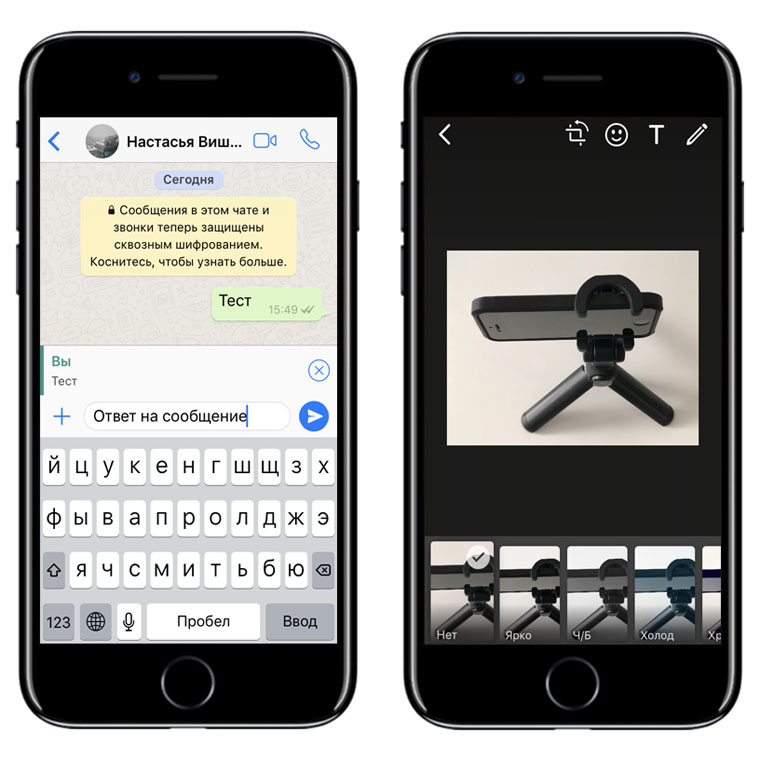
#2. Добавляй любые фильтры при отправке снимков
Как: свайп снизу-вверх во время добавления фото
Вспоминай! Кому принадлежит WhatsApp? Правильно — Facebook. Каким еще интересным сервисом он владеет? Да, Instagram. Поэтому появление такой фишки закономерно.
Теперь во время отправки снимков собеседнику можешь добавить фильтры для каждой фотки.
#3. Не бойся отправлять большое количество фото
Как: шли снимки без разбора
Моделируем ситуацию, во время активного диалога в групповом чате решаешь отправить друзьям подборку фотографий из какого-то интересного места.
Раньше боялся делать это, ведь фотки заполонили бы весь чат так, что до необходимого сообщения нужно было бы листать долго и нудно. А теперь снимки группируются в альбом. Это победа.
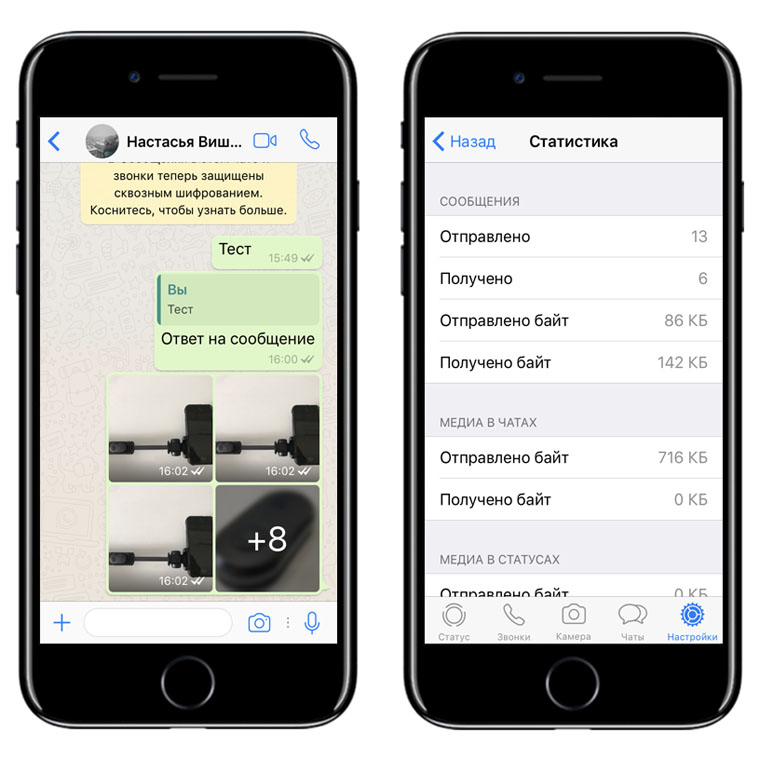
#4. Следи за статистикой трафа во время общения
Как: Настройки — Данные и Хранилище — Статистика
Если пользуешься WhatsApp действительно активно — регулярно переписываешься, пересылаешь фотографии и звонишь с помощью сервиса — эта возможность для тебя.
В приложении есть меню со статистикой используемого трафика, который поможет понять, куда уходят твои мегабайты из тарифного плана.
#5. Сохраняй или не сохраняй медиа в фотопленку
Как: Настройки — Чаты — Сохранить в Фотопленку
Все пользователи WhatsApp делятся на два типа: первые хотят видеть все полученные через мессенджер снимки в галерее iPhone, другие — нет.
Поэтому меняй положение этого переключателя по личным потребностям.
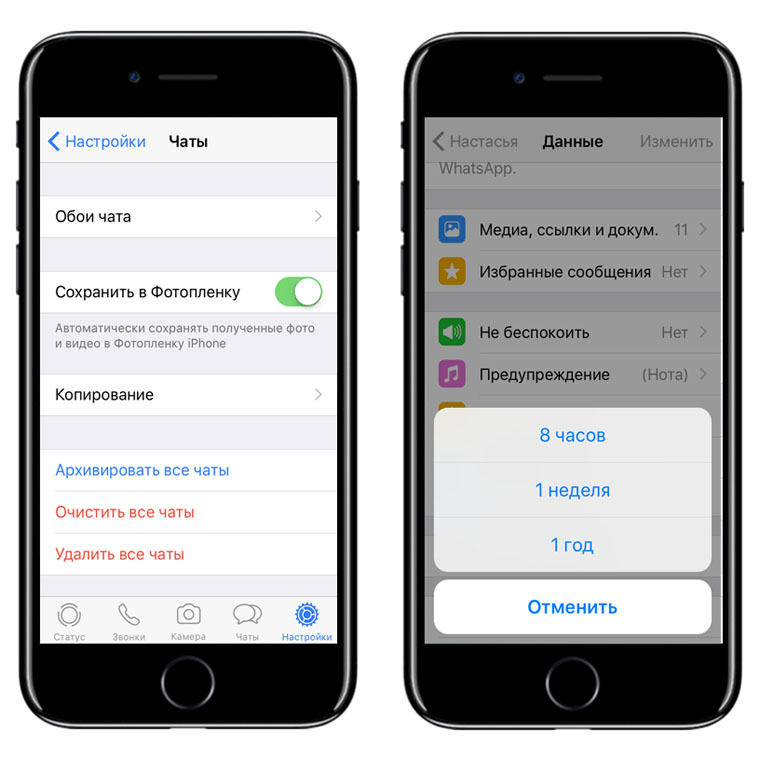
#6. Блокируй уведомления собеседников или чатов
Как: Меню диалога — Не беспокоить
Уверен, в твоем WhatsApp достаточно групповых диалогов, которые не можешь удалить, но получать от них уведомления регулярно уже устал — может, у тебя тут работу обсуждают, а ты в отпуске.
Такие можешь временно «успокоить». Для этого разработчики предусмотрели соответствующую возможность.
#7. Получи информацию про сообщения в переписке
Как: свайп справа-налево по сообщению
В этом меню, о котором знают немногие, получишь информацию о том, когда сообщение было доставлено и когда прочитано.
Эта возможность пригодится на случай важных переговоров.
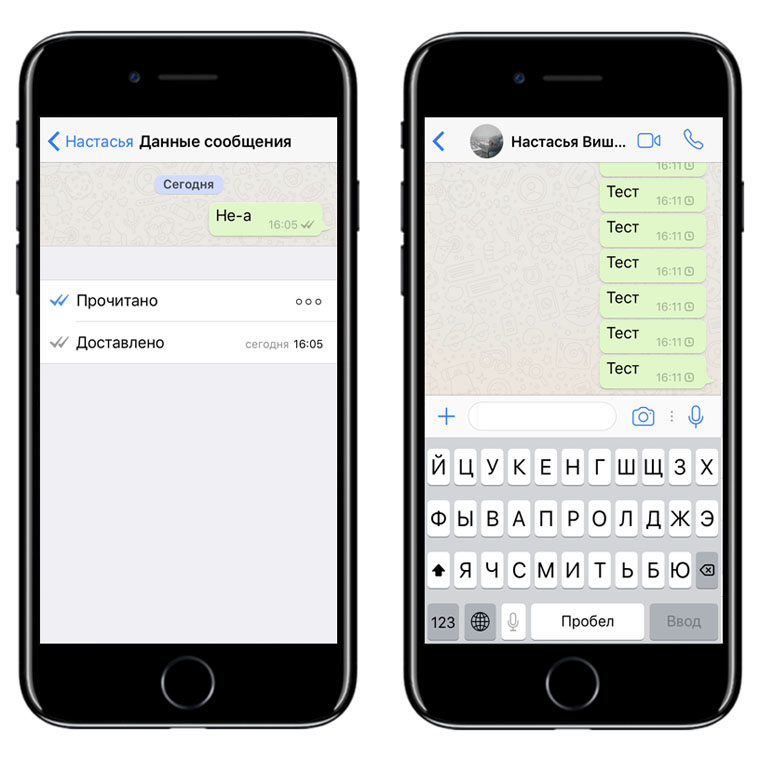
#8. Отправляй сообщения без подключения к инету
Как: вот так
Даже если в данный момент ты не подключен к интернету, можешь отправлять сообщения без проблем.
Все они отмечаются иконкой с изображением часиков и будут отправлены собеседнику, когда подключение к сети появится.
#9. Отмечай записи для своего перечня избранных
Как: длинный тап по сообщению
Редко, но бывают моменты, когда обмениваешься через WhatsApp действительно важной информацией. Если получил что-то такое, можешь добавить в список избранного.
Получить доступ ко всем отмеченным сможешь через настройки программы.
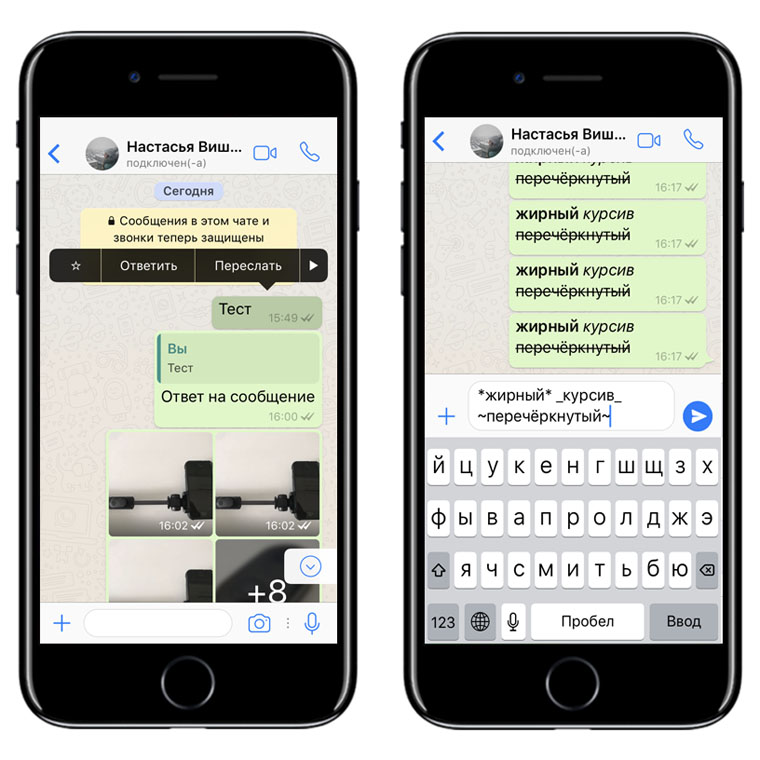
#10. Вспоминай о форматировании, если это нужно
Как: выделяй жирный звездочками, курсив подчеркиванием, а перечеркнутый фигурными тире
Если серьезно относишься к переписке, всегда выделяешь важную информацию форматированием.
Если нет, рекомендую начать делать это — больше шансов, что собеседник правильно поймет всю необходимую информацию.
Тоже интересно:
Узнавай секреты iOS первым из нашей группы ВКонтакте
Что можно делать в группе в ватсапе

Сегодня очень актуальным является вопрос, как работает групповой чат, ведь это один из главных плюсов приложения Ватсапп, которое практически искоренило стандартные смс-сообщения и простые текстовые уведомления. Одновременно можно создавать до 50 групп, в каждую из которых можно включить до 100 человек контактов и друзей. Вы всегда сможете оставаться на связи с близкими или коллегами. Групповые чаты — одно из достоинств Ватсаппа по сравнению с другими мессенджерами, поэтому обязательно установите приложение Ватсапп на своем компьютере для еще более широкого спектра возможностей.
Как создать и пользоваться чатом?
Чтобы сделать в приложении собственную группу следует выполнять такую инструкцию:
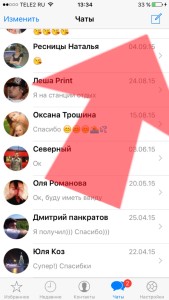
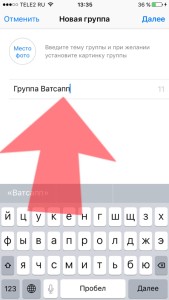
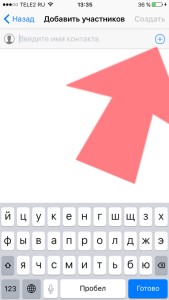
Добавление новых участников в готовый чат
Иногда случаются ситуации, когда нужно добавить пользователя уже в имеющиеся диалоги. В таком случае вам необходимо быть руководителем группы и учитывать, что в нее не помещаются более ста человек. Чтобы добавить новых друзей в чат необходимо:

Удаление пользователей из чатов Ватсапп
Кроме добавления пользователей, их еще можно и удалять. Делать это должен создатель или администратор чата. Вот инструкция:
Администрирование групп в Ватсапп
В каждом чате может быть сколько угодно администраторов – каждый админ может назначить другого пользователя администратором или руководителем. Если вы хотите сделать кого-то админом группы, то для этого выполняйте следующие простые действия:
Как сменить аватар группы
Любой из членов конференции может поменять заглавное изображение группы. Для этого необходимо:
Как выйти из группы в Ватсапп?
Пользователь, который решил покинуть группу Ватсапп, больше не будет получать свежих уведомлений, но сам диалог останется в списках чатов, и если вы захотите, то сможете прочитать историю сообщений. В случае, если вы были администратором группы, то после вашего ухода система автоматически выберет нового. Итак, чтобы выйти из группы нужно:
Как удалить группу в Ватсаппе?
Выйдя из группы, ее также можно удалить из списка диалогов и она больше не будет в вашей истории переписки. Соответственно, все сообщения также будут стерты. Если вы твердо решили удалить группу, то для этого нужно:
Готово! Теперь вы знаете, как управлять группами в Ватсапп и что делать, если больше нет желания общаться с теми или иными людьми. Если же вы хотите быть админом – просто попросите другого администратора назначить вас и все.
38 функций в WhatsApp, о которых вы не знали (Часть 1)
Один из самых популярных на сегодняшний день мессенджеров WhatsApp регулярно получает обновления и продолжает обрастать новыми функциями. Однако то, как ими пользоваться, не всегда очевидно для потребителя. При этом встречаются среди опций и весьма полезные, которые могут в значительной степени облегчить опыт работы с мессенджером и общение с друзьями, родственниками или коллегами по работе. Мы собрали для вас самые интересные на наш взгляд и расскажем о них в обширном материале, состоящим из нескольких частей.

Сразу стоит заметить, что не все пункты могут быть для вас чем-то новым. Однако из всего вороха возможностей почти каждый наверняка найдет то, чего до этого не знал. Начинаем!
Отправить данные о своем местоположении
Известно, что WhatsApp позволяет отправлять фотографии и видео, а также обмениваться данными о контактах из записной книжки и документами, но вы также можете отправить свое местоположение. Это очень удобно, если вы встречаетесь с другом в мало знакомом для него районе. При этом в настройках приложения вы можете выбрать пункт, который позволит делиться данными о вашем местоположении в реальном времени в течение 15 минут, 1 или 8 часов.
Зайдите в нужный чат — нажмите на скрепку справа от окна сообщения — местоположение — поделиться местоположением — выберите временные рамки.
Функция поиска по всем чатам
Представьте, что кто-то послал вам свой адрес или вы помните, что в чате обсуждали интересный фильм или музыку, но это было давно и сообщение «уплыло» на верх. Не беда! Во всех ваших чатах есть значок поиска. Воспользуйтесь им и он выдаст вам все похожие результаты. Нажав на соответствующие результат, вы отправитесь именно в то место чата, где происходило обсуждение.
Поиск в определенном чате
Если вы хотите найти что-либо в конкретной беседе и не рыскать по всем сразу, такая возможность тоже есть в WhatsApp.
Зайдите в нужный чат — нажмите на контактную информацию в верхней части — выберите пункт «Поиск» — введите в строке поиска то, что вам нужно найти.
Голосовой или видеовызов с помощью WhatsApp
WhatsApp уже давно далеко не просто мессенджер для обмена сообщениями, но и средство для звонков и даже для видеоконференций. Просто нажмите на соответствующий значок возле необходимого контакта. Эта функция использует интернет-соединение, а не минуты на вашем тарифном плане, что может быть очень удобно, например, при поездках в другие страны.
Поиск любимых контактов
Не самая полезная функция в плане общения, зато она может понять, с кем вы больше всего общаетесь, а также увидеть, сколько данных содержит чат с конкретным человеком. При необходимости данные можно удалить, освободив несколько сотен мегабайт в памяти смартфона
«Настройки» — «Использование данных и хранилища» — «Использование хранилища» — выберите требуемый контакт.
Сохранение данных
Если вы не хотите, чтобы WhatsApp «забивал» вашу память, вы можете настроить, какие конкретно файлы вы будете получать. Можете вообще запретить мессенджеру загружать что-либо без вашего согласия.
«Настройки» — «Использование данных и хранилища» — «Автоматическая загрузка мультимедиа» — далее настраивайте прием данных так, как вам кажется удобным.
Узнайте, сколько трафика «съедает» мессенджер
Если вы беспокоитесь о количестве используемого трафика, вы можете получить детальную статистику прямо в WhatsApp. Вы также можете увидеть, как много вы отправили фото, видео или сообщений.
«Настройки» — «Учетная запись» — «Использование данных» — «Использование сети».
Используйте WhatsApp не только на смартфоне
WhatsApp имеет и веб-приложение, которое синхронизирует все данные с вашим телефоом. Есть веб-версия, а также возможность загрузить приложение с официального сайта.
Далее вам нужно открыть WhatsApp на своем смартфоне — перейти в пункт «Настройки» — «WhatsApp Web/Desktop» — отсканировать QR-код в браузере или настольном приложении.
Изменение обоев на экране чата WhatsApp
WhatsApp имеет стандартные обои, которые будут отображаться в качестве фона на всех ваших чатов. Вы можете заменить эти обои на любые другие изображения из галереи или ваши фотографии.
«Настройки» — «Чаты» — «Обои» — выбирайте то, что вашей душе угодно.
Время последнего посещения WhatsApp
Эта функция WhatsApp позволяет вам видеть, когда кто-то последний раз проверял WhatsApp, а также позволяет пользователям видеть, когда вы последний раз были в сети.
«Настройки» — «Учетная запись» — «Конфиденциальность» — выбирайте самый верхний пункт меню, где вы можете настроить эту функцию.
Скрыть синие галочки
Они могут доставить вам массу неприятностей, особенно когда вы не отвечаете сразу, а кто-то видит, что вы прочитали сообщение. Вы можете отключить их, но стоит заметить, что если вы это сделаете, вы и не получите подтверждение о прочтении вашего сообщения.
Отключить их можно в разделе «Настройки» — «Учетная Запись» — «Конфиденциальность».
Не позволяйте людям видеть ваши сообщения
Благодаря этой функции вы можете отключить «дополнительную информацию» о сообщении. В этом случае будет появляться лишь имя контакта, но вы (и те кто рядом) не увидите самого сообщения до тех пор, пока вы не откроете чат. В самом приложении WhatsApp вы можете отключить уведомления с высоким приоритетом — те, которые будут всплывать в верхней части экрана.
Для этого проследуйте в «Настройки» — «Уведомления» — «Уведомления с высоким приоритетом».
Еще больше материалов из мира Android вы всегда можете найти в нашем официальном канале в Телеграм.

Новости, статьи и анонсы публикаций
Свободное общение и обсуждение материалов

Почему смартфоны Xiaomi такие дешёвые? Не потому, что в них применяются некачественные комплектующие, а объёмы производства настолько велики, что компания получает возможность закупать детали у поставщиков за бесценок вовсе нет. Основная причина невысоких цен на фирменные аппараты Xiaomi заключается в том, что компания просто зарабатывает не на железе, а на рекламе. Если вы когда-нибудь держали в руках смартфон с MIUI на борту, то должны знать, что рекламы там хоть отбавляй. Но её всё-таки можно отключить.


Вы когда-нибудь задумывались, как изменились смартфоны за последние годы? Нет, я говорю не о росте производительности, изменениях в дизайне и улучшениях камер. Всё это очевидно и не требует прямого сопоставления. Я говорю о чём-то более глубоком, что раньше воспринималось совершенно не так, как сейчас. Просто мы теперь уже забыли о том, что когда-то считали совершенно привычные сегодня вещи чем-то чрезвычайно непотребным для каждодневного использования в смартфонах. Всё ещё не понимаете, о чём я? Сейчас объясню подробнее.
Как сделать правила (описание) группы в WhatsApp
Неуместное и нетактичное общение способно принести неудобства собеседнику и другим участникам сообщества. Чтобы, избежать неприятных моментов в общении, стоит придерживаться определённых правил.
Создаёт и размещает правила группы в ватсапе — администратор. Он же следит за соблюдением норм общения, и вводит в курс дела, новых участников сообщества.
Где разместить правила (описание) группы Ватсап
Администратор чата может создавать и вносить правила и изменения в курируемую им группу. Правила и описание группы размещаются через кнопку ‘добавить описание’. Создать перечень правил, можно в формате текстового документа и отправить рассылкой участникам группы ватсап.
Администратор группы или её создатель добавляет описание группы в ватсап и правила общения для участников группы. Эти описания и правила видны каждому участнику в верхней части экрана.
 POLAND — 2020/03/19: In this photo illustration a WhatsApp logo seen displayed on a smartphone with a World map of COVID 19 epidemic on the background. (Photo Illustration by Omar Marques/SOPA Images/LightRocket via Getty Images)
Общие правила поведения в группах
Общие нормы правил включают в себя вежливое и уважительное отношение ко всем членам группы и соблюдение временных рамок.
В официальной группе вопросы задаются в рабочее время, или в течение трёх часов после завершения рабочего дня. Нельзя писать в вечернее время — это нарушение права на отдых. Если, сообщение важное и требует безотлагательного решения, то в тексте сообщения приносятся извинения за беспокойство. И, адресат имеет право не отвечать на вопрос.
Нельзя распространять смешные мемы, личные фотографии, спам, посторонние видеофайлы, гифки и просьбы о помощи незнакомым людям, о которых нет достоверной информации. Исключение просьбы о помощи в поисках и ориентировки пропавших людей, в том числе детей.
Недопустимо использовать нецензурную лексику, брань, обзывательства. При общении в чате, стоит воздержаться от фамильярного обращения к участникам сообщества, от унизительных и оскорбительных высказываний.
Воздержаться от ругани в целом, и споров о политике, религии и учебном процессе. При возникновении вопросов к преподавателю, касающихся детского поведения, оценок и других школьных проблем, перевести обсуждение в формат личной встречи.
Не обсуждать в главном чате празднование дня рождения, масленницы, дня Ольги и Татьяны. Если одна из мам решила устроить на 8 марта праздник для девочек, она должна создать отдельный чат и пригласить участников для обсуждения темы.
Не отвечать, если вопрос задан другому участнику, не собирать деньги на подарки. Не учить пользователей основам правописания. Не превращать группу в барахолку. Нельзя публиковать объявления о продаже вещей, колясок, велосипедов, квартир.

Аудиосообщения запрещены, они раздражают и отвлекают. Сообщения набираются буквами и отправляются текстовым сообщением.
Воздерживаться от благодарностей. Не благодарить опубликованный пост. Постов сотни, а благодарностей — тысячи. Лишние ‘спасибо’ засоряют группу, и мешают найти информацию.
Аудиосообщения
Правила общения группы в watsapp с помощью аудиосообщений включают в себя запрет на отправку голосовых сообщений в общую группу и чат. Не все пользователи могут прослушать сообщение. Голосовые сообщения отвлекают внимание. Сообщение отправленное в текстовой форме, будет быстрее прочитано.
Отправлять аудиосообщения в чаты и группы мессенджера, имеет право администратор сообщества. При условии, что отправленное сообщение несёт важную информацию и касается функционирования группы.
Правила родительской группы в ватсап не отличаются от общепринятых. Голосовое сообщение надиктовывает или преподаватель, или члены родительского комитета. Отправка аудиособщений подразумевает, что информация важная, и не должна игнорироваться членами группы.
Нельзя вести аудиопереговоры, касающиеся второстепенных вещей, по типу: ‘Где мой сын испачкал форму?, Маша, верни Саше карандаш’ и т.п.
 BERLIN, GERMANY — FEBRUARY 25: The Logo of instant messaging service WhatsApp is displayed on a smartphone on February 25, 2018 in Berlin, Germany. (Photo by Thomas Trutschel/Photothek via Getty Images)
Оскорбительно-оценочные ответы типа ‘дурь’, ‘фигня’, ‘идиотство’ и т. п.
Выражаясь подобными словами, пользователь, только настроит против себя группу. Эти слова, несут оскорбление в адрес другого человека. Даже если нет упоминания имени — эти слова не несут никакой смысловой нагрузки, только негатив.
При ответе нужно ссылаться на собеседника через @
Используется значок собачки тогда, когда не требуется отправить моментальный ответ. При таком способе ссылки, пользователь получит уведомление от ватсап, что он был упомянут.
Соответствие сообщений тематике группы
В правилах группы, должен быть пункт предназначенный исключительно, для родителей школьников. Подразумевать он должен то, что в чате находится важная информация. А, значит и обсуждения в ней происходят по-делу. В главном чате публикуется информация о экскурсиях, школьном расписании, о дополнительных факультативах.
В официальном чате объявления отправляет преподаватель, и никто кроме него.
Для пустой болтовни создаётся отдельный чат, в котором можно пересылать изображения с котиками, открытки и рецепты пирогов. И желающие поддерживать беседы на подобные темы, с радостью вступят в ряды любителей прикольных картинок и лечения насморка луковым соком.
Каждое сообщение — законченная мысль
Каждое послание должно быть логически закончено. Человек получивший первую часть сообщения, будет сидеть и дожидаться окончания письма, не подозревая, что отправитель отошел налить чашку чая или засмотрелся на пролетающих за окном птиц. Нельзя заставлять собеседника тратить своё время на ожидание продолжения.
Одно сообщение вместо пары маленьких
Весь текст должен помещаться в одно сообщение. Нельзя разбивать предложение на пять частей и каждую отправлять отдельным сообщением. Такое поведение раздражает, и заставляет отвлекаться каждые 15 секунд. Участник группы, перед написанием текста, должен сформулировать мысль, и потом ‘выливать’ её в поле ввода текста.
Сокращение и аббревиатуры
Текст должен состоять из полных названий. Сокращать, обрезать и использовать аббревиатуры — запрещено. Пользоваться сокращениями — можно, если приведена расшифровка. Человек не понимающий о чём идёт речь, потратит своё или чужое время на поиск информации.
Как создать неформальные, но строгие правила для группы
При создании правил поведения в группе ватсап, стоит иметь ввиду, что созданная группа не должна иметь излишне строгих и деспотичных правил.
Строгие ограничения должны чередоваться с весёлыми пунктами правил, пример: ‘Запрещается употреблять не цезурную лексику, оскорблять и унижать собеседников и Кто будет рассылать открытки — в следующей жизни родится гиппопотамом’.
При создании правил учитывается кто будет являться её участниками — родители или группа будет открыта и для школьников. Если, дети смогут участвовать в обсуждениях группы, значит правила стоит адаптировать соответственно возрасту детей.
Чтобы правила выглядели, как неформальные, можно разрешить каждую пятницу отправлять в чат весёлые мемы и поздравления с окончанием учебной недели.
Группа — это публичное место, где соблюдаются нормы поведения. Выполняя все пункты правил общения, можно сберечь свои нервы и чужие. Сохранить благоприятную атмосферу в группе и иметь своевременный доступ к информации.


