
Apple Wallet — что это и как пользоваться
Банковскую карту не обязательно носить с собой всегда и везде. Чтобы быстро оплатить покупки, достаточно всего лишь поднести смартфон к считывающему устройству. В статье мы расскажем, что такое Apple Wallet и как им пользоваться.
Звонки и смс – уже давно не единственные функции современных телефонов. Мы используем гаджеты не только для общения, но и для работы, бизнеса, учебы, развлечений, а также в других целях, в том числе для оплаты покупок.
Бумажные деньги постепенно выходят из обихода, а на смену им пришли банковские карточки. Сегодня можно получить кредит на карту. Но и пластик, в свою очередь, постепенно вытесняют специальные мобильные приложения.
Многие оплачивают покупки с помощью телефона. Ради удобства каждому пользователю стоит установить онлайн-банк и виртуальные кошельки, где и хранятся данные о банковских и скидочных карточках.
Что такое Apple Wallet
Когда мы покупаем устройство, на нем уже установлены специальные системные приложения. Apple Wallet — одно из них. Оно появилось в iOS 9 и более поздних версиях.
Данное приложение представляет собой виртуальный кошелек, который хранит не только банковские, но и бонусные карты. Приложение не требует загрузки, оно заранее установлено на телефон и его нельзя удалить.
Жители Китая, США и Японии могут добавить туда транспортную карту и оплачивать проезд бесконтактным методом, приложив телефон или Apple Watch (умные часы) к считывающему устройству. В России такая возможность доступна только в метрополитенах Москвы и Санкт-Петербурга.
Сейчас в России работают над тем, чтобы владельцы устройств Apple могли пользоваться виртуальной транспортной картой «Тройка». Об этом сообщает ТАСС.
Электронное портмоне помимо хранилища для карточек выполняет ряд других функций. В 2020 году некоторые автомобильные компании подключили Car Key. Это значит, что теперь с помощью смартфона можно открыть и даже завести машину.
С 2021 года гости ряда американских отелей получили возможность добавлять в приложение карту-ключ от номера. Чтобы открыть дверь в комнату, достаточно запустить Wallet и поднести к датчику для считывания информации.
Как добавить карту в Apple Wallet
Для бесконтактного способа оплаты потребуется технология NFC. Если ваш айфон не поддерживает такую функцию, то валлет можно использовать просто для хранения карточек – как банковских, так и скидочных.
У пользователей iPhone 6 и версий новее нет поводов переживать. Wallet у них в смартфоне – это не только виртуальный кошелек: Apple Pay проводит оплату в офлайн- и онлайн-магазинах.
Все карточные продукты Совкомбанка можно добавить в мобильный кошелек. Расплачивайтесь карточками оффлайн и онлайн и получайте больше выгоды: кешбэк до 6% и до 10% на остаток средств.
Когда вы открываете портмоне в смартфоне, то вы видите список всех добавленных карт. Имейте в виду, что виртуальная карточка – это двойник пластиковой версии. То есть образ в приложении в точности повторяет дизайн продукта.
Wallet позволяет добавлять платежные и клубные карты, скидочные купоны, билеты в кино и даже билеты на самолет или поезд.
Добавление банковской карты
С августа 2021 года россияне получили возможность привязать к приложению карточки не только платежных систем MasterCard и Visa, но и национальной системы Мир тоже. Сложности возникают только с Maestro – эту систему приложение айфона пока не поддерживает.
Всем остальным добавить банковский продукт очень быстро и просто:
В приложении, если вы нажмете на карту, отображается лицевая сторона карточки и история последней транзакции.
Добавление скидочной карты
Чтобы сэкономить место в кошельке или сумке, привяжите необходимые клубные и бонусные карточки в приложение. Однако Wallet поддерживает не все программы лояльности.
Проверить это можно двумя путями: попробуйте добавить дисконтную карточку или уточните о такой возможности на сайте магазина, ресторана, аптеки и др.
Какие способы существуют:
Как платить с помощью Apple Wallet
Чтобы активировать приложение-кошелек, достаточно нажать 2 раза на боковую кнопку телефона, пройти процедуру распознавания лица или ввести пароль. После этого поднесите айфон к кассе и удерживаете какое-то время, пока на экране не высветится «Готово». Это значит, что оплата прошла успешно.
Если вы используете Touch ID (распознавание отпечатка), то коснитесь пальцем датчика. Далее поднесите мобильный к считывающему устройству и ждите сигнала «Готово».
Чтобы воспользоваться привязанной дисконткой, откройте приложение и покажите ее, чтобы кассир сканировал код, либо поднесите карту к сканеру на кассе самообслуживания
Приложение, с которым мы вас познакомили, облегчает хранение всех пластиковых платежных и скидочных прямоугольничков. Вам не придется носить их с собой и суетливо искать нужную карту в кошельке или сумке на кассе — достаточно открыть приложение и найти ее мобильный аватар.
Как пользоваться Wallet – регистрация, настройка, отзывы
Современный смартфон — это не только средство связи и серфинга в интернете, но и хранилище для купонов, скидочных и платежных карт. Благодаря технологиям, смартфоном можно оплачивать покупки, но для этого нужно правильно настроить программное обеспечение. Пользователям Apple не нужно ничего загружать, ведь для них есть специальная программа. Как пользоваться Wallet для iPhone, лучше узнать заранее.
О приложении
Многие владельцы Айфонов спрашивают — что это Apple Wallet и интересуются, для чего нужна программа. Приложение Wallet было известно ранее как Passbook, а его главной функцией являлось хранение:
В 2014 году, когда официально запустился Apple Pay, программа стала называться Wallet и поддерживала загрузку банковских карт. Благодаря технологии HCE Wallet оплата картами, хранящимися в программе, производится в одно касание.
Функционал приложения постоянно расширяется, уже сейчас пользователи из США могут загрузить туда студенческие билеты, пропуска и использовать их без пластиковых аналогов.

В России, где Apple Pay работает с 2016 года, основными функциями Wallet являются хранение платежных карт и проведение бесконтактных платежей. Хранение билетов в кино, карточек лояльности и купонов не так популярно, поскольку инфраструктура для них недостаточно развита. Но основные участники рынка присоединились к данной системе. К примеру, поддерживается карта Пятерочка или Спортмастер, также туда без проблем переносятся:
В Беларуси сервис пока недоступен из-за слабого интереса пользователей и относительной неразвитости инфраструктуры.
Преимущества использования
Приложение Wallet доступно для использования владельцам мобильной техники с операционной системой iOS. Не все модели смартфонов имеют поддержку платежей, но, тем не менее, на 6S, на iPhone 7 и даже на iPhone SE это работает.
Настроить Wallet на iPhone 5S для банковской карты не получится ввиду отсутствия NFC, для этого потребуется перенос данных на Apple Watch. Работая в паре, телефон и часы позволят оплачивать покупки.
Несмотря на наличие аналогов, большинство пользователeй в России оставляет хорошие отзывы благодаря ряду преимуществ:
Все это выделяет сервис из числа конкурентов, в том числе и на Android, куда входят приложения NFC Wallet Agent, Pass2u Wallet. Как ими пользоваться, не всегда понятно. Интуитивный интерфейс Wallet от Apple более удобен. Следует заметить, что Bitcoin Wallet на iOS пока недоступен, для этого нужно скачивать дополнительные программы.
Какими способами можно добавлять карты?
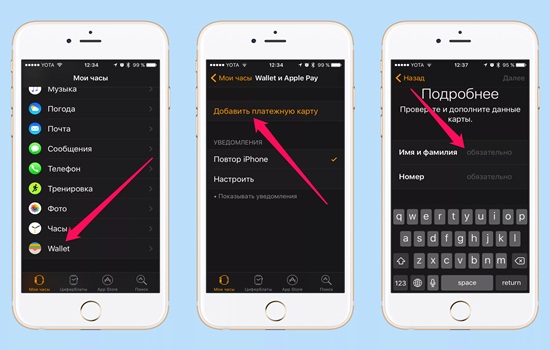
Добавлять карточки в Wallet на iPhone 8 можно по-разному. Выделяют такие способы:
Чтобы добавить банковскую карту непосредственно в приложении Wallet, нужно:
Со счета пользователя может быть списан страховочный платеж, обычно это 1$. Он практически сразу возвращается и предназначен для того, чтобы проверить работоспособность пластика. Прежде чем добавлять данные в Wallet, следует разобрать, какие карты поддерживает программа. Среди банков России практически все учреждения позволяют загружать карточки в смартфон, в случае с торговыми сетями ситуация намного хуже.
При добавлении банковских карт не пользуйтесь сомнительными сервисами.
Ликвидация карт
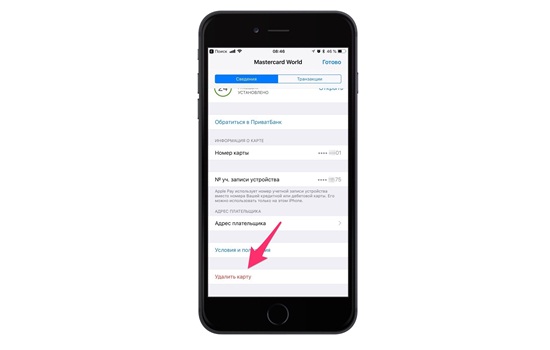
Если карта недействительна, либо попросту не нужна, ее потребуется удалить из Wallet. Для этого нужно зайти в программу, а также выбрать удаляемый счет. Нажав на значок в виде трех точек, откроется меню управления картой, в нижней части которого есть пункт “Удалить эту карту”. После нажатия на него счет будет удален из приложения и больше не будет работать с бесконтактными платежами через смартфон.
Как работать с платежными картами?
Большинство карт, добавленных в Wallet, могут самостоятельно высвечиваться на экране при необходимости, владельцу не нужно думать, как их включить. К примеру, по приезду в аэропорт может отобразиться посадочный талон. Платить картой тоже удобно, для этого следует только поднести телефон к терминалу, готовому принять оплату. На экране активируется меню выбора карт и подтверждения операции.
Вызвать Wallet на айфоне 10 несложно, нужно выполнить следующие действия:
Если нужно внести изменения
Добавленные в Wallet карты можно дополнительно настраивать для повышения удобства использования. В окне программы нажимается кнопка с тремя точками, а в открывшемся меню можно:
На экране также может демонстрироваться полезная информация о карте, в том числе о торговом предприятии, где были осуществлены последние оплаты. Приоритет карточек можно изменять в самом приложении, перетаскивая их. Стоящая первой используется для оплаты по умолчанию.
Применение карт лояльности
Карты лояльности — это скидочные карты, выдаваемые крупными торговыми сетями своим клиентам. Обычно предполагают снижение цены в рамках скидки, накопление бонусов на внутреннем счету.
Если вы хотите добавить свою карту лояльности в список поддерживаемых Wallet, для этого потребуется воспользоваться сервисом Apple Wallet CRM.
Для такой карты достаточно сканирования. Будучи распознанной, она интегрируется в приложение. Желая использовать скидку, необходимо открыть Wallet и выбрать карточку. Продавец должен отсканировать штрих-код с экрана и тем самым карта будет активирована. Apple Wallet без интернета также работает, поскольку использует соединение самого терминала.
Приобретение билетов в кино, на самолеты, поезда
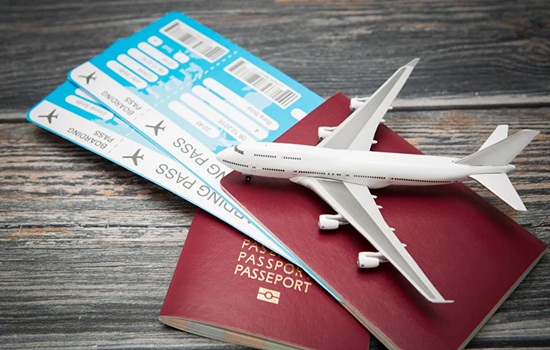
Для повышения удобства, многие билеты можно оплатить в интернете через мобильную систему и сразу же перенести в приложение Wallet iPhone. Они содержат код, при считывании которого представитель перевозчика может подтвердить действительность билета. Отправка посадочных талонов в Wallet практикуется Аэрофлотом, РЖД, иными перевозчиками. С помощью приложения Wallet Passes можно загружать билеты на телефон и показывать их.
То же касается и билетов на киносеансы, их можно приобрести в приложениях кинотеатров, где для добавления в Wallet нажимается соответствующая кнопка, а также поясняется, как сохранить билеты.
Другие возможности
Основные “фишки” Wallet доступны в США, стране с наивысшим интересом к Apple. К примеру, студенты могут перенести свой студенческий билет в приложение, используя его вместо бумажного или пластикового аналога. То же самое — с пропусками в общежития и университеты, некоторые кампусы Америки уже реализовали систему, в рамках которой для входа в здания достаточно иметь смартфон и пропуск, перенесенный в Wallet.
Мы выяснили, как использовать Wallet на Айфоне. Это программа-бумажник, по умолчанию установленная на смартфонах бренда Apple. Она позволяет собирать карты лояльности, билеты на транспорт и в кинотеатры, а также банковские карты для бесконтактного использования, разработанные через Apple Wallet API. В приложении доступна настройка возможностей карточек, но на данный момент не все функции доступны в России, их внедрение ожидается в ближайшее время.
Apple Wallet. Что это такое и как интегрировать в него свою карту
Принято считать, что Wallet – не самый популярный сервис в СНГ. Но уже во втором проекте подряд заказчик ставит задачу «Сделать интеграцию с Wallet». Поэтому я решил написать эту статью, чтобы рассказать о сервисе в целом и показать, как интегрировать в него свой продукт.
Что такое Wallet? Он позволяет держать в телефоне различного вида карты (билеты, скидочные карты и т.п.), облегчая жизнь пользователям продукта. Более того, есть возможность актуализировать информацию о карте посредством push-уведомлений, но это тема для отдельной статьи. Но если у вас есть карта/билет/абонемент, которые можно интегрировать в телефон, то для этого есть решение! Как это сделать – читайте ниже.
Структура карты
| Файл | Назначение |
|---|---|
| background.png | Фоновая картинка для карты. |
| footer.png | Картинка рядом со штрихкодом |
| icon.png | Иконка для уведомлений и писем |
| logo.png | Логотип карточки. Отображается слева сверху |
| manifest.json | Реестр всех включанымх файлов |
| signature | PKCS7 подпись |
| pass.json | Внешний вид и информация на карте |
| strip.png | Картинка, находящаяся сзади основного описания карточки |
| thumbnail.png | Дополнительная картинка (уточнить) |
Существуют следующие типы карт:
Рассмотрим схематично внешний вид разных карт. Картинки лучше называть так, как это указано в таблице выше.
Посадочный билет

Купон
Билет на событие
Общая карта
Скидочная карта
Структура pass.json
Обязательные поля. Содержат Pass Type ID, Team ID, название организации и т.п.
Ключи для связанных приложений. Нужны для отображения приложений, которые нужно «ассоциировать» с картой.
Ключи «срока годности» карточки.
Ключи актуальности. Например, координаты местности, где карта может быть использована, или начало события, для которого она предназначена.
Ключ стиля. В начале статьи были перечислены 5 видов карт для Wallet. Каждому из них соответствует свой стиль. Такой ключ должен быть строго один.
Ключи визуального оформления карты. Помимо очевидного, содержат в себе информацию о штрихкоде, отображаемом на карте.
Ключи web-сервисов. Вы можете использовать web-сервисы для взаимодействия с картой, например, автоматически ее обновлять.
NFC-ключи. Содержат дополнительную информацию для Apple Pay транзакции.
Теперь обо всем подробнее.
Обязательные поля
| description | String. Локализуемое | Краткое описание карты. Локализуемое. |
| formatVersion | Int | Версия формата файла. Значение должно быть 1. |
| String. Локализуемое | Название организации, которая выдает карты. | |
| String | Pass Type ID и кабинете разработчика. | |
| String | Серийный номер отдельной карты | |
| String | Team ID команды разработчика |
Ключи для связанных приложений
| [Int] | Опционально. ID приложений, ассоциированных с картой. Берется всегда первое, совместимое с текущим устройством. |
| String | URL, который передается в приложение при открытии |
Ключи стиля
| [JSON] | Основная информация о карте. |
| [JSON] | Второстепенная информация. |
| [JSON] | Поля для дополнительной информации. Опциональное |
| [JSON] | Заголовок карты. Отображается даже в том случае, когда карты видны списком. |
| [JSON] | Основная информация о карте. |
| String | Тип транспорта для карт-билетов. Может принимать следующие значения: PKTransitTypeAir, PKTransitTypeBoat, PKTransitTypeBu`, PKTransitTypeGeneric, `PKTransitTypeTrain`. |
| [JSON] | Массив полей, отвечающий за обратную сторону карты |
JSON в данном случае имеет следующий вид:
Значение по ключу value может быть как числовым, так и строковым. Однако currencyCode вместе со строковым значением использовать не получится. Что касается auxiliaryFields и secondaryFields, их может быть несколько, и стоит следить за длиной строк, которые в них используются.
Ключи визуального оформления
| [JSON] | Информация для баркода (см. ниже). |
| color as string | Цвет фона.(#fa32e4) |
| color as string | Цвет лейблов со значениями |
| String | Опционально для билетов на события и билетов на транспорт. Карты с одинаковым стилем ― passTypeIdentifier и groupingIdentifier ― будут группироваться |
| color as string | Текст лейблов с названиями полей |
| Localizable string | Текст, отображаемый рядом с логотипом |
Баркод
Самая важная часть карты. В него зашивают идентификационный номер карты (например, номер физической карты или номер билета). Важно чтобы сканер или любой другой инструмент умели считывать коды в нужной кодировке.
| String | Опциональный текст, отображаемый рядом с баркодом в том случае, если баркод не считывается. |
| String | Формат баркода. Может принимать значения: PKBarcodeFormatQR, PKBarcodeFormatPDF417, PKBarcodeFormatAztec, PKBarcodeFormatCode128 |
| String | Код или номер карты, зашифрованный в баркод. |
| String | Кодировка сообщения. Обычно iso-8859-1 |
Локация
Эти ключи отвечают за локацию, в пределах которой карта может быть использована.
| String | Опциональный текст, отображаемый рядом с баркодом в том случае, если баркод не считывается. |
| Долгота | Широта |
| Double | Широта |
| String | Опциональный текст, который отображается на экране блокировки в тот момент, когда пользователь входит в радиус действия карты. |
Оборотная сторона
На оборотной информационной части можно разместить дополнительную информацию: условия использования, политику автообновления, контактные данные и ссылку на приложение, к которому относится карта. На рисунке представлено соответствие полей в pass.json и внешнего вида обратной стороны карты. Если в value-поле есть ссылки, номера телефона и т.п., они подсветятся автоматически.
Создание карты. Часть 2
Итак, картинки готовы, pass.json сформирован, осталось собрать все это вместе. Для этого заполним manifest.json (см. таблицу 1), куда необходимо включить все картинки и pass.json. Получается примерно так:
С этого момента менять ничего не нужно, поскольку SHA будет некорректным, в случае изменений необходимо сгенерировать SHA заново.
Далее нужно создать Pass Type ID в кабинете разработчика и сделать для него сертификат. Процедура должна быть более-менее знакомая, если ранее вы создавали, например, Provisioning профили.
Теперь мы готовы к генерации подписи. Сделаем это командой:
Итак, у нас все готово, осталось только собрать архив, делаем это командой:
В целом структура должна выглядеть примерно так:
Далее выполняем команду:
Wallet — это название папки, в которой лежат все ресурсы. На выходе получаем файл wallet.pkpass. Его содержимое можно посмотреть, разархивировав wallet.pkpass.
Интеграция с приложением
Для того чтобы приложение имело возможность добавлять карты в Wallet, необходимо включить эту возможность в App ID и также включить эту возможность в Capabilities в проекте.
Это необходимо для полноценной корректной работы с Wallet. В противном случае не получится считывать карты с Wallet и, например, не будет возможности понять, добавлена наша карта или нет. Также важно отметить, что team id в pass.json должен совпадать c team id, либо придется добавлять их вручную в entitlements и это может исправить ситуацию, но это я не проверял.
Добавление карты
Добавлять карты очень просто:
Получение информации о добавленных картах
Чтобы получить информацию о картах, имеющихся в Wallet и относящихся к вашему приложению, необходимо обратиться к объекту PKPassLibrary.
Таким образом, можно понять, добавлена карта или нет, а также обновить интерфейс. Кроме того, через PKPassLibrary карты можно обновлять и удалять. Обновлять карты можно и через веб-сервисы, но в этой статье мы не будем рассматривать такой вариант.
Проверка на уникальность
Тестирование
Apple предоставляет примеры pkpass для разных типов, можно ориентироваться на них.
Apple Wallet samples
Чтобы увидеть то, как выглядит карта, можно, добавить pkpass в проект (см. «Добавление карты»). Процесс добавления/удаления уже рассмотрен выше, осталось только напомнить, что приложение не будет видеть уже добавленные карты, если карта для Wallet создавалась на одном аккаунте разработчика, а сама разработка велась с другого аккаунта (актуально для аутсорс-компаний). При этом добавлять карты можно без проблем.
Проверить, корректно ли закодирована информация в штрихкоде, можно с помощью любого сканера QR-кодов. И точно необходимо проверить корректность работы с настоящим сканером.
Заключение
В статье был рассмотрен процесс создания и дизайна карты, а также процесс интеграции c приложением и проблем, которые могут возникнуть. Я намерено не касался вопросов интеграции с веб-сервисами и обновления карт, и надеюсь сделать это в следующей статье.
Используемые материалы:
Отдельное спасибо mehdzor за аккаунт разработчика для тестов.
Как добавить дисконтную карту в Wallet на Айфоне
Apple Wallet – приложение, которое разрешает управлять дисконтными карточками с помощью любого аппарата Эпл. Можно занести в этот сервис сведения о дисконте, после чего использовать их для получения скидки при приобретении товара либо услуги. Рассмотрим, как добавить дисконтную карту в Wallet.
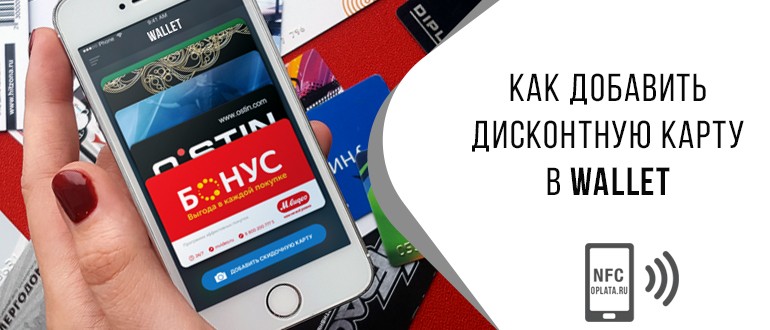
Что такое Apple Wallet
Apple Wallet – приложение для телефонов, которое встроено в ОС iOS, и разрешает сохранять в нем все типы карточек, в том числе, кредитные и дисконтные. Вы можете сохранить информацию о дисконте в этом сервисе, и не носить его с собой. Это очень удобно, ведь у вас получится брать с собой все карты, независимо от места в кошельке.
Технология Эпл Пэй подарила Apple еще одну функцию. Если ваше устройство поддерживает эту технологию, то есть возможность добавить неплатежную карту партнерского магазина через приложение Валлет. В итоге вы будете пользоваться своим смартфоном так же, как стандартной скидочной картой. Процедура добавления дисконта в Валлет простая и не займет много времени.
Поскольку приложение установлено на всех устройствах Эпл, подготовка к его использованию не потребуется. Главное – сразу включить систему распознавания обладателя карточки по отпечатку пальца. Это единственная настройка, без которой не получится совершать выплаты.
Остальная подготовка к пользованию приложением состоит в добавлении дисконта в этот сервис. Пользователь сможет выключить получение сообщений от сервиса при желании. В этой ситуации ему не будут присылаться рекламные уведомления от партнерских компаний. Для этого следует зайти в центр извещений в настройки айфона.
Функциональные возможности приложения
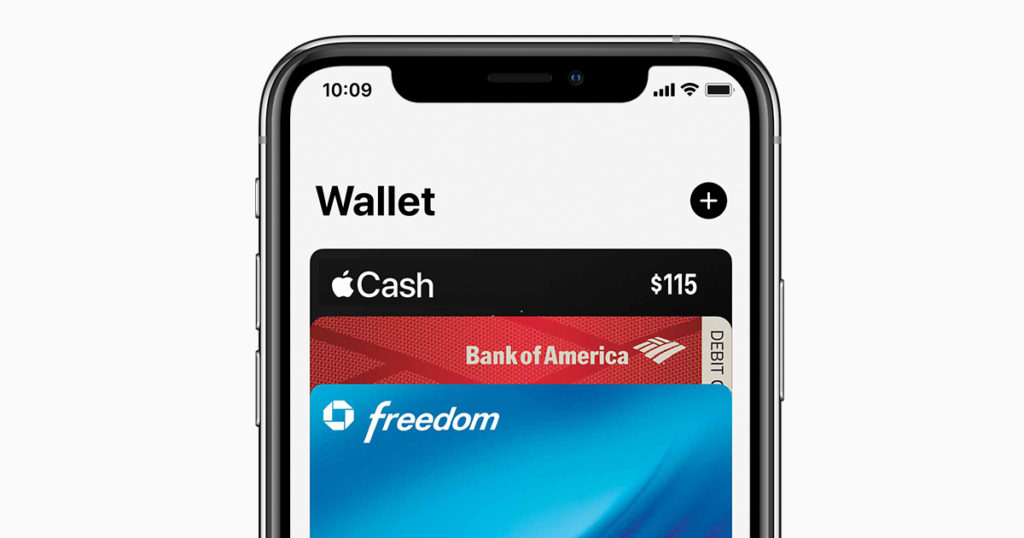
Бесконтактная система платежей Apple Pay становится все популярнее в России. Главные возможности приложения Эпл Валлет:
Часть карт могут без вашего ведома открыться, если в них есть данные о местоположении. Если вы добавили в приложение Валлет скидочную карту определенного магазина, то если он находится недалеко, приложение сообщит об этом.
Когда у вас есть сведения карт партнерских магазинов, которые работают с Эпл Пэй, вы можете получить к ним доступ при помощи нажатия кнопки домой. Карточки открываются даже при блокированном экране смартфона.
Обратите внимание! Функции моментального определения карточки в магазине – главное достоинство программы Валлет. Они позволяют пользователю сэкономить время.
При подключении функции автоматического определения для вашей дисконтной карточки, воспользоваться необходимой получится при нажатии на извещение с изображением дисконта. Либо попытайтесь отыскать карту в списке сервиса.
Дальше следует приблизить гаджет к терминалу бесконтактного считывания. Для гарантирования безопасности выплат может требоваться подтверждение. Пользователю придется ввести код-пароль дисконта.
Приложение Apple дает пользователям просматривать историю использования карт, счет и скидку, получать сообщения об акционных предложениях и т.д. Его получится заблокировать на дистанции. Если телефонное устройство утеряется либо его украдут, то сведения о ваших карточках будут оставаться в полной безопасности.
Какие неплатежные карты можно добавить в Apple Wallet
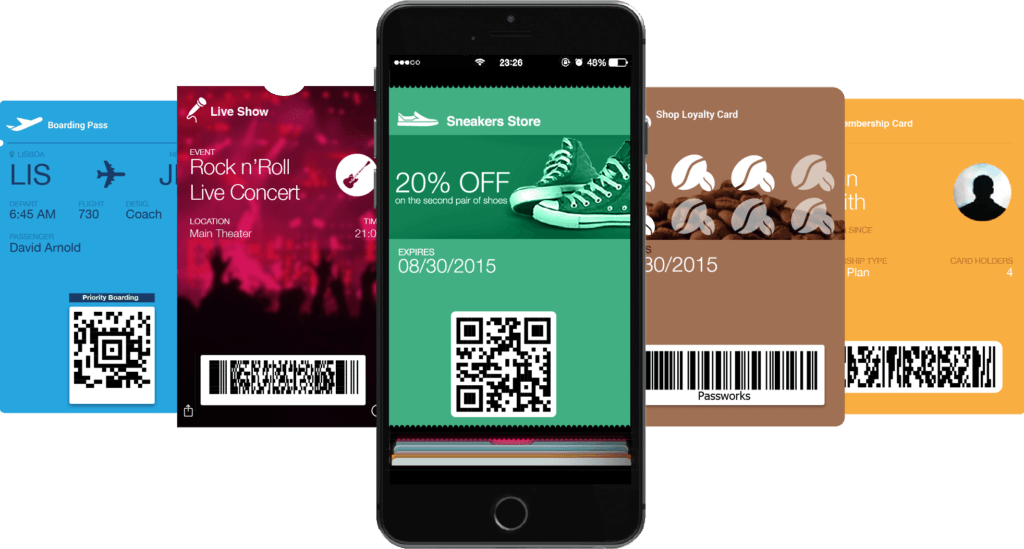
За несколько лет работы программы накопился большой список компаний, скидочные карточки которых можно добавить в Эпл Валлет. Также сюда добавляются и карты для выплат. Выдавать ли клиентам дисконт, решает непосредственно магазин.
Какие скидочные карты можно добавить на айфон:
Чтобы воспользоваться скидочной картой в партнерском магазине, нужно открыть ее в сервисе Валлет и показать продавцам на кассе. Работники магазина отсканируют штрих код дисконта для совершения операции.
На айфоне получится сохранить до 8 карт (платежных, типа Master Card и Visa и неплатежных), но обычно этого количества хватает для комфортного пользования сервисом. Если вы желаете использовать приложение с несколькими различными устройствами, нужно добавить информацию о дисконте на каждый телефон.
Как привязать карту к iPhone
Как добавить дисконтную карту в Apple Wallet? Добавление дисконта в сервис безналичных операций не сложное. Это получится сделать с помощью сканирования штрих-кода и через определенные приложения. Если вы будете оплачивать приобретения в сети, которая работает с бесконтактными операциями Эпл Пэй, приложение автоматически предложит подключить определенную карточку.
Чтобы добавить скидочную карту в Wallet, следует выполнить такие шаги:
Внимание! Перед добавлением дисконтной карточки непременно подключите TouchID или FaceID. При его выключении либо отсутствии пароля, данные обо всех неплатежных карточках сотрутся из памяти смартфона.
Любую дисконтную карточку магазина-партнера получится добавить в Валлет с помощью такого способа. На неплатежных картах на задней стороне находится штрих-код. Сканируйте его с помощью камеры гаджета. Если при сканировании произошла ошибка, то придется самостоятельно вписать информацию дисконта в приложение.
Привязка карты на Apple Watch

Установить систему Эпл Пей очень просто. Для этого следует взять Айфон и Apple Watch, с наличием smart NFC системы. Сначала нужно настроить систему на смартфоне, а потом привязать к часам. Если вы уже пользовались этой системой на гаджете, просто занесите информацию о карточке в часы.
Настройку Apple Watch осуществить не сложно. Необходимо выполнить такие действия:
Осуществление платежа в приложении Apple Watch – оперативный и эффективный способ, которым легко пользоваться. Пользователь может не брать с собой мобильный телефон. Дисконтную карту получится открыть прямо с приложения часов.
Для использования дисконта в этой ситуации нужно:
К Apple Watch получится привязать несколько карточек. В приложении можно выбрать любую карту. Через часы также выйдет осуществлять возврат денег.
При потере часов не стоит беспокоиться. Для их использования придется ввести пароль, который известный только вам. Данный пароль следует настроить перед привязкой карты к часам. Он состоит из четырех символов. Другие программы не могут получить доступ к сведениям на гаджете.
Как работать с Wallet
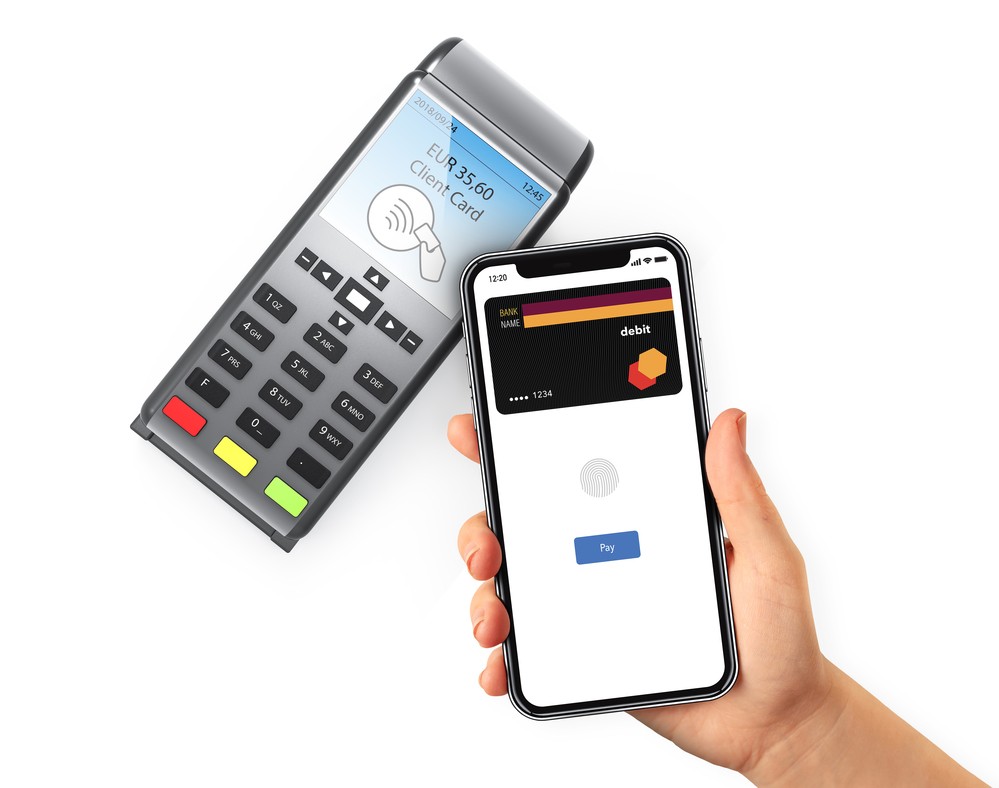
После привязки дисконта к Вайлет вам останется отправиться в партнерский магазин и использовать бесконтактную систему. Нужно следовать инструкции:
Если вы желаете воспользоваться скидкой, то все обстоит проще. Отыщите в приложении дисконт подходящего магазина и поднесите его к сканеру, который прочитает ваш штрих-код.
Обычно гаджет настроен таким образом, что сообщения от партнерских магазинов высвечиваются на экране блокировки. Не придется выполнять специальные настройки. Но если у вас другой случай, для получения необходимых уведомлений о дисконте необходимо настроить уведомления в приложении.
При необходимости любую скидочную карту получится удалить из Валлет. Для этого придется зайти в данное приложение, а потом выбрать карточку, которую нужно удалить. Далее нажмите на пункт с троеточием, чтобы зайти в специальное меню. В конце окна нужно выбрать пункт «Удалить карту» и подтвердить это действие.
Процесс добавления скидочной карточки на Айфоне выполнить довольно просто, он не занимает много времени. Благодаря этому пользователю не придется брать с собой в магазины много карточек. Можно просто просканировать дисконт в приложении на кассе партнерского магазина.


