
Как сделать автоматическое содержание в Word 2010, 2016
В статье рассмотрим, как сделать автоматическое оглавление в Microsoft Office Word 2010,2016 и других версиях.
В принципе, если у вас более ранняя версия, то суть от этого не меняется.
На примере реферата покажем, как сделать автоматическое содержание. Текст разделен на основной текст и заголовки, которые мы должны выделить.Итак, начнем.
1. Например, выделяем название пункта «Введение» и присваиваем ему стиль «Заголовок». Стиль можно менять: шрифт, расположение, размер шрифта. Выбирайте те настройки, которые рекомендует преподаватель. Ту же работу нужно проделать со всеми заголовками в работе (введение, главы, заключение, список литературы).

2. Если у вас есть подзаголовки в работе, например, п.1.1, то нужно выбрать стиль «Заголовок 1, 2, 3» или «Подзаголовок»
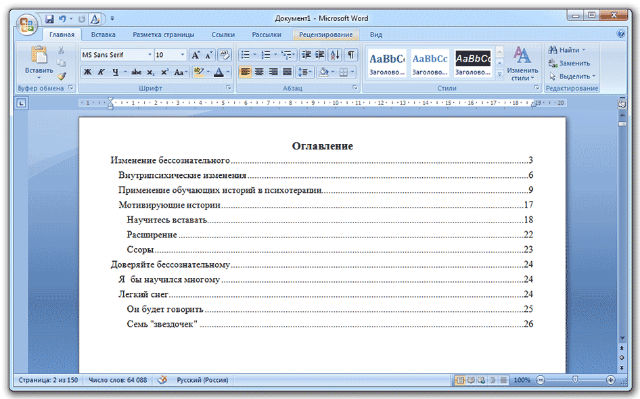
3. Когда все стили расставлены, переходим к формированию автосодежания. Для этого переходим во вкладку «Ссылки», «Оглавление» и выбираем «Автособираемое оглавление 1», или «Автособираемое оглавление 2» и как видим на картинке,
Ниже у нас появляется автоматическое содержание со всеми заголовками и подзаголовками. В настройках оглавления можно менять шрифт, интервал, размер шрифта, точки можно менять на линию и наоборот.


4. Если вы делали изменения по тексту или сбилась нумерация, то без проблем можно обновить. Нажимаете правой клавишей на оглавление, обновить поле и выйдет окно «Обновить только нумерацию страниц» или «Обновить целиком», выбираете исходя из того, что требуется изменить.

Вот так быстро мы разобрали как сделать автоматическое содержание в Word, как видите, все очень просто, и удобно.
Как сделать оглавление в Word?
Создать оглавление в Word – приходилось хотя бы однажды практически каждому пользователю: в школе, на работе, в институте. Конечно же, его можно сделать и вручную, но это отнимет уйму времени и часто приводит к нарушениям структуры статьи. После написания работы нужно будет ее корректировать, соответственно, есть риск изменения и остальных стилей документа. Сделать это можно автоматически с помощью инструментов в Word.
Как сделать оглавление в Word – нумеруем страницы
Приступать к составлению содержания документа, необходимо уже после его написания. Прежде чем делать автоматическое оглавление в Word 2010 и выделять главные пункты, для сбора с них информации, следует пронумеровать страницы.
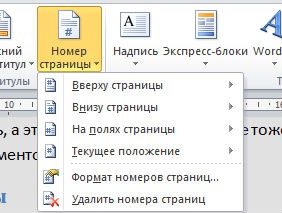
Всё, нумерация готова и можем приступать к следующему этапу действий.
Чтобы создать оглавление в Word, необходимо решить, какие заголовки будут главными – показываться они будут с номерами листов. Например: возьмём курсовую работу, в ней необходимо будет сделать двухъярусную структуру, то есть ее части получат первый уровень, а подразделения второй. Как же это сделать? Ничего сложного, необходимо следующее:
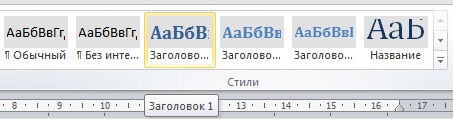
Повторяем процедуру для всех глав, которые будут показываться с номерами страниц. Далее настраиваем подразделы второго уровня:
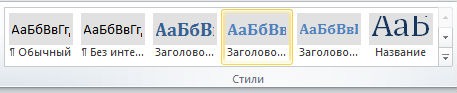
Также повторяем процесс для каждого подразделения. Теперь будем создавать список для первой страницы.
Создаем автоматическое оглавление в Word, формируя список следующим образом:
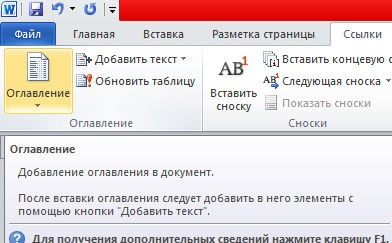
При зажатии CTRL кликаем на любой пункт, находящийся в нашем списке, и увидим, что сразу перейдем к пункту, на который нажимали. Эта функция очень удобная и может пригодиться, когда будем корректировать и вносить изменения в документ.
Разобравшись, как добавить оглавление в Word, выплывает второй нюанс – удаление, редактирование разделов или всей структуры. Создание оглавления в Word 2010 завершено, но при редактировании документа могут поменяться названия некоторых заголовков, а некоторые из них вовсе решили убрать, так как оно не подходит.
Для избегания путаницы и несоответствия содержимого в тексте, нужно обязательно обновить оглавление. Все это возможно сделать вручную, но давайте рассмотрим, как это сделать автоматически с помощью инструментов в Word. Итак, преступим:
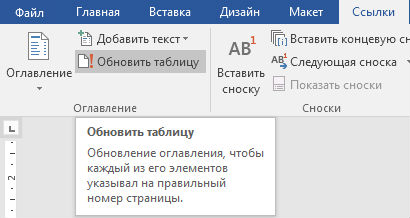
В автоматическом режиме появится правильный указатель на разделы документа. Обновлять нужно обязательно, после каждого внесения изменений в работу, не забываем об этом, ведь сдвиг в страницах может произойти даже из-за перемены размера полей.
Если в оглавлении документа нет необходимости или оно не нравится, есть возможность полностью деинсталлировать навигацию. Сделать это очень просто переходим в «Ссылки» кликаем по «Оглавление» и выбираем «Удалить». Либо же вариант еще проще выделяем весь список и жмем кнопку «Delete». Теперь список будет удален, только необходимо изменить стиль заглавий, чтобы привести в порядок визуальное оформление.
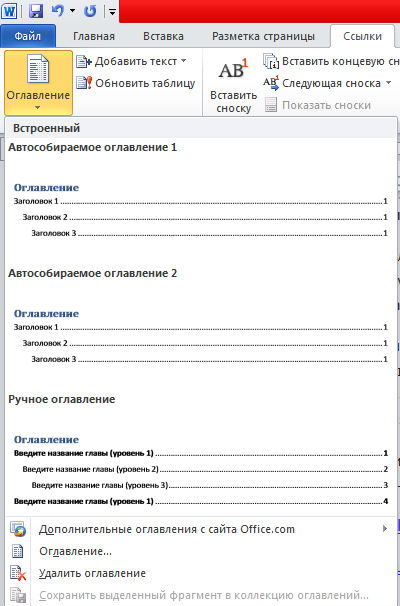
Сделать оглавление в программе Word, не составляет никакой сложности. Теперь, мы знаем, как делать это автоматически, а значит намного быстрее, чем вручную составлять весь список.
Что значит Автособираемое оглавление?
Автособираемое оглавление – замечательная фишка текстового редактора, которая позволяет значительно упростить работу с документом. … Уже по названию можно догадаться, что это оглавление (содержание) собирается автоматически. То есть само копирует в себя названия заголовков и указывает номера страниц, где они расположены.
Как сделать оглавление Автособираемое?
Поставьте курсор в начало созданной чистой страницы, затем перейдите по вкладке Ссылки — Оглавление. В появившемся окошке выберите Автособираемое оглавление 1 или Автособираемое оглавление 2.
Как добавить стиль в оглавление?
Форматирование текста в оглавлении
Что такое оглавление документа?
Оглавле́ние — указатель заголовков издания, отражающий рубрикацию произведения и ускоряющий поиск частей издания. … Рубрики последней ступени — подзаголовки, взятые в тексте рукописи в подбор, — в оглавлении могут не приводиться.
Как сделать содержание?
Как сделать Автособираемое оглавление с подзаголовками?
Как сделать автособираемое оглавление
Как добавить раздел в оглавление Word?
Для этого следует установить курсор в место куда вы хотите поместить раздел оглавления (содержания) и нажать кнопку оглавление на вкладке «Ссылки».
Как редактировать заголовки в ворде?
Просто вы можете выбрать текст заголовка, который вы хотите настроить, изменить его стили, а затем на вкладке Главная в группе Стили щелкните правой кнопкой мыши настроенный стиль заголовка и выберите обновить заголовок в соответствие с выбранным выбором.
Какие есть виды оглавления?
Оглавление может быть:
Как сделать содержание в гугл таблице?
Как работать с оглавлением
Когда оглавление когда содержание?
Оглавление — указатель рубрик произведения, выпускаемого отдельным изданием. Содержание — указатель заглавий произведений (рассказов, повестей, стихотворений, статей, документов и т. д.), включенных в издание.
Как сделать содержание в презентации?
Как сделать оглавление в PowerPoint
Как в 2007 ворде сделать содержание?
Как в ворде сделать содержание с гиперссылкой?
Как сделать оглавление в Word: убийственно простой способ

В этой статье расскажем, как элементарно вставляются и актуализируются оглавления в Microsoft Word. Сделать оглавление в Word можно всего за три клика — и вот как.

В этой статье расскажем, как элементарно вставляются и актуализируются оглавления в Microsoft Word. Сделать оглавление в Word можно всего за три клика — и вот как.
Для примера используем Word 2013, однако, процесс будет аналогичным и для Word 2010, и для Word 2007, и для Word 2011 на Mac. Можете посмотреть короткую видеоинструкцию или почитать, как это сделать по пунктам.
Вставка оглавления в Word
В Word оглавление составляется по списку форматированных заголовков в тексте. То есть, чтобы сделать оглавление в Word, необходимо, чтобы у вас в тексте были заголовки, отформатированные при помощи автостиля Заголовок 1, Заголовок 2 и других, в зависимости от уровня заголовка.
Если это уже сделано, для вставки оглавления осталось выполнить следующие действия:
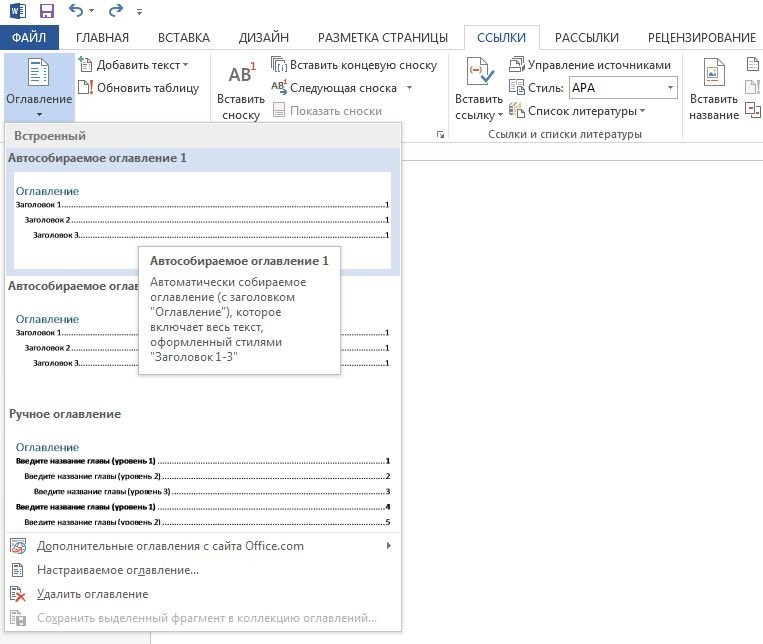 Word создаст оглавление из фраз в документе, которые вы отформатировали при помощи одного из следующих автостилей: Заголовок 1, Заголовок 2 или Заголовок 3. Каждый заголовок будет снабжен отбивкой из точек (так называемым заполнителем) и номером страницы, на которой он находится.

Если нет отформатированных заголовков
Если в документе еще нет заголовков, отформатированных при помощи автостилей, следует предварительно пробежаться по документу и сделать это. В простейшем случае, выберите по очереди каждый заголовок раздела и примените к ним стиль Заголовок 1, который доступен на панели Стили вкладки Главная.
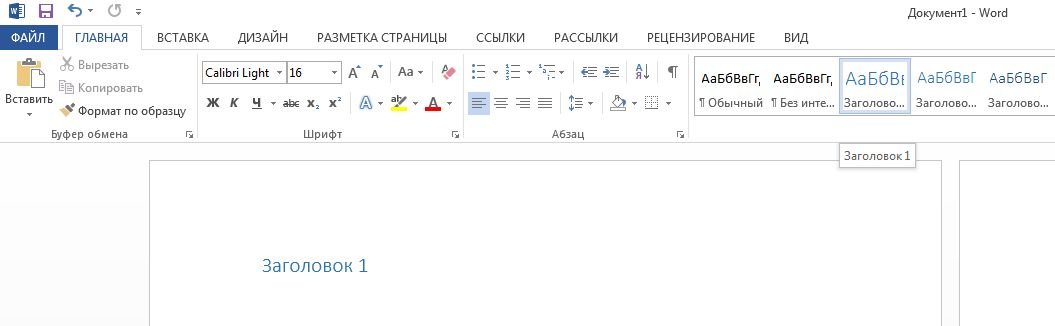 Затем выберите каждый подзаголовок и примените к нему стиль Заголовок 2 (доступен там же). Рядом автоматически появится стиль Заголовок 3; если у вас есть подразделы третьего уровня, отформатируйте их при помощи него.
Когда все заголовки будут отформатированы при помощи стилей, перейдите на вкладку Ссылки и вставьте оглавление.
Вставка настраиваемого оглавления
По умолчанию, автособираемое оглавление в Word включает только заголовки первых трех уровней. В более длинных документах, впрочем, присутствует более детальная разбивка по разделам.
Чтобы включить в оглавление заголовки, например, 4 уровня, нужно отформатировать их при помощи стиля Заголовок 4 (появляется на панели Стили автоматически после применения стиля Заголовок 3).
После этого нужно перейти на вкладку Ссылки и выбрать Оглавление > Настраиваемое оглавление. В отобразившемся окне на вкладке Оглавление установите переключатель Уровни в значение 4 и нажмите ОК. Заголовки будут включены в оглавление.
 Форматирование оглавления
 Форматирование оглавления
Оглавление в Word создается на основе стилей, поэтому форматировать его нужно тоже при помощи стилей. Если вы хотите изменить шрифт, размер, начертание или другие атрибуты оглавления, выберите нужный стиль, к примеру, Заголовок 1 на панели Стили вкладки Главная и задайте форматирование для заголовков этого уровня. Сделайте так для всех стилей, которые используются для заголовков в вашем тексте.

Не рекомендуется выделять оглавление целиком и применять к нему единое форматирование. Причина этому следующая: когда вы будете обновлять оглавление, это форматирование будет сброшено.
Обновление оглавления
По мере того как вы редактируете документ, в него могут добавиться новые заголовки, а порядок страниц — измениться. Таким образом, оглавление станет неактуальным и его придется обновить. Вот как это делается:
Оглавление будет автоматически приведено к актуальному состоянию.
Что такое автособираемое оглавление
После того, как написан и отформатирован весь текст работы, надо создать оглавление. Для этого:
1. Сделать две чистые страницы в начале работы (два раза одновременно нажать клавишиCtrl и Enter,установив курсов в начале заголовка «введение»). На первой странице впоследствии будет оформлен титульный лист, а на второй оформляется оглавление.
2. Установив курсором в начале второй страницы, зайти в Ссылки, затем Оглавление → Автособираемое оглавление. На этой странице появится заголовок Оглавление и само оглавление, которое должно включать все заголовки работы. Если какой-то заголовок не появился в оглавлении или появились лишние заголовки, то надо проверить уровни, заданные в этих абзацах, при необходимости внести исправления и установив курсор на автособранном оглавлении, нажать правую клавишу мыши, выбрать вариант Обновить поле, затем обновить целиком.
3. Убедившись, что автособранное оглавление соответствует заголовкам работы, приступить к его форматированию. Заголовок «Оглавление» следует расположить по центру страницы и задать в нем уровень – основной текст, отступ слева и справа – 0 см, первая строка – нет, интервалы перед и после – 0 пт, междустрочный интервал – Одинарный. Так как этот заголовок короткий, то его следует написать вразрядку (Главная → Шрифт → Интервал → Разреженный на 6 пт → ОК).
4. Если слова «ВВЕДЕНИЕ» и «ЗАКЛЮЧЕНИЕ» в автособранном оглавлении написаны вразрядку, то выделить их (именно в оглавлении, а не в тексте работы) и установить интервал – Обычный.
5. Выделить все автособранное оглавление (кроме заголовка «Оглавление»), установить в нем шрифт Times New Roman 14, убрать полужирный шрифт, если он появился, заказать во всем оглавлении выравнивание – По левому краю, уровень – Основной текст, отступ справа – 0 см, интервал перед – 0 пт, интервал после – 6 пт, междустрочный – Одинарный.
6. Установить курсор на любой строке, соответствующей заголовку первого уровня и установить в этом абзаце отступ слева – 0 см, выступ первой строки – 0,55 см. После этого остальные строки, соответствующие заголовкам первого уровня, должны отформатироваться аналогично. Если этого не произошло, то сделать это вручную.
7. В строках, соответствующих заголовкам второго уровня, установить отступ слева – 0,55 см, выступ первой строки – 0,9 см.
8. В строках, соответствующих заголовкам третьего уровня, установить отступ слева – 1,45 см, выступ первой строки – 1,25 см.
9. Цифры, соответствующие номерам страниц, должны быть по правому краю страницы и соединены с наименованием заголовка точками. Если это не произошло автоматически, то через Главная → Абзац → Табуляцияустановить позицию табуляции 16,5 см, выравнивание – по правому краю, заполнитель – точки.
10. В процессе выполнения вышеперечисленных действий может произойти сбой в виде, размере, форме написания шрифта в автособранном оглавлении. Поэтому, когда все строки в нем отформатированы, а цифры правильно расположены и соединены с наименованиями, надо еще раз выделить все автособранное оглавление и установить в нем нужный вид и размер шрифта.
11. Если в процессе форматирования автособранного оглавления оно перешло на следующую страницу, то надо еще раз обновить поле, но обновить только номера страниц.
На следующей странице приведен пример правильно оформленного автособранного оглавления.
ОГЛАВЛЕНИЕ
1. НОРМАТИВНО-МЕТОДИЧЕСКОЕ РЕГУЛИРОВАНИЕ ДОКУМЕНТАЦИОННОГО ОБЕСПЕЧЕНИЯ УПРАВЛЕНИЯ.. 5
1.1. Нормативная база документационного обеспечения управления. 5
1.2. Характеристика отдельных документов нормативной базы документационного обеспечения управления. 6
2. АНАЛИЗ СООТВЕТСТВИЯ ОФОРМЛЕНИЯ ДОКУМЕНТАЦИИ АДМИНИСТРАЦИИ ПЕТРОГРАДСКОГО РАЙОНА САНКТ-ПЕТЕРБУРГА НОРМАТИВНО-МЕТОДИЧЕСКИМ ТРЕБОВАНИЯМ.. 17
2.1. Структура Администрации Петроградского района. 17
2.2. Оформление управленческих документов Администрации Петроградского района Санкт-Петербурга. 20
2.2.1. Перечень реквизитов и их расположение в документах Администрации Петроградского района Санкт-Петербурга. 21
2.2.2. Оформление реквизитов документов Администрации Петроградского района Санкт-Петербурга. 23
2.2.3. Виды бланков документов, используемых в Администрации Петроградского района. 37
2.2.4. Правила подготовки и изготовления документов в Администрации Петроградского района. 38
2.2.5. Порядок оформления правовых актов Администрации. 41
2.2.6. Оформление распоряжений (приказов) Администрации. 42
СПИСОК ЛИТЕРАТУРЫ.. 46
[1] Вид шрифта должен совпадать с видом шрифта, используемого в основном тексте. Размер шрифта должен быть на два пункта меньше. То есть надо установить Times New Roman 12.
[2] Предпочтительнее всего использовать именно этот знак.
Не нашли то, что искали? Воспользуйтесь поиском:
Лучшие изречения: Для студента самое главное не сдать экзамен, а вовремя вспомнить про него. 10237 –  | 7597 –
  или читать все.
91.146.8.87 © studopedia.ru Не является автором материалов, которые размещены. Но предоставляет возможность бесплатного использования. Есть нарушение авторского права? Напишите нам | Обратная связь.
Отключите adBlock!
и обновите страницу (F5)
очень нужно
Здравствуйте, дорогие читатели iklife.ru.
Мы продолжаем говорить о самом популярном и многофункциональном текстовом редакторе. В нем есть масса полезных функций и возможностей, например, создание таблиц, добавление сносок, гиперссылок, заголовков и примечаний. При помощи этих и других инструментов мы можем создавать удобные и красивые материалы для дальнейшего использования.
Сегодня разберемся, как сделать автоматическое оглавление в Word для быстрой навигации по тексту.
Преимущества автооглавления
Без содержания в большом документе, таком как реферат, курсовая работа, финансовый отчет или книга, сложно найти нужную информацию. А делать список параграфов вручную долго и неэффективно.
Сейчас вы, возможно, думаете, зачем морочить себе голову лишними функциями, если можно написать все руками. Быть может, вы считаете это прихотью преподавателя или начальника.
Однако автосодержание обладает существенными преимуществами:
Когда вы научитесь создавать красивые, удобные автоматические оглавления, то сами ощутите разницу.
Подготовка
Перед тем как создавать содержание документа, нужно правильно подготовиться:
Нумерацию страниц можно не проставлять, редактор автоматически сам напишет номера в оглавлении. Но в некоторых случаях без нашего вмешательства может получиться путаница, поэтому я расскажу, как это сделать.
Выделять разделы нужно обязательно, иначе автооглавление не получится. Программа просто не будет знать, что ей выносить в пункты содержания.
Делаем нумерацию страниц
В разных версиях Word внешний вид может отличаться, но названия и расположение пунктов меню чаще всего остается неизменным. Я буду показывать процесс на примере Office 365, который почти идентичен версии 2016 года. Если у вас более ранние или поздние выпуски программы, то не удивляйтесь и не теряйтесь, а ищите в меню пункты с теми же названиями.
На любой стадии подготовки документа вы можете автоматически пронумеровать страницы. Для этого зайдите во вкладку “Вставка” или “Вставить” главного меню.

Теперь обратите внимание на блок со словом “колонтитул”. Номер страницы – это и есть, по сути, частный случай колонтитула. Он пишется над или под основным содержимым листов. Также вы могли встречать колонтитулы в книгах, это всевозможные сноски и пояснения к основному тексту.
Чаще всего нумерация делается внизу справа, но вы можете делать ее по своему усмотрению или требованиям, которые предъявляются к вашей работе.
Кликаем по надписи “Номер страницы” и открываем окно для определения формата текста.
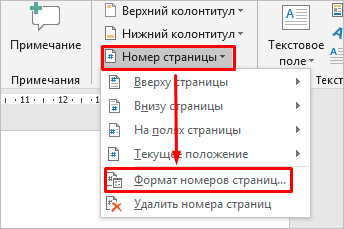
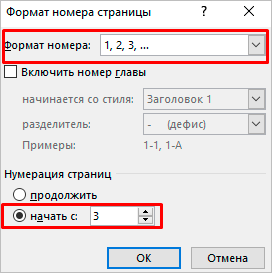
Мы можем выбрать вид надписи и значение, с которого нужно начинать нумерацию. В большинстве случаев мы начинаем с первой страницы, но иногда необходим другой подход.
Когда я в университете писала курсовые и дипломные работы, то все листы обязательно нумеровались, кроме первых двух или трех. В некоторых книгах тоже можно увидеть такой порядок дел. Если к вашей работе предъявляются подобные требования, то это осуществляется следующим образом:
Как вы понимаете, в такой ситуации без нумерации страниц не обойтись.
Выделяем разделы документа
Я буду показывать процесс на примере статьи о том, как сделать таблицу в Word, чтобы вам было проще понять, о чем идет речь, и что нужно делать.
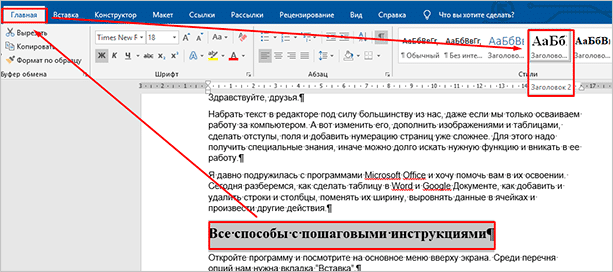
Наша задача – показать программе, какие пункты нужно выносить в содержание. Для этого в Word есть заголовки разного уровня. Первый используется чаще всего только для названия документа.
“Заголовок 2” нужен для выделения основных разделов документа. В моей статье про таблицы это:
В некоторых из этих разделов есть подразделы, их мы обозначаем как “Заголовок 3”. Если у вас есть еще разделение на параграфы, то используйте дальше подзаголовки по порядку. Но чаще всего такое большое дробление не нужно, достаточно 3 или 4 уровней.
Чтобы сказать программе, что данный конкретный текст является заголовком, его нужно выделить при помощи мыши. Затем переключиться на вкладку “Главная” и в блоке “Стили” выбрать нужный уровень вложенности.
Внимательно пройдите по всему документу и добавьте нужные пункты для будущего автосодержания.
Создание оглавления
Когда документ хорошо структурирован, можно переходить к следующему шагу. Добавьте новый лист в начало или конец файла, где будет располагаться содержание.
Затем идем в раздел меню “Ссылки”, “Оглавление”.
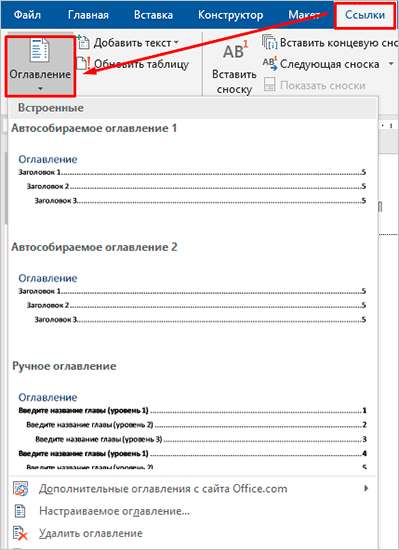
Тут видим 3 стандартных варианта содержания:
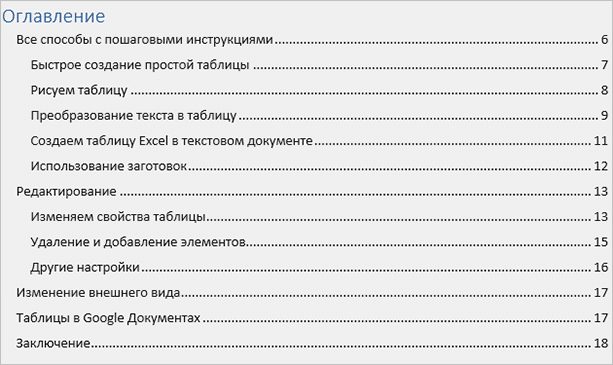
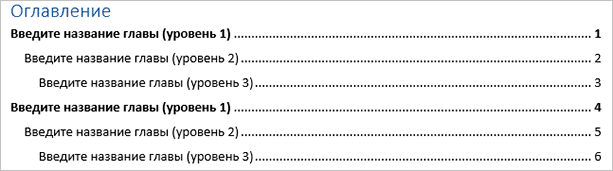
Как оформить автосодержание
Мы можем самостоятельно настроить содержание и изменить его стандартный вид. Для этого спускаемся в нижнюю часть выпадающего меню и нажимаем на соответствующую надпись.
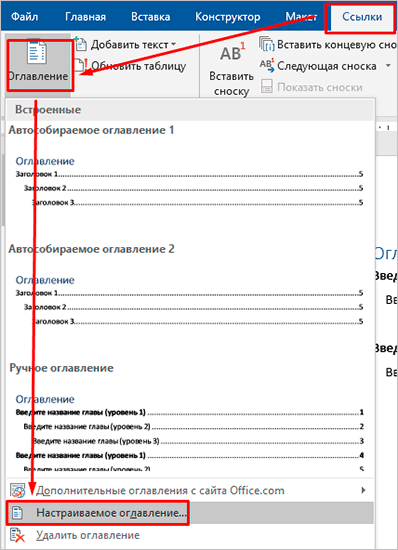
В появившемся окне можно сделать настройку таких параметров:
Кроме того, можно создавать свое авторское оформление для подзаголовков в оглавлении. Чтобы сделать это, наведите курсор на первое слово в заголовке и сделайте двойной щелчок левой кнопкой мыши. Вся строка станет более темного цвета, и появится всплывающее окошко, в котором можно выбрать шрифт, размер букв, цвет текста и фона и другие параметры.
После этого все подзаголовки того же уровня в содержании примут заданный вами внешний вид.

Как обновить автооглавление
Несмотря на то что мы создаем содержание автоматически, оно актуально только в тот момент, когда добавляется в документ. Если вы переименовали какие-то разделы, дополнили текст, и в результате изменилась нумерация страниц, или внесли любые другие изменения, автооглавление нужно обновить.
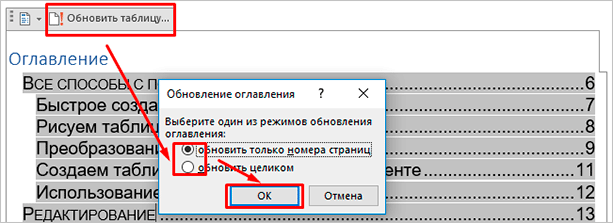
Для этого достаточно кликнуть в любом его месте левой кнопкой мыши. Вверху всплывет небольшое меню, в котором выбираем “Обновить таблицу” и затем уточняем, что именно следует изменить:
При этом после обновления формат заголовков в содержании не изменится, так что не бойтесь освежать его столько раз, сколько требуется.
Заключение
Мы разобрались, как сделать автооглавление в документе Word, узнали, как подготовить текст и использовать все возможности данной функции. Если что-то не получается, возникли трудности в процессе работы, или вы хотите дополнить мою инструкцию, пожалуйста, оставьте комментарий под этой статьей.
Поделитесь ей с друзьями, если считаете материал полезным и актуальным для них. Сделайте закладку, чтобы не потерять информацию и вернуться к ней, когда в следующий раз захотите сделать автоматическое оглавление к тексту.
Подписывайтесь на новости iklife.ru и узнавайте больше о программах и сервисах.
А на сегодня у меня все. До новых встреч, друзья.
В этом курсе:
Оглавление в Word зависит от заголовков в документе.

Создание оглавления
Поместите курсор в то место, куда вы хотите добавить оглавление.
Выберите Ссылки > Оглавление. и выберите Автоматический стиль.

Если вы вносите в документ изменения, которые влияют на оглавление, обновите оглавление, щелкнув правой кнопкой мыши оглавление и выбрав команду Обновить поле.
Чтобы обновить оглавление вручную, ознакомьтесь с разделами Обновлениеоглавления.
Отсутствующие элементы
Отсутствующие элементы часто случаются, так как заголовки не форматируются в виде заголовков.
Выделите текст заголовка для каждого заголовка, который вы хотите добавить в оглавление.
Перейдите на вкладку главная > стилии выберите Заголовок 1.

Чтобы обновить оглавление вручную, ознакомьтесь с разделами Обновлениеоглавления.
Создание оглавления
На основе заголовков Word автоматически создает оглавление, которое может обновляться при изменении текста, последовательности или уровня заголовка.
Щелкните место, где требуется вставить оглавление — как правило, в начале документа.
Щелкните Ссылки> Оглавление, а затем выберите из списка стиль Автоматическое оглавление.
Примечание: Для стиля Ручное оглавление Word не создает оглавление на основе заголовков и не может обновлять его автоматически. Вместо этого Word создает представление оглавления с замещающим текстом, вместо которого можно вручную ввести каждый раздел. Чтобы обновить оглавление, созданное вручную, ознакомьтесь с разделами Обновлениеоглавления.

Оглавление можно форматировать и настраивать. Например, можно изменить шрифт, число уровней заголовков и указать, должны ли отображаться пунктирные линии между названиями разделов и номерами страниц.
Отсутствующие элементы
Отсутствующие элементы часто случаются, так как заголовки не форматируются в виде заголовков.
Выделите текст заголовка для каждого заголовка, который вы хотите добавить в оглавление.
Перейдите на вкладку главная > стилии выберите Заголовок 1.
Чтобы обновить оглавление вручную, ознакомьтесь с разделами Обновлениеоглавления.
Поместите курсор в то место, куда вы хотите добавить оглавление.
Если вы вносите в документ изменения, которые влияют на оглавление, выполните указанные ниже действия.
Щелкните оглавление или коснитесь его.
Перейдите в раздел ссылки > оглавление и выберитекоманду Обновитьоглавление.
Дополнительные сведения можно найти в статье инструкции по созданию оглавления в Word для Windows и Mac.


