Что такое драйверы на компьютере и зачем они нужны?
Абсолютно все пользователи ПК рано или поздно сталкиваются с понятием «драйвер». Особенно это касается компьютеров под управлением операционных систем Windows, в которых «вечно что-то не так с драйверами». То они отсутствуют, в связи с чем компьютер не видит подключаемое к нему устройство, то сообщают об ошибке, из-за чего это устройство перестает работать в самый ответственный момент.
Чтобы начать разговаривать с компьютером «на ты», важно хотя бы иметь представление о том, что такое драйверы, для чего они нужны, и как ими пользоваться.
УСТРОЙСТВО КОМПЬЮТЕРА И КАК С ЭТИМ СВЯЗАНЫ ДРАЙВЕРЫ
Проще разобраться в предназначении драйверов, если понять устройство современного компьютера. Для неопытных пользователей он представляет собой монитор, клавиатуру, мышь, прочие устройства (принтер, например) и системный блок, к которому все это подключается. Если речь идет о ноутбуке — его «системный блок», если так можно сказать, спрятан под клавиатуру.
Все самое интересное находится внутри этого блока. Ключевой компонент любого ПК — материнская (системная) плата. К ней подключается все остальное — процессор, оперативная память, жесткий диск и так далее.
Все эти устройства объединены в единый вычислительный комплекс, готовый к выполнению задач. Запуск операционной системы (ОС) — основная задача компьютера (по крайней мере, для обычных людей). Т.е. первое, что делает машина — загружает Windows. После этого операционная система получает практически полный контроль над материнской платой, соответственно, всеми подключенными к ней устройствами. Как во всем этом процессе участвуют драйверы?
Вот что происходит, когда пользователь просто двигает мышью:
Другими словами, драйвер — это промежуточный элемент между операционной системой и аппаратной частью компьютера. Необязательно, что в драйвере хранятся лишь инструкции для Windows. Зачастую это самостоятельные программы, производящие собственные вычисления и действия, но их выполнение невозможно без участия операционной системы. Такая вот взаимозависимость.
ГДЕ ВЗЯТЬ ДРАЙВЕРЫ?
В последних версиях Windows довольно большое количество драйверов уже включено в операционную систему. Многие устройства достаточно просто подключить к компьютеру, и они будут работать без необходимости каких-либо действий со стороны пользователя. Например, современные смартфоны выпускаются с записанными в их памяти драйверами. Т.е. при подключении телефона к компьютеру Windows автоматически находит и устанавливает их или запускает программу для установки.
К сожалению, автоматизация актуальна не всегда. Иногда для установки и обновления драйверов приходится поработать ручками. Итак, где же взять драйверы? Вариантов несколько:
Касательно поиска драйверов мы также подготовили статью с подробными инструкциями: Как найти драйвер для Windows?
Остались вопросы, предложения или замечания? Свяжитесь с нами и задайте вопрос.
Что такое драйвера
Компьютер — устройство сложное. В его состав входит множество компонентов. Ещё больше устройств можно подключить. И для того, чтобы эти устройства и компоненты корректно работали, нужны драйвера. С тем, что это такое, какую функцию они выполняют и как их устанавливать, мы и предлагаем вам разобраться.
Драйвер, что это?
Недостаточно просто подключить устройство к компьютеру и ждать, что умная машина сама поймёт, как с ним работать. Для компьютера каждое новое устройство — просто набор железяк. Но у этого набора железяк есть драйвера, которые также зачастую называют «дровами». Это специальное программное обеспечение, которое устанавливается на компьютер и помогает его системе понять, что к ней подключили и как с этим сотрудничать. Благодаря драйверам неизвестный набор железяк становится распознанным устройством, с которым можно брать и работать.
Не существует какого-то универсального драйвера, который мог бы научить компьютер распознавать абсолютно всё. Для каждого нового устройства нужно своё программное обеспечение. Какие-то девайсы работают без своих драйверов, потому что часть уже встроена в операционную систему. Но если встроенных нет, нужны «родные».

Сегодня о «драйверном рабстве» большинству пользователей компьютеров беспокоиться не приходится. В последних версиях операционных систем уже встроены «дрова» для многих популярных устройств. Конечно, не для всех. Но, например, для USB-флешек больше не приходится ставить драйвера вручную, потому что они уже есть. Поэтому важно работать с последними версиями операционных систем, а также регулярно их обновлять. В противном случае придётся тратить время на дополнительную установку программного обеспечения.
Для каких устройств обязательно нужны драйвера
Для всех новых подключаемых. И даже для внутренних компонентов. Свои драйвера есть у:
Множество драйверов встроено в операционную систему. Но далеко не все. Устройств существует гораздо больше, чем возможностей напичкать ОС дополнительными программами, которые могут не потребоваться пользователю. Поэтому установка совершается при подключении устройства. На современных девайсах «дрова» уже есть. Именно из-за их установки на ваш компьютер первое подключение длится дольше, чем будет в перспективе. Но раньше приходилось дополнительно брать их с установочного диска, который шёл в комплекте с устройством.
Где брать драйвера и как устанавливать
Вы подключаете новое устройство, а оно не работает. В чём проблема? В устройстве или в вашем компьютере? Зависит, конечно, от ситуации. Но прежде, чем пенять на работоспособность устройства, попробуйте поставить драйвера. Если в комплекте их нет, то скачать их, скорее всего, можно напрямую с официального сайта производителя. Они абсолютно доступны и бесплатны. Хотя, скачивать с незнакомых ресурсов не стоит, обычно всё есть по официальным сайтам, достаточно осуществить поиск по модели оборудования. Также найти их можно на установочном диске, который идёт с оборудованием. Но обычно проще скачать — технологический мир потихоньку отходит и от хрупких дисковых носителей, давно распрощавшись с дискетами.
Установка осуществляется через инсталлятор вашей операционной системы. Здесь всё интуитивно понятно, вы просто кликаете по кнопкам «далее», следуете инструкциям инсталлятора на экране. Драйвера встраиваются в систему. И теперь она понимает, как обращаться с новым оборудованием. Обязательно ставьте последнюю версию драйверов и для надёжности перезагружайте компьютер. А если проблемы с подключением после установки актуальных «дров» остаются, то, возможно, вам стоит отнести устройство в ремонт.
А что значит дрова. ))))
Что такое драйвер и для чего он используется?
Драйвер это набор служебных программ, позволяющих операционной системе работать с определенным устройством компьютера. Задача драйвера состоит в обработке запросов, поступающих от прикладных и системных программ и переводе их на язык, понятный физическому устройству, а также в управлении процессами его инициализации, обмена данными, настройки параметров, переключением из одного состояния в другое.
Драйвер позволяет операционной системе взаимодействовать с конкретным устройством через общий интерфейс, не учитывающий особенности данного устройства. Другими словами, драйвер транслирует запросы высокого уровня в запросы низкоуровневого машинного языка, непосредственно обращаясь к аппаратным ресурсам компьютера.
Не для каждого устройства требуется драйвер. Если существует строгий стандарт, описывающий набор команд, последовательность и временные параметры операций и другие особенности работы с данным классом устройств, драйвер может и не понадобиться, так как операционная система уже имеет в своем составе все необходимые для этого процедуры. В принципе, это можно назвать и встроенным драйвером. Примером являются клавиатура, таймер, внешний модем, коммуникационные порты. Но если устройство может быть заменено на другое, отличное по своим функциональным возможностям, то установка драйвера является обязательной.
Драйвер может содержаться и в дистрибутиве операционной системы. Тогда вопрос поиска драйвера отпадает сам по себе. Однако устройства, появившиеся после официального выхода ОС, потребуют установки отдельного драйвера, разработанного производителем. Кроме того, набор драйверов в комплекте с операционной системой невелик и охватывает только небольшую часть наиболее распространенных или полностью стандартных устройств например «Plug and Play».
Компьютерная грамотность с Надеждой
Заполняем пробелы — расширяем горизонты!
Драйверы устройств: зачем они нужны, как их обновлять и где найти?
Драйвер (от английского Driver — водитель) — программа, отвечающая за работу данного устройства или оборудования, которая обеспечивает связь между компьютером и устройством. Драйверы еще иногда называют «дрова» (компьютерный жаргон), а любое устройство называют еще «девайсом».
Например, выражение «дрова для камеры» означает «драйверы для камеры», что в свою очередь означает «программы для совместимости работы операционной системы с камерой».
Зачем нужны драйверы?
Появление новых устройств, все более сложных, происходит чрезвычайно быстро и в огромном количестве. Разрабатывают эти устройства различные компании, придерживаясь своих собственных стандартов и взглядов на жизнь. Соответственно, заранее заложить в операционную систему какие-то программы, обеспечивающие совместимость операционной системы со всеми существующими и еще даже не придуманными устройствами, – невозможно.
Вот и получается, что каждый производитель того или иного устройства должен написать драйверы для своих новых устройств, иначе кто же купит такое несовместимое с компьютером устройство? Причем, программисты той компании, где разработано устройство, пишут несколько драйверов, обеспечивающих совместимость нового устройства с разными операционными системами. Тогда одно и то же устройство можно продавать пользователям разных операционных систем.
Как узнать, какие на моем компьютере устройства и драйверы?
Для Windows XP узнать о том, какие есть устройства на ПК, можно в Диспетчере устройств. Чтобы открыть Диспетчер устройств, перейдите Пуск – Настройки – Панель управления – Система – вкладка «Оборудование»:
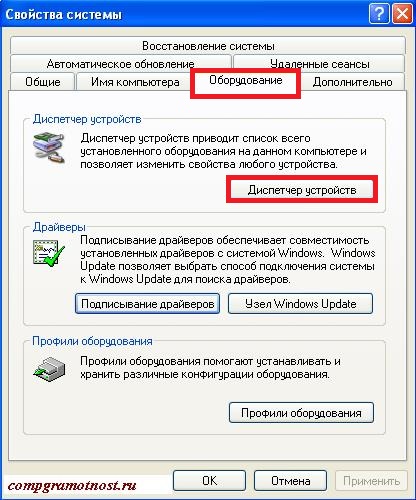
Более подробно о том, как узнать, какие на вашем компьютере устройства и драйверы, рассмотрим на примере Windows 7. Для изменения параметров и обновления драйверов используется Диспетчер устройств. Чтобы открыть Диспетчер устройств (Device Manager) в Windows 7, щелкните кнопку Пуск, в строке Поиска меню Пуск введите «Диспетчер устройств» и щелкните по имени программы.
Другой способ открыть Диспетчер устройств в Windows 7: пройти по маршруту Пуск — Панель управления — Система и безопасность — вкладка «Оборудование и звук» — Устройства и принтеры — Диспетчер устройств:
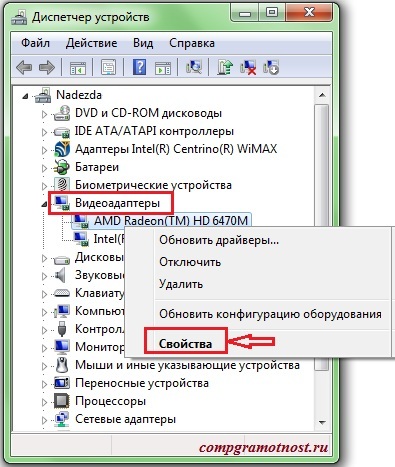
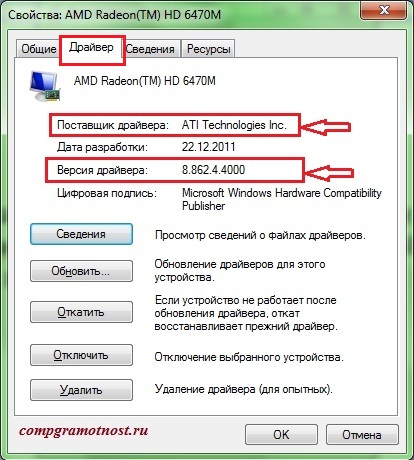
В Диспетчере устройств выбираем необходимое устройство, например, Видеоадаптеры, кликаем по нему 2 раза левой кнопкой мыши, в выпадающем списке кликаем по нужному устройству правой кнопкой мыши и затем — по кнопке «Свойства». В результате откроется окно «Свойства», где на вкладке «Драйвер» находим информацию о производителе и драйвере этого устройства:
Нужно ли делать обновление драйверов устройств и каким образом?
В приведенном выше окне «Свойства» можно сделать обновление драйверов устройств, а также при неудачном обновлении драйвера сделать откат к старому драйверу.
Например, я не делаю обновлений драйверов для коммуникатора Nokia PC Suite по причине следующих после этого неизбежных проблем с операционной системой.
С другой стороны, если не обновлять некоторые драйверы, то могут перестать нормально функционировать соответствующие этим драйверам устройства. Поэтому приходится пользоваться как кнопкой «Обновить» драйвера на приведенном выше скриншоте, так и кнопкой «Откатить».
Где найти драйверы?
Если коротко отвечать на этот вопрос, то:
А теперь немного подробнее. Обычно с операционной системой поставляются драйверы для устройств, без которых система не сможет функционировать.
Однако для некоторых устройств могут потребоваться специальные драйверы, обычно предоставляемые на лицензионном CD или DVD диске производителем конкретного устройства.
Например, драйвер для стандартной мышки включен в состав операционной системы. Но если приобрести специальную мышку для компьютерных игр с дополнительными кнопками и функциями, то без установки соответствующего драйвера такая мышка полноценно работать не будет.
Драйвер обычно при покупке прилагается к мышке на диске. CD или DVD диск с этим драйвером желательно сохранять даже после установки с него соответствующей программы на компьютер во избежание впоследствии недоразумений, например, при переустановке операционной системы.
CD или DVD диск с записанными на него драйверами прилагается также к новому принтеру, к новой веб-камере и т.п. Если такого диска нет, а продавец предлагает Вам поискать необходимый драйвер в Интернете (кстати, это реальный случай), то он что-то мудрит и покупать у него устройство не следует. Поэтому при покупке следует выяснять у продавца наличие диска с драйвером для нового устройства.
Если устройство досталось «бывшим в употреблении», а CD или DVD диск с драйверами отсутствует, то драйвер для такого устройства следует поискать на сайте производителя данного устройства. Для этого в поисковой строке Google или Яндекс следует ввести запрос примерно такого содержания: «официальный сайт Название устройства».
Например, для принтера Hewlett-Packard можно ввести запрос «официальный сайт HP». Подробнее я об этом писала в статье «Не работает принтер при переходе с Win XP на Win 7». Наверное, Вы уже догадались, что проблема с принтером возникла как раз из-за драйвера для принтера, то есть старый драйвер под Win XP с лицензионного диска не подошел для Win 7.
Драйверы необходимы не только для внешних устройств типа принтера, веб-камеры или мышки. Драйверы необходимы и для внутренних устройств, например, для материнской (системной) платы, для видеокарты, для звуковой карты.
Если видеокарта или звуковая карта встроены в материнскую плату, то драйвера для них не нужны, потому что они встроены в драйвера для материнской платы. Если видеокарта или звуковая карта устанавливаются отдельно, то для каждой карты нужен отдельный диск с драйверами.
Как устанавливать драйверы?
Если есть диск, то вставляем его и ждем, когда он автоматически запустится, загрузит программное обеспечение и на этом установка драйвера завершена.
Если этого по каким-то причинам не произошло, то идем в Пуск – Компьютер, кликаем по вставленному диску, находим и запускаем файл setup.exe.
Если драйвер скачен с официального сайта производителя, то точно также находим и запускаем setup.exe.
P.S. Статья закончилась, но можно еще почитать:
Нашли ошибку? Выделите фрагмент текста и нажмите Ctrl+Enter.
Как на Windows 10 обновить все драйвера: 7 способов
Всем привет! Сегодня я расскажу вам, как обновить драйвера на Виндовс 10. Во многих статьях рекомендуют использовать программы типа DriverPack Solution или Driver Booster, но использовать я их крайне не рекомендую. Прям хочется спросить у данных авторов: что же вы творите, товарищи?!
Да они сильно упрощают установку драйверов, но есть один большой минус – дополнительно они устанавливают к вам в систему тонну мусора (дополнительные программы, приложения, утилиты). Все это будет висеть у вас в системе, в автозагрузке, забивать оперативную и системную память, тормозить работу ОС, а также забивать процессы и интернет-канал.
На самом деле использовать их можно, но за одним исключением и с одной дополнительной допиской, о которой я расскажу в самом конце. Я подготовил для вас действенные способы по обновлению разных драйверов. Если уж совсем ничего не получится, то смотрим последнюю главу, там я представил список программ, которые как раз помогают в установке и там я расскажу, как правильно ими пользоваться.
Способ 1: Диспетчер устройств
Это, неверное, самый простой способ установить или обновить сетевые или видеодрайверы на своем ПК или ноутбуке. Если установить дрова при первичной установке ОС можно достаточно легко, то обновление уже установленных может и не произойти. Дело в том, что при данном способе драйвера скачиваются и устанавливаются с серверов компании Microsoft, где не всегда есть именно свежее ПО.
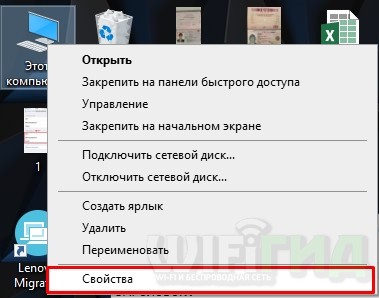
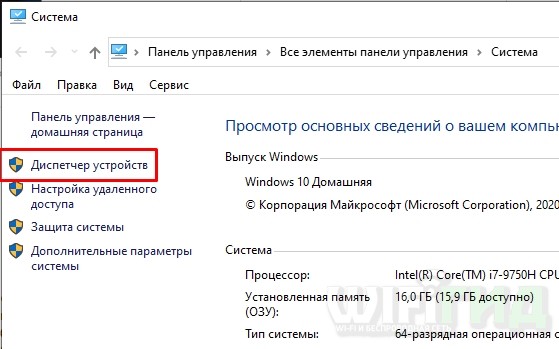
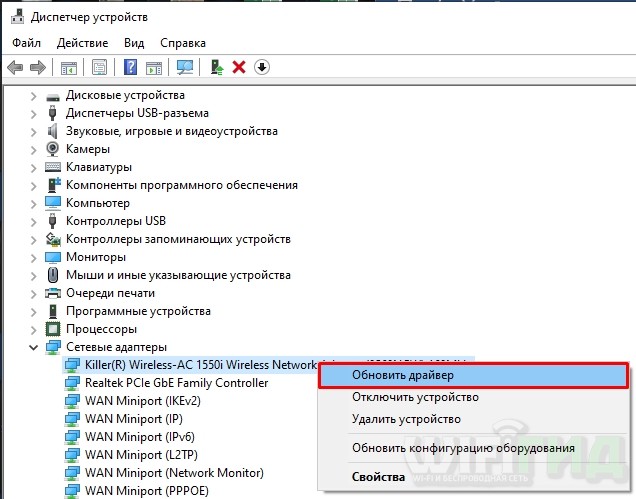
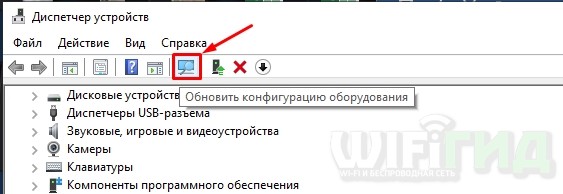
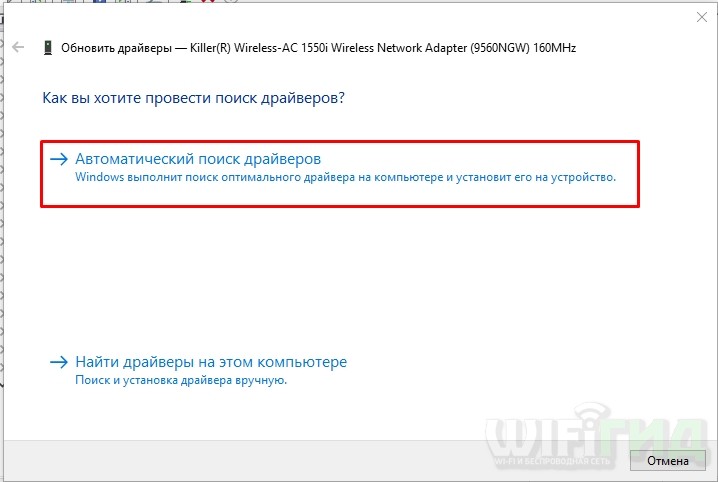
ВНИМАНИЕ! При данном способе может ничего не произойти, а система сообщит, что установлен актуальный драйвер. Это значит, что на серверах Microsoft просто не нашлось дров поновее. Тогда переходим к другому способу.
Способ 2: Через центр обновления Windows
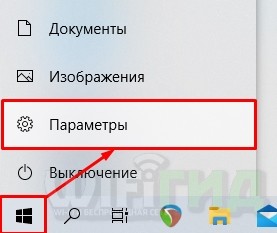
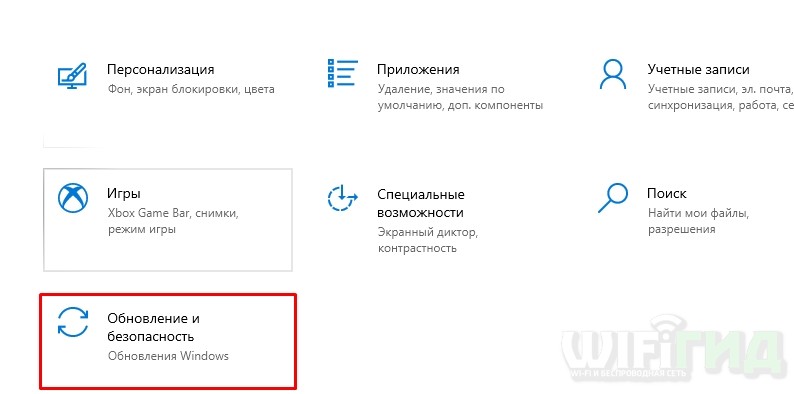
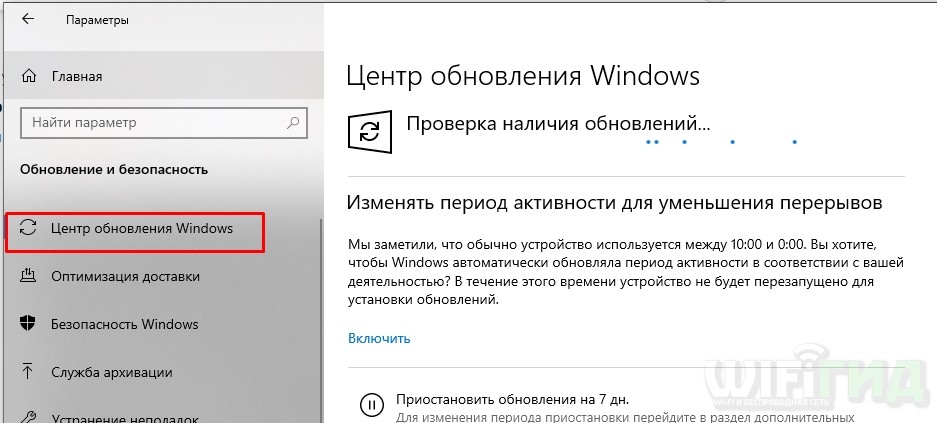
Способ 2: Для ноутбуков
Самым верным способом будет скачивание и установка драйверов с официальных сайтов, производителей. Для начала вам нужно перейти на официальный сайт с поддержкой. Я оставлю ссылки с самых популярных фирм:
Вы можете также аналогично найти центр обновления для своего ноутбука через поисковик, просто введите название модели ноутбука или просто название фирмы и дополнительное слово «Драйвера».
СОВЕТ! Полное название модели ноутбука можно найти на этикетке, которая обычно крепится на задней стороне аппарата.
Далее вам нужно будет ввести название модели или серийный номер.
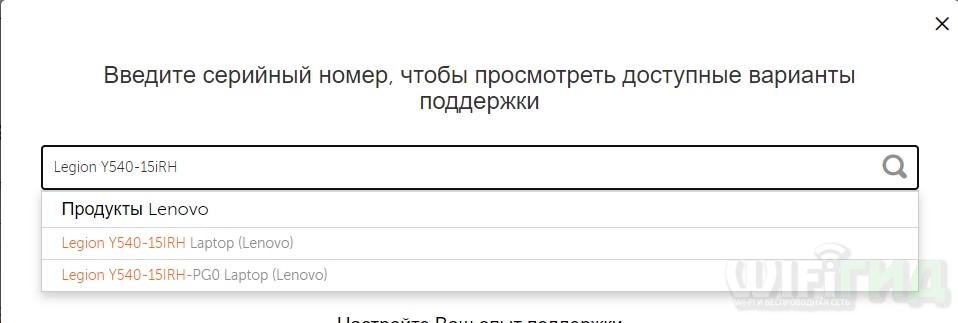
У некоторых производителей есть возможность автоматического сканирования ноутбук через браузер. Но вы можете установить отдельные драйвера для конкретных устройств.
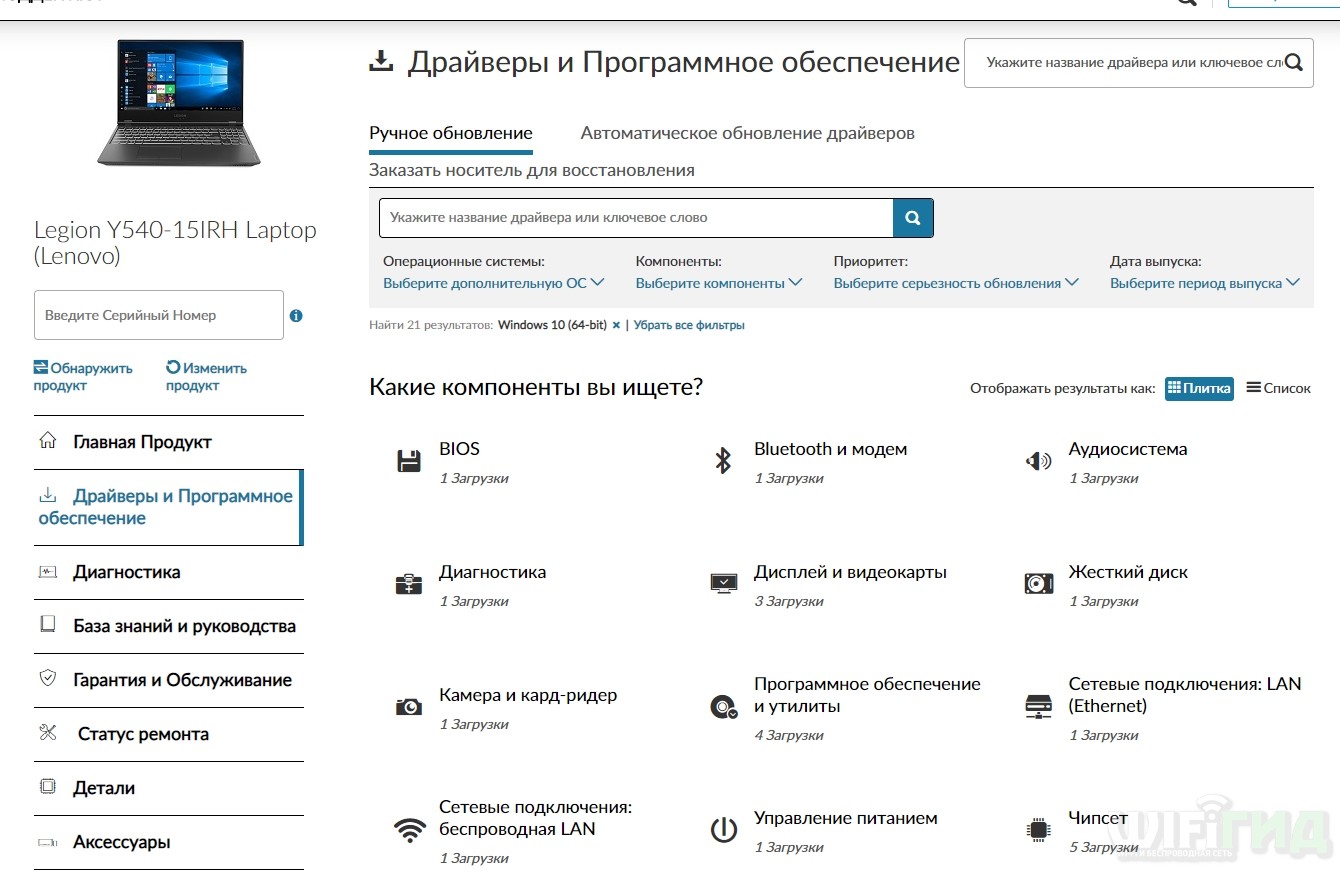
Способ 3: Видеокарты
Название видеокарты можно посмотреть в диспетчере устройств в разделе «Видеоадаптеры».
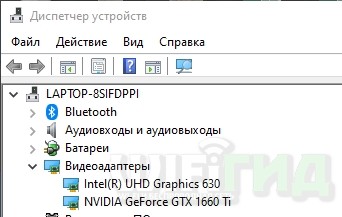
NVIDIA
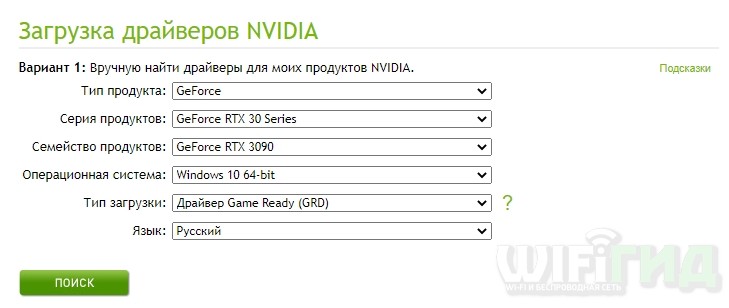
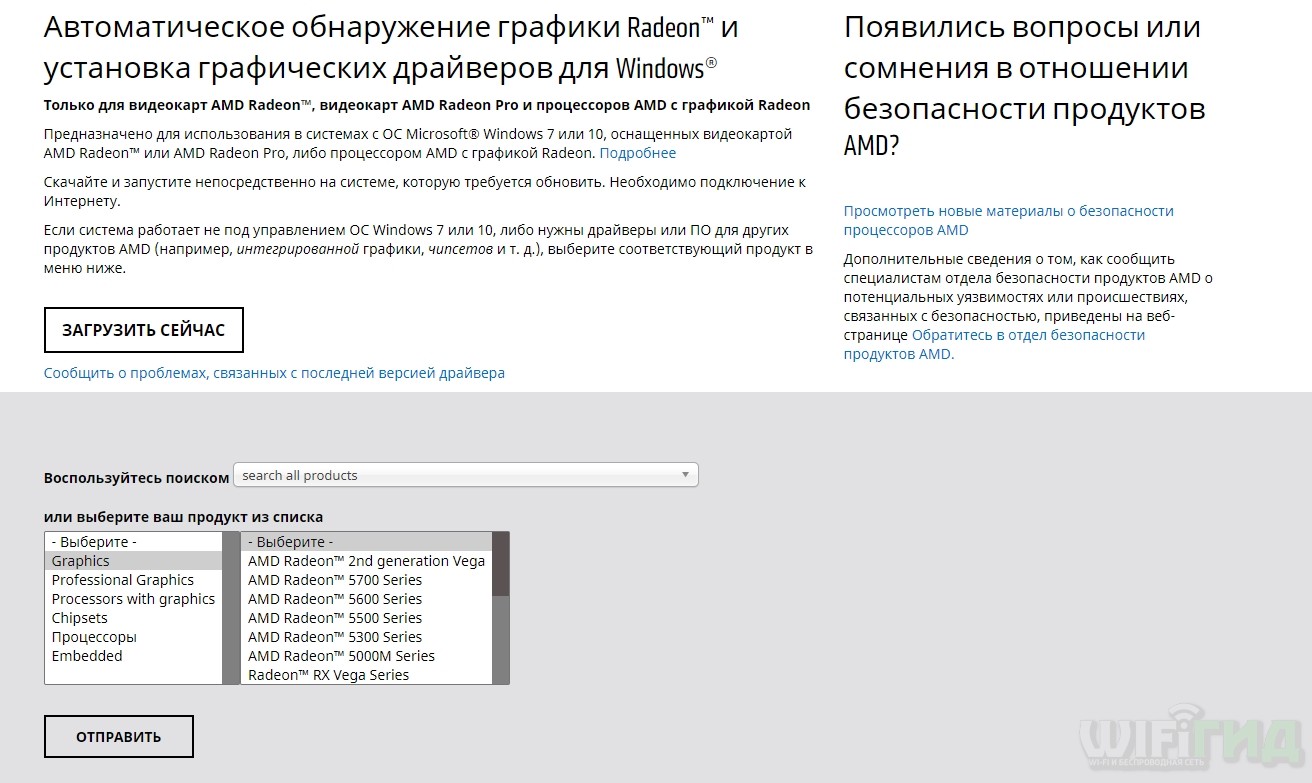
Способ 4: Сетевой карты и Wi-Fi
По данной теме я уже писал более подробные инструкции:
Способ 6: Материнская плата
По сути нам нужно узнать название материнской платы, чтобы потом найти её на сайте и скачать оттуда драйвера. Для этого открываем командную строку от имени администратора – для этого можно воспользоваться поиском.
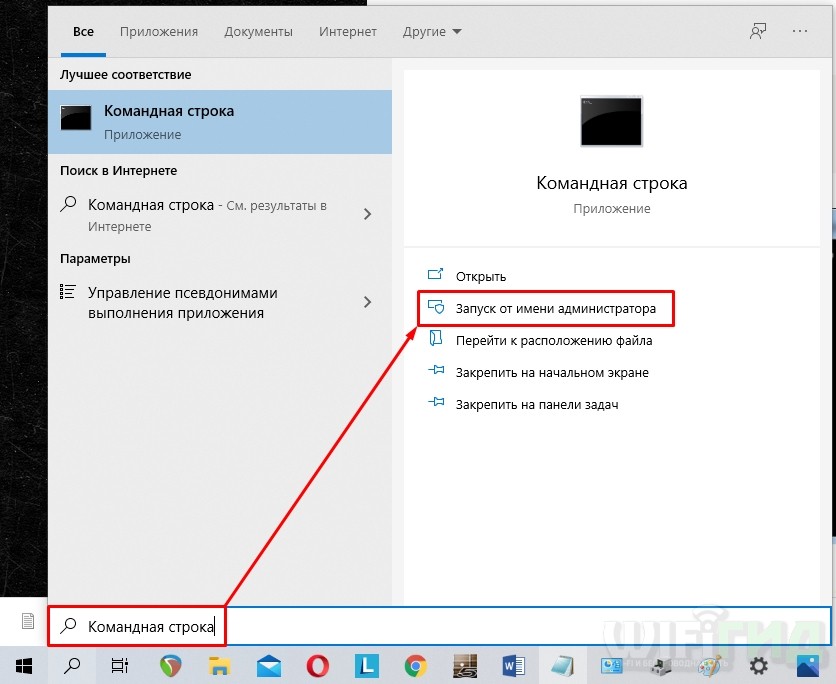
Вводим две команды:
wmic baseboard get product
wmic baseboard get Manufacturer
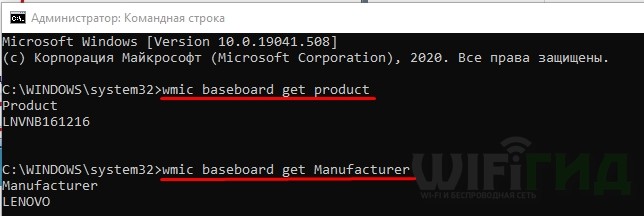
Первая покажет точное наименование модели, а вторая производителя. Далее вы можете найти в поисковике материнку по модели, тли перейти на официальный сайт, и уже оттуда через поиск отыскать конкретную материнскую плату.
ПРИМЕЧАНИЕ! Если вы встретите несколько аппаратных версий (Rev), то её можно посмотреть на самой материнской плате.
Способ 7: Использование программ
Если из вышеперечисленного ничего не получилось, или у вас мало времени, то можно использовать и программы:
Рассказывать про каждый смысла нет – они работают все примерно одинаково. Просто находим их в интернете, скачиваем, запускаем. После запуска программа сама автоматически найдет старое железо и обновит на него ПО.
Но после их использования нужно сделать одну очень важную вещь: