
Учебное пособие по кэшированию, часть 1
Довольно подробное и интересное изложение материала, касающегося кэша и его использования. Часть 2.
Автор, Mark Nottingham, — признанный эксперт в области HTTP-протокола и веб-кэширования. Является председателем IETF HTTPbis Working Group. Принимал участие в редактировании HTTP/1.1, part. 6: Caching. В настоящий момент участвует в разработке HTTP/2.0.
От переводчика: об опечатках и неточностях просьба сообщать в личку. Спасибо.
Веб-кэш располагается между одним или несколькими веб-серверами и клиентом, или множеством клиентов, и следит за входящими запросами, сохраняя при этом копии ответов — HTML-страниц, изображений и файлов (совокупно известных, как представления (representations); прим. переводчика — позвольте я буду употреблять слово “контент” — оно, на мой взгляд, не так режет слух), для собственных нужд. Затем, если поступает другой запрос с аналогичным url-адресом, кэш может использовать сохраненный прежде ответ, вместо повторного запроса к серверу.
Существует две основные причины, по которым используется веб-кэш:
1. Уменьшение времени ожидания — так как данные по запросу берутся из кэша (который располагается “ближе” к клиенту), требуется меньше времени для получения и отображения контента на стороне клиента. Это делает Веб более отзывчивым (прим. переводчика — “отзывчивым” в контексте быстроты реакции на запрос, а не эмоционально).
2. Снижение сетевого трафика — повторное использование контента снижает объем данных, передаваемых клиенту. Это, в свою очередь, экономит деньги, если клиент платит за трафик, и сохраняет низкими и более гибкими требования к пропускной способности канала.
Виды веб-кэшей
Кэш браузера (Browser cache)
Если вы изучите окно настроек любого современного веб-браузера (например, Internet Explorer, Safari или Mozilla), вы, вероятно, заметите параметр настройки «Кэш». Эта опция позволяет выделить область жесткого диска на вашем компьютере для хранения просмотренного ранее контента. Кэш браузера работает согласно довольно простым правилам. Он просто проверяет являются ли данные “свежими”, обычно один раз за сессию (то есть, один раз в текущем сеансе браузера).
Этот кэш особенно полезен, когда пользователь нажимает кнопку “Назад” или кликает на ссылку, чтобы увидеть страницу, которую только что просматривал. Также, если вы используете одни и те же изображения навигации на вашем сайте, они будут выбираться из браузерного кэша почти мгновенно.
Прокси-кэш (Proxy cache)
Прокси-кэш работает по аналогичному принципу, но в гораздо большем масштабе. Прокси обслуживают сотни или тысячи пользователей; большие корпорации и интернет-провайдеры часто настраивают их на своих файрволах или используют как отдельные устройства (intermediaries).
Поскольку прокси не являются частью клиента или исходного сервера, но при этом обращены в сеть, запросы должны быть к ним как-то переадресованы. Одним из способов является использование настроек браузера для того, чтобы вручную указать ему к какому прокси обращаться; другой способ — использование перехвата (interception proxy). В этом случае прокси обрабатывают веб-запросы, перенаправленные к ним сетью, так, что клиенту нет нужды настраивать их или даже знать об их существовании.
Прокси-кэши являются своего рода общей кэш-памятью (shared cache): вместо обслуживания одного человека, они работают с большим числом пользователей и поэтому очень хороши в сокращении времени ожидания и сетевого трафика. В основном, из-за того, что популярный контент запрашивается много раз.
Кэш-шлюз (Gateway Cache)
Также известные как “реверсивные прокси-кэши” (reverse proxy cache) или “суррогаты” (surrogate cache) шлюзы тоже являются посредниками, но вместо того, чтобы использоваться системными администраторами для сохранения пропускной способности канала, они (шлюзы) обычно используются веб-мастерами для того, чтобы сделать их сайты более масштабируемыми, надежными и эффективными.
Запросы могут быть перенаправлены на шлюзы рядом методов, но обычно используется балансировщик нагрузки в той или иной форме.
Сети доставки контента (content delivery networks, CDN) распространяют шлюзы по всему интернету (или некоторой его части) и отдают кэшированный контент заинтересованным веб-сайтам. Speedera и Akamai являются примерами CDN.
Это учебное пособие преимущественно сфокусировано на браузерных кэшах и прокси, но некоторая информация подходит также и тем, кому интересны шлюзы.
Почему я должен им пользоваться
Кэширование является одной из наиболее неправильно понятых технологий в интернете. Веб-мастера, в частности, боятся потерять контроль над их сайтом, потому что прокси могут “скрыть” их пользователей, сделав сложным наблюдение посещаемости.
К несчастью для них (веб-мастеров), даже если бы веб-кэша не существовало, есть слишком много переменных в интернете, чтобы гарантировать, что владельцы сайтов будут в состоянии получить точную картину того, как пользователи обращаются с сайтом. Если это является для вас большой проблемой, данное руководство научит вас как получить необходимую статистику, не делая ваш сайт “кэшененавистником”.
Другой проблемой является то, что кэш может хранить содержимое, которое устарело или просрочено.
С другой стороны, если вы ответственно подходите к проектированию вашего веб-сайта, кэш может помочь с более быстрой загрузкой и сохранением нагрузки на сервер и интернет-соединение в рамках допустимого. Разница может быть впечатляющей: загрузка сайта, не работающего с кэшем, может потребовать нескольких секунд; в то время как преимущества использования кэширования могут сделать её кажущейся мгновенной. Пользователи по достоинству оценят малое время загрузки сайта и, возможно, будут посещать его чаще.
Подумайте об этом в таком ключе: многие крупные интернет-компании тратят миллионы долларов на настройку ферм серверов по всему миру для репликации контента для того, чтобы ускорить, как только можно, доступ к данным для своих пользователей. Кэш делает то же самое для вас и он гораздо ближе к конечному пользователю.
CDN, с этой точки зрения, являются интересной разработкой, потому что, в отличие от многих прокси-кэшей, их шлюзы приведены в соответствие с интересами кэшируемого веб-сайта. Тем не менее, даже тогда, когда вы используете CDN, вы все равно должны учитывать, что там будет прокси и последующее кэширование в браузере.
Резюмируя, прокси и кэш браузера будут использоваться, нравится вам это или нет. Помните, если вы не настроите ваш сайт для корректного кэширования, он будет использовать настройки кэша по-умолчанию.
Как работает веб-кэш
Все виды кэшей обладают определенным набором правил, которые они используют, чтобы определить, когда брать контент из кэша, если он доступен. Некоторые из эти правил установлены протоколами (HTTP 1.0/HTTP 1.1), некоторые — администраторами кэша (пользователями браузера или администраторами прокси).
Вообще говоря, это самые общие правила (не волнуйтесь, если вы не понимаете детали, они будут объяснены ниже):
Свежесть (freshness) и валидация (validation) являются наиболее важными способами, с помощью которых кэш работает с контентом. Свежий контент будет доступен мгновенно из кэша; валидное же содержимое избежит повторной отправки всех пакетов, если оно не было изменено.
Что значит кеш браузер
(cache) браузера — это папка с копиями некоторых данных со страниц, которые вы посещали. Обычно в кеше сохраняются те элементы страницы, которые вряд ли успели измениться за промежуток времени между двумя запросами, — музыка, видео, изображения, стили, скрипты. Когда вы снова откроете ту же самую страницу, Яндекс.Браузер не будет запрашивать данные из интернета, а получит их из кеша. Страница откроется быстрее, а нагрузка на сеть снизится.
Пример использования кеша
Когда вы запускаете онлайн-видео, оно загружается быстрее, чем воспроизводится. Загруженные ролики сохраняются в кеше на компьютере. Поэтому после полной загрузки вы досмотрите видео даже без подключения к интернету.
Как очистить кеш
Чтобы очистить кеш:
Где находится кеш браузера
Чтобы просмотреть или скопировать кеш Яндекс.Браузера (например, для технической поддержки ), откройте папки:
| Операционная система | Адрес кеша |
|---|---|
| Windows 7, Windows 8, Windows 10 | C:\\Пользователи\\Имя вашей учетной записи\\AppData\\Local\\Yandex\\YandexBrowser\\User Data\\Default\\Cache |
/Library/Application Support/Yandex/YandexBrowser/Default/GPUCache
| Операционная система | Адрес кеша |
|---|---|
| Windows 7, Windows 8, Windows 10 | C:\\Пользователи\\Имя вашей учетной записи\\AppData\\Local\\Yandex\\YandexBrowser\\User Data\\Default\\Cache |
/Library/Application Support/Yandex/YandexBrowser/Default/GPUCache
Кеш хранится только на одном устройстве, при синхронизации устройств он не переносится.
Что такое кеш
(cache) браузера — это папка с копиями некоторых данных со страниц, которые вы посещали. Обычно в кеше сохраняются те элементы страницы, которые вряд ли успели измениться за промежуток времени между двумя запросами, — музыка, видео, изображения, стили, скрипты. Когда вы снова откроете ту же самую страницу, Яндекс.Браузер не будет запрашивать данные из интернета, а получит их из кеша. Страница откроется быстрее, а нагрузка на сеть снизится.
Пример использования кеша
Когда вы запускаете онлайн-видео, оно загружается быстрее, чем воспроизводится. Загруженные ролики сохраняются в кеше на компьютере. Поэтому после полной загрузки вы досмотрите видео даже без подключения к интернету.
Как очистить кеш
Чтобы очистить кеш:
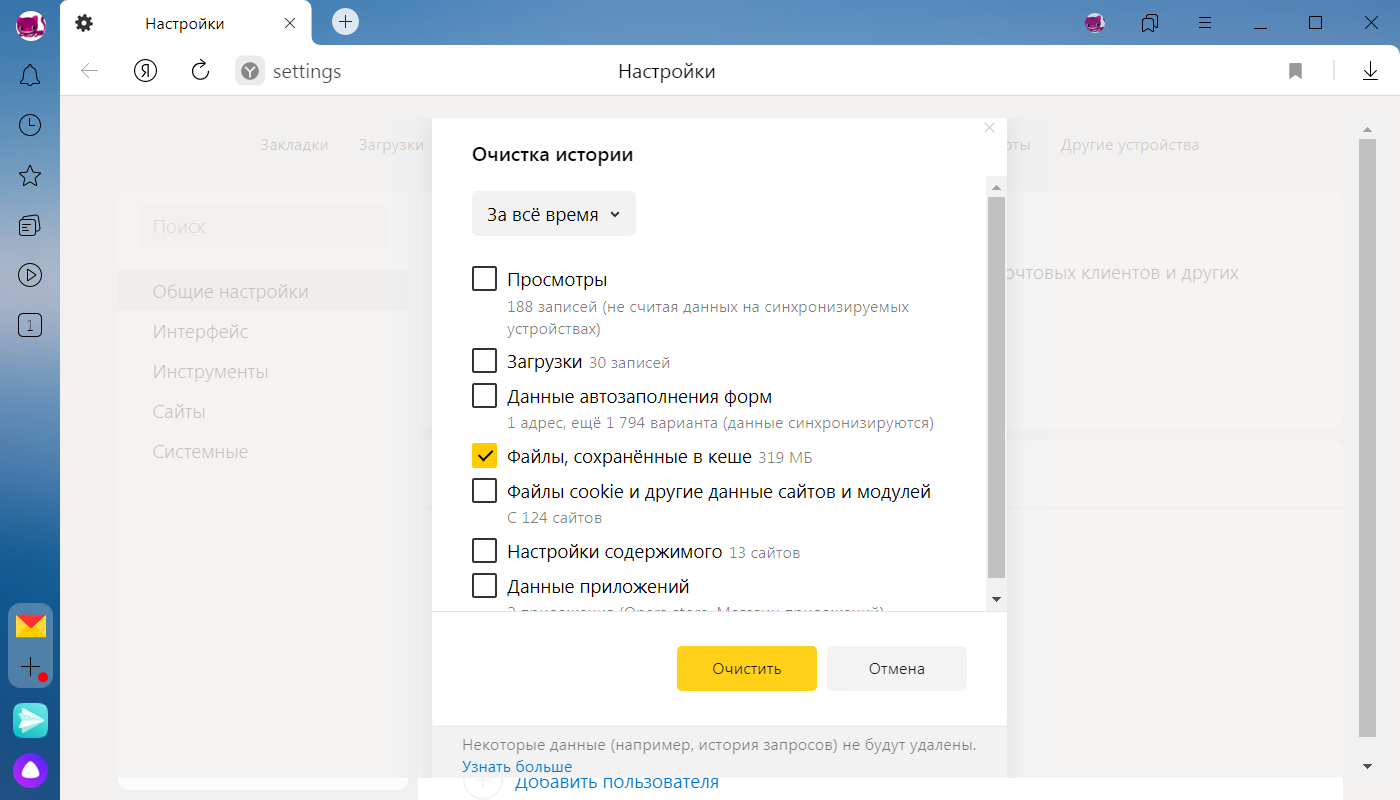
Где находится кеш браузера
Чтобы просмотреть или скопировать кеш Яндекс.Браузера (например, для технической поддержки ), откройте папки:
| Операционная система | Адрес кеша |
|---|---|
| Windows 7, Windows 8, Windows 10 | C:\Пользователи\Имя вашей учетной записи\AppData\Local\Yandex\YandexBrowser\User Data\Default\Cache |
/Library/Application Support/Yandex/YandexBrowser/Default/GPUCache
| Операционная система | Адрес кеша |
|---|---|
| Windows 7, Windows 8, Windows 10 | C:\Пользователи\Имя вашей учетной записи\AppData\Local\Yandex\YandexBrowser\User Data\Default\Cache |
/Library/Application Support/Yandex/YandexBrowser/Default/GPUCache
Кеш хранится только на одном устройстве, при синхронизации устройств он не переносится.
Кэш что это такое и как почистить кэш браузера Google Chrome, Яндекс, Mozilla Firefox, Опера

Быстродействие браузера при выполнении различных операций – основное условие успешной деятельности в веб сетях. Скорость загрузки страниц в абсолютно любом браузере – Яндекс, IE, Google Chrome, Fire Fox – зависит достаточно от многих факторов.
Но решающую роль играет степень загруженности кэш-памяти. Сегодня мы постараемся разобраться, что такое кэш и как оптимизировать данный параметр.
Кэш что это такое и можно ли его удалять
Кэш память – это промежуточный буфер обмена данных, которые будут выданы по запросу пользователя в максимально короткий срок. В отведенном буферном пространстве сохраняются следующие данные:
Данные сохраняются в специальном отсеке на жестком диске. Следует помнить, что далеко не вся информация подлежит сохранению в кеш, объем и содержание кэш-памяти зависит от настроек браузера. Каждый пользователь, имея минимум знаний по настройке кэша, может отрегулировать параметры буфера вручную.
Удалять можно кеш и даже нужно. Содержимое буфера обмена может удалить сам пользователь, ведь любой браузер предоставляет набор инструментов для данной операции.
Зачем удалять кэш браузера и как часто его чистить
Производить чистку кэша необходимо обязательно с определенной периодичностью, ведь каждый медиа файл имеет вес. Перегруженность буфера обмена – основная причина медленной загрузки страниц веб-обозревателя.
Преимущества стабильной очистки:
К сожалению, в процессе удаления кеша возникают и небольшие минусы. После очистки буфера обмена вы можете случайно потерять данные и URL адреса к нужным вам ресурсам.
Как часто его нужно чистить
Данный вопрос является одним из самых спорных на пользовательских форумах и форумах практического Back-программирования. На самом деле, на сегодняшний день на рынок IT-технологий поставляется оборудование, оснащенное новейшими программными разработками. Такие ПК оснащены достаточным объемом памяти, мощными процессорами и автоматической очисткой кэш-памяти по достижению заданного лимита. Кроме того, каждый пользователь имеет возможность вручную настроить лимит заполнения кэш браузера для постоянного обновления буфера обмена. Существует две главные позиции относительно на сколько часто его нужно чистить:
Благодаря усилиям команд разработки ручная чистка кэша на сегодняшний день – это необязательная процедура.
Как почистить кэш браузера Google Chrome, Яндекс, Mozilla Firefox, Opera
По каждому из 4-х самых популярных браузеров мы подготовили пошаговые инструкции по очистке кэш-памяти. В менее популярных браузерах процедура очистки не должна сильно отличаться.
Для Google Chrome (Хром)
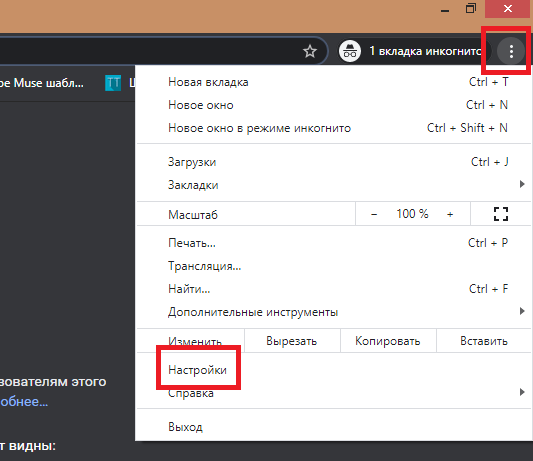
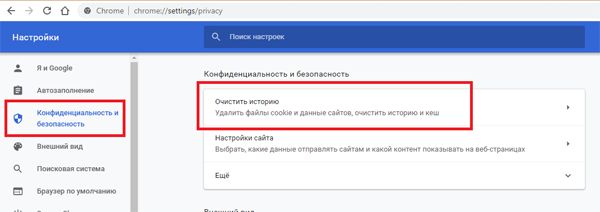
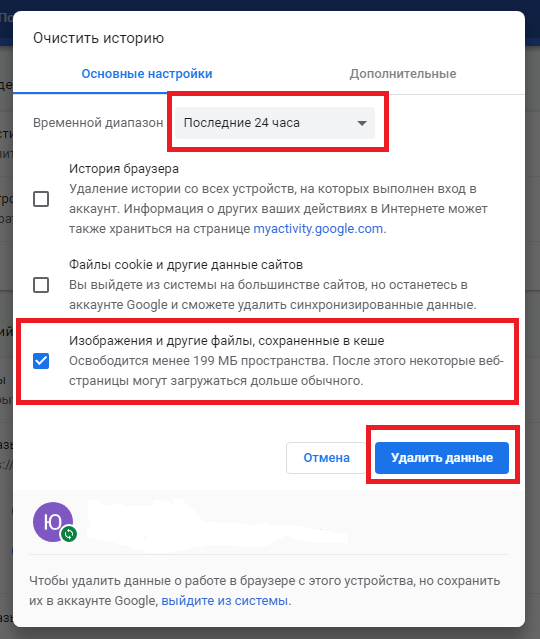
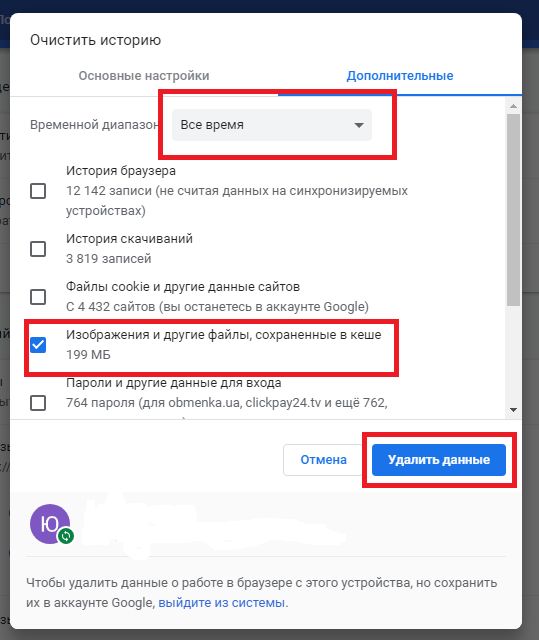
Для браузера Яндекс
Подробная инструкция по очистке в Яндекс:
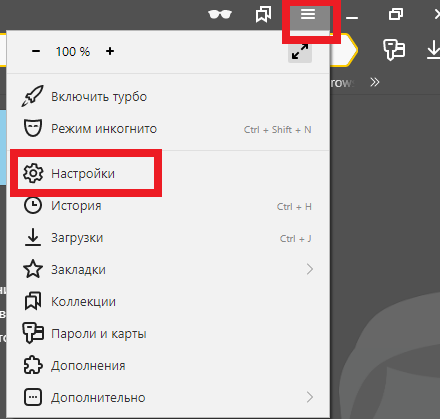
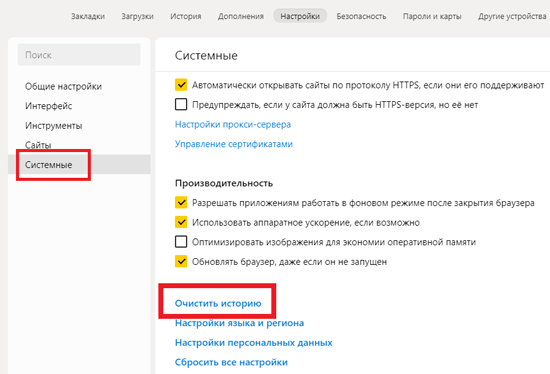
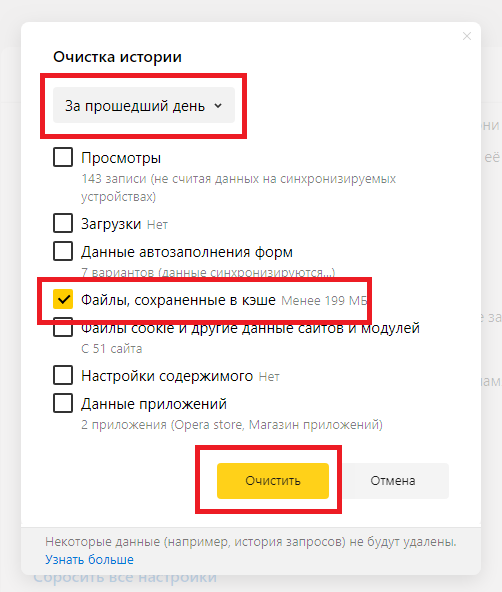
На этом действия по очистке в Яндекс успешно закончены.
Для Mozilla Firefox (Мозилла)
Пошаговая инструкция по очистке в Mozilla Firefox:
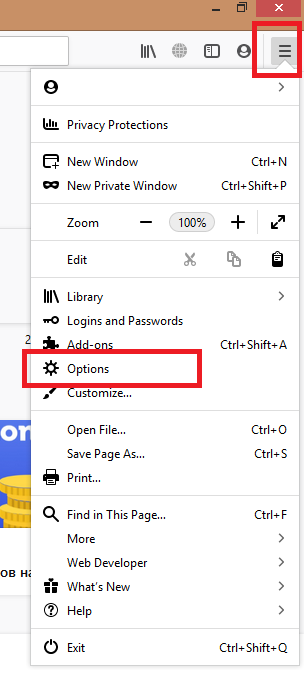
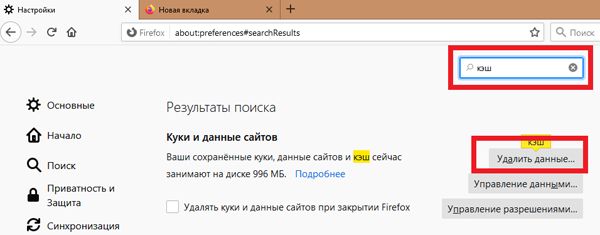
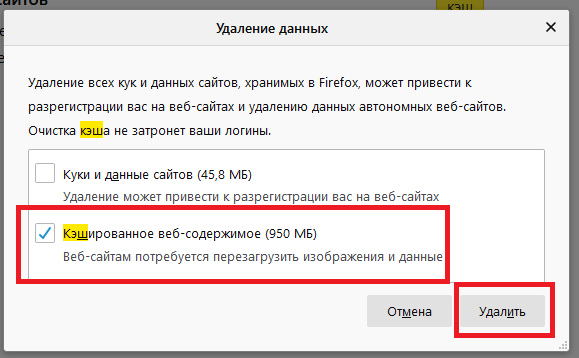
Для Опера (Opera)
Для Opera инструкция отличается незначительно, главные отличия заключаются в особенностях панели инструментов и пользовательского интерфейса. Схема по очистке кэш-памяти:
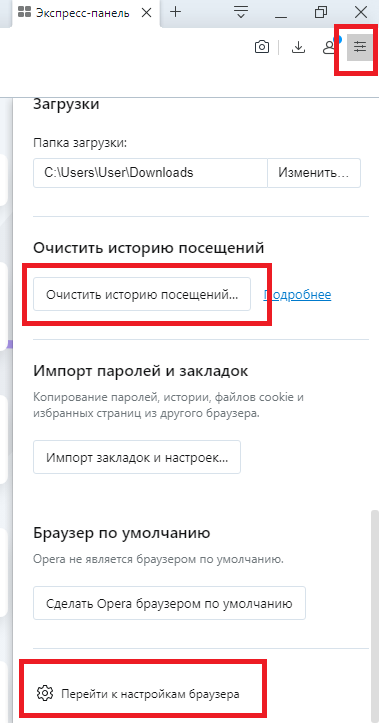
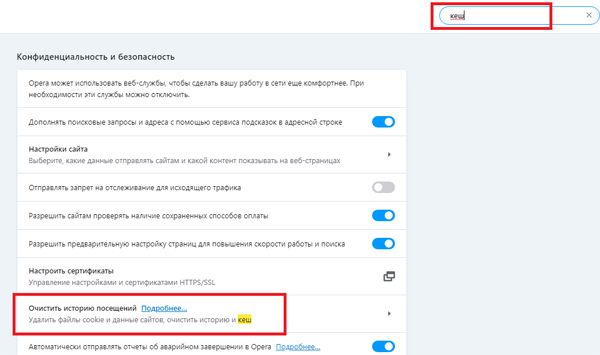
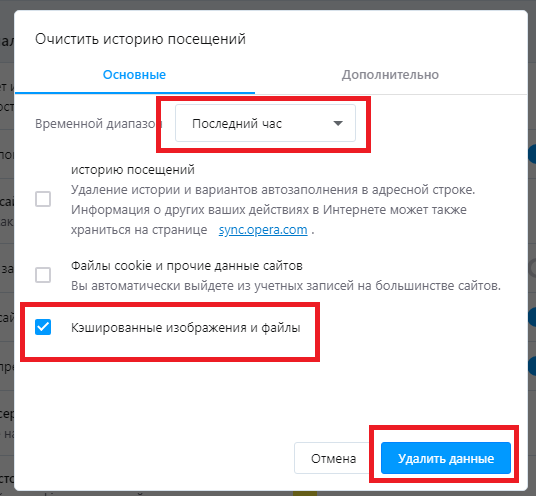
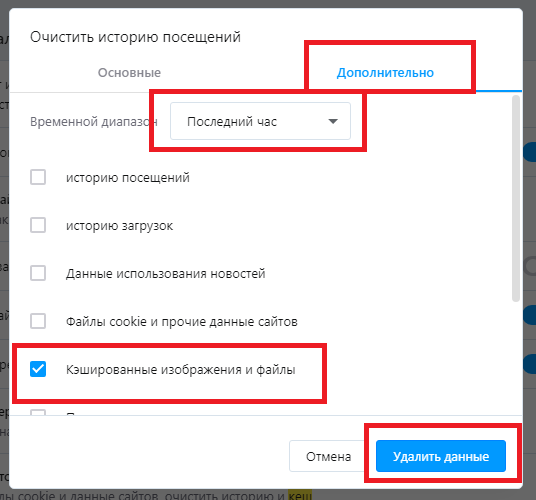
Очистка в Opera успешно закончена.
Как увеличить кэш память в браузере
Необходимость увеличить объем кэш-памяти возникает у активных пользователей, онлайн-игроков или веб-разработчиков, чтобы избежать частой чистки буфера.
Этот метод действителен только для браузера Opera (может быть неактуален для некоторых версий), и он же является наиболее простым. Ведь для остальных браузеров настройка объема кэш требует внесения скриптов определенного содержания. Посмотрим, как наиболее эффективно это сделать:
Прежде, чем провести ручную чистку промежуточного буфера, стоит убедиться в необходимости этого действия. На сегодняшний день существует множество противоречивых мнений относительно безопасности ручного удаления содержимого кэш-памяти.
К главным недостаткам этой процедуры относят удаление зарезервированных данных. Очень часто начинающий пользователь по неопытности удаляет те данные, которые были предназначены для ускорения загрузки страниц. Таким образом, функцией такой чистки стоит пользоваться только, если вы уверены в ее необходимости.
Маркетолог, вебмастер, блогер с 2011 года. Люблю WordPress, Email маркетинг, Camtasia Studio, партнерские программы)) Создаю сайты и лендинги под ключ НЕДОРОГО. Обучаю созданию и продвижению (SEO) сайтов в поисковых системах.
Как, почему и когда надо чистить кэш на Android
Кэш приложений может быть спорной темой на Android. Многие люди постоянно чистят кэш приложений, веря в то, что это позволит смартфону работать быстрей. Другие говорят, что это, в первую очередь, сводит на нет всю цель кэширования и просто увеличивает время запуска приложений и выполняемых действий. Истина, как обычно, где-то посередине. Некоторые приложения могут не использовать кэширование эффективно, из-за чего используются излишне большие объемы памяти. Иногда кэш может вызывать проблемы после выхода обновления и надо его сбрасывать. А еще некоторые приложения могут начинать работать медленнее, когда их кэш становится очень большим. Сказать однозначно, надо ли его удалять, нельзя. Но сейчас рассмотрим эту тему подробнее, чтобы вы понимали, когда это делать и как?
Надо ли чистить кэш телефона?
Что такое кэш на Андройд
Кэширование в компьютерном мире это то, что позволяет приложениям, таким, как браузеры, игры и потоковые сервисы хранить временные файлы, которые считаются актуальными для уменьшения времени загрузки и увеличения скорости работы. YouTube, Карты, музыкальные сервисы и множество других приложений сохраняют информацию в виде данных кэша. Это могут быть миниатюры видео, история поиска или временно сохраненные фрагменты видео. Кэширование может сэкономить много времени, так как качество и скорость Интернета не везде одинаковы. Но по иронии судьбы, когда приложения выгружают много данных на ваш телефон, это в конечном итоге замедляет его работу, особенно, когда остается мало места на встроенной памяти.
Наш Иван Кузнецов не так давно писал о том, что никогда не чистит кэш и считает это не нужным. Многие из вас, возможно, с ним не согласны. Да я и сам переодически провожу эту процедуру. Тем не менее, для полноты картины можете ознакомиться с его мнением.
Очистка кэша и данных на Android
Хотя мы часто упоминаем очистку кэша и данных в одном ключе, на Android это два совершенно разных действия. Например, музыкальные сервисы часто сохраняют в кэш информацию, относящуюся к исполнителям, которых вы слушали, но которые не входят в вашу библиотеку. Когда кэш приложения очищается, все упомянутые данные стираются.

Очистка лишней не будет? Не факт.
Более существенные данные включают в себя пользовательские настройки, базы данных и данные для входа в систему. Когда вы очистите кэш, это все удалится и будет не очень приятно. Если говорить грубо, можно сказать, что очистка кэша придает приложению тот вид, который был сразу после его установки, но у вас останутся данные, которые вы сами осознанно сохранили (загруженные песни, видео в оффлайн, карты и так далее). Если вы удалите и эти данные, то приложение будет вообще нулевым. Если чистите и кэш, и данные, проще тогда и приложение переустановить, чтобы вообще все красиво было.
Как очистить память смартфона. Пять простых шагов.
Когда надо чистить кэш
В чем-то я согласен с Иваном и с его мнением, которое я приводил в начале статьи. Нет смысла чистить кэш часто. После того, как вы его очистили, приложение все равно его создаст заново. Только в это время оно будет работать еще медленнее.
Тут важно найти баланс и понять, действительно ли ваш смартфон тормозит из-за кэша или, например, он просто старый и уже не тянет. Если не вникать в это, то можно посоветовать чистить кэш один раз в 3-6 месяцев, но быть готовым, что первые несколько дней скорость работы будет чуть ниже. В итоге, вы как бы освежите приложение, удалив лишний мусор и заново собрав только то, что нужно.
Google Play рассылает пустые обновления приложений. Что делать?
Как очистить кэш и данные на Android
Точную инструкцию для каждого смартфона дать не получится, так как все зависит от производителя и версии ОС, но общие правила будут следующими.
Шаг 1: Запустите «Настройки» и перейдите в раздел «Хранилище» (или найдите его поиском). Так вы сможете узнать, сколько памяти вашего смартфона занято и чем.
Шаг 2. В разделе «Хранилище» найдите «Приложения» (или «Другие приложения») и выберите его. В нем будут перечислены все приложения, а также то, сколько места каждое из них занимает. В некоторых версиях ОС можно найти сортировку приложений по алфавиту или размеру.
Шаг 3: Зайдите внутрь приложения и удалите кэш или данные. Только надо понимать, что это действие необратимо.
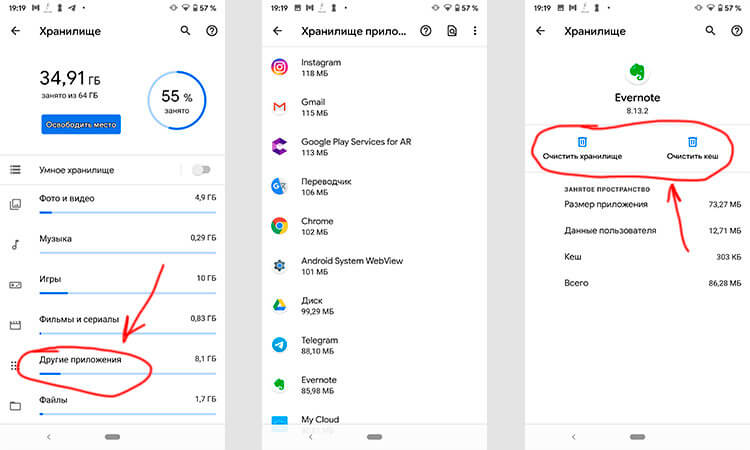
Три простых шага для очистки кэша.
В отношении специальных приложений для очистки я очень категоричен и не рекомендую ими пользоваться. Несмотря на их обещания ускорить систему чуть ли не в разы, в лучшем случае они просто сделают то же, что я только что описал. Так почему бы не сделать это самому без установки сомнительных приложений, которые еще и будут собирать ваши данные? Единственное приложение-оптимизатор, которому я доверяю, это Google Файлы, но работает оно именно с хранилищем и чистит в первую очередь мусор. Хотя, на него тоже нельзя слепо полагаться, но оно сделано Google, а к ней доверия куда больше, чем к каким-то левым разработчикам.
Если вы все еще хотите установить подобное приложение, просто помните о том, что они работают в фоновом режиме и используют системные ресурсы. Даже если они что-то ускорят, то сразу замедлят обратно.
Надо ли чистить кэш Android-приложений
Возможность очистки данных — это действительно полезная функция для решения многих проблем, уникальная для Android. Но как и любой полезной вещью злоупотреблять ей не стоит. Не надо чистить кэш и память каждый день. Делайте это периодически и только по мере надобности. Начал телефон работать медленно — пробегитесь по хранилищу. Если увидели, что какое-то из приложений занимает слишком много места, хотя не должно, очистите кэш.
Еще больше полезных советов и рассуждения в нашем Telegram-канале.
Еще раз: очистка кэша не испортит ваш смартфон, но приложение потеряет часть сохраненных данных и оптимизированных под вас настроек. Некоторое время придется накапливать их заново, зато так можно убрать действительно лишнее. Раньше можно было одной кнопкой очистить кэш всех приложений, теперь только по одному, но, наверное, это к лучшему.
Чего точно не стоит делать с кэшем, так это чистить его каждый день или каждую неделю. Так вы точно не сделаете лучше никому.
Как очистить кэш браузера и зачем это нужно?
Когда мы готовим свой сайт к представлению аудитории, то стараемся проработать каждую мелочь. Подходящий шрифт, дизайн социальных кнопок, логотип и сочетание цветов – всё это должно быть обдумано и реализовано.
Однако каким бы ни было визуальное оформление, технические характеристики гораздо важнее, а одна из наиболее весомых – быстродействие. Именно для улучшения этого параметра веб-мастера настраивают кэширование.
Выступая в роли обычных пользователей, мы не сталкиваемся с проблемами настройки кэширования своего ресурса. Однако часто возникают ситуации, когда необходимо знать, как очистить кэш браузера. О том, когда и как это делать пойдет речь в данной статье.
Что такое кэш браузера
Путешествуя по просторам Всемирной паутины, мы посещаем огромное количество сайтов, где просматриваем текст, картинки, видеозаписи. Когда интернет-страница открывается в браузере впервые, то вся информация ( текстовая и графическая ) загружается с сервера, на котором расположен ресурс.
Если же веб-мастер настроил кэширование, то после первого просмотра данные будут сохраняться в специальном разделе на жестком диске компьютера пользователя ( этот раздел и называется кеш браузера ).
Оценить возможности, которые дает кэш, вы можете, пронаблюдав за самым обычным явлением – загрузкой главной страницы какого-либо ресурса, используя мобильный интернет. Наберите в поиске любой запрос и перейдите по одной из ссылок. Когда страница веб-ресурса загрузится, вернитесь назад и снова перейдите по ссылке.
Главная страница сайта появится на экране гораздо быстрее. Причина этого заключается в следующем: браузер загружает данные из кэша, который расположен в памяти вашего устройства, что, согласитесь, гораздо ближе, чем сервер за тридевять земель.
Стоит также отметить, что далеко не всё содержимое сайта кэшируется. Настройки кэша выставляются каждым веб-мастером по собственному усмотрению. Если же информационный ресурс создается при помощи CMS ( WordPress, Joomla, Drupal ), то разработчику, как правило, доступны уже готовые решения по обеспечению кеширования в виде плагинов ( которые имеют стандартные установки и часто не нуждаются в дополнительных настройках ).
Когда вы очищаете кэш, то удаляете все графические и текстовые данные, полученные с посещенных ранее сайтов. То есть, при загрузке страниц информационных ресурсов, браузер снова будет брать все данные непосредственно с сервера.
Теперь, когда стало ясно, что значит очистить кэш браузера, разберемся с причинами необходимости выполнения такой процедуры:

Зачем чистить кэш
Когда вы сталкиваетесь с разработкой информационного ресурса, то очистка кэша – настолько привычная и регулярная процедура, что проводится абсолютно « на автомате » ( ведь сайт всё время меняется, а результат нужно увидеть сразу же ).
Если же вы рассматриваете себя в роли пользователя, то в этом случае необходимость чистить кэш возникает гораздо реже. Однако, не удаляя кэш, вы не увидите многие обновления на сайтах ( через какое-то время, конечно, увидите, но это может быть месяц, а может и полгода, в зависимости от того, какую длительность хранения кэша сайта установил веб-мастер ).
Чистим кэш в различных браузерах
Рассмотрим удаление кэша в некоторых популярных на сегодняшний день браузерах:

Заходим в меню браузера, после чего ищем пункт « Сервис ». Нажимаем « Удалить журнал обозревателя », а в появившемся окне ставим галочку только напротив пункта « Временные файлы интернета ». Жмем « Удалить ».

Переходим в меню и выбираем пункт « Настройки ». Открываем вкладку « Дополнительные » и ищем в ней пункт « Сеть ». Перейдя к содержимому, видим, среди прочего, надпись « Кэшированное веб-содержимое », напротив которой расположена кнопка « Очистить сейчас ». Жмем по заветной кнопке и процесс завершен.

Для того чтобы очистить кэш в браузере Хром, заходим в меню и открываем пункт « Инструменты ». Нажимаем на « Показать дополнительные настройки », после чего кликаем по « Очистить историю ». Если нужно очистить весь кэш, то указываем период « За всё время », а галочку ставим только напротив пункта « Изображения и другие файлы, сохраненные в кэше ». Жмем на « Очистить историю ».

Заходим в раздел « Настройки », кликаем на « Безопасность ». Нажимаем на « Очистить историю посещений », а в разделе « Уничтожить следующие элементы » стоит выбрать « С самого начала » ( если хотим очистить весь кэш ). Ставим галочку только напротив « Очистить кэш » и нажимаем на « Очистить историю ». Процесс завершен.

Для того чтобы очистить кэш в Яндекс.Браузере, заходим в меню и выбираем вкладку « Инструменты ». Переходим в « Удаление данных о просмотренных страницах ».
Чтобы очистить весь кэш, в выпадающем списке рядом с надписью « Удалить указанные ниже элементы » выбираем « За все время ». Ставим отметку только напротив пункта « Очистить кэш » и кликаем по кнопке « Очистить историю ».
Таким образом, очистка кэша позволяет освободить место на жестком диске компьютера, поэтому не стоит лениться совершить несколько кликов мышкой.


