
Подсказка для пароля Windows 10 — что это?
Приветствую. Windows можно настроить так, чтобы при входе требовался логин и пароль. Но мы люди, не роботы, можем что-то и забыть. На этот случай разработчики операционки тоже придумали удобную функцию.
Описание
Подсказка для пароля Windows 10 — текст, который помогает вспомнить забытый пароль, если он был введен неправильно.
Важно: чтобы убрать подсказку, лучше всего заново просто установить пароль (или оставить поле пустым чтобы он был деактивирован). Для этого может потребоваться указать текущий, чтобы система понимала что это точно вы. А потом устанавливаем новый, а поле подсказки устанавливаем пустым.
Разбираемся
При настройке учетной записи Windows нужно указать пароль, но также можно указать и подсказку для него. Если вдруг забудете — подсказка может помочь вспомнить. С другой стороны, если к компьютеру имеет доступ другие люди, они могут догадаться что за пароль при помощи подсказки. Поэтому здесь нужно хорошо подумать, чтобы другой человек зашел на компьютер))
Стандартный способ удаления подсказки:
Также нашел способ как удалить подсказку через групповые политики:
Удаляем подсказку через командную строку:
Настройки через окно Параметры (Windows 10)
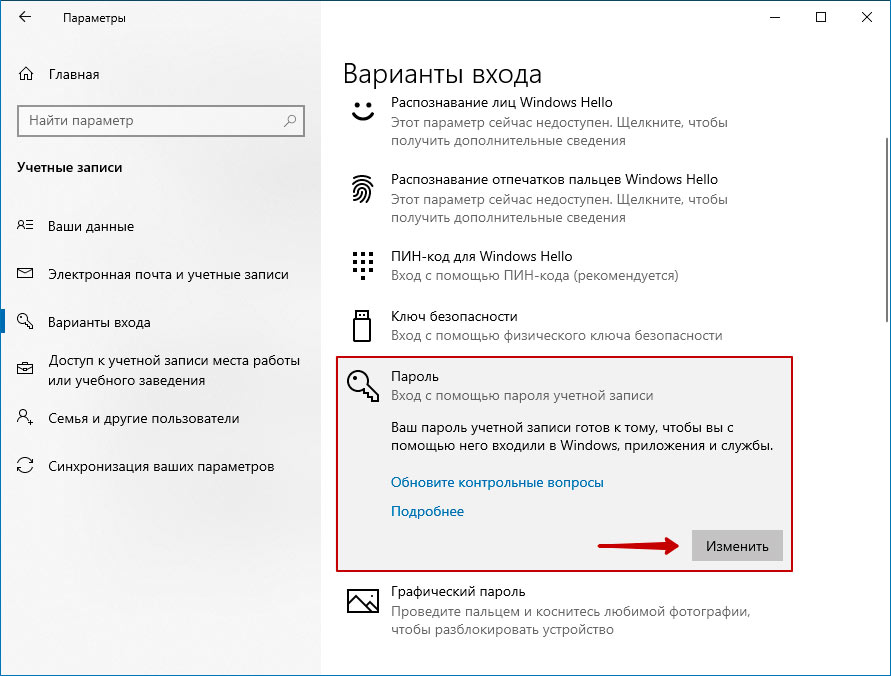
В Windows 10 также можно настраивать пароль и подсказку через окно Параметры (клавиши Win + I), там находим раздел Учетные записи > Варианты входа > Пароль:

Чтобы установить — нажмите на Пароль, далее Добавить:

Пароль задается два раза в целях безопасности, а также можно сразу указать подсказку (если оставить пустым то подсказки не будет):

Кстати подсказка может отображаться при неправильном вводе пароля. То есть не всегда, а только если неправильно ввели.
После настройки — сохраняем изменения:

Заключение
Удачи и добра, до новых встреч друзья!
Добавить комментарий Отменить ответ
Этот сайт использует Akismet для борьбы со спамом. Узнайте как обрабатываются ваши данные комментариев.
Что такое подсказка пароля?
Напоминание о том, как был получен пароль. Чтобы активировать память пользователя, некоторые системы входа в систему позволяют вводить подсказку, которая отображается каждый раз, когда запрашивается пароль. Например, если пароль содержит дату чьего-то дня рождения, можно ввести имя этого человека в качестве подсказки.
Как создать подсказку для пароля?
Что такое подсказка пароля в Windows 10?
Советы: после установки подсказка для пароля будет отображаться на экране входа в Windows 10, и любой сможет ее увидеть. Подсказка поможет вам вспомнить свой пароль, если вы его забыли, с другой стороны, это также может открыть дверь для других, чтобы взломать ваш пароль.
Что такое подсказка пароля для Mac?
Подсказка для пароля может помочь вам вспомнить пароль для вашей учетной записи на этом Mac. Подсказка появляется, если вы вводите неправильный пароль три раза подряд или если вы щелкаете вопросительный знак в поле пароля в окне входа в систему.
Как найти подсказку для пароля на моем Macbook Pro?
Как показать подсказки пароля при входе в Mac OS X
Что означает подсказка подсказка?
Подсказка, подсказка — это выражение, используемое для косвенного предположения, что кто-то что-то делает, особенно когда прямой вопрос может считаться грубым. Значение этой юмористической идиомы можно лучше всего выразить, процитировав несколько примеров с объяснением смысла выражения. …
Что такое подсказка?
: небольшой фрагмент информации, который поможет вам угадать ответ или сделать что-то более легкое. : информация о чем-то, переданная косвенным образом, особенно: утверждение, предлагающее то, о чем вы не хотите говорить прямо. : очень маленькое количество чего-то. намекать.
Как найти подсказку для пароля в Windows 10?
Шаг 1. В строке поиска введите «Настройки», затем найдите и нажмите «Учетные записи». Шаг 2. На левой панели навигации найдите и нажмите «Параметры входа», затем нажмите «Пароль». Шаг 3 — Введите свой текущий пароль / новый пароль и подсказку, которую вы хотите предоставить в разделе «Подсказка пароля».
Как обойти пароль в Windows 10?
Обход экрана входа в Windows без пароля
Как я могу увидеть свои пароли?
Просмотр, удаление или экспорт паролей
Как мне найти свои пароли на Mac?
Как найти любые пароли на вашем Mac
Где я могу найти свой пароль Mac?
На Mac выберите меню «Apple»> «Перезагрузить» или нажмите кнопку питания на компьютере, а затем нажмите «Перезагрузить». Щелкните свою учетную запись пользователя, щелкните вопросительный знак в поле пароля, затем щелкните стрелку рядом с надписью «сбросить с помощью Apple ID». Введите Apple ID и пароль, затем нажмите Далее.
Как мне найти пароль администратора Mac?
Если вы забыли пароль администратора MacBook, лучше всего найти учетные записи, которые вы настроили, в разделе «Пользователи и группы» в «Системных настройках». Учетные записи перечислены на левой панели, и одна из них определена как учетная запись администратора.
Как мне найти имя пользователя и пароль для Mac?
Найдите свое имя пользователя Mac.
Как я могу получить административный доступ к Mac, не зная текущего пароля?
Создайте новую учетную запись администратора
Могу ли я не иметь пароля на моем Mac?
Никакого выбора пользователя и пароля. На Mac по-прежнему можно иметь другие учетные записи пользователей, но для доступа к ним вам нужно переключить пользователей из панели меню в верхней части экрана. Перед включением автоматического входа в систему необходимо сначала убедиться, что FileVault выключен.
Пароль Windows 10: поставить, изменить, убрать и сбросить
Пароль Windows 10 — это пароль учетной записи пользователя, который вводят при входе в Windows 10, является превентивной мерой защиты конфиденциальной информации или результатов работы пользователя. Существует множество ситуаций, при которых, на одном компьютере (ноутбуке) могут работать несколько человек. Windows 10 позволяет не только создавать дополнительные учётные записи, но и назначать им пароли.
Поставить, изменить или убрать/сбросить пароль учётной записи в Windows 10 можно двумя способами: используя пользовательский интерфейс или командную строку с правами администратора.
Вначале, рассмотрим создание, изменение и удаление пароля пользователя стандартными средствами интерфейса Windows 10. Продвинутый вариант работы с паролями через командную строку описан в конце статьи.
Как работать с паролями в Windows 10
Для работы с паролями в Windows 10, необходимо воспользоваться настройками «Варианты входа» в разделе «Учётные записи», который находится в основном меню «Параметры Windows». Попасть туда можно двумя способами:
1. Пройдите по цепочке: «Пуск» — «Параметры» — «Учётные записи» — «Варианты входа» — «Пароль».

2. Воспользуйтесь поиском в Windows 10: в строке поиска введите «Варианты входа», после чего кликните по соответствующей надписи в результатах поиска и выберите «Пароль» в правой части окна.
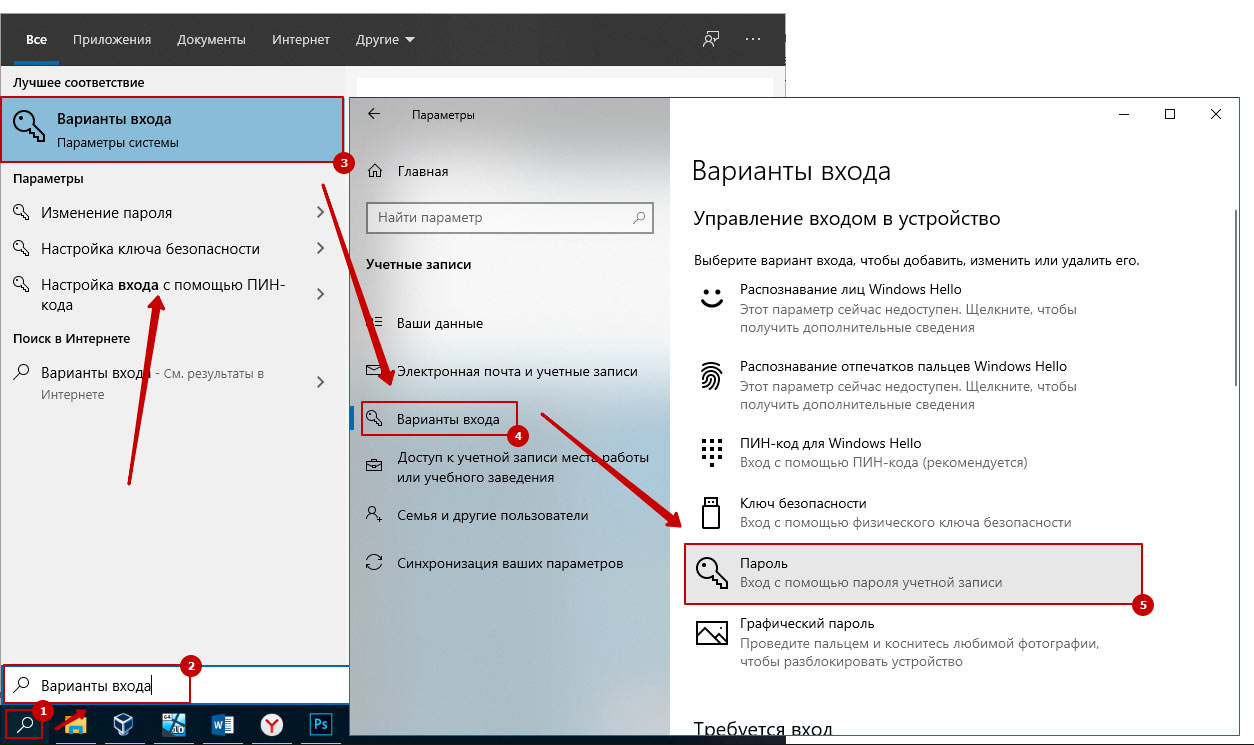
Как поставить пароль на Windows 10
Чтобы установить пароль на Windows 10, кликните по надписи «Пароль» и нажмите «Добавить».
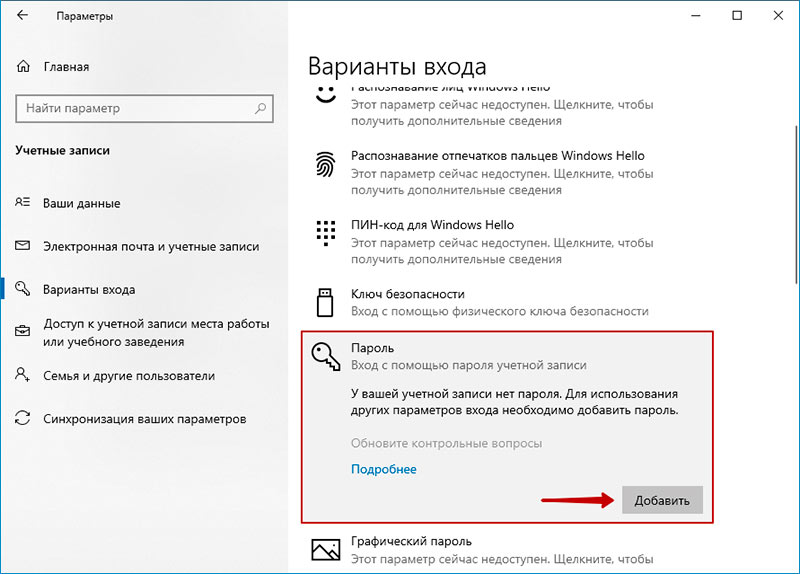
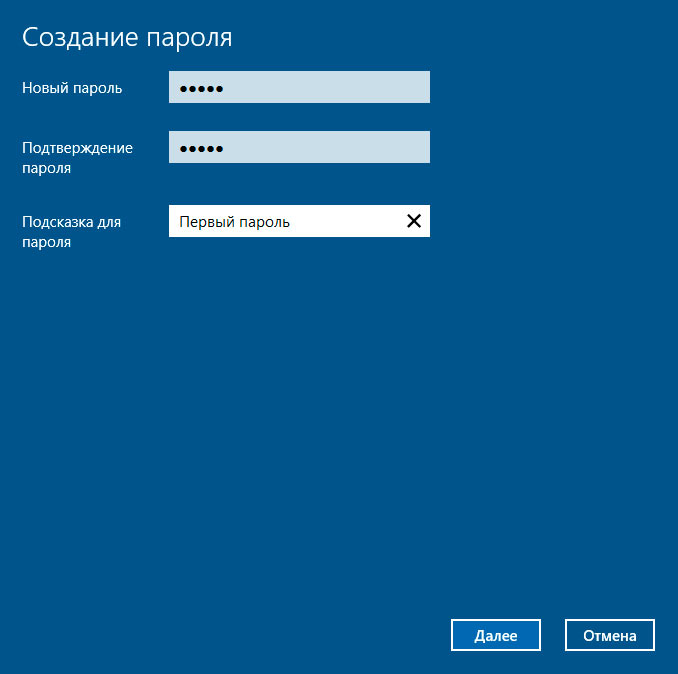
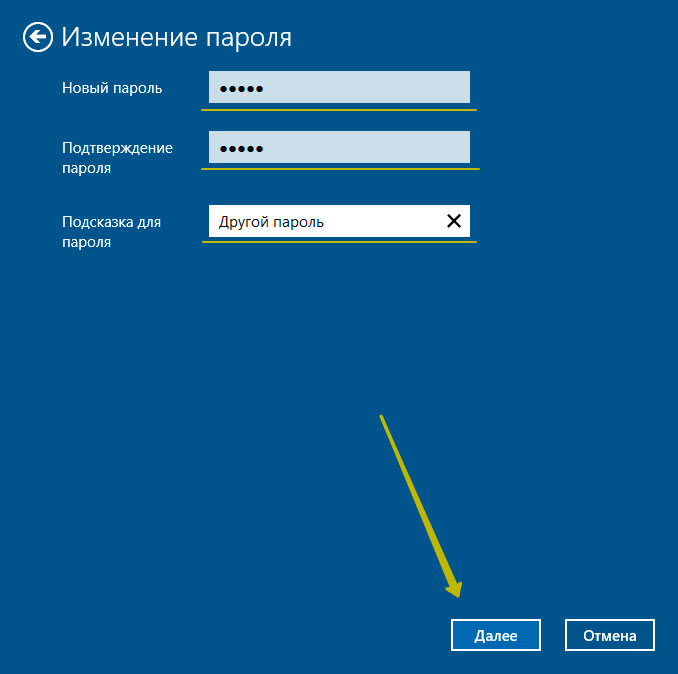
В открывшемся окне «Создание пароля», заполните три поля: «Новый пароль», «Подтверждение пароля» и «Подсказка для пароля». Пароль необходимо указать два раза, чтобы удостовериться в правильности ввода кода. Придумайте подсказку, она будет отображаться при неправильном вводе пароля.
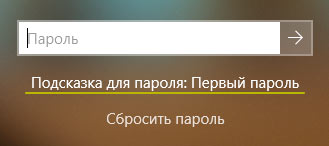
Если вы сомневаетесь в правильности пароля, можно воспользоваться специальной кнопкой, которая находится в правой части поля ввода.
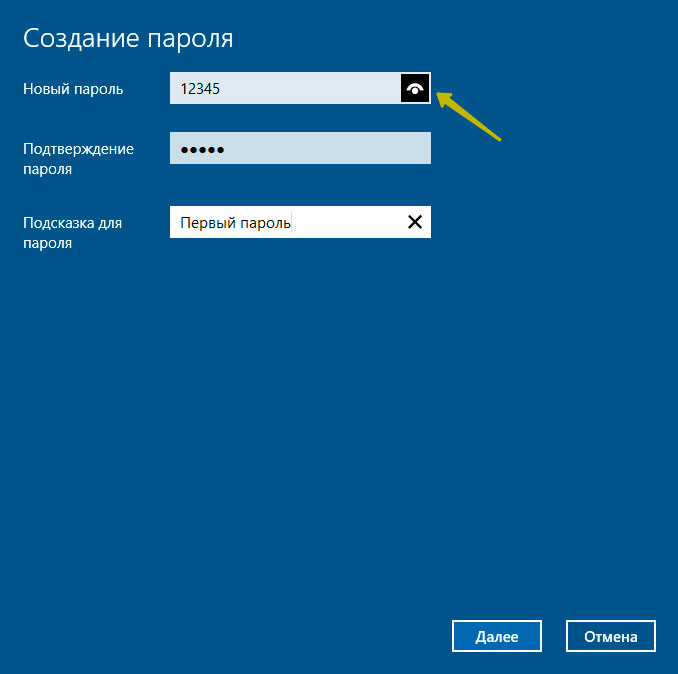
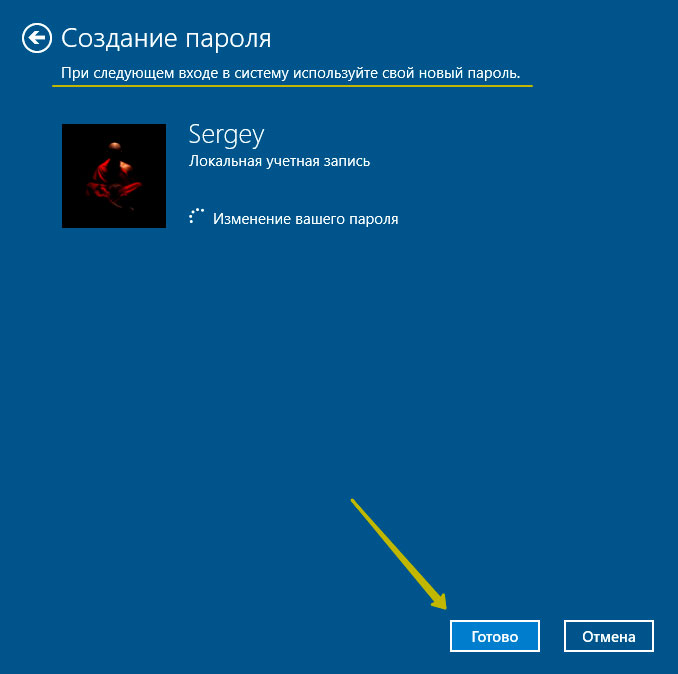
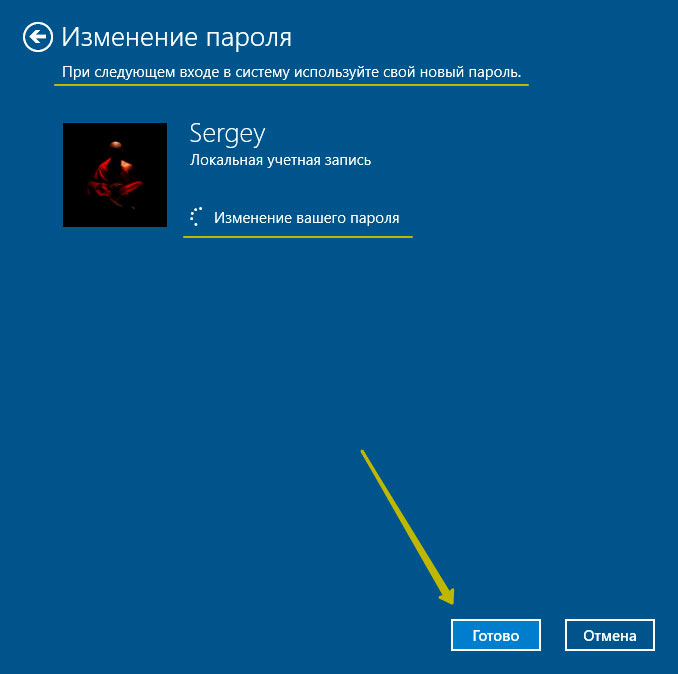
После того как вы нажмёте «Далее», в новом окне система предупредит вас о том, что при следующем входе в Windows 10, необходимо будет ввести пароль. Для сохранения пароля и завершения процесса его создания, нажмите «Готово». Всё, пароль учётной записи Windows 10 установлен.
Не забудьте обновить контрольные вопросы к локальной учётной записи Windows 10, которые могут понадобиться для сброса пароля, на тот случай, если вы его забудете.
Контрольные вопросы Windows 10
Процесс обновления вопросов не займёт много времени. Для этого, нажмите «Пароль» и «Обновить контрольные вопросы». Windows 10 запросит текущий пароль пользователя. Далее, выберите контрольные вопросы и ответы на них. Сохраните результат — нажмите «Завершить».
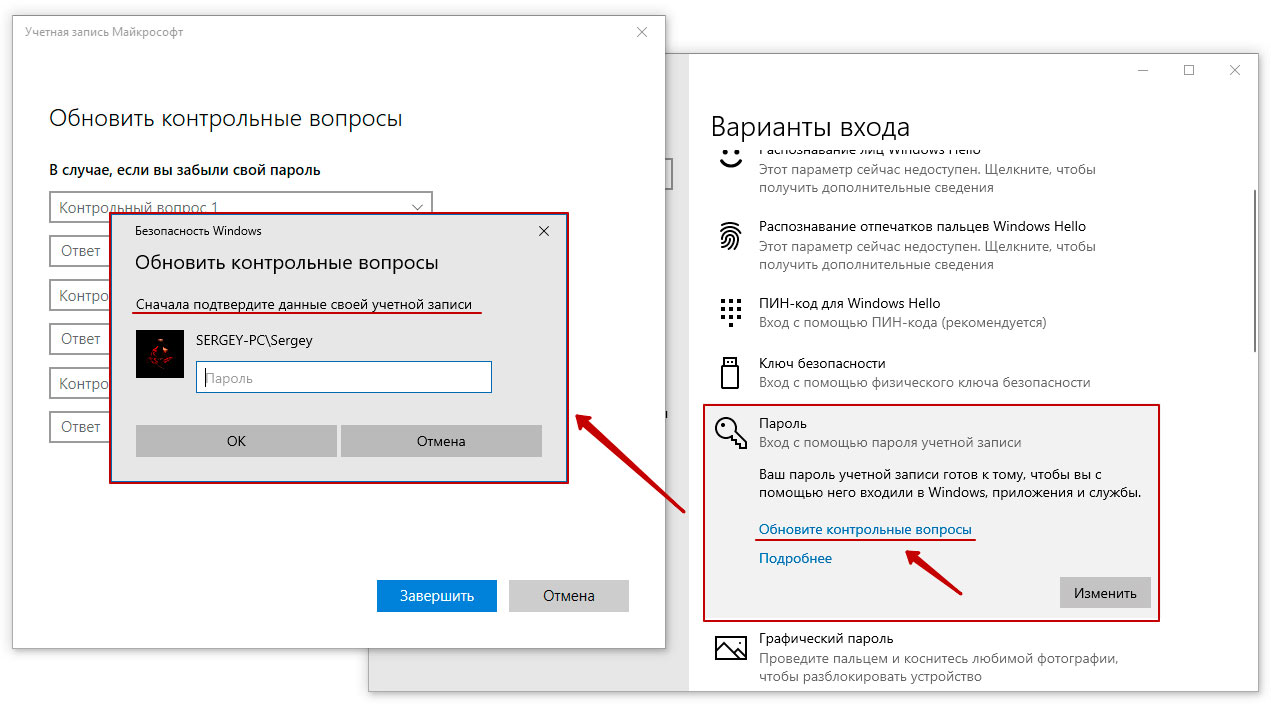
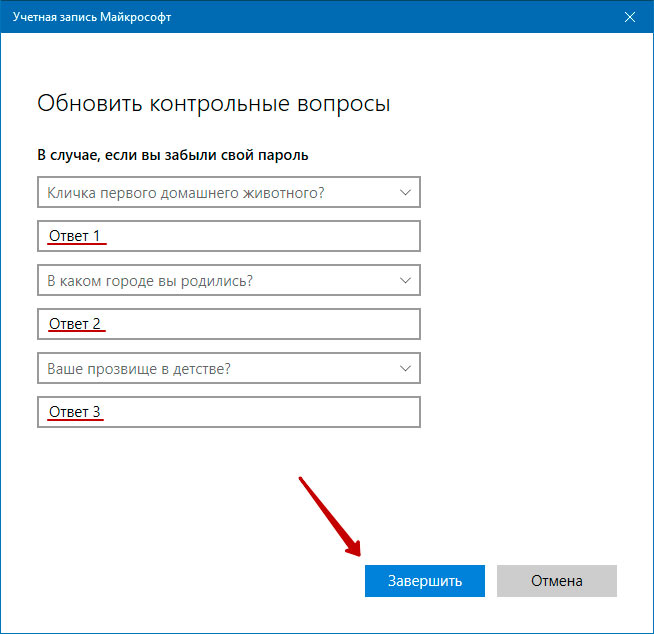
Как изменить пароль Windows 10
Изменить пароль учётной записи пользователя Windows 10 очень просто, для этого кликните по надписи «Пароль» и нажмите «Изменить».
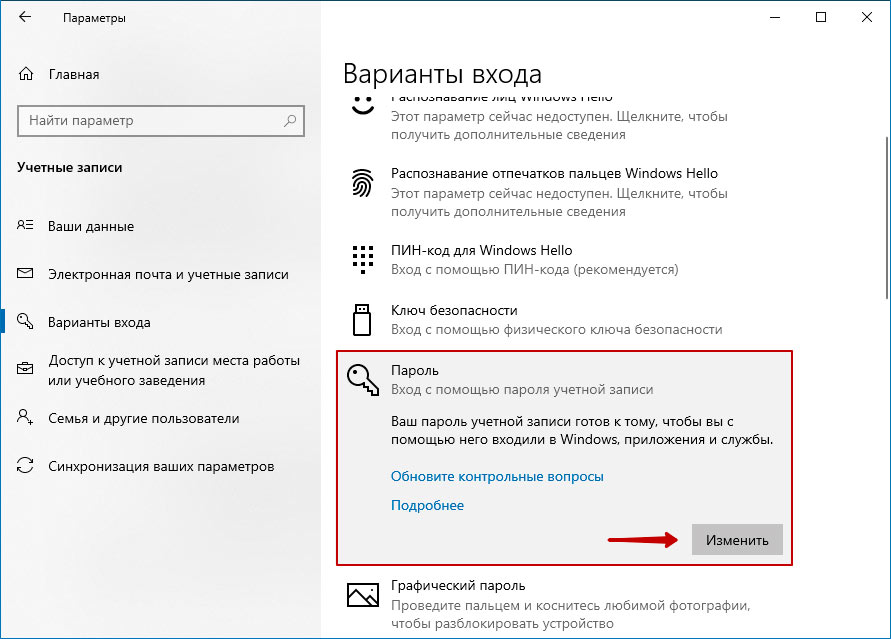
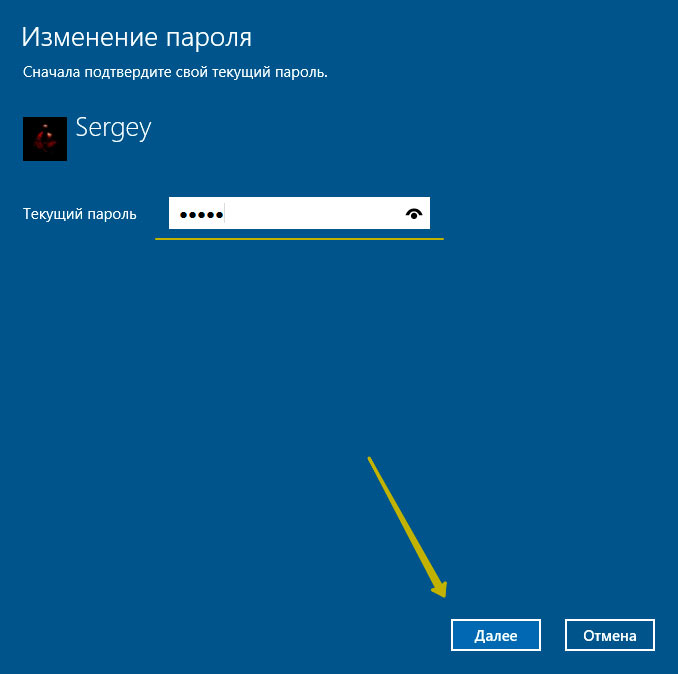
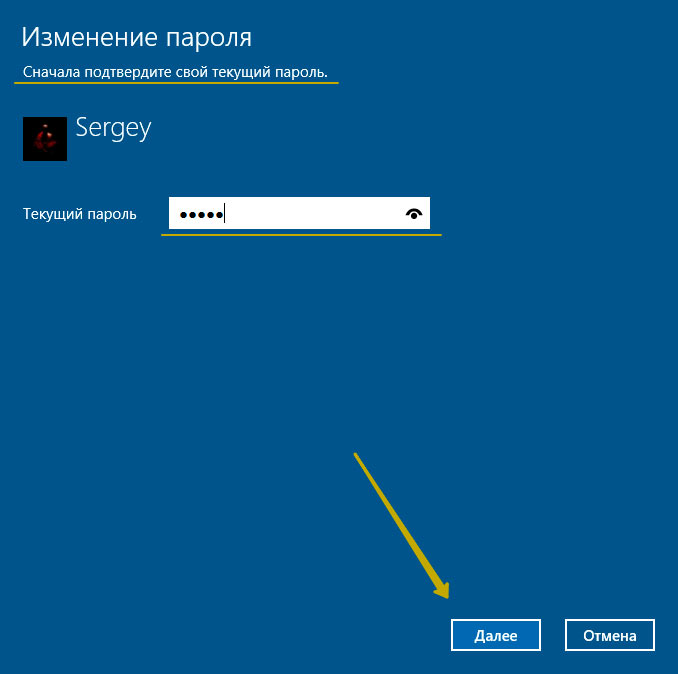
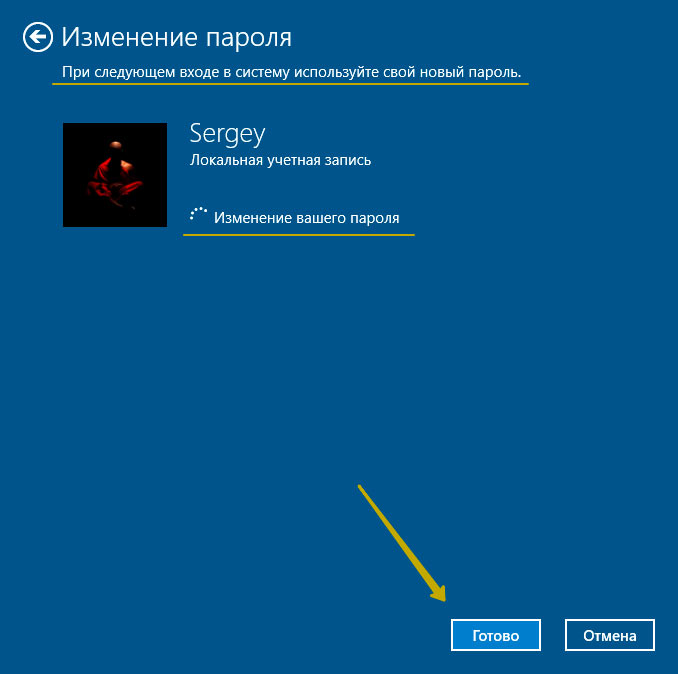
Для начала Windows 10 попросит подтвердить текущий пароль, после чего, перенаправит вас в окно «Изменение пароля». Здесь, так же, как и при создании пароля, потребуется ввести новый пароль, подтвердить его, и придумать новую подсказку. Чтобы сохранить изменения, нажмите «Далее», а в следующем окне «Готово». Пароль учётной записи Windows 10 — изменён.
Убрать пароль при входе в Windows 10
Чтобы отключить пароль в Windows 10, достаточно проделать следующие шаги:
Всё, пароль учётной записи пользователя Windows 10 отключен.

Сброс пароля Windows 10
Выполнить сброс пароля можно на этапе входа в Windows 10. Если вы не помните или потеряли доступы от учётной записи Windows 10, нажмите «Сбросить пароль».
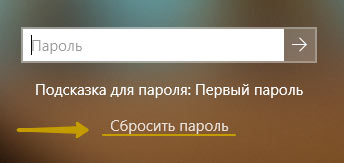
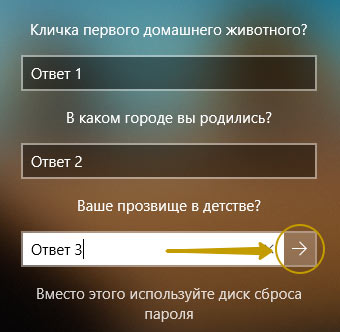
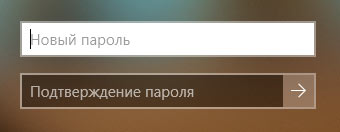
Система предложит ответить на ряд контрольных вопросов. Если вы ответите правильно, Windows 10 отобразит поля для ввода нового пароля и его подтверждения. Укажите новый пароль и нажмите стрелку вправо, произойдёт успешный вход в систему.
Командная строка Windows 10: как поставить, изменить или сбросить пароль
Чтобы создать, изменить или удалить пароль учётной записи Windows 10 достаточно воспользоваться командной строкой с правами администратора. Для этого кликните правой кнопкой мыши «Пуск» и выберите «Командная строка (администратор)».
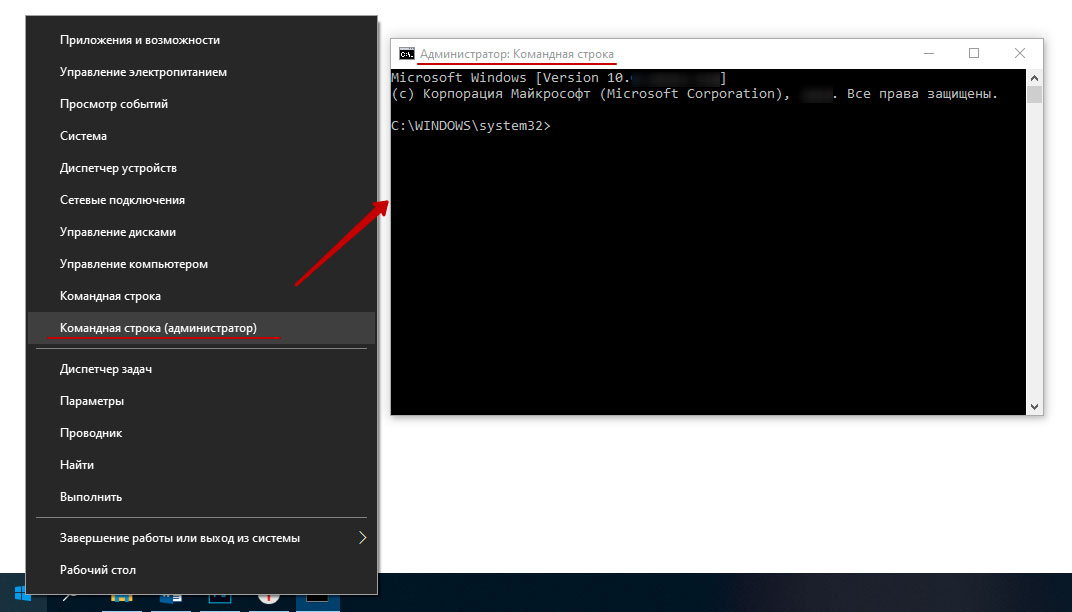
В Windows 10 существует специальная команда для работы с учётной записью пользователя, которая позволяет устанавливать, изменять или сбрасывать пароль:
Список команд:
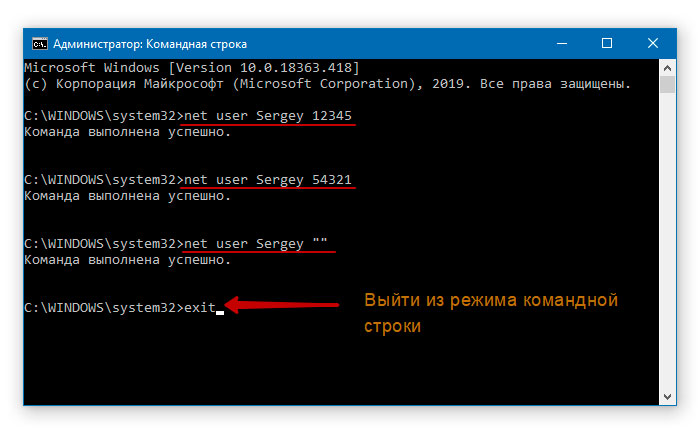
Данные команды можно использовать, не только из-под своей учётной записи, но и при восстановлении доступа к Windows 10, в случае, если вы забыли пароль.
Забыт пароль Windows 10
Сбросить пароль учётной записи пользователя в Windows 10 можно при помощи установочной флешки и командной строки.
Этапы сброса пароля Windows 10:
Всё, пароль учётной записи пользователя Windows 10 сброшен.
Что такое подсказка пароля?
Напоминание о том, как был получен пароль. Чтобы активировать память пользователя, некоторые системы входа в систему позволяют вводить подсказку, которая отображается каждый раз, когда запрашивается пароль. Например, если пароль содержит дату чьего-то дня рождения, можно ввести имя этого человека в качестве подсказки.
Как создать подсказку для пароля?
Что такое подсказка пароля в Windows 10?
Советы: после установки подсказка для пароля будет отображаться на экране входа в Windows 10, и любой сможет ее увидеть. Подсказка поможет вам вспомнить свой пароль, если вы его забыли, с другой стороны, это также может открыть дверь для других, чтобы взломать ваш пароль.
Что такое подсказка пароля для Mac?
Подсказка для пароля может помочь вам вспомнить пароль для вашей учетной записи на этом Mac. Подсказка появляется, если вы вводите неправильный пароль три раза подряд или если вы щелкаете вопросительный знак в поле пароля в окне входа в систему.
Как найти подсказку для пароля на моем Macbook Pro?
Как показать подсказки пароля при входе в Mac OS X
Что означает подсказка подсказка?
Подсказка, подсказка — это выражение, используемое для косвенного предположения, что кто-то что-то делает, особенно когда прямой вопрос может считаться грубым. Значение этой юмористической идиомы можно лучше всего выразить, процитировав несколько примеров с объяснением смысла выражения. …
Что такое подсказка?
: небольшой фрагмент информации, который поможет вам угадать ответ или сделать что-то более легкое. : информация о чем-то, переданная косвенным образом, особенно: утверждение, предлагающее то, о чем вы не хотите говорить прямо. : очень маленькое количество чего-то. намекать.
Как найти подсказку для пароля в Windows 10?
Шаг 1. В строке поиска введите «Настройки», затем найдите и нажмите «Учетные записи». Шаг 2. На левой панели навигации найдите и нажмите «Параметры входа», затем нажмите «Пароль». Шаг 3 — Введите свой текущий пароль / новый пароль и подсказку, которую вы хотите предоставить в разделе «Подсказка пароля».
Как обойти пароль в Windows 10?
Обход экрана входа в Windows без пароля
Как я могу увидеть свои пароли?
Просмотр, удаление или экспорт паролей
Как мне найти свои пароли на Mac?
Как найти любые пароли на вашем Mac
Где я могу найти свой пароль Mac?
На Mac выберите меню «Apple»> «Перезагрузить» или нажмите кнопку питания на компьютере, а затем нажмите «Перезагрузить». Щелкните свою учетную запись пользователя, щелкните вопросительный знак в поле пароля, затем щелкните стрелку рядом с надписью «сбросить с помощью Apple ID». Введите Apple ID и пароль, затем нажмите Далее.
Как мне найти пароль администратора Mac?
Если вы забыли пароль администратора MacBook, лучше всего найти учетные записи, которые вы настроили, в разделе «Пользователи и группы» в «Системных настройках». Учетные записи перечислены на левой панели, и одна из них определена как учетная запись администратора.
Как мне найти имя пользователя и пароль для Mac?
Найдите свое имя пользователя Mac.
Как я могу получить административный доступ к Mac, не зная текущего пароля?
Создайте новую учетную запись администратора
Могу ли я не иметь пароля на моем Mac?
Никакого выбора пользователя и пароля. На Mac по-прежнему можно иметь другие учетные записи пользователей, но для доступа к ним вам нужно переключить пользователей из панели меню в верхней части экрана. Перед включением автоматического входа в систему необходимо сначала убедиться, что FileVault выключен.
Снимаем пароль в Windows 7

Некоторые пользователи сталкивались с такой ситуацией, когда загружается операционная система (ОС), появляется окна с требованием ввести пароль, но эта секретная комбинация вдруг неожиданно забывается. Человеческая память устроена своеобразно – мы можем долго помнить о том, что было когда-то очень давно и забыть детали уже на следующий день. Вот и теперь глядя на монитор, иной раз даже невозможно вспомнить какой именно пароль был задан.
Зачем нужен пароль в Windows 7
Вопрос безопасности среди большинства пользователей стоял остро и всегда будет иметь важное значение. И помимо установки антивирусного программного обеспечения желательно еще придумать оригинальный и умеренной сложности пароль, без которого невозможно загрузиться ОС для дальнейшей работы на компьютере.
Но другой вопрос есть ли в этом необходимость? С одной стороны если доступ к личному персональному компьютеру (ПК) имеется только у одного человека или же близкие не «покушаются» на частную собственность, которая находится внутри машины, то пароль можно не ставить. Но с другой – это первая необходимость в определенных ситуациях:
Таким образом, на одном ПК, рассчитанном на несколько пользователей, можно создать соответствующее количество учетных записей, включая администратора.
Но рано или поздно, возникает ситуация, когда пользователь забывает пароль для личного доступа к ресурсам ПК. Что делать в этом случае? Неужели придется переустанавливать ОС? А ведь для надежности ее работоспособности желательно форматировать раздел, куда она планируется ставиться.
К счастью вовсе не обязательно прибегать к такому радикальному методу, поскольку есть более щадящие варианты. Собственно о них далее и пойдет речь.
Способы снять пароль Windows 7
Как же сбросить пароль? Ситуации бывают разные, к примеру, компьютер достался новому владельцу, а прежний его хозяин или забыл передать пароль для доступа или не успел его убрать. Рассмотрим, что можно предпринять при таких непростых и непредвиденных обстоятельствах.
Через команду control userpassword2
При таком способе хорошо выручает «Интерпретатора команд» в системе Windows. На языке многих пользователей он именуется просто командной строкой (окно с черным фоном). Если доступ к операционке имеется, то для сброса пароля стоит проделать несложные манипуляции:
На завершающем этапе остается закрыть окно командной строки и перезагрузить компьютер. Для быстроты вызова окна «Выполнить» можно просто нажать сочетание клавиш Win+R.
Через панель управления
При таком способе можно воспользоваться услугами безопасного режима. Чтобы «безопасно» загрузить систему с Windows 7 нужно перезагрузить ПК и периодически нажимать клавишу F8. Причем делать это нужно до того как система загрузится. То есть, когда на машине установлено несколько ОС и появилось окно выбора или же сама ОС загрузилась, значит, момент упущен, следует перезагрузиться еще раз.
Вообще перед загрузкой самой системы изначально проводится проверка железа на предмет работоспособности. И нужно застать тот момент, когда ряд параметров промелькнет на экране. В идеале кнопку F8 нужно начинать наживать спустя хотя бы 3-5 секунд после запуска компьютера.
И если все будет сделано правильно, то на экране можно увидеть строку «Безопасный режим» и ряд прочих параметров. Выбрать именно тот, что обычно в самом верху, подтверждая действие кнопкой Enter. Далее вход осуществляется под учетной записью Administrator, а у него пароля по умолчанию нет. Поэтому поле для ввода пароля можно оставить пустым и нажать клавишу ввода.
Откроется окно с предупреждением, где нужно выбрать вариант «ДА». Когда рабочий стол загрузится, следует пойти по пути: Пуск – Панель управления – Учетные записи пользователей. Нужно выбрать соответствующе имя, после чего с левой стороны появятся меню со ссылками. Нужно выбрать «Изменение пароля». Далее остается ввести новую комбинацию или же оставить оба поля пустыми.
В завершении остается закрыть окно с учетными записями пользователей, потом панель управления. Теперь можно перегружать ПК и наблюдать за результатом.
Через установочный диск windows 7
Некоторые из приведенных примеров актуальны в том случае, когда доступ к операционной системе все же имеется. То есть можно спокойно загрузиться через стороннюю учетную запись и проделать все необходимые манипуляции. Однако не всегда есть такая возможность и иной раз пользователь сталкивается с определенной трудностью, когда он забыл пароль доступа к собственному компьютеру. Вдобавок он один пользуется машиной.
Однако войти в систему у него не получается. Что же делать в этом случае?! Ведь это существенно ограничивает возможности. Здесь выход из сложившейся ситуации станет использование загрузочной флешки, чем большинство пользователей в последнее время пользуются чаще всего. Либо же понадобиться диск с ОС windows 7.
В составе установочного дистрибутива с Windows 7 есть специальная утилита для восстановления работоспособности ОС. Она спрятана в образе с инсталлятором.
После того как загрузится диск, нужно выбрать пункт «Восстановление системы», после чего откроется меню с различными параметрами. Из всего перечисленного стоит выбрать строчку «Восстановление образа системы». Далее действовать согласно алгоритму, приведенному ниже:
Данный алгоритм позволяет точно определить, на каком именно диске располагается ОС Windows 7. Теперь действовать нужно по другой инструкции:
После этих манипуляций можно закрыть сам редактор реестра и извлечь диск. В меню теперь можно выбрать кнопку Перезагрузка. Теперь при загрузке ОС будет выходить уже само окно командной строки.
Стоит отметить, что данный способ позволяет обойти блокировку, защищенную паролем. Для сброса именно самого пароля будет приведен способ, который описан в разделе ниже через один (через командную строку).
Через файл SAM
В ОС всего семейства Windows все пароли, которые задают пользователи, сохраняются в файле SAM и им же они управляются. Информация, которой он обладает, является ценной, а потому имеет высокую степень защиты. В связи с этим, узнать секретную комбинацию не так просто, как может показаться на первый взгляд.
Взламывать пароль не нужно, ведь есть способ просто сбросить его или скорее обойти стороной. Для этого понадобится загрузочный диск или носитель с соответствующим дистрибутивом Windows. Далее остается спокойно ждать загрузки, и когда появится окно с выбором языкам установки ОС вызвать командную строку сочетанием Shift + F10.
Далее пригодится следующая инструкция:
После проделанных манипуляций остается перезагрузить машину. Теперь можно увидеть новую запись Администратор, которой ранее не было. Вход нужно выполнить под ним.
Далее уже известным способом можно поменять пароль от собственной учетной записи или убрать его вовсе. То есть, находясь в самой ОС воспользоваться панелью управления, как выше уже было рассмотрено.
Через командную строку
С помощью этого способа можно сбросить пароль, заданный для любой учетной записи. Однако по умолчанию такой возможности нет, и придется выполнить предварительные подготовительные мероприятия, где еще также понадобится загрузочный носитель либо диск с Windows 7.
Для начала загрузится с флешки и после этого запустить командную строку сочетанием Shift+F10. Далее нужно проверить какой именно диск содержит установленную систему. Для этого поможет команда dir, с прописыванием двоеточия и обратного слэша. К примеру – dir d:\. Как показывает практики, именно под буквой d прячется система. В этом заключается особенность самого установщика. В крайнем случае, стоит проверить остальные диски – C, E и прочие.
После того как системный индикатор найден, следует ввести команду – copy d:\windows\system32\sethc.exe d:\, где:
С помощью приведенной команды утилита копируется в корень системного диска с возможностью ее восстановления. Теперь нужна другая команда — copy d:\windows\system32\cmd.exe d:\windows\system32\sethc.exe. Далее замены нужно подтвердить вводом буквенного символа «y» и нажать Enter.
Теперь собственно сама инструкция по сбросу пароля:
После этого можно войти под своим именем с новым паролем либо без него. После проделанных манипуляций и в случае успеха следует вернуть все, как было ранее. Для этого еще раз загрузиться с носителя с дистрибутивом ОС и в появившейся командной стирке ввести команду copy d:\sethc.exe d:\windows\system32\sethc.exe. Подтвердить ввод символом «y», нажав Enter.


