
Синхронизация браузера между устройствами
— это обмен данными между браузерами на ваших устройствах. Для промежуточного хранения данных используется сервер Яндекса, куда информация передается по защищенному каналу, а пароли — в зашифрованном виде. Данные на сервере защищены системой авторизации. Синхронизация обеспечивает доступ к данным со всех ваших устройств и восстановление данных, если устройство потерялось или сломалось.
Зачем нужна синхронизация?
По умолчанию синхронизируются вкладки, закладки, пароли, история, расширения, плагины и данные автозаполнения.
Синхронизация позволит вам:
В любой момент вы можете отключить синхронизацию или изменить список данных, которые хотите синхронизировать.
Как часто синхронизируются данные?
После того как вы включили синхронизацию, она будет выполняться каждый раз, когда вы меняете данные, хранящиеся на сервере. Например: вы добавляете на устройстве закладку — браузер отправляет ее на сервер и одновременно скачивает все изменения, сделанные вами на других устройствах (начиная с момента последней синхронизации).
Как включить синхронизацию?
Синхронизация работает при выполнении следующих условий:
Чтобы включить синхронизацию:
Изменение списка данных для синхронизации
Удаление синхронизированных данных
Как удалить данные со всех синхронизированных устройств:
После этого ваши данные будут удалены с сервера, а во время следующего сеанса синхронизации — со всех синхронизированных устройств, подключенных к вашему аккаунту.
Отключение синхронизации
Синхронизация браузера между устройствами
— это обмен данными между браузерами на ваших устройствах. Для промежуточного хранения данных используется сервер Яндекса, куда информация передается по защищенному каналу, а пароли — в зашифрованном виде. Данные на сервере защищены системой авторизации. Синхронизация обеспечивает доступ к данным со всех ваших устройств и восстановление данных, если устройство потерялось или сломалось.
Зачем нужна синхронизация?
По умолчанию синхронизируются вкладки, закладки, пароли, история, расширения, плагины и данные автозаполнения.
Синхронизация позволит вам:
В любой момент вы можете отключить синхронизацию или изменить список данных, которые хотите синхронизировать.
Как часто синхронизируются данные?
После того как вы включили синхронизацию, она будет выполняться каждый раз, когда вы меняете данные, хранящиеся на сервере. Например: вы добавляете на устройстве закладку — браузер отправляет ее на сервер и одновременно скачивает все изменения, сделанные вами на других устройствах (начиная с момента последней синхронизации).
Как включить синхронизацию?
Синхронизация работает при выполнении следующих условий:
Чтобы включить синхронизацию:
Изменение списка данных для синхронизации
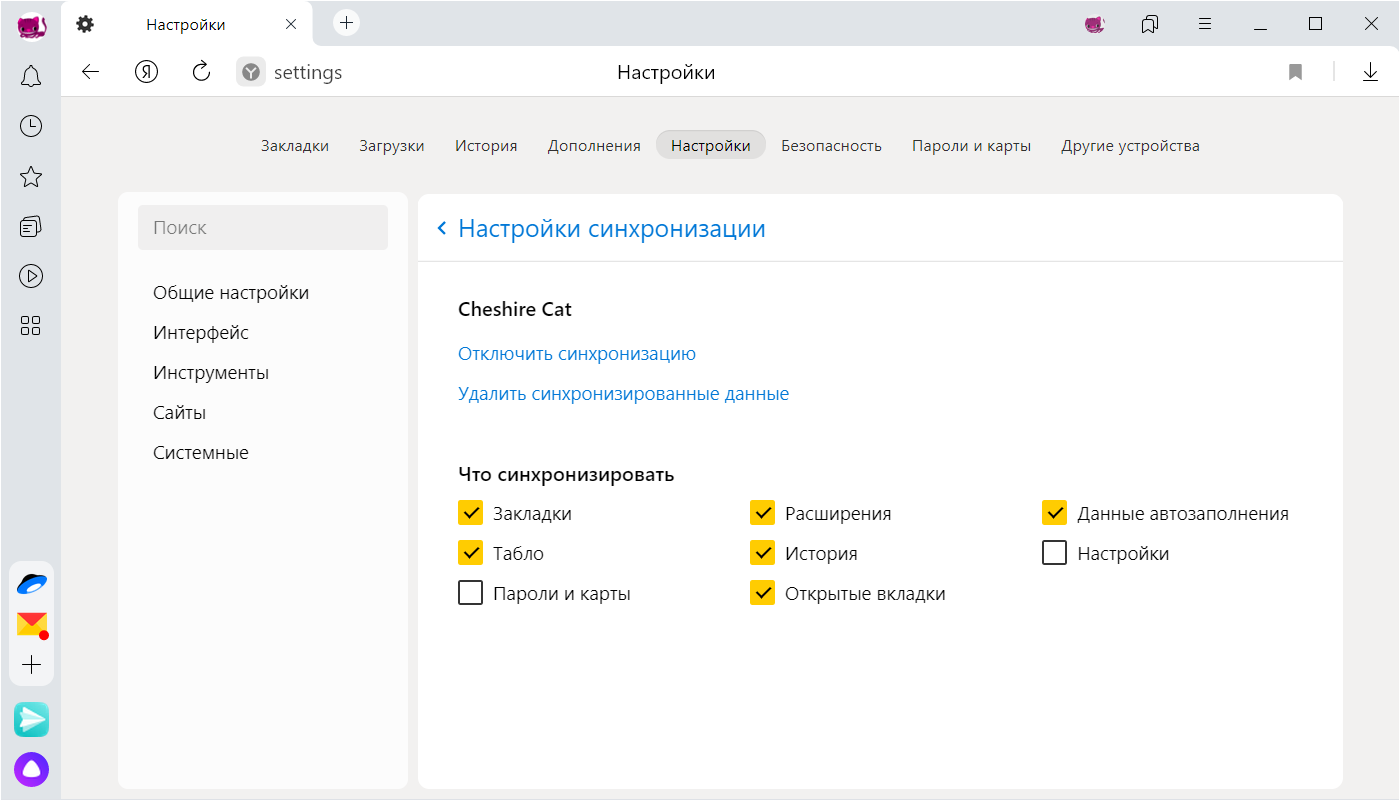
Удаление синхронизированных данных
Как удалить данные со всех синхронизированных устройств:
После этого ваши данные будут удалены с сервера, а во время следующего сеанса синхронизации — со всех синхронизированных устройств, подключенных к вашему аккаунту.
Как использовать несколько устройств в вашем аккаунте Google
Если вам посчастливилось владеть более чем одним устройством Android, вы, вероятно, уже сталкивались с этой дилеммой: как управлять несколькими устройствами в учетной записи Google. По сути, у вас есть несколько вариантов: вы можете использовать одну и ту же учетную запись на обоих устройствах, что означает, что ваш контент Google будет зеркалироваться на обоих устройствах, или вы можете создать альтернативную учетную запись для дополнительного устройства и управлять своими подключениями вручную. Вот как это сделать.

Даже с таким количеством устройств вы все равно можете настроить свою учетную запись Google именно так, как вам нравится. / © NextPit
Один аккаунт Google на нескольких устройствах
Если вы войдете на новое устройство с той же учетной записью Google, которую вы уже используете в другом месте, произойдет несколько вещей: вы будете получать электронные письма на обоих устройствах, а также любые сообщения Hangouts, подписки YouTube и другие настройки учетной записи Google на обоих устройствах. Преимущество этого метода заключается в том, что любые покупки в Google Play Store, которые вы, возможно, сделали, будут доступны на обоих устройствах, поэтому вам не придется платить за другую лицензию для установки этого приложения на дополнительное устройство (если, конечно, вам нужна конкретная версия приложения для планшета). Вы также сможете быть в курсе того, что происходит, и работать с любого устройства. Плохо то, что вы можете почувствовать, что все это дублирование уведомлений раздражает или просто повторяется излишне, потому что, например, вы используете свой планшет только для игр.

Устройство Android может обрабатывать несколько разных учетных записей Google, как и приложения Google. / © NextPit
Несколько учетных записей Google на нескольких устройствах
Этот способ по-прежнему очень прост, но требует немного дополнительной настройки, чтобы заставить его работать так, как вы хотите. По сути, вы уже вошли на свое основное устройство с помощью своей основной учетной записи Google, а затем на втором устройстве время тишины Dead Trigger 2.

В приложениях Google легко переключаться между учетными записями Google. / © NextPit
Синхронизация, резервное копирование и другие параметры учетной записи
Обе версии позволяют вам выбирать настройки синхронизации на обоих устройствах, поэтому вы все равно можете войти в систему как один и тот же владелец учетной записи Google на обоих устройствах и просто отключить уведомления (например, на игровом планшете). Также можно просто не входить в такие вещи, как Hangouts или Gmail, на дополнительном устройстве. Все зависит от того, для чего вы хотите использовать свое второе устройство и от того, как вы хотите быть подключены к обоим устройствам. Если вы склонны играть на обоих устройствах, вы можете просто использовать одну и ту же информацию для входа в Google Play на обоих или использовать Facebook для входа в игры, которые вы хотите синхронизировать между устройствами. Конечно, вам также нужно быть осторожным с параметрами синхронизации, резервного копирования и восстановления для обеих учетных записей, опять же, в зависимости от того, как вы хотите их настроить. Это Android, так что вы можете получить его, приложив немного усилий!
Сколько у вас устройств Android? Как вы управляете своими учетными записями на разных устройствах?
Одновременный просмотр

Рекомендуемые сообщения
Для публикации сообщений создайте учётную запись или авторизуйтесь
Вы должны быть пользователем, чтобы оставить комментарий
Создать учетную запись
Зарегистрируйте новую учётную запись в нашем сообществе. Это очень просто!
Войти
Уже есть аккаунт? Войти в систему.
Похожий контент


Данный метод подходит для просмотра IP-TV через любую ОС, так как в нём используется браузер вашей операционки.
Что бы начать просмотр, необходимо зарегистрироваться на сайте https://ottplayer.es/. Далее заходим в личный кабинет на сайте отт-плеера, добавляем в плейлисты ссылку на автообновляемый плейлист с биллинга, либо заливаем файл плейлиста, названием плейлиста указываем произвольное, в разделе «устройства» выбираем «все устройства», так же не забудьте включить параметр поддержки архива.
Далее вбиваем в адресную строку браузера ссылку виджета http://widget.ottplayer.es/ и вводим в настройках логин и пароль с сайта ottp. Так же выставляем тип плееров как на скриншоте
В настройках виджета так же можно выбрать различные варианты внешнего вида, если Вас не устроит дефолтный цвет интерфейса. Например такой:
Нажимаем кнопку обновления плейлиста и видим наш плейлист
По умолчанию тип навигации выставлен «Плитка», но если вам не нравится этот вариант, можете выбрать свой. К примеру, если выбрать «Тип навигации: Список», то вид списка каналов и категорий изменится и примет вид:
Просмотр медиатеки через виджет ottplayer.es
Находясь на главной странице виджета, нажимаем кнопку с карандашом
попадаем в раздел Редактирование плейлистов, нажимаем на плюсик
В появившемся окне вводим ссылку на медиатеку, которую получаем со страницы настроек IPTV в биллинге
курсором мышки нажимаем кнопку ОК на виртуальной клавиатуре, прописываем любое имя плейлиста и еще раз ОК
после сохранения плейлиста видим что он добавился в список виджета внизу
зайдя в этот раздел, Вы можете увидеть медиатеку с разнообразным контентом. Здесь же можно воспользоваться функцией поиска интересующего Вас фильма

Сайт Tube8, дочернее предприятие PornHub, одного из самых популярных в мире ресурсов со взрослым видео, объявил о желании платить вознаграждение для пользователей. Речь идёт об оплате криптовалютой за активность на сервисе.


Всероссийский центр изучения общественного мнения (ВЦИОМ) обнародовал результаты опроса, в ходе которого исследовалось отношение пользователей Интернета в нашей стране к платному просмотру фильмов.
Оказалось, что треть — 34 % — пользователей Рунета готовы заплатить за просмотр киноленты в хорошем качестве. Причём наиболее высокий показатель (38 %) отмечен в возрастной категории 18–24 года, а самый низкий (29 %) — в категории 45–59 лет.
В то же время четверть опрошенных — 25 % — заявили, что не будут платить за фильмы, а предпочтут их бесплатный просмотр, пусть и в плохом качестве.
Исследование показало, что более четверти (28 %) пользователей Интернета в России готовы заплатить от 300 до 500 рублей за месячную подписку, обеспечивающую доступ к сайтам с лицензионными фильмами и сериалами. Ещё 9 % респондентов готовы отдать за такую услугу от 600 до 1500 рублей. А 20 % опрошенных заявили, что такой сервис должен предоставляться бесплатно.
«Почти половина участников опроса (47 %) думают, что после того, как фильмы, музыка или книги попали в Интернет, их авторы уже не вправе запрещать людям бесплатно обмениваться ими», — отмечает ВЦИОМ.
Wink: как впятером смотреть одну подписку
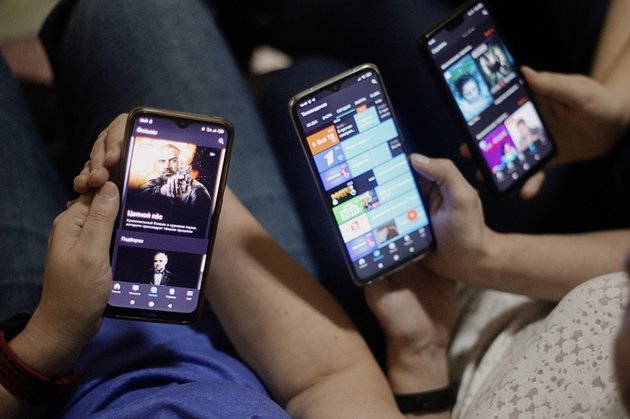
Смотреть фильмы и сериалы в онлайн-кинотеатре Wink по одной подписке можно одновременно на пяти устройствах, и не обязательно только одному зарегистрированному пользователю. Можно поделиться доступом с друзьями.
Wink работает следующим образом: пользователь регистрируется в видеосервисе по номеру телефона, подключает нужные ему подписки. Затем по тому же номеру можно зайти в Wink еще на четырех устройствах — и везде активированные подписки будут доступны.
Сделать это очень просто. Друг при входе в приложение (на телевизоре или другом устройстве) указывает номер телефона. Владельцу номера тут же приходит SMS с кодом подтверждения, его нужно сообщить другу для подтверждения входа.
Все устройства, где произведен вход под одной учетной записью, видны. Если понадобится отключить доступ с телевизора друга, это можно сделать удаленно, зайдя в меню «Мое», «Настройки», «Мои устройства».
Познакомиться с Wink в мае можно совершенно бесплатно — по подарочному промокоду на подписку «Трансформер», куда входят 300 телеканалов и 40 тысяч фильмов и сериалов. Промокод Wink выдается в подарок всем желающим в разделе «Игровой магазин» игры «Три фронта», открытой к Дню Победы на Sibnet.ru.

Активировать подарочную подписку «Транформер» по полученному промокоду можно в любой день до 31 мая 2021 года. Пакет будет доступен месяц, после чего возможно платное продление.
Чтобы подписка деактивировалась по истечении 30 дней самостоятельно, нужно зайти в приложение Wink на телевизоре или смартфоне, выбрать свою подписку и кликнуть «Отключить». Подписка будет активна положенные 30 дней, затем отключится сама.
Сколько устройств можно подключить к Okko?
Зарегистрированные зрители онлайн-кинотеатра, имея свой аккаунт и личный кабинет, могут посмотреть фильм, сериал или шоу с разных гаджетов. Информация, сколько устройств можно подключить к OKKO, появляется при регистрации нового пользователя. Минимум один, максимум пять. Этого хватает для семьи из нескольких человек. Отличный вариант досуга без споров, когда папа желает просматривать спортивный матч, мама – сериал, а дети – мультики или фэшн. Причем начать просмотр можно на одном устройстве, а закончить на другом.
Сколько устройств можно подключать к приложению OKKO
Итак, мы определили, что в общей сложности подключается 5 устройств. Можно присоединять смартфоны, компьютеры, планшеты, ноутбуки, нетбуки, телевизоры с функцией Smart TV, игровые приставки PlayStation 3, 4 или Xbox. Необязательно подключать по одному гаджету каждого вида. Допустимо использовать для просмотра несколько смартфонов, планшетов, телевизоров. Главное, чтобы общее их количество не превышало пять штук.
Если требуется подключить еще один гаджет, и лимит мест для подключения еще не превышен, это можно сделать через учетную запись. Там же отключается ранее подключенный гаджет, оформляется подписка, вставляется промокод. О количестве подключенных единиц сообщается в настройках. Разберемся, как подключиться и войти в OKKO с разных устройств через личный кабинет и не только.

Как подключить смартфон или планшет
Для подключения смартфона нужно найти приложение «ОККО Фильмы». Обычно оно уже имеется в системе гаджета, скачивается автоматически с установкой операционной системы.
Если приложения «ОККО Фильмы» нет на мобильном гаджете, его можно скачать через Play Маркет. Зарегистрированным в кинотеатре ОККО пользователям можно подключаться через учетную запись по номеру телефона, емейлу, значкам соц. сетей и пользоваться ОККО на устройстве сколько душе угодно. Если учетной записи еще нет, ее нужно создать, используя подсказки, возникающие на экране.
Как подключить ОККО на компьютере
Для подключения определенного девайса необходимо войти с другого устройства на сайт или в личный кабинет и привязать его, введя полученный код. Удобнее всего подключить сначала телевизор или компьютер, а затем смартфон или планшет.
На компьютере, телевизоре и других устройствах, имея учетную запись, легко изменять подписки и настройки. Например, подписаться на канал спорт сразу на год или отказаться от предыдущей подписки.

Как подключить телевизор или приставку
В «умных» телевизорах для входа в нужную категорию понадобится приложение «ОККО Фильмы HD». Обычно оно уже существует в базовых настройках телевизоров. Откройте витрину приложений и выберите кинотеатр ОККО, сколько устройств подключать, можно подумать потом. Главное, зарегистрировать хотя бы одно.
Если такого приложения не оказалось, его можно скачать с официального сайта, прописав название в браузере. Подключив кинотеатр к ТВ, то есть оформив регистрацию своей учетной записи на телевизоре, остальные девайсы можно присоединять через него.
Заключение
Независимо от того, сколько устройств подключать к OKKO, можно воспользоваться всеми возможностями или только частью. Необязательно задействовать все пять девайсов, подключите столько, сколько необходимо. На оплату за просмотры это не влияет. Подключение довольно простое, не требует специальных знаний IT-технологий.


