
15 функций Android, о которых должен знать каждый!
БЕЗОПАСНЫЙ РЕЖИМ
В Android есть так называемый безопасный режим. Работая в этом режиме, операционная система отключает все установленные пользователем приложения, поэтому он может спасти, если ты вдруг заразил смартфон блокиратором экрана. Для активации достаточно нажать кнопку выключения до появления кнопки «Отключить питание», а затем удерживать палец на ней. Смартфон уйдет в перезагрузку.
ЧЕРНЫЙ СПИСОК
Черные списки номеров всегда были камнем преткновения для пользователей Android. Сама система не предоставляет таких возможностей, а доступные в маркете приложения реализуют блокировку номеров через грязные хаки и не всегда корректно (большинство таких приложений просто прикидываются сто- ронним диалером, который берет трубку и сразу кладет ее).
Однако блокировку можно получить и в стоковом Android, для этого достаточно просто отправить неугодных абонентов в голосовую почту. Чтобы сделать это, тапаем по нужному контакту, далее нажимаем иконку редактирования («карандаш»), далее меню и выбираем пункт «Только голос. почта». Там же, кстати, можно установить отдельный рингтон для абонента.
Отключение сторонних приложений в безопасном режиме, отправка контакта в черный список и редактирование быстрых ответов в Андроид.
Меню расширенных настроек WIFI, Отключение синхронизации и список отключенных приложений.
КОНТРОЛЬ РАСХОДА МОБИЛЬНОГО ТРАФИКА
В Android без сторонних программ можно отслеживать интернет-трафик. Для этого в настройках есть специальный пункт «Передача данных». Там можно установить лимит трафика, при достижении которого появится уведомление, а также лимит, после превышения которого будет автоматически отключаться передача данных. Для каждого приложения ведется отдельная статистика по данным в фоновом и активном режимах, строится график. Начиная с Android 5.0 данный интерфейс доступен и в быстрых настройках (шторка), с помощью тапа по иконке мобильной сети.
РЕЖИМ «НЕ БЕСПОКОИТЬ» И ВАЖНЫЕ КОНТАКТЫ
В Android 5.0 появился новый режим «Не беспокоить» (в пятой версии доступен при регулировке громкости, в шестой — через иконку в быстрых настройках), который делает смартфон абсолютно бесшумным на определенное время (или до срабатывания будильника). Все бы хорошо, но по умолчанию смартфон все равно будет будить тебя звонками. К счастью, такое поведение можно изменить.
Открываем быстрые настройки, нажимаем на пункт «Не беспокоить», в открывшемся меню нажимаем «Настройки», выбираем раздел «Только важные». На экране среди прочих настроек ты увидишь два пункта: «Сообщения» и «Вызовы». По умолчанию в них указано «Только от контактов», это означает, что звонки и сообщения будут приняты от всех, кто есть в контактах. Лучшим выбором будет «Только от помеченных контактов», то есть тех, кого ты отметил звез- дочкой в диалере. Можно выбрать и «Ни от кого».
Контроль трафика приложений, окно настроек Smart Lock и настройка режима “не беспокоить”
Настройки уведомлений Google Play Маркет
РАСШИРЕНИЕ ВНУТРЕННЕЙ ПАМЯТИ УСТРОЙСТВА
В Android всегда была
проблема с расширением внутреннего пространства смартфона. Подключенная SD-карта не позволяла это сделать, становясь всего лишь «внешним» хранилищем. Появившаяся в Android 2.2 функция переноса приложений на карту памяти также не очень спасала положение. Наконец, в Android 6.0 Google все-таки решила все исправить. Теперь после подключения флешки или SD-карты система предлагает два варианта:
использовать ее как съемный носитель (обычный режим, как и в предыдущих версиях);
сделать внутренним накопителем. В этом случае устройство отформатируетфлешку в ext4 с использованием 128-битного AES-шифрования и смонтирует ее как системный раздел. Далее будет проведен тест на скорость чтения и записи. Сейчас, к сожалению, все карты памяти значительно уступают по скорости встраиваемой в девайс памяти, что в теории может привести к тормозам в работе устройства. К счастью, от производительности дисковой подсистемы зависит только время открытия конкретного приложения или загрузки его части (игровой локации, например). А все вычисления проводятся вне диска. Так что на ФПС в любимой игре проседать не будет.
РЕЖИМ БЛОКИРОВКИ В ПРИЛОЖЕНИИ
Когда возникает необходимость дать смартфон постороннему человеку в руки, всегда есть опасность, что он захочет покопаться в твоих сообщениях и другой конфиденциальной информации. Чтобы этого не допустить, можно использовать функцию «Блокировка в приложении», доступную начиная с Android 5.0. От- крытое приложение нельзя будет свернуть с помощью кнопок «Домой» и «Обзор», не поможет даже отключение и включение экрана.
Для активации этой функции необходимо открыть в настройках пункт «Безопасность», нажать на «Блокировка в приложении» и включить переключатель в верхней части страницы. Далее, чтобы заблокировать экран на выбранном приложении, необходимо нажать кнопку «Обзор», затем значок скрепки возле экрана выбранного приложения. Чтобы открепить — одновременно нажми и удерживай кнопки «Назад» и «Обзор».
Включаем блокировку в приложении и опции разработчиков
ОПЦИИ ДЛЯ РАЗРАБОТЧИКОВ
В настройках нажимаем на пункт «О телефоне» и там находим «Номер сборки». Тапаем по нему семь раз. Теперь возвращаемся обратно в настройки и видим новый раздел «Для разработчиков».
Отладка USB. Это то, что позволяет твоему телефону связываться с компьютером, используя Android Debug Bridge (ADB). Используется в среде разработки Android или для выполнения команд ADB.
Местоположение указателя. Поможет проверить количество одновременных касаний экрана, протестировать тачскрин. Показывает координаты касания и траекторию движения.
Анимация окна: масштаб, анимация перехода — позволяет настроить скорость анимации. Чем меньше значение, тем быстрее. Кстати, настройки работают только в отношении системы, не затрагивая приложения.
GPU-ускорение. В современных версиях фактически ничего не меняет.
Не отключать передачу данных — даже после подключения к сети Wi-Fi пе-редача данных по мобильным сетям не будет прекращена (но сами данные передаваться не будут). Это сделано для быстрого переключения на мобильную сеть при пропадании сигнала Wi-Fi. Энергопотребление незначительно возрастает.
Лимит фоновых процессов. Максимальное количество процессов, выполняемых в фоновом режиме. Кстати, системных приложений эти настройки не касаются.
Показывать загрузку ЦП. В правом верхнем углу поверх всех окон будут отображаться названия процессов, использующих процессор в реальном вре- мени, и шкала нагрузки на процессор.
ТОНКАЯ НАСТРОЙКА ИНТЕРФЕЙСА
В Android 6.0 появился набор опций для тюнинга интерфейса, но, как и опции для разработчиков, по умолчанию он скрыт. Чтобы их увидеть, вытяни шторку и удерживай палец на шестеренке вверху экрана (она должна начать крутиться) до тех пор, пока не увидишь на экране сообщение. Теперь в настройках должен появиться пункт System UI Tuner, с помощью которого можно изменить расположение и набор
кнопок в быстрых настройках, включить показ процентов заряда батареи и настроить отображение иконок в строке состояния.
Теперь, после активации многооконного режима, любые два приложения можно запустить на одном экране (с разделением по вертикали) с помощью нажатия кнопки «Обзор» и тапа по иконке незамкнутого квадрата на нужном приложении.
СЛУЖЕБНЫЕ КОДЫ (ВВОДИТЬ ЧЕРЕЗ ДИАЛЕР)
1. *#06#* — отображение IMEI.
2. *#*#4636#*#* — один из самых полезных кодов. Разделен на четыре пункта:информация об устройстве (IMEI, номер телефона, название оператора, ка- чество сигнала в децибелах и большое количество другой интересной ин- формации, в конце списка есть выбор предпочтительного типа сети: 4G (LTE only), 3G (WCDMA only), 2G и так далее, работает только до перезагрузки), информация о батарее (уровень заряда, температура, напряжение, технология и много других полезных данных), статистика использования (время работы всех приложений с момента включения девайса и время их послед- него запуска), Wi-Fi information.
3. *#*#759#*#* — Rlz Debug UI. Unique Device ID, PID, ACAP другие данные, связанные с установкой приложений. Здесь можно включить OEM Mode и посмотреть информацию о Client IDs.
4. *#*#426#*#* — вывод различной информации об устройстве, связанной с сервисами Google Play. Например: Device ID, порт и адрес текущего подключения к этим сервисам, дата последней синхронизации и так далее.
5. *#*#225#*#* — информация о количестве событий, хранимых в календаре. Присутствует сортировка по типу.
ЗАКЛЮЧЕНИЕ
Как видишь, стоковый Android очень даже функционален и не требует установки многих программ, которые просто дублируют стандартные возможности ОС. Иногда они более удобны, но зачастую такие программы висят в фоне и съедают
Что такое скорость указателя в Android?
Скорость указателя: скорость указателя относится к чувствительности экрана, когда вы касаетесь экрана и выполняете различные действия с помощью пальцев. Это та же концепция, что и трекбол мыши на вашем ПК.
Какой должна быть скорость моего указателя?
Значение скорости указателя по умолчанию находится прямо посередине на 6-м уровне (всего 11). Для 100% точности мыши вам необходимо установить скорость указателя на 6/11. Если вы хотите отрегулировать скорость указателя и сохранить 100% точность, вам необходимо вместо этого изменить разрешение мыши.
Влияет ли скорость указателя на игры на Android?
Скорость указателя не повлияет ни на что в Android, кроме устройств отслеживания или мыши, подключенной к Android. Это увеличит чувствительность мыши. Не увеличивайте его, если у вас маленький экран Android, так как управление становится немного сложнее. Как инициализировать указатель void?
Влияет ли скорость указателя на игры?
Авторитетный. В игровых мышах часто бывают очень высокие настройки dpi, которые хоть и имеют меньшее значение, но в некоторой степени имеют значение. По крайней мере, для игр, требующих быстрого движения. Однако скорость указателя мыши в Windows, похоже, делает то же самое.
Скорость указателя такая же, как у DPI?
Скорость указателя не рассматривается подробно в статье, на которую я ссылался выше, но по идее она идентична DPI (или «точкам на дюйм»): более высокая скорость указателя означает, что ваш курсор будет перемещаться на большее количество пикселей на каждый дюйм, на который была перемещена мышь.
Влияет ли скорость указателя на Valorant?
При включенном ускорении расстояние, пройденное курсором на экране, зависит от того, насколько быстро вы перемещаете мышь по панели. … По этой причине ускорение в играх FPS, таких как Valorant, нежелательно, так как оно ограничивает точность движения.
Какая польза от скорости указателя?
Скорость указателя: скорость указателя относится к чувствительности экрана, когда вы касаетесь экрана и выполняете различные действия с помощью пальцев. Это та же концепция, что и трекбол мыши на вашем ПК. Регулировка этой скорости имеет важное значение, когда вы занимаетесь чем-то другим, кроме обычного мобильного использования.
Где скорость указателя?
Выберите опцию «Язык и клавиатура» в нижней части экрана. Прокрутите экран ввода, чтобы открыть дополнительные параметры внизу. Выберите «Скорость указателя» под заголовком «Мышь / трекпад».
Как я могу ускорить прокрутку на Android?
Зайдите в настройки> О телефоне и нажмите 7 раз в меню «Номер сборки». Это включит параметры разработчика в настройках. Здесь прокрутите вниз до настроек масштаба окна и анимации перехода.
Что повышает точность указателя?
Чтобы было ясно, «повысить точность указателя» означает «ускорение мыши». Когда он включен, чем быстрее вы перемещаете физическую мышь, тем быстрее ускоряется курсор (или перекрестие), чтобы добраться до места.
Как получить курсоры на Android?
Это довольно просто, если вы используете Android 4.0 или новее. Просто перейдите в «Настройки»> «Параметры разработчика»> «Показать расположение указателя» (или «Показать касания», в зависимости от того, что работает) и включите его. Примечание. Если вы не видите параметры разработчика, вам нужно перейти в «Настройки»> «О телефоне» и несколько раз нажать на «Номер сборки».
Как вы показываете тач на Android?
Над опцией «О телефоне» должна появиться новая опция «Параметры разработчика». Выберите «Параметры разработчика». Под заголовком «Ввод» есть опция «Показать касания». При выборе этого параметра на экране будут отображаться все события касания, включая жесты масштабирования и т. Д.
Как включить курсор на Android?
В приложении «Настройки» выберите «Специальные возможности» из списка. На экране специальных возможностей прокрутите вниз до раздела «Дисплей» и выберите «Большой курсор мыши», чтобы установить переключатель в положение «Вкл.».
Калибруем GPS: как улучшить навигацию на смартфонах Android

Случается, что человек открывает карты Google или «Яндекс навигатор» и с удивлением обнаруживает, что он якобы находится на соседней улице. Как повысить точность навигации и откалибровать GPS в смартфонах с операционной системой Android вручную?
Как работает система GPS?
GPS — это глобальная система позиционирования, которая позволяет определять местоположение в любой точке Земли с помощью навигатора или смартфона с GPS-приемником. Система была разработана Министерством обороны США, однако сейчас доступна для использования в гражданских целях.
Принцип работы GPS довольно прост — на орбите находится 31 спутник, они непрерывно излучают открытые для использования сигналы. Миллиарды устройств с GPS-приемникам улавливают сигналы с нескольких спутников одновременно, используя их для вычисления своего положения в пространстве по трем координатам в режиме реального времени.
Для точной геолокации нужны сигналы минимум четырех аппаратов, при этом современные навигаторы и смартфоны умеют одновременно обрабатывать информацию от 12 спутников. Это дает возможность пользователям GPS-устройств определить свое местонахождение с погрешностью в 2-4 метра.
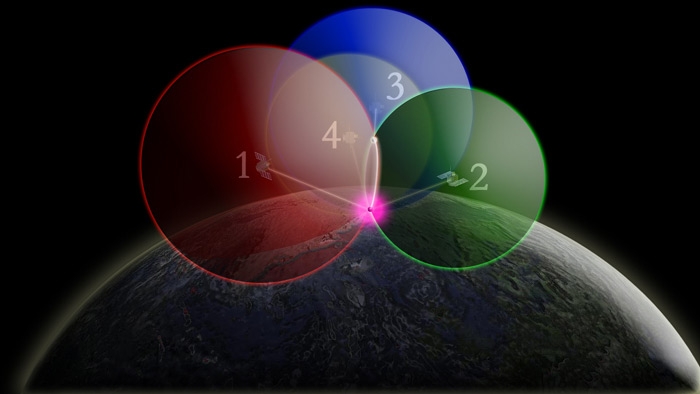
Вклад в погрешность вносят множество факторов: интерференция, атмосферное давление, влажность, температура, атмосферные возмущения, состояние ионосферы, отражения сигналов от городской застройки.
Однако на практике чаще всего серьезные расхождения связаны с некорректной обработкой полученной информации и сбоями программного обеспечения на смартфоне.
Разрешить телефону точное позиционирование
Если пользователь столкнулся с погрешностями в работе GPS, то для начала нужно проверить настройки Android-смартфона. Чтобы повысить точность GPS, следует зайти в главные настройки и найти вкладку «Местоположение».
Далее нужно перейти на «Геолокация Google». Опция «Определять местоположение точнее» должна быть активирована. Если она неактивна, следует ее включить — смартфон начнет использовать дополнительные способы определения координат пользователя.
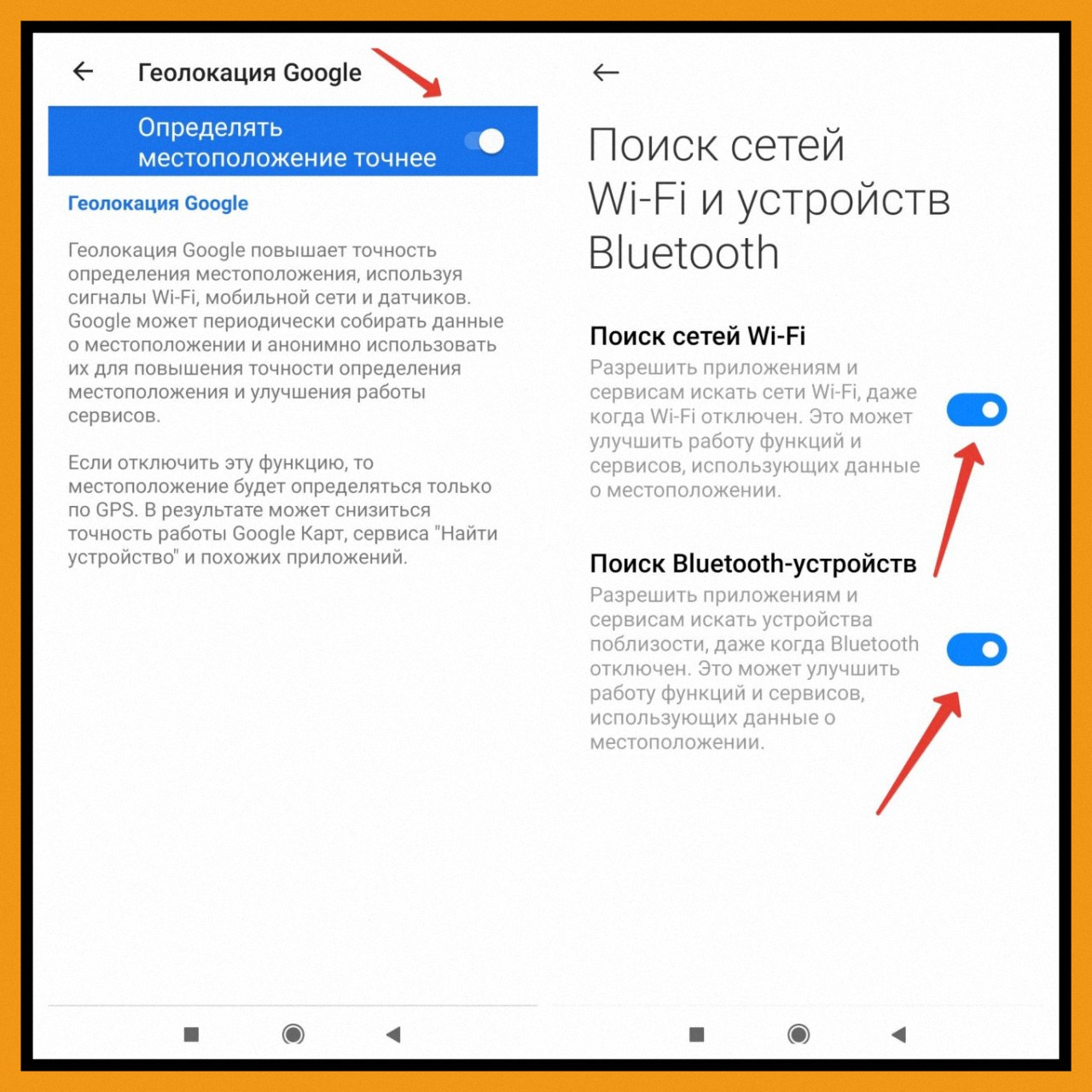
После этого необходимо разрешить смартфону использование службы Wi-Fi и устройств Bluetooth при определении местоположения. Для этого в подразделе «Дополнительные настройки» нужно включить два пункта: «Поиск сетей Wi-Fi» и «Поиск Bluetooth- устройств».
Теперь смартфон для определения собственных координат будет использовать не только приемник GPS, но и все окружающие устройства сети Wi-Fi, мобильные сети и Bluetooth- устройства. Навигация должна стать быстрее и точнее.
Откалибровать GPS на смартфоне
Есть несколько простых способов калибровки GPS вручную. Первый способ — использовать специальное приложение. Итак, заходим в официальный магазин приложений Google Play, потребуется программа GPS Fix или ее аналоги.
Устанавливаем, выходим на улицу и активируем на смартфоне навигацию. После этого нужно запустить программу и выбрать режим Start Fixing. Приложение автоматически скорректирует работу GPS, после этого местоположение начнет отображаться более точно.
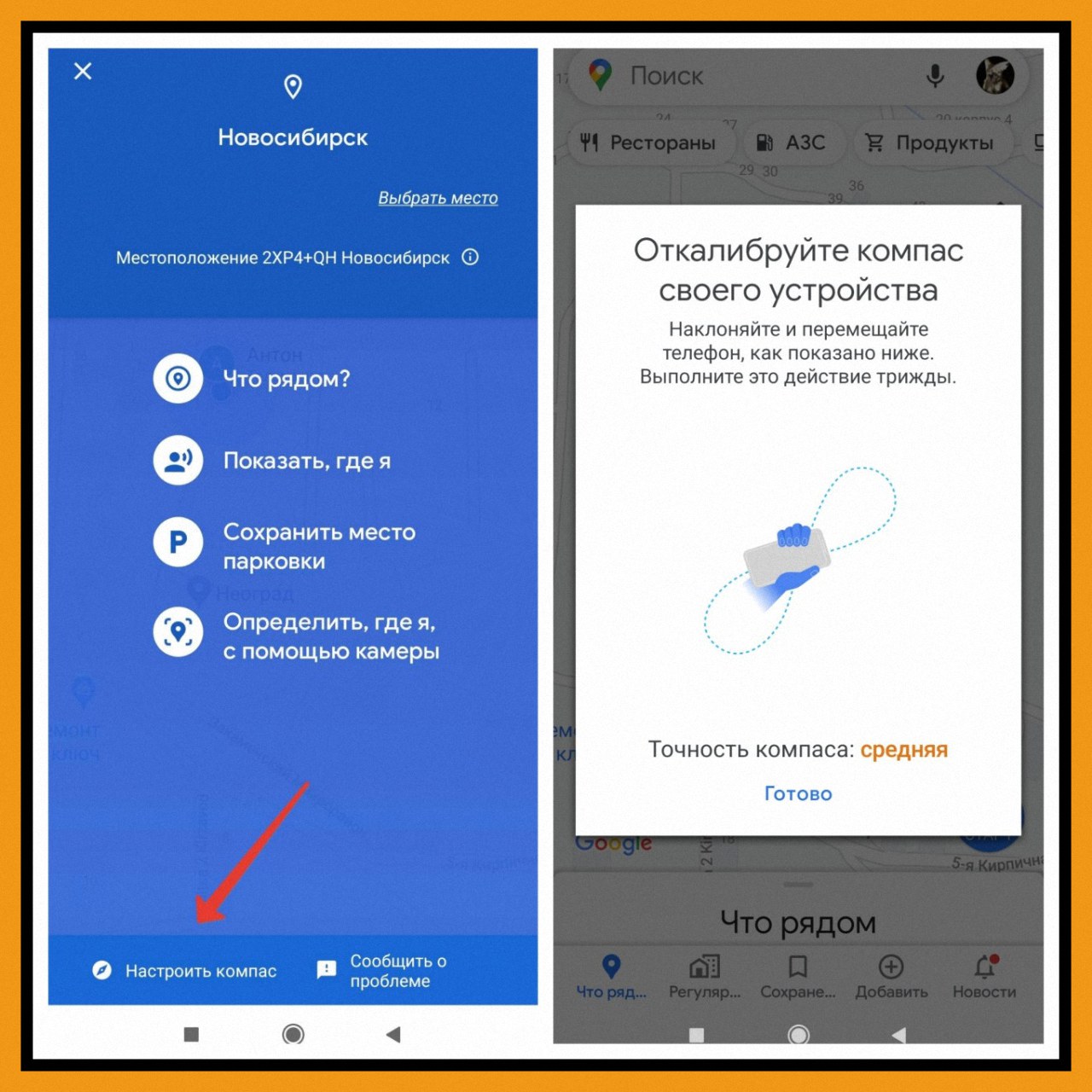
Способ второй — чтобы откалибровать GPS, используем предустановленное на Android приложение Google Maps. Если его нет, программу всегда можно установить из магазина Google Play.
Нужно запустить приложение, найти на карте синюю точку, обозначающую ваше местоположение, после чего нажать на нее, чтобы вызвать специальное меню. В меню находим пункт «Откалибровать компас». Для калибровки потребуется перемещать устройство, «рисуя» в воздухе «восьмерку».
Движения и жесты, Скорость указателя – Инструкция по эксплуатации Samsung GT-I9200
Страница 124

Регулировка скорости указателя мыши или сенсорной панели устройства.
Включение функции распознавания движений и изменение параметров распознавания движения.
– Прямой вызов: включение режима прямого голосового вызова путем поднятия
устройства и поднесения его к уху при просмотре вызовов, сообщений или сведений о
контактах.
– Смарт-уведомления: включение режима уведомления о пропущенных вызовах или новых
сообщениях при поднятии устройства.
– Масштаб: увеличение или уменьшение масштаба изображения в приложении Галерея или
веб-страницы путем касания и удержания двух точек на экране с последующим наклоном
устройства вперед и назад.
– Перемещение значка: включение функции перемещения элемента на другую страницу
путем касания и удержания элемента с последующим смещением устройства влево или
вправо.
– Детальный просмотр изображения: при увеличенном масштабе изображения
удерживайте на экране один палец и перемещайте устройство в любом направлении для
перемещения по изображению.
– Выкл. звук/Пауза: отключение звука входящих вызовов, сигналов будильника, музыки и
FM-радио (для этого необходимо перевернуть устройство задней панелью вверх).
– Снимок экрана: снимок экрана при проведении ладонью влево или вправо над дисплеем.
– Выкл. звук/Пауза: приостановка воспроизведения мультимедиа или отключение звука FM-
Калибруем GPS: как улучшить навигацию на смартфонах Android
Случается, что человек открывает карты Google или «Яндекс навигатор» и с удивлением обнаруживает, что он якобы находится на соседней улице. Как повысить точность навигации и откалибровать GPS в смартфонах с операционной системой Android вручную?
Как работает система GPS?
GPS — это глобальная система позиционирования, которая позволяет определять местоположение в любой точке Земли с помощью навигатора или смартфона с GPS-приемником. Система была разработана Министерством обороны США, однако сейчас доступна для использования в гражданских целях.
Принцип работы GPS довольно прост — на орбите находится 31 спутник, они непрерывно излучают открытые для использования сигналы. Миллиарды устройств с GPS-приемникам улавливают сигналы с нескольких спутников одновременно, используя их для вычисления своего положения в пространстве по трем координатам в режиме реального времени.
Для точной геолокации нужны сигналы минимум четырех аппаратов, при этом современные навигаторы и смартфоны умеют одновременно обрабатывать информацию от 12 спутников. Это дает возможность пользователям GPS-устройств определить свое местонахождение с погрешностью в 2-4 метра.
Вклад в погрешность вносят множество факторов: интерференция, атмосферное давление, влажность, температура, атмосферные возмущения, состояние ионосферы, отражения сигналов от городской застройки.
Однако на практике чаще всего серьезные расхождения связаны с некорректной обработкой полученной информации и сбоями программного обеспечения на смартфоне.
Разрешить телефону точное позиционирование
Если пользователь столкнулся с погрешностями в работе GPS, то для начала нужно проверить настройки Android-смартфона. Чтобы повысить точность GPS, следует зайти в главные настройки и найти вкладку «Местоположение».
Далее нужно перейти на «Геолокация Google». Опция «Определять местоположение точнее» должна быть активирована. Если она неактивна, следует ее включить — смартфон начнет использовать дополнительные способы определения координат пользователя.
После этого необходимо разрешить смартфону использование службы Wi-Fi и устройств Bluetooth при определении местоположения. Для этого в подразделе «Дополнительные настройки» нужно включить два пункта: «Поиск сетей Wi-Fi» и «Поиск Bluetooth- устройств».
Теперь смартфон для определения собственных координат будет использовать не только приемник GPS, но и все окружающие устройства сети Wi-Fi, мобильные сети и Bluetooth- устройства. Навигация должна стать быстрее и точнее.
Откалибровать GPS на смартфоне
Есть несколько простых способов калибровки GPS вручную. Первый способ — использовать специальное приложение. Итак, заходим в официальный магазин приложений Google Play, потребуется программа GPS Fix или ее аналоги.
Устанавливаем, выходим на улицу и активируем на смартфоне навигацию. После этого нужно запустить программу и выбрать режим Start Fixing. Приложение автоматически скорректирует работу GPS, после этого местоположение начнет отображаться более точно.
Способ второй — чтобы откалибровать GPS, используем предустановленное на Android приложение Google Maps. Если его нет, программу всегда можно установить из магазина Google Play.
Нужно запустить приложение, найти на карте синюю точку, обозначающую ваше местоположение, после чего нажать на нее, чтобы вызвать специальное меню. В меню находим пункт «Откалибровать компас». Для калибровки потребуется перемещать устройство, «рисуя» в воздухе «восьмерку».


